




 西门子1200PLC与WINCC通讯连接的过程

导读:
若要通讯首先设置计算机地址与PLC地址,只要在同一网段就可以。(Wincc版本需要在7.2以上)
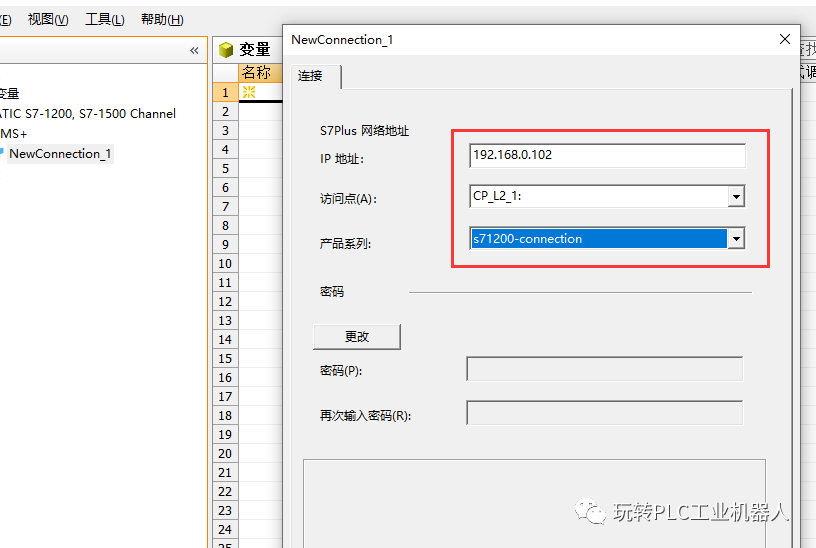
例如:PLC:192.168.0.102
PC:192.168.0.103
一
PLC设置
在PLC属性中,设定IP地址,然后在保护机制中设定支持PUT/GET通信访问。(在CPU V4.0以上都需要勾选PUT/GET通讯连接),如若跨网段,需要设置路由器的IP地址。
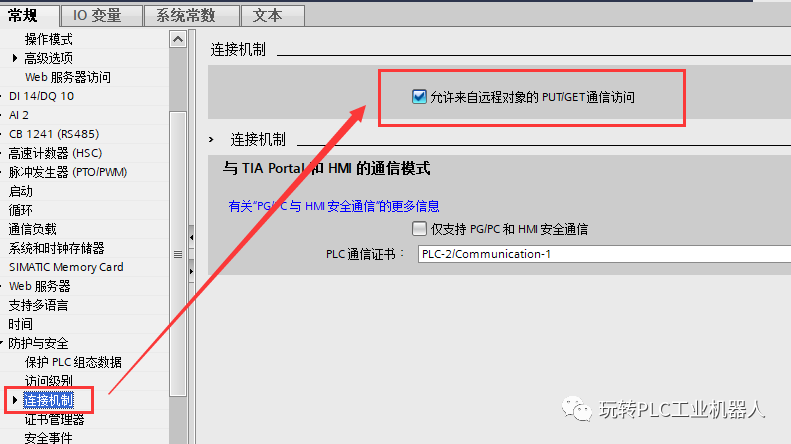
连接机制—勾选 PUT/GET通讯访问
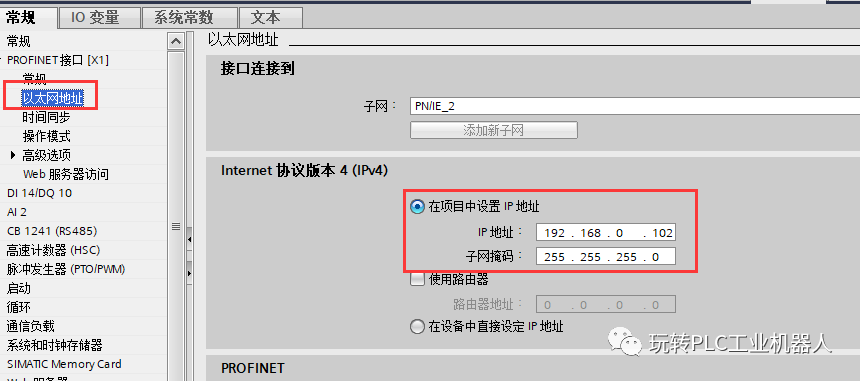
设置IP地址
建立DB数据块,创建变量,在DB数据块中,右击属性按钮,将优化块的访问取消,这样就可以采用绝对寻址(新版wincc可以不必取消优化,支持符号交互方式)。
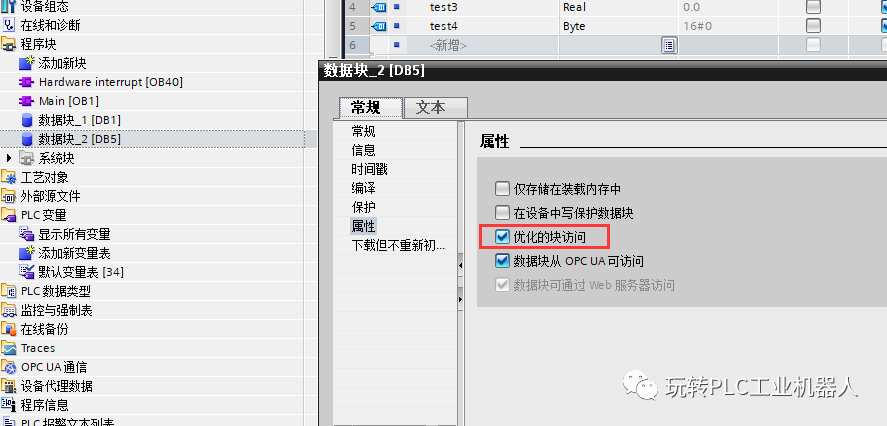
取消勾选
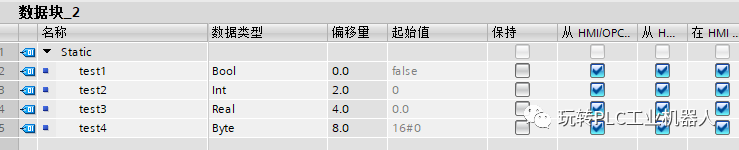
创建需要通讯的变量
至此PLC端设置完成,下一步进行PC端WINCC软件配置即可!
二
Wincc设置
1.变量管理右击打开,如下图所示添加1200驱动。
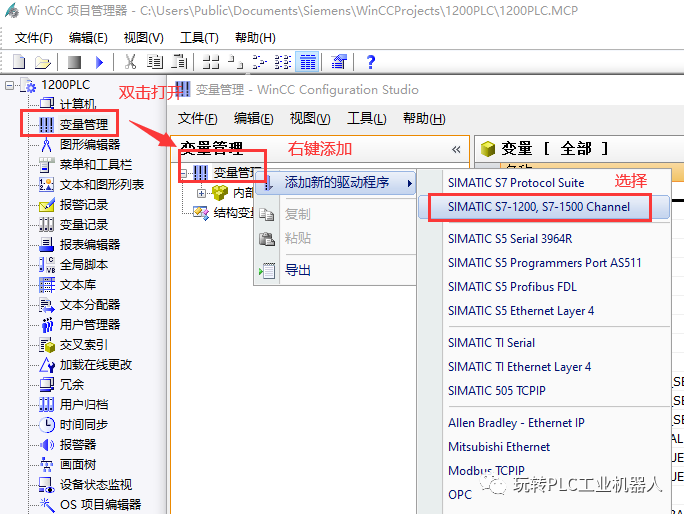
添加驱动
2. 右击OMS+添加新的连接,如下图:
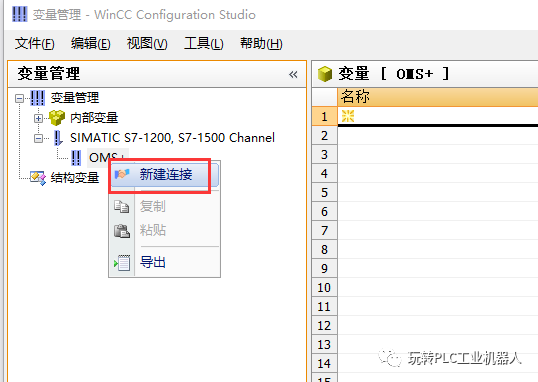
新建连接
3.右键连接,选择连接参
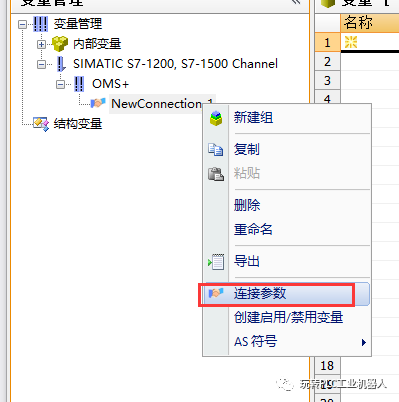
4.设置IP与访问点
5.设置PG/PC接口,选择上面设置的访问点,分配实际与PLC通讯的网卡,点击确定。如下图
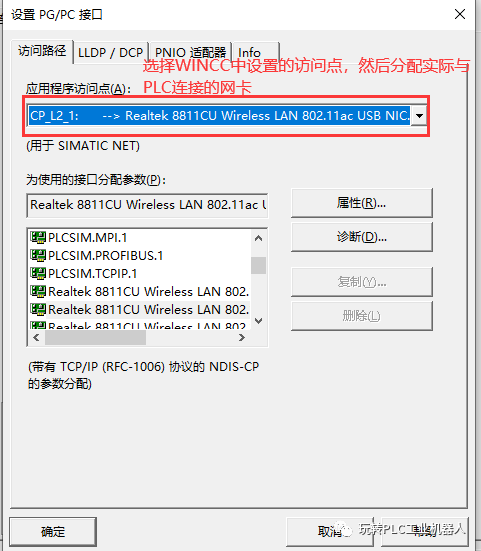
PG/PC接口设置
启动运行系统连接前面出现以下绿色的勾(下图所示)则表示通讯成功,已正常连接到PLC。
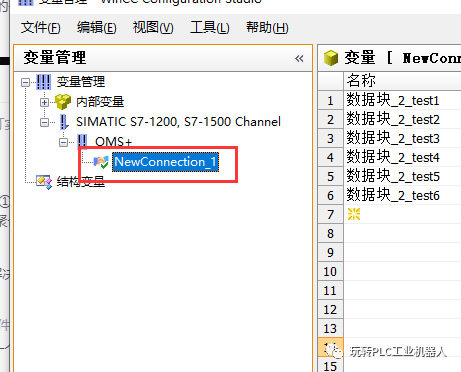
总结:
以上就是1200PLC与WINCC建立通讯连接的整个过程(本例使用版本为WINCC7.5)。
审核编辑:刘清
-
plc
+关注
关注
5045文章
14447浏览量
483644 -
路由器
+关注
关注
22文章
3892浏览量
118885 -
上位机
+关注
关注
27文章
994浏览量
56722 -
OMS
+关注
关注
0文章
20浏览量
12514
原文标题:PLC工程师必学:西门子1200与WINCC7.x上位机的通讯
文章出处:【微信号:玩转PLC工业机器人,微信公众号:玩转PLC工业机器人】欢迎添加关注!文章转载请注明出处。
发布评论请先 登录
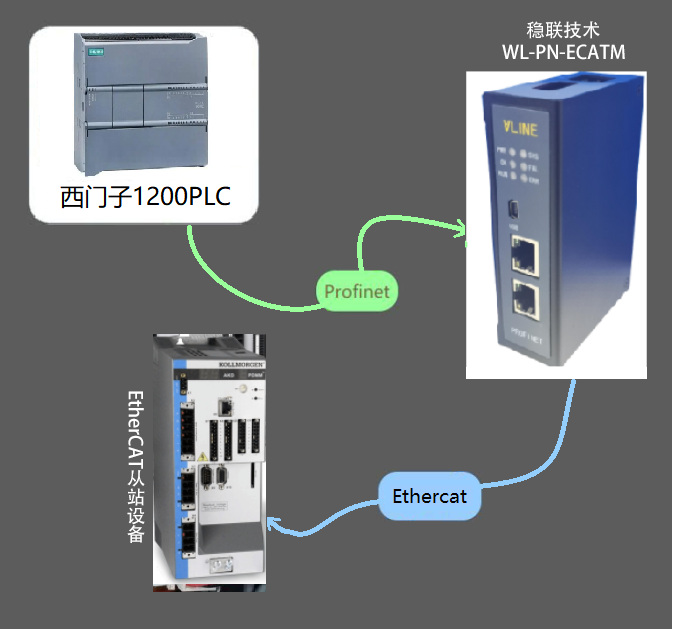
西门子PLC1200通过EtherCAT转Profinet网关连接kollmorgen驱动器
Modbus转Profinet网关将丹佛斯变频器接入西门子1200PLC配置
西门子1200PLC入门

西门子SMART200 PLC和西门子1200 PLC的Modbus TCP通讯实例
西门子1200PLC连接科尔摩根伺服驱动器通讯案例
西门子PLC通过YT-MPI-ETH以太网转换模块连接WINCC
西门子1200PLC之间的ModbusTCP通讯如何实现?
EtherCAT转profinet网关连接kollmorgen驱动器将其接入西门子1200PLC
昆仑通泰触摸屏和西门子1200PLC的通讯设置
西门子1200PLC和西门子1500PLC的ModbusRTU通讯
西门子1200PLC与海康机器人SC2000系列视觉传感器顺畅连接
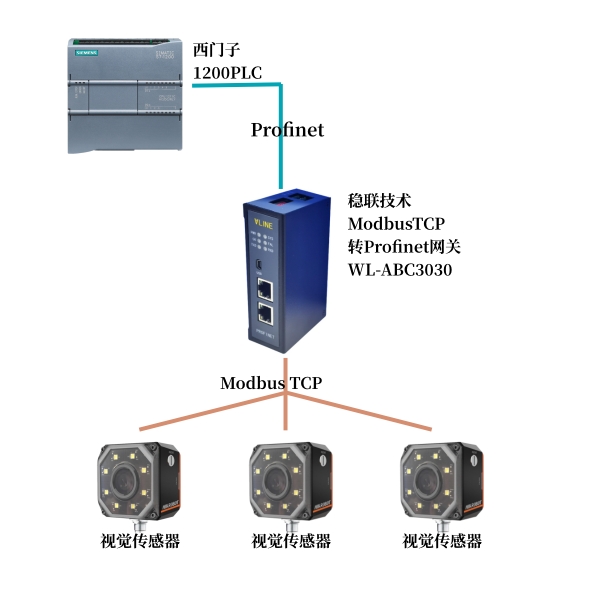
西门子1200PLC与台达VFD变频器的Modbus通讯
基于 EtherCAT 转 ProfiNet 网关达成西门子 1200 PLC 与伺服电机通讯连接的应用实例
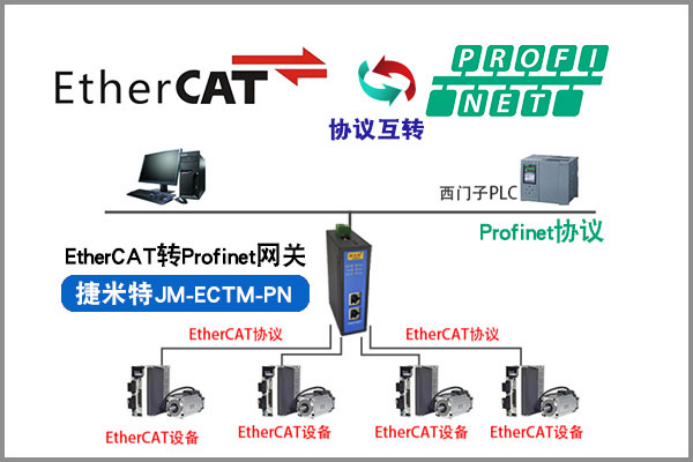
EtherCAT转ProfiNet西门子1200PLC与伺服电机通讯案例全解










 工商网监
工商网监
评论