


 关于Vitis使用教程详解

首先是安装,本教程分两个主要的平台(WIN10和Ubuntu)给出安装教程和源文件。
Vitis在WINDOWS平台的安装

推荐下载这个程序,是win平台的下载器,个人自测峰值可以达到6~10M/s的下载速度,同样推荐下载独立安装程序后在安装,这样可以避免本身自己下载器自己安装过程中出现Bug,从而导致整个过程失败。
注意,本人提供的Vitis安装平台是集成了HLS和Vivado平台等的集成安装程序,若有压缩密码统一为:openfpga,解压后就开始进行安装。
Vitis在WIN平台的安装
解压后大小约为:27G
点击下图安装文件
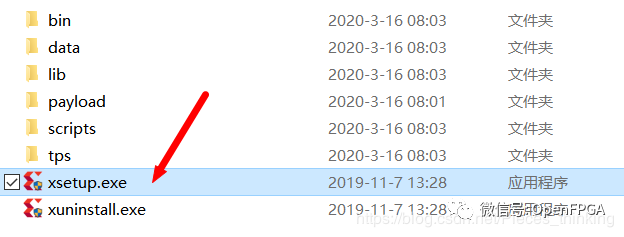
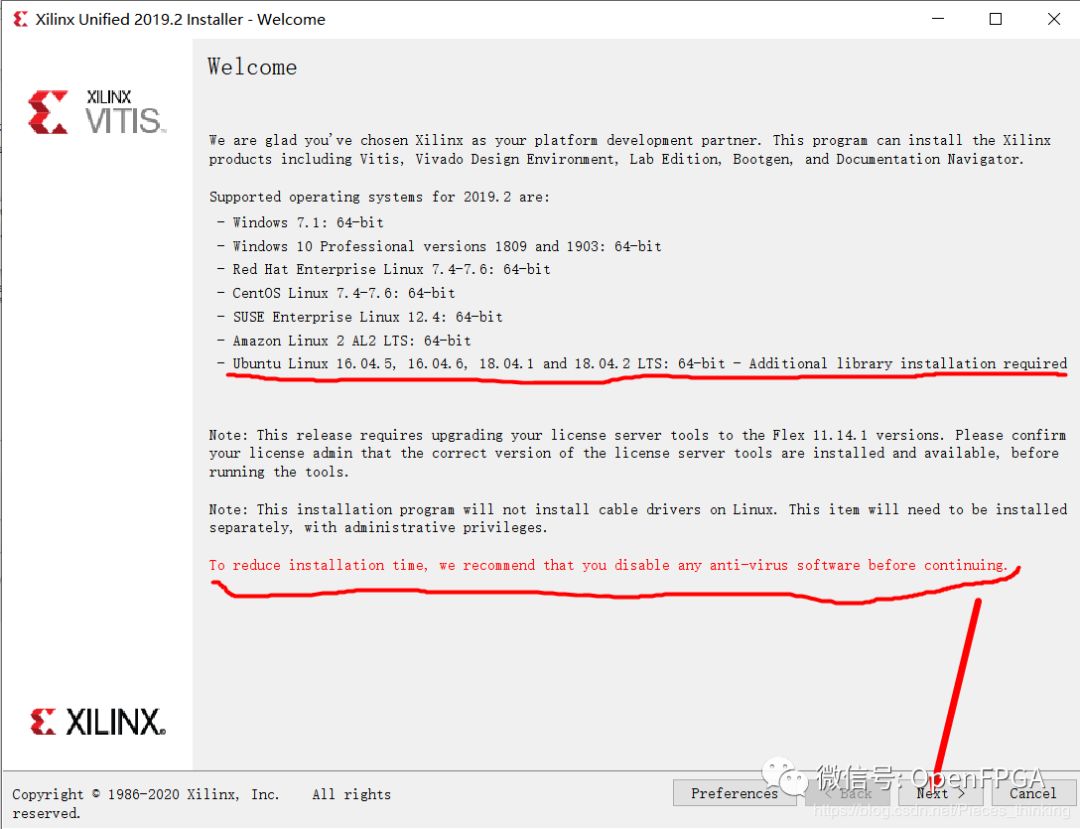
打开后的界面如下图所示,要等待一会儿。
会出现下图的提示框,点击Ignore,忽略!
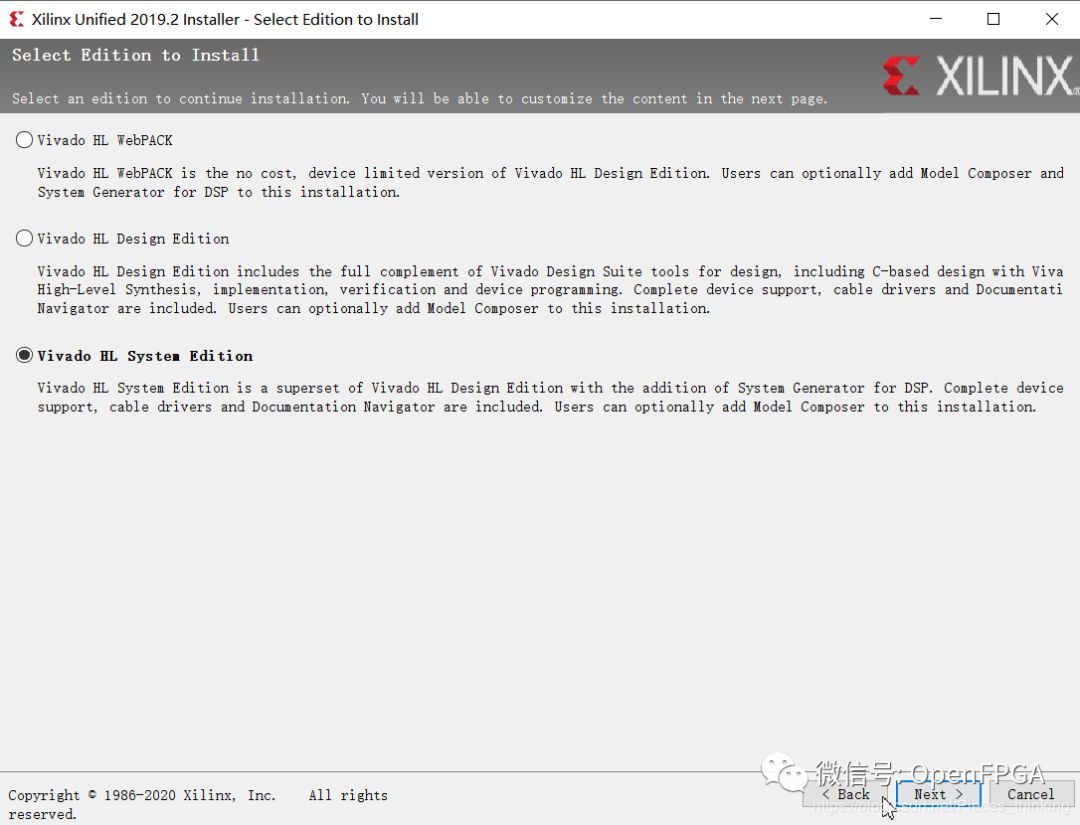
由于vitis是免费的,所以这个界面是没有选择的,正常的界面如下,会让你选择相关的版本,这里也直接NEXT。
PS:下图只是示例,实际并没有这个页面。
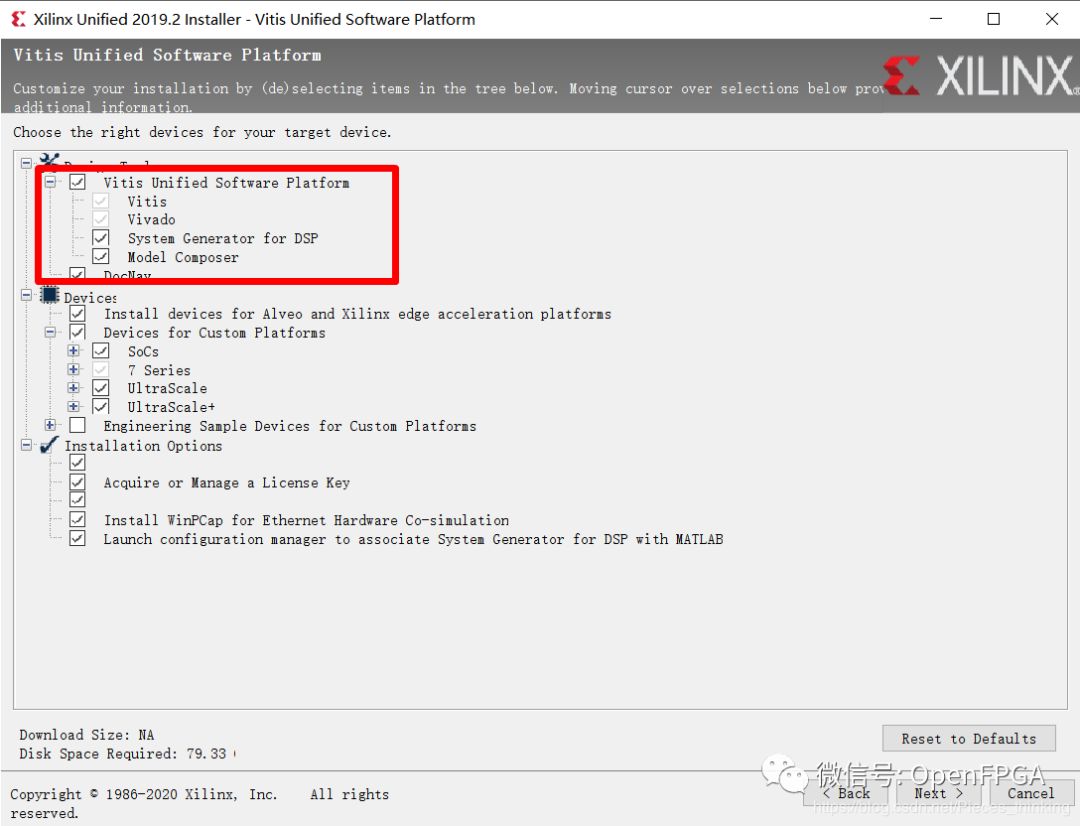
7. 选择安装的组件
这里默认选择即可,尤其注意一下,下图红框的位置,如果你想进行DSP相关功能的开发,一定要记得把最下面两个选择上,默认是没有选择的。
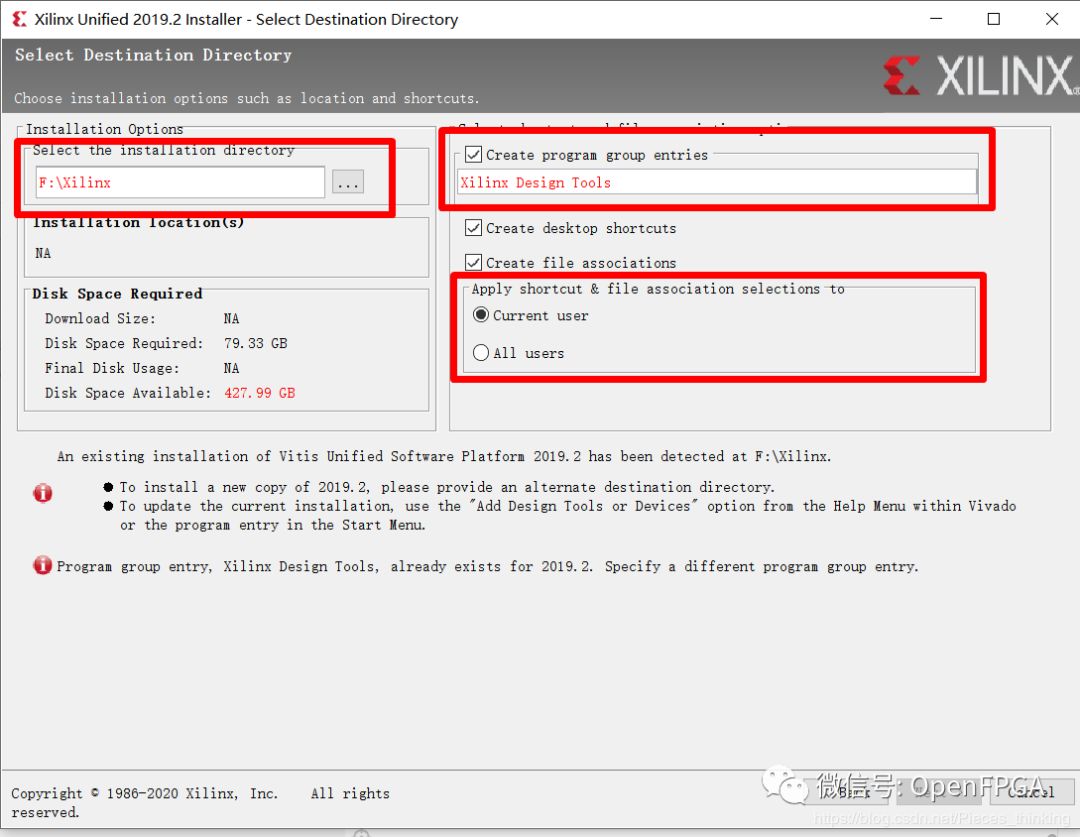
8. 安装的相关选择
这里是最后得一个安装选择,需要注意图中三个位置,一个是安装路径,需要的磁盘空间大约是80G左右,一定要选择一个空一点磁盘,一个是快捷菜单的显示名称,因为我已经安装成功了,所以会变红,最后一个是使用用户,建议选择All users,这样将来换了用户名什么也可以不受影响。
点击NEXT之后就让他默默“装机”吧!
Vitis在Linux平台的安装
1.下载安装包。到Xilinx官网下载下面为网址:
https://www.xilinx.com/support/download.html
提供的百度网盘地址:
Vitis 2019.2 软件包
链接:https://pan.baidu.com/s/1_VyeV52YpMLJt-6JUNi-IA
提取码:erhw
2.进入安装包路径,打开终端 Ctrl+alt +t 或右击打开
shell:sudo tar xvzf “你的下载文件路径+文件名.tar.gz”
3.安装
shell:sudo chmod 777 xsetup
sudo 。/xsetup
进行选择安装路径,安装的内容,跟Windows类似,剩下就是等待安装的过程。
4.启动vivado
PS:我安装完毕后,桌面并没有图标,需要进到相关目录去启动,这里提供一种添加桌面图标的方法,大家有兴趣可以去看看:
https://blog.csdn.net/hjw506848887/article/details/9039373
最后就是简单运行一个程序,有点多,后面再更新吧!
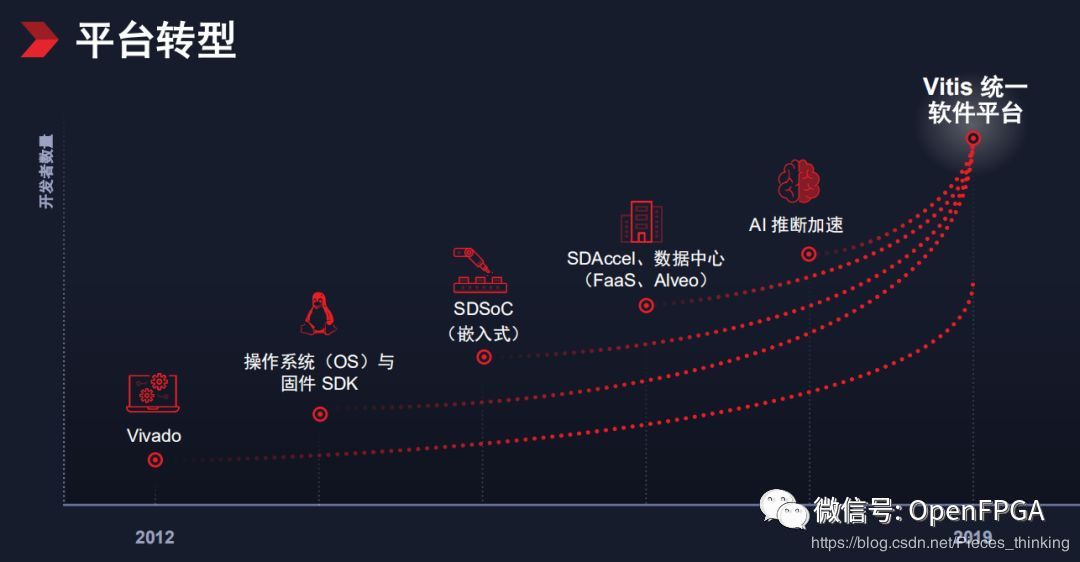
最后说一句,如果后面想要进行vitis AI的开发建议还是直接上Ubuntu,同样的道理,如果你不进行AI相关开发,win平台也不建议升级,因为开发流程和相关软件没有什么太大变化,看下图
编辑:lyn
-
Vivado
+关注
关注
19文章
860浏览量
71396 -
HLS
+关注
关注
1文章
135浏览量
25979 -
Vitis
+关注
关注
0文章
158浏览量
8427
原文标题:Vitis尝鲜(一)
文章出处:【微信号:Open_FPGA,微信公众号:OpenFPGA】欢迎添加关注!文章转载请注明出处。
发布评论请先 登录
如何使用AMD Vitis硬件在环功能运行Vitis子系统设计
基于Vitis Model Composer完成全流程AI Engine开发

全新AMD Vitis统一软件平台2025.2版本发布
如何在AMD Vitis Unified IDE中使用系统设备树
AMD Vitis AI 5.1测试版现已开放下载
AMD Vitis AI 5.1测试版发布
如何在应用程序调试期间分析栈和堆使用情况

如何在AMD Vitis Unified 2024.2中连接到QEMU
如何在Unified IDE中创建视觉库HLS组件

全新AMD Vitis统一软件平台2025.1版本发布
使用AMD Vitis Unified IDE创建HLS组件

如何使用AMD Vitis HLS创建HLS IP



评论