


 Python自动化办公之操作Excel文件的教程

模块导入
import openpyxl
读取Excel文件
打开Excel文件
workbook = openpyxl.load_workbook("test.xlsx")
输出表单名字
# 输出工作簿中所有表单名字
print(workbook.sheetnames)
# 遍历所有表单并输出其名字
for sheet in workbook:
    print(sheet.title)
创建表单
newSheet = workbook.create_sheet("newSheetName")
获取表单对象
# 根据表单名获取表单
sheet3 = workbook.get_sheet_by_name("Sheet3")
sheet4 = workbook["newSheetName"]
# 获取当前活跃的表单
worksheet = workbook.active
获取当前表单数据行列数
# 获取当前表单数据行数
row_count = worksheet.max_row
# 获取当前表单数据列数
row_count = worksheet.max_column
获取单元格对象
selectcell = worksheet["A1"]
selectcell = worksheet.cell(row=1, column=2)    # 行列号从1开始
输出单元格信息
单元格所在的行、列
print(selectcell.row, selectcell.column)
单元格的坐标
print(selectcell.coordinate)
单元格的值
print(selectcell.value)
获取列对象
selectcol = worksheet["C"]
获取列对象中某一单元格
selectcell = selectcol["2"]
获取连续多列组成的对象
selectcols = worksheet["B:C"]
获取所有列组成的对象
allcol = worksheet.cols
获取行对象
selectrow = worksheet["2"]
获取行对象中某一单元格
selectcell = selectcol["C"]
获取连续多行组成的对象
selectcols = worksheet["1:4"]
获取所有行组成的对象
allrow = worksheet.rows
获取一定范围内的单元格组成的对象
cell_range = worksheet["A1:C3"]
遍历一定范围内的单元格
for row_range in cell_range:  #  先行再列
    for cell in row_range:
        print(cell.value)
行的字母表示与数字换算
from openpyxl.utils import get_column_letter, column_index_from_string
print(get_column_letter(2))) # 2 => B
print(column_index_from_string("C"))  # C => 3
编辑Excel文件
创建workbook对象
workbook = openpyxl.Workbook()
创建表单
workbook.create_sheet(index=1, titl)
删除表单
workbook.remove_sheet(workbook.get_sheet_by_name("Sheet3"))
获取当前活跃的表单
sheet = workbook.active
修改表单名称
sheet.title = "设置的表单名称"
修改单元格的值
sheet["A1"] = "New Value"
批量写入数据
方法一
import openpyxl
from openpyxl.utils import get_column_letter, column_index_from_string
workbook = openpyxl.Workbook()
ws1 = workbook.create_sheet("第一页")
for row in range(40):
    ws1.append(range(17))
方法二
import openpyxl
from openpyxl.utils import get_column_letter, column_index_from_string
workbook = openpyxl.Workbook()
ws2 = workbook.create_sheet("第二页")
rows = [
    ["Number", "Batch1", "Batch2"],
    [2,40,30],[3,50,25],
    [4,30,30],[5,60,10]
]
for row in rows:
    ws2.append(row)
方法三
import openpyxl
from openpyxl.utils import get_column_letter, column_index_from_string
workbook = openpyxl.Workbook()
ws3 = workbook.create_sheet("第三页")
for row in range(5,30):
    for col in range(15,24):
        ws3.cell(column=col, row=row, value=123)
修改完毕保存到文件
workbook.save("created.xlsx")
想进一步了解编程开发相关知识,与我一同成长进步,请关注我的公众号“松果仓库”,共同分享宅&程序员的各类资源,谢谢!!!
审核编辑 黄昊宇
声明:本文内容及配图由入驻作者撰写或者入驻合作网站授权转载。文章观点仅代表作者本人,不代表电子发烧友网立场。文章及其配图仅供工程师学习之用,如有内容侵权或者其他违规问题,请联系本站处理。
举报投诉
-
Excel
+关注
关注
4文章
231浏览量
57788 -
python
+关注
关注
58文章
4884浏览量
90300
发布评论请先 登录
相关推荐
热点推荐
TDK-Lambda DRL10 - 100系列电源:工业与自动化的理想之选
TDK-Lambda DRL10 - 100系列电源:工业与自动化的理想之选 在工业和建筑自动化领域,可靠的电源供应是保障系统稳定运行的关键。TDK - Lambda推出的DRL10 - 100系列
通用自动化测试系统:FCT、ATE、ICT、PCBA功能测试
在现代制造业中,自动化测试已经成为提高生产效率、降低错误率、提升产品质量的关键环节。尤其是在电子产品的测试过程中,FCT(功能测试)、ATE(自动测试设备)、ICT(在线测试)等技术的应用,帮助
发表于 04-13 14:54
CAT5116数字电位器:自动化调节的理想之选
CAT5116数字电位器:自动化调节的理想之选 在电子设计领域,数字电位器作为机械电位器的电子替代品,正发挥着越来越重要的作用。今天,我们就来深入了解一下安森美半导体
罗克韦尔自动化2025年自动化博览会精彩回顾
作为工业自动化、信息化和数字化转型领域的全球领先企业之一,罗克韦尔自动化于去年 11 月在芝加哥成功举办了年度盛会 —— 2025 年自动化
RZ/T2M MPU:工业控制与自动化应用的理想之选
RZ/T2M MPU:工业控制与自动化应用的理想之选 在当今的工业控制与自动化领域,对高性能、高可靠性微处理器单元(MPU)的需求日益增长。Renesas Electronics的RZ/T2M
容器化NPB + Ansible:自动化运维方案
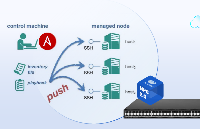
传统NPB设备手动配置效率低下。星融元NPB 2.0基于SONiC系统,支持通过Ansible实现自动化运维。通过编写Playbook可批量秒级下发配置至多台设备,将数小时操作转化为标准化流程,实现零差错、可追溯的策略管理,极大
罗克韦尔自动化邀您共赴2025年自动化博览会
11 月 17 - 20 日,作为工业自动化、信息化和数字化转型领域的全球领先企业之一,罗克韦尔自动化将在芝加哥举办的 2025 年自动化博
订单退款自动化接口:高效处理退款流程的技术实现
在现代电子商务系统中,订单退款是常见但繁琐的操作。手动处理退款不仅耗时,还容易出错。自动化退款接口通过API集成,能显著提升效率、减少人工干预,并确保准确性。本文将逐步介绍如何设计并实现一个

Python脚本实现运维工作自动化案例
还在为重复性运维工作而烦恼?每天被各种告警、监控、部署搞得焦头烂额?作为一名有10年经验的运维老司机,今天分享5个超实用的Python自动化脚本,让你的运维工作效率提升300%!这些都是我在生产环境中实际使用的案例,代码简洁高效,拿来即用!
使用Ansible实现大规模集群自动化部署
当你面对1000+服务器需要部署时,你还在一台台手工操作吗?本文将揭秘如何用Ansible实现大规模集群的自动化部署,让运维效率提升10倍!
自动化计算机的功能与用途
工业自动化是指利用自动化计算机来控制工业环境中的流程、机器人和机械,以制造产品或其部件。工业自动化的目的是提高生产率、增加灵活性,并提升制造过程的质量。工业自动化在汽车制造中体现得最为

嵌入式工业显示器如何提升自动化设备的操作效率?
在工业 4.0 的浪潮下,自动化设备在各行业中的应用愈发广泛,而嵌入式工业显示器作为自动化设备的关键人机交互界面,其性能优劣直接影响着设备的操作效率。那么,嵌入式工业显示器是如何提升自动化
RFID在图书馆自动化中的应用
RFID在图书馆自动化中的优势高效率:RFID可以快速批量读取图书信息,大幅缩短借还书时间,提高图书馆管理效率。准确性:RFID减少了人工操作的错误率,提高了图书管理的准确性和可靠性。实时性:通过
APP自动化测试框架
APP自动化测试框架是一套结合工具链、设计模式和技术规范的集成解决方案。以下是基于主流技术实践的核心要点总结: 一、核心模块构成 环境管理 支持物理机/虚拟机/容器化部署,集成ADB、Appium



评论