


 怎么解决双显DP启动慢的问题

现在的显卡使用的DP接口越来越多,使用的话,一般至少有一台是接在DP上的。这时大家可能会发现不管怎么设置主副屏幕,连接HDMI或者DVI的显示器总是会先亮起来,而DP显示器常常进入Windows才亮。更麻烦的是,如果偶然撤除了副显示器,那么DP主显示器上可能根本进不了BIOS,而且怎么设置显卡都没效果,这可肿么办呢?
其实原因很简单,因为DP接口相对较新,而且涉及到了数据传输技术,所以需要主板BIOS进行二次识别,你没看错,这是主板的问题。知道问题所在就很容易解决啦,我们在主板BIOS里找一找吧。
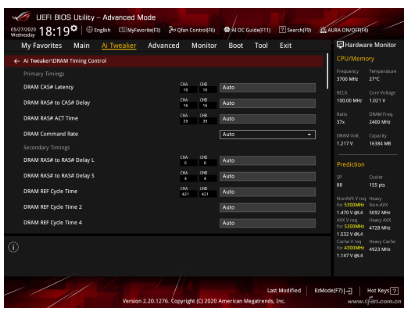
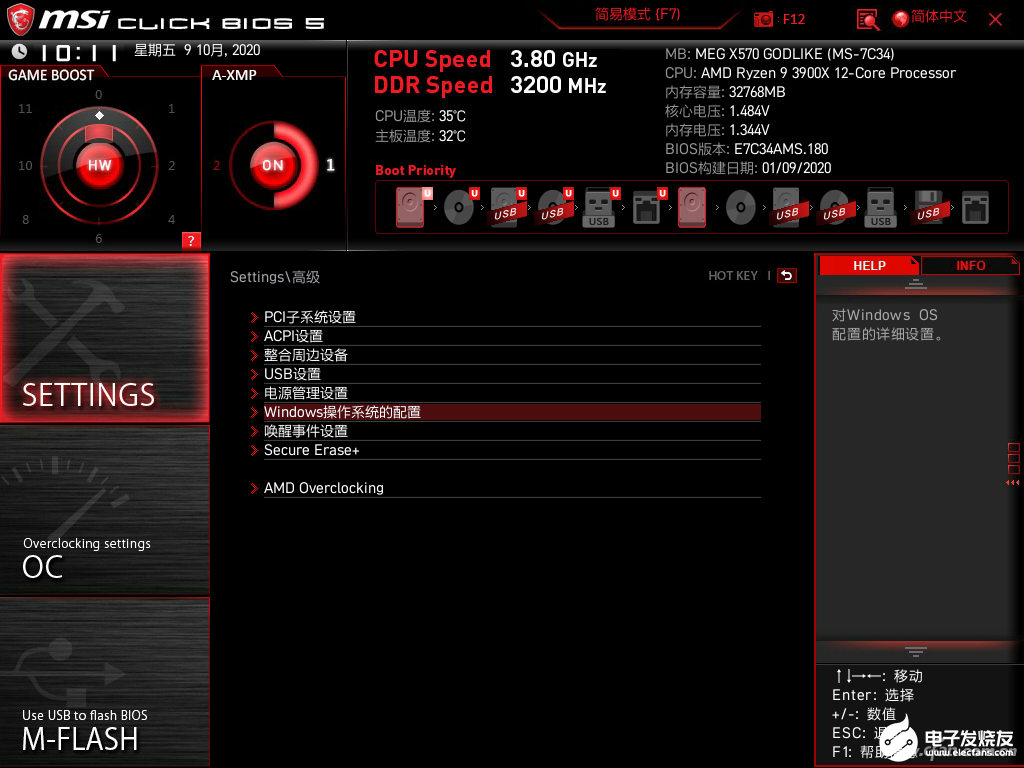
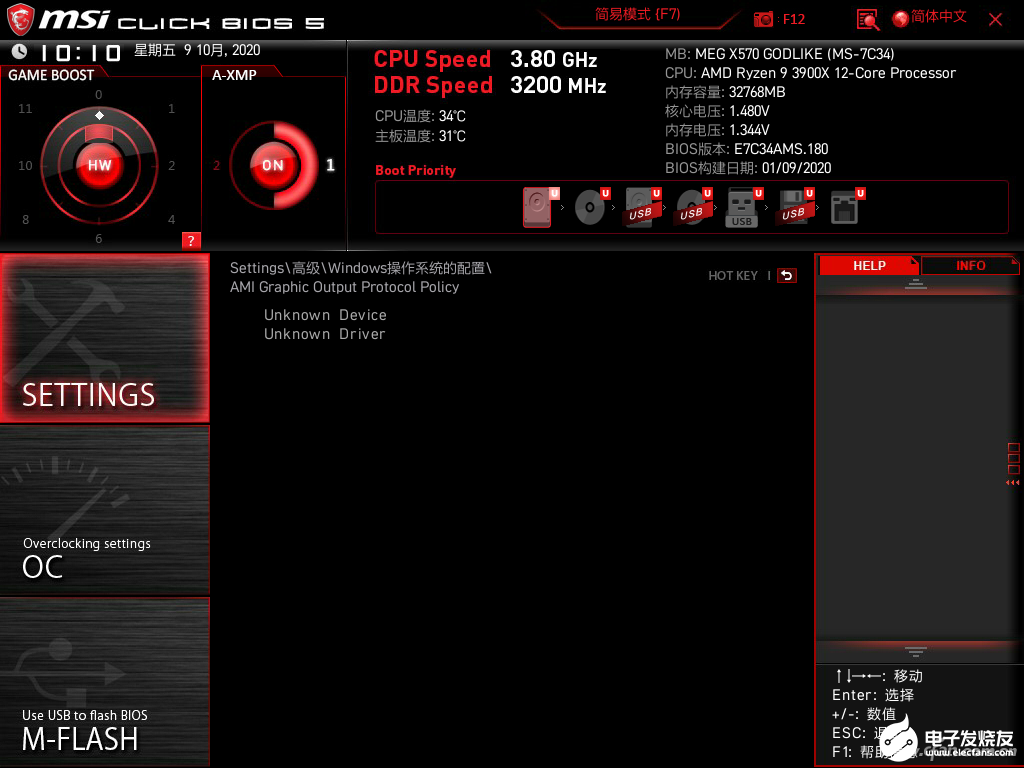
这里我们以微星X570主板的BIOS为例,其他品牌的相关设置位置和名称很类似,可以参考。第一个办法是先不要连接DP显示器,只使用HDMI或DVI显示器;然后进入主板BIOS设置界面,进入“高级”(Advance)设置,找到“Windows操作系统的配置”。
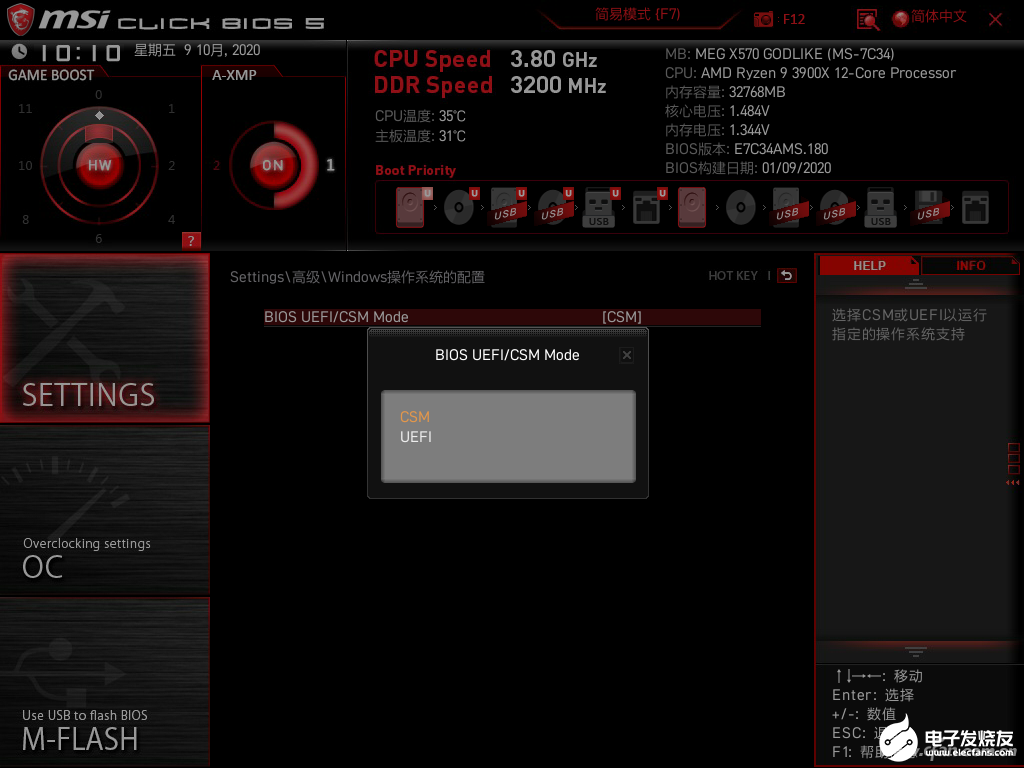
进入这一设置后会看到项目很少,点击或回车选择“BIOS UEFI/CSM状态”一栏,有两个选项,选择CSM(Compatibility Support Module,兼容支持模块),然后保存并退出设置。这时候再连接DP显示器,之后每次开机应该就会快速识别,并且第一时间点亮DP显示器了。
如果希望BIOS能在进入Windows前就识别到设置的主副显示器,还可以用第二个办法,就是在“BIOS UEFI/CSM状态”一栏中选择UEFI。,一般来说,在这一状态下较新的UEFI BIOS会识别到Windows系统的主副显示器设置,并准确地在主显示器上显示启动过程。
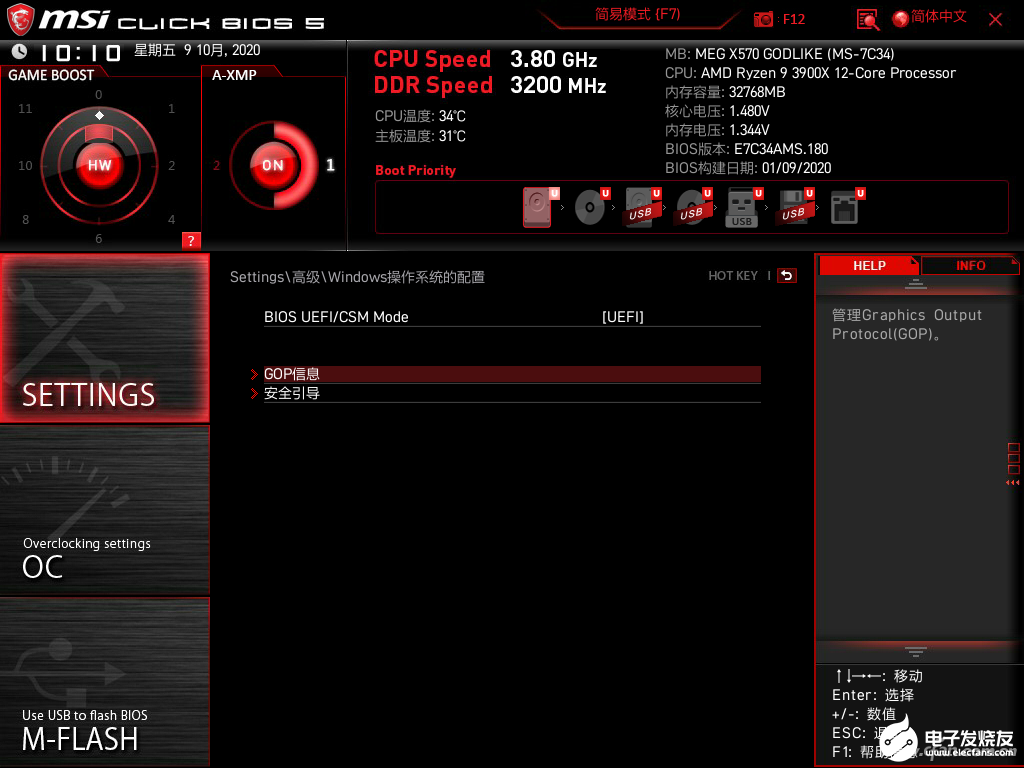
如果想要确认显示器,还可以在下面的GOP信息中看到输出图像设备的信息。当然BIOS的容量有限,记不住那么多显示器型号,所以常常会显示为无法识别的设备或者简单地标注使用的连接,但至少能确认BIOS已经妥妥地认出了有两台显示器。
-
显示器
+关注
关注
22文章
5160浏览量
144770 -
数据传输
+关注
关注
9文章
2228浏览量
67736 -
BIOS
+关注
关注
6文章
474浏览量
48698 -
DP接口
+关注
关注
0文章
49浏览量
15623
发布评论请先 登录
RK3576 单板机嵌入式 Qt 界面与多屏异显开发手册(三)
RK3576 单板机嵌入式 Qt 界面与多屏异显开发手册(二)
RK3576 单板机嵌入式 Qt 界面与多屏异显开发手册(一)
快断 vs 慢断贴片保险丝:该用哪种?看完不踩坑
MySQL慢查询调优指南
MySQL数据库慢查询分析与优化实战
深度剖析DP83849ID:工业级双端口以太网PHY的卓越之选
探索DP83849I:双端口10/100 Mb/s以太网物理层收发器的卓越性能
深入剖析DP83849C:双端口10/100 Mb/s以太网物理层收发器的卓越之选
RK3576驱动高端显控系统升级:多屏拼控与AI视觉融合解决方案
YXC恒温晶振YOV1919DP系列—超低功耗·快启动,赋能移动通信高稳时代
独显和集显有什么区别?一篇搞懂!
启明智显双端智控系统:无视距离,全局掌控如刃在手




评论