0
  • 聊天消息
  • 系统消息
  • 评论与回复
登录后你可以
  • 下载海量资料
  • 学习在线课程
  • 观看技术视频
  • 写文章/发帖/加入社区
会员中心
创作中心

完善资料让更多小伙伴认识你,还能领取20积分哦,立即完善>

3天内不再提示

怎样从USB启动树莓派3

454398 来源:网络整理 作者:网络整理 2019-11-29 10:27 次阅读
加入交流群
微信小助手二维码

扫码添加小助手

加入工程师交流群

Raspberry Piis是一款功能强大的多功能套件,其功能多样,可以运行媒体中心用作广播电台。但是它有一个明显的缺陷:无法从USB引导。

好吧,直到现在为止。

如果如果您使用的是Raspberry Pi 3,则现在可以放弃从microSD启动,而是从USB设备启动计算机。这可能是闪存棒,带有USB适配器的SSD,甚至是全尺寸的USB硬盘驱动器。这是一项重大进展,因此,让我们看一下如何设置Raspberry Pi 3从USB启动。

入门:安装Raspbian并添加新文件

最好从Raspbian的全新副本开始该项目,因此下载最新版本(我们正在使用Raspbian Jessie)并以通常的方式进行安装。完成此操作后,请安全地从PC上卸下该卡,将其插入已关闭电源的Raspberry Pi中并启动,并在加载后立即通过SSH进行远程连接。

登录(除非您已更改了默认凭据),然后运行以下命令,这些命令将用新下载的替代文件替换默认的start.elf和bootcode.bin文件:

sudo apt-get update

sudo BRANCH=next rpi-update

此更新将两个文件传送到/boot目录中。下载文件后,继续使用以下命令启用USB启动模式:

echo program_usb_boot_mode=1 | sudo tee -a /boot/config.txt

此命令将program_usb_boot_mode=1指令添加到config.txt的末尾文件。
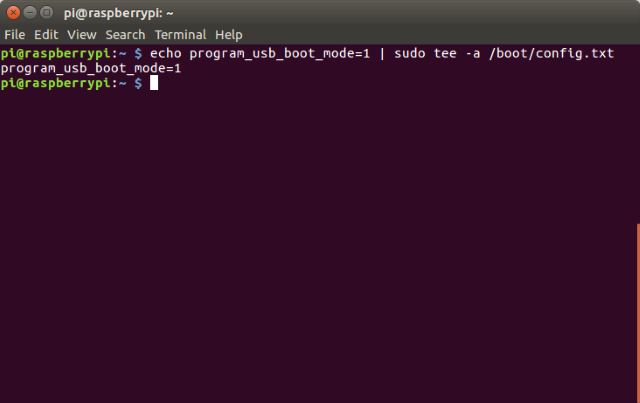
完成后,您将需要重新启动Pi。

下一步是检查OTP一次性可编程存储器已更改。使用以下命令进行检查:

vcgencmd otp_dump | grep 17:

如果结果代表地址0x3020000a(例如17:3020000a),那么到目前为止一切都很好。在此阶段,如果您希望从program_usb_boot_mode=1文件中删除config.txt行,则可以。 Pi现已启用USB引导功能,您可能希望在另一个Raspberry Pi 3中使用相同的microSD卡并使用相同的映像,因此删除该行是个好主意。
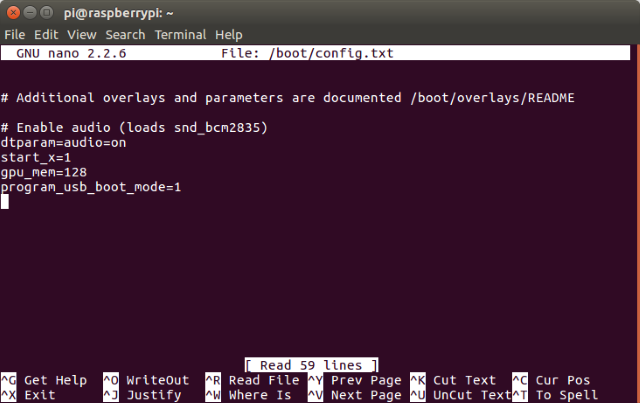
这可以通过在nano中编辑config.txt来轻松完成:

sudo nano /boot/config.txt

删除或注释掉相应的行(前面有#)。

准备USB引导设备

下一步,将格式化(或准备删除)的USB记忆棒连接到Raspberry Pi 3的备用端口中。

首先使用lsblk命令识别您的USB记忆棒。
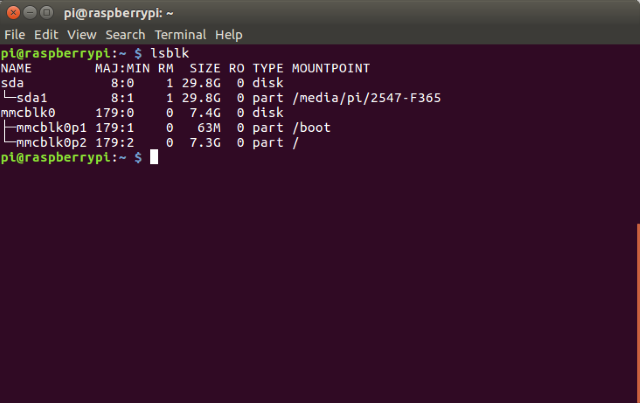
在此示例中,SD卡为mmcblk0,而USB记忆棒为sda(其格式化分区为sda1)。如果连接了其他USB存储设备,则USB记忆棒可能是sdb,sdc等。在建立了USB记忆棒的名称的情况下,卸载磁盘,然后使用分区工具创建100 MB分区(FAT32)和Linux分区:

sudo umount /dev/sda

sudo parted /dev/sda

在(分隔)提示下,输入:

mktable msdos

您可能会被告知磁盘在其他位置订婚。如果是这样,请选择忽略,然后注意警告信息,警告您磁盘上的数据将被破坏。如前所述,该磁盘应该是您希望删除或格式化的磁盘,因此请对此表示同意。

如果此处遇到任何问题,则可能需要切换到桌面(手动,或通过VNC)并确认已卸载磁盘,然后在窗口命令行中输入mktable msdos命令。

进行以下操作:

mkpart primary fat32 0% 100M

mkpart primary ext4 100M 100%

print

这将输出有关磁盘和新分区的一些信息。在创建启动文件系统和根文件系统之前,请先按Ctrl + C退出,然后退出:

sudo mkfs.vfat -n BOOT -F 32 /dev/sda1

sudo mkfs.ext4 /dev/sda2

然后,您需要在复制当前Raspbian之前挂载目标文件系统。操作系统到USB设备。

sudo mkdir /mnt/target

sudo mount /dev/sda2 /mnt/target/

sudo mkdir /mnt/target/boot

sudo mount /dev/sda1 /mnt/target/boot/

sudo apt-get update; sudo apt-get install rsync

sudo rsync -ax --progress / /boot /mnt/target

最后一个命令是将所有内容复制过来的最终命令,因此需要一段时间才能完成。是时候喝咖啡了!

接下来,您需要刷新SSH主机密钥,以在即将重启后保持与重新配置的Raspberry Pi的连接:

cd /mnt/target

sudo mount --bind /dev dev

sudo mount --bind /sys sys

sudo mount --bind /proc proc

sudo chroot /mnt/target

rm /etc/ssh/ssh_host*

dpkg-reconfigure openssh-server

exit

sudo umount dev

sudo umount sys

sudo umount proc
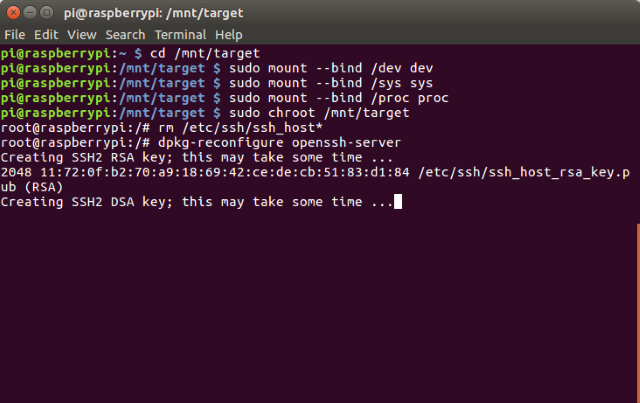
请注意,在sudo chroot(上面的第五个命令)之后,您将切换到root用户,因此用户将从 pi @ raspberrypi 更改为 root @ raspberrypi ,直到在第8行输入退出。

为从USB重启做准备!

在您的Raspberry Pi准备从USB引导之前,还有一些其他事情需要解决。我们需要在命令行中使用以下命令再次编辑cmdline.txt:

sudo sed -i “s,root=/dev/mmcblk0p2,root=/dev/sda2,” /mnt/target/boot/cmdline.txt

类似地,需要对fstab进行以下更改:

sudo sed -i “s,/dev/mmcblk0p,/dev/sda,” /mnt/target/etc/fstab

在关闭Pi之前,您已经准备好卸载文件系统:

cd ~

sudo umount /mnt/target/boot

sudo umount /mnt/target

sudo poweroff

请注意,这使用了新的poweroff命令替代shutdown。

当Pi关机时,请先断开电源,然后再卸下SD卡。接下来,重新连接电源-Raspberry Pi现在应该从USB设备启动!要获得有关Pi的更多帮助,请查看如何在Raspberry Pi 3上设置Wi-Fi蓝牙

责任编辑:wv

声明:本文内容及配图由入驻作者撰写或者入驻合作网站授权转载。文章观点仅代表作者本人,不代表电子发烧友网立场。文章及其配图仅供工程师学习之用,如有内容侵权或者其他违规问题,请联系本站处理。 举报投诉
  • usb
    usb
    +关注

    关注

    60

    文章

    8372

    浏览量

    281698
  • 树莓派
    +关注

    关注

    122

    文章

    2069

    浏览量

    109705
收藏 人收藏
加入交流群
微信小助手二维码

扫码添加小助手

加入工程师交流群

    评论

    相关推荐
    热点推荐

    如何使用树莓与OpenCV实现面部和运动追踪的云台系统?

    大家好,这是一个树莓和OpenCV的连载专题。使用树莓与OpenCV实现姿态估计和面部特征点追踪使用树莓
    的头像 发表于 08-14 17:45 960次阅读
    如何使用<b class='flag-5'>树莓</b><b class='flag-5'>派</b>与OpenCV实现面部和运动追踪的云台系统?

    树莓操作系统:版本、特性及设置完整指南!

    树莓操作系统是什么?树莓操作系统是由树莓基金会专为树莓
    的头像 发表于 07-28 18:26 828次阅读
    <b class='flag-5'>树莓</b><b class='flag-5'>派</b>操作系统:版本、特性及设置完整指南!

    树莓6 传闻:发布日期与规格!

    每当我想再为我的收藏增添一款树莓时,总会在是立即购买还是等待硬件更强大的下一代之间犹豫不决。但新树莓型号的发布往往容易被错过,尤其是在你的信息流被病毒式传播的猫咪视频占据时。因此,
    的头像 发表于 07-11 16:21 1346次阅读
    <b class='flag-5'>树莓</b><b class='flag-5'>派</b>6 传闻:发布日期与规格!

    树莓默认密码指南:新设置、更改方法及安全建议!

    树莓如今已不再设有“默认”密码,较新版本的树莓操作系统(2022年的
    的头像 发表于 07-04 15:27 3304次阅读
    <b class='flag-5'>树莓</b><b class='flag-5'>派</b>默认密码指南:新设置、更改方法及安全建议!

    树莓小技巧:无需键盘或显示器,如何通过WiFi设置树莓

    树莓是一款小巧便携的USB供电计算机,可以隐藏起来用于小型项目,如网络服务器或家庭自动化。通常,设置树莓需要键盘和显示器来编辑和查看
    的头像 发表于 06-26 15:41 1044次阅读
    <b class='flag-5'>树莓</b><b class='flag-5'>派</b>小技巧:无需键盘或显示器,如何通过WiFi设置<b class='flag-5'>树莓</b><b class='flag-5'>派</b>?

    树莓分类器:用树莓识别不同型号的树莓

    在本教程系列的第一部分中,您将学习如何使用树莓AI摄像头来检测不同的树莓型号。本系列由DavidPlowman创建,他是树莓
    的头像 发表于 06-13 16:39 988次阅读
    <b class='flag-5'>树莓</b><b class='flag-5'>派</b>分类器:用<b class='flag-5'>树莓</b><b class='flag-5'>派</b>识别不同型号的<b class='flag-5'>树莓</b><b class='flag-5'>派</b>!

    树莓“吉尼斯世界记录”:将树莓的性能发挥到极致的项目!

    树莓是一款功能强大、体积小巧且高度可定制的设备,多年来,我们见证了它被应用于众多领域。无论是将其装入3D打印的经典游戏机外壳,还是简单地将它隐藏起来作为家庭文件服务器,我们都报道过在社区里用
    的头像 发表于 05-22 16:53 1199次阅读
    <b class='flag-5'>树莓</b><b class='flag-5'>派</b>“吉尼斯世界记录”:将<b class='flag-5'>树莓</b><b class='flag-5'>派</b>的性能发挥到极致的项目!

    能够精准定位的树莓机器人!

    SenseHATx1导航需要用到SenseHAT扩展板。树莓3ModelBx1此项目中,我使用了三个树莓模块。项目背景项目介绍我为
    的头像 发表于 05-17 08:33 842次阅读
    能够精准定位的<b class='flag-5'>树莓</b><b class='flag-5'>派</b>机器人!

    树莓 Zero 打造的智能漫游车!

    使用PXFMini和树莓Zero打造您自己的自主漫游车。本项目所用组件硬件组件ErleRoboticsPXFmini×1树莓Zero×1树莓
    的头像 发表于 05-13 16:39 870次阅读
    用 <b class='flag-5'>树莓</b><b class='flag-5'>派</b> Zero 打造的智能漫游车!

    请问k230可否和树莓通过USB-typeC线来通信?

    能否让一根线接树莓USB接口同时接到k230的tpyeC接口,同时供电和通信,将k230视觉获取的信息传给树莓。这个能实现吗有没有什么
    发表于 04-28 08:25

    树莓GUI应用开发:零到炫酷的魔法之旅!

    各位树莓的粉丝们!今天我要带你们踏上一段神奇的旅程——探索树莓派上GUI应用的无限可能!你是不是觉得树莓只能用来跑跑服务器、做个简单的项
    的头像 发表于 04-04 09:03 887次阅读
    <b class='flag-5'>树莓</b><b class='flag-5'>派</b>GUI应用开发:<b class='flag-5'>从</b>零到炫酷的魔法之旅!

    拯救你的树莓!无法启动不用慌!

    当你的树莓无法启动时,是不是很苦恼呢?别担心,今天我就来给大家分享一个超实用的解决方法。这篇文章提供了详细的解决方案,让你的树莓重新焕发
    的头像 发表于 03-25 09:34 6345次阅读
    拯救你的<b class='flag-5'>树莓</b><b class='flag-5'>派</b>!无法<b class='flag-5'>启动</b>不用慌!

    deepin 23+树莓让小车动起来

    deepin 23 +树莓还有啥新玩法?     前言 继我们之前发布的树莓运行 deepin 23 系统教程后,此次我们将深入探索如何借助树莓
    的头像 发表于 02-12 09:12 1323次阅读
    deepin 23+<b class='flag-5'>树莓</b><b class='flag-5'>派</b>让小车动起来

    干货来喽!实用树莓Linux编译指南

    不友好,有没有好的解决办法? 今天来分享一下我的私藏干货——树莓Linux编译。编译好之后,开发板只需插到树莓派上连接电脑就可以直接用了,极其方便。 本文以树莓
    的头像 发表于 12-18 16:31 838次阅读
    干货来喽!实用<b class='flag-5'>树莓</b><b class='flag-5'>派</b>Linux编译指南

    键盘就是电脑,树莓500来了!

    限制为最大值的 50%)。 全性能模式: 使用支持 5V/3A 的独立 USB-C 电源(如树莓 15W 电源),可实现最大亮度和音量。 这款显示器兼具便携性和多功能性,非常适合
    发表于 12-13 13:52