




 树莓派Zero入门指南

您是不是很幸运地买了一本粘在前面的杂志,还是在网上购买了全套工具包之后耐心地等待着,您现在很可能是一台5美元电脑的骄傲拥有者
Raspberry Pi的显着细线版本与Raspberry Pi A +共享硬件属性,同时为那些口袋里约有5美元的人带来了负担得起的计算和投影功能。
如果Raspberry Pi具有革命性,那么它将革命带给了全世界任何想要它的人。
什么是Raspberry Pi Zero?
您不太可能曾经已经紧凑的Raspberry Pi的尺寸存在问题,但是如果您需要重量非常轻的超薄型微型计算机,Raspberry Pi基金会及其制造合作伙伴(PremierFarnell ,RS Components和Egoman)再次使用小巧的Pi Zero做到了这一点。
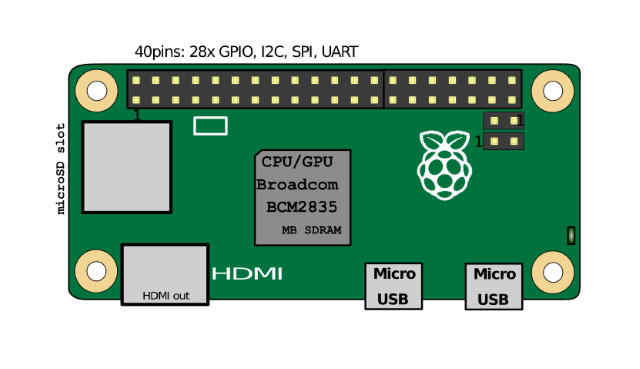
Raspberry Pi的最新版本本质上是A +型,但是移除了端口,将其压缩为单个Micro USB OTG端口(保留了熟悉的Micro USB电源连接器,上图右侧的端口提供一个比以前低的〜160 mA电流)和一个Mini-HDMI端口(也可通过GPIO提供RCA复合视频,准备焊接可选的连接器)。音频也通过Mini-HDMI发送,但是GPIO上有一个PWM连接,用于DIY模拟音频输出。
Pi Zero的核心是Broadcom BCM2835 SoC,它装有1 GHz ARM1176JZF-S单核CPU,Broadcom VideoCore IV @ 250 MHz GPU(仍支持高清)和512MB SDRAM。
最后,提供了一个MicroSDHC插槽,对于具有可靠错误连接功能的高存储磁盘,而GPIO(首先在Raspberry Pi中)则没有填充,这意味着您需要将自己的引脚焊接到Pi Zero上。在“缺失”组件中,您会发现Raspberry Pi摄像头和NoIR摄像头模块没有视频输入。
噢,它只有5美元。我们是否提到过这一点?
要重新组装一块笔记本电脑的RAM,Pi Zero可以变得更小的唯一方法就是包装时不带USB或HDMI连接器。但这会导致开发项目时出现问题。
您能从包装中获得什么?
有各种工具包可供使用,具体取决于您从何处获得Pi Zero。计算机启动后,由于设备启动非常成功,耗材非常少。但是,目前,许多站点都提供可预订的套件。
Pimoroni.com列出了一些套件。在第一个中,您将获得Pi Zero,微型HDMI适配器和微型USB OTG电缆,可以将它们连接到(最好是有源的)USB集线器,从而为无线加密狗,键盘,鼠标,外部HDD和您需要连接的任何其他USB组件。还有一排GPIO(通用输入/输出)引脚供您手动焊接到板上。
您还将发现更加适中的套件,类似于《 MagPi》杂志封面上随附的套件,提供了Mini HDMI适配器,USB OTG电缆,GPIO接头引脚以及其他一些东西。
根据您使用的供应商,也可以提供变型套件。除了USB OTG电缆和HDMI适配器外,您可能还会找到其他选项,包括microSD卡和适配器,锡盒或外壳,橡胶底脚,甚至是电源适配器。
请注意,这些套件将提高基本价格,具体取决于您选择哪种包装。因此,虽然Pi Zero本身仅售5美元(在英国为4英镑),但使用电缆,microSD卡和GPIO可能高达20美元甚至更高。
尺寸比较
Raspberry Pi Zero的尺寸为65 mm×30 mm×5 mm(2.56 in×1.18 in×0.20 in),是一台小型计算机的地狱。
不到传统Raspberry Pi尺寸的一半,它更紧凑的尺寸使其非常适合需要一块可以滑入小缝隙的板的项目,并且考虑到了重量。例如,Raspberry Pi 2的重量为45克(1.6盎司)。相比之下,Pi Zero仅为9克(0.32盎司)。
Raspberry Pi Zero入门
现在您已经遇到了Raspberry Pi Zero,现在该获取它会设置,打开并启动您的项目。首先,您需要在microSD卡上安装操作系统。这是通过通常使用适配器将卡插入计算机中(尽管某些平板电脑和笔记本电脑都装有microSD卡的插槽),然后将所选的Raspberry Pi发行版写入卡来完成的。
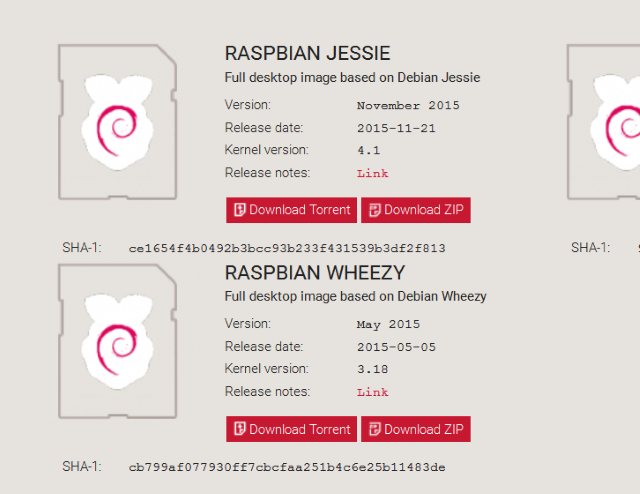
当前,Pi Zero的最佳操作系统是Raspbian Jessie。该免费操作系统可从Raspberry Pi下载页面获得,并且可以安装在任何Raspberry Pi型号上。请注意,有两个版本可用,即完整桌面映像和最小映像。后者没有某些预期的工具,但下载速度更快,并且SD卡上的空间更少。
编写操作系统非常简单,无论您使用什么操作系统。
p》 在Windows上安装Raspbian
尽管Raspbian正在下载(或在连接速度较慢的情况下),请前往Sourceforge下载副本Win32 Disk Imager。完成后,安装它。
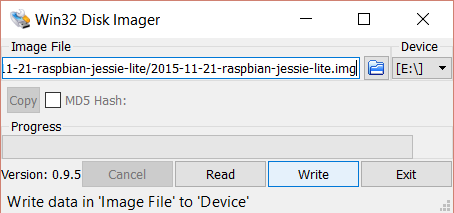
下载并解压缩Raspbian压缩包后,将已格式化(使用SD协会的格式化工具)的microSD卡插入您的PC的读卡器(或合适的USB读卡器)。运行Win32 Disk Imager,并确保在设备中选择了与您的microSD卡相对应的驱动器号。
在“图像文件”字段中单击以找到解压缩的Raspbian .IMG文件,然后选择,然后写。等待进度条完成,并且Win32 Disk Imager通知您写入已完成,然后安全地从PC上卸下卡。现在,您可以将其弹出关闭电源的Pi Zero,连接电源线并启动。我们使用Win32 Disk Imager安装Raspbian的完整指南提供了更多信息。
在Mac上安装Raspian
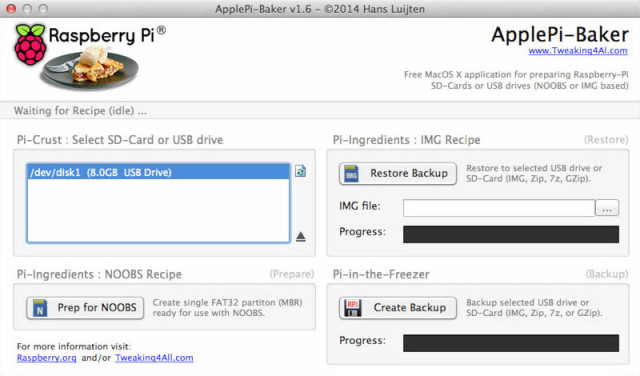
Apple Pi Baker提供了与Win32 Disk Imager类似的功能。插入并识别卡后,从左侧列表中选择它;然后从右侧选择已下载的.IMG文件,然后单击还原备份。
别忘了弹出
嘿,NOOBS,快闪一下!
不是以这种方式安装Raspbian,为什么不看看NOOBS?该软件可以直接复制到格式化的SD卡上,其中包含许多不同的OS(包括Raspbian),可供您进行实验。
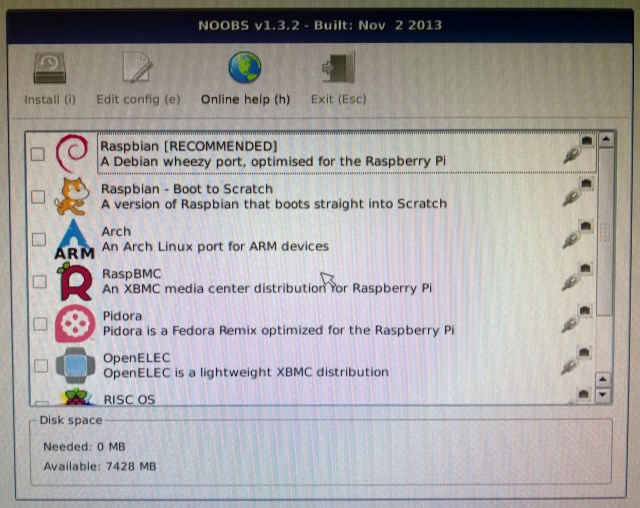
由于Pi Zero的连接选项比较适中,我们建议您完全安装脱机NOOB,这意味着您的Pi Zero可以使用NOOBS随附的每个操作系统,而无需额外下载。如果您有全尺寸的Raspberry Pi,还可以使用在线NOOBS安装程序完成安装,然后将卡插入Pi Zero。
为获得最佳效果,Raspbian Jessie应该是您的首选操作系统。 ,至少在一开始。
您可能还想创建一个完整的磁盘映像备份,以节省以后安装和设置的时间。
预安装的SD卡
Raspberry Pi Zero没有SD卡吗?缺少读卡器,或者没有足够的带宽下载Raspbian副本?不用担心–您可以从亚马逊购买预装了NOOBS的microSD卡!
连接电缆
现在,将Pi Zero操作系统写入SD卡的时间到了连接电缆。如果要在监视器上看到Pi Zero的输出,则第一步是连接HDMI适配器电缆(除非您已经有合适的Mini-HDMI电缆)。
您打算添加USB设备吗?您可能会选择添加无线加密狗,因为Pi Zero并未内置Wi-Fi或以太网端口。例如,添加了Wi-Fi加密狗之后,您就可以通过SSH远程连接到Pi Zero,但是请注意,这将需要系统资源,如果您选择使用电池为Pi Zero供电,则任何网络活动都会降低电池寿命。
使Pi Zero联机
如果使用NOOBS进行安装,则需要注意下载完整的脱机安装程序,而不是下载更轻的选择。这将确保您确实要安装操作系统,而不是通过菜单来选择要下载的OS。
如果您选择使用NOOBS进行更轻松的在线安装,则需要先安装确保Pi Zero已连接到Internet。在没有用于设置无线网络的操作系统的情况下,您将需要找到兼容的USB以太网适配器,该适配器可能与micro USB兼容,或者与适配器连接的标准USB。
,存在其他选项。一种流行的替代方法是将微型以太网PCB连接到Pi Zero的GPIO,但这对初学者而言并非易事。要记住的一件事是,将以太网电缆连接到Pi Zero几乎可以保证即时连接。连接无线加密狗可能不会。
您可以使用的一种快捷方式是在全尺寸的Raspberry Pi上设置Raspbian和无线USB加密狗。使用无线卡设置(检测到SSID,输入用户名和密码并建立连接),然后应关闭Raspberry Pi,取出microSD卡并将其插入Pi Zero。同样,移除Wi-Fi USB加密狗并将其连接到Pi Zero并启动。如果一切顺利,您将节省下载时间,为Pi Zero进行Raspbian的下载,安装和配置,并立即使设备联机。
通过Raspberry Pi Zero联机,您将能够安装新工具,浏览网络,访问Pi商店并连接到网络上的其他设备。
鼠标和键盘选项
您将如何控制Pi Zero?显而易见的选项似乎是使用鼠标和键盘,但是有限的USB连接选项(除非连接了有源USB集线器)可能会在其上放置阻尼器。
蓝牙也是一种选择(并且提供各种带有内置触摸板的键盘),这仍然需要使用USB鼠标进行初始设置以及蓝牙加密狗。 Kano Raspberry Pi套件附带了这样的键盘和触摸板。
还提供了其他用于输入文本和控制Raspberry Pi Zero的选项,但是可以使用SSH或VNC。
是否连接显示器?
对于任何读过此书的人,最初的回答当然可能是“那么,我还能如何控制Pi Zero?”。但是,您不需要将显示器连接到设备即可对其进行控制。
虽然Pi Zero带有HDMI接口,但您可能会发现它与电视不兼容。不必太担心-如果您的电视或监视器具有VGA,则可以使用便宜的HDMI到VGA的连接器,如我们先前演示的那样。
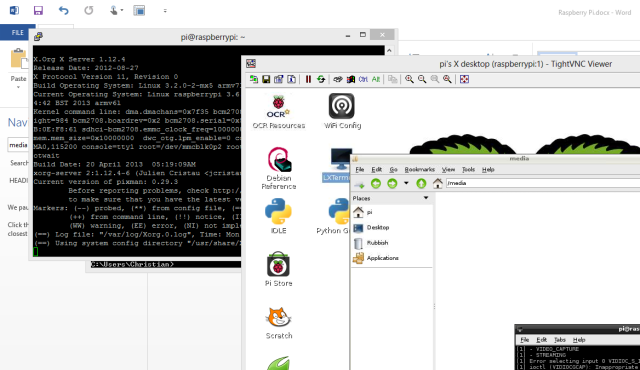
《您也可以使用台式机或笔记本电脑远程连接到Raspberry Pi Zero。最常见的方法(也是最容易设置的方法)是使用SSH,它可为您提供命令行访问权限。
还不够?您可以使用VNC在Raspberry Pi上享受远程桌面体验。使用Xming工具通过SSH进行VNC可以对此进行改进,如果将xrdp安装到Raspberry Pi Zero上,则可以使用Windows RDP(远程桌面协议)。但是请注意,这些选项都需要以太网或Wi-Fi连接。
应用这些解决方案后,您将不需要Raspberry Pi监视器,因为您可以通过应用程序对其进行控制。主计算机上的窗口。请注意,SSH和VNC选项也可用于Android智能手机和平板电脑,它们是将Android连接到Raspberry Pi的理想选择。
Pi零保护套
使用Raspberry Pi Zero进行保护连接,启动并建立一些控制它的方法,是时候找到某个地方来确保它的安全了。 PCB上提供了四个安装孔,您可以将Pi Zero拧到碰巧要从事的任何项目上,但是对于小型计算机,您可能还需要一个更可靠,更坚固的家。
A可以在亚马逊上找到Raspberry Pi Zero盒子的集合,例如这种紧凑,价格合理的产品:
或者,您可能依赖LEGO甚至3D打印来为Pi Zero提供一个安全的家。尽管计算机比原始的Raspberry Pi还要小,但DIY盒的各种想法仍然适用于紧凑的小兄弟。
向GPIO添加引脚
Raspberry Pi Zero可以实现最终完成了全尺寸Pi可以做的大多数事情。但是,由于缺少GPIO引脚,因此开箱即用,会受到一定的限制。
引脚要么装在一个单独的容器中,要么很幸运能够将Pi Zero设置为ON MagPi杂志的封面,根本没有。因此,您不仅需要订购GPIO引脚,还要订购Raspberry Pi徽标旁边的四个引脚的引脚阵列。这些用于运行/重置跳线的针脚(如果已安装)使您能够使用Python脚本安全地关闭Raspberry Pi。
如果您知道如何焊接,则可以使用这些新组件。否则,请花一些时间阅读我们的焊接教程。但是请记住,您可能实际上并不希望将引脚连接到GPIO。例如,您可能更喜欢如本视频所示的母接头。
同时,如果您不确定是否完全需要GPIO,请查看我们的深入研究使用引脚以及如何比通过USB更直接地与任何Raspberry Pi通信。
Pi零对项目的意义
您可能不会购买Pi Zero可以将其用作台式计算机。而是,这种紧凑的一半大小的Raspberry Pi能够彻底改变您已经构建的项目或您正在寻找的项目。为了说明这一点,下面列出了五个受欢迎的Raspberry Pi项目,这些项目对Raspberry Pi Zero零所有者进行了细微修订。
FM Radio
添加GPIO引脚后,FM广播项目可以变得更加紧凑。无需网络连接,紧凑的可充电电池将使该项目的部署更加轻松(如果您位于受压迫政权统治的土地上,则非常有用)。
带有OpenHAB的家庭自动化
尽管此项目需要网络连接,但Pi Zero的紧凑尺寸提高了创建紧凑,整洁的家庭自动化项目的可能性。
在这个项目中,小小的Pi Zero将需要网络连接才能进行流式传输。但是,较小的尺寸意味着它可以轻松迁移到几乎任何大小的其他组合放大器。
构建Raspberry Pi iBeacon
它不需要网络连接,尽管它确实需要蓝牙。像FM收音机一样,一半大小的Pi也需要电池,但由于PiBeacon足够小,无法隐藏。
Raspberry Pi媒体中心
作为Raspberry Pi使用的圣杯,Pi Zero需要网络连接,并且通常需要USB驱动器,因此必须添加有源USB集线器。但是,Pi Zero本身足够轻便,可以安装在电视后部,甚至可以安装在电视后部!
因此,有了Pi Zero,所有这些项目都可以可以节省空间或减轻重量。
Raspberry Pi零:DIY的必备条件
DIY计算和机器人项目被原始的Raspberry Pi武装起来了。 Pi填补了一个以前从未以令人满意的方式找到的巨大利基市场,成为了“事实”微型计算机,挤进了以前由旧PC和废弃上网本占据的空间。
Raspberry Pi Zero将这一成功进一步发展,缩小了规模,并为用户提供了硬件组件的选择。本质上讲,Raspberry Pi A +是严格控制饮食的,Raspberry Pi Zero(仅售5美元)是每个有兴趣对孩子进行计算和构建DIY项目的教育的人都应该拥有的计算机。
价格低廉,可以以一杯咖啡的价格购买-并且(在业界第一个)安装在杂志的正面-意味着世界各地的更多儿童可以使用它,并发展了可以帮助他们摆脱贫困。
您将如何使用Pi Zero?您是否已经开始或完成了一些项目?在评论中告诉我们更多信息。
责任编辑:wv
-
树莓派
+关注
关注
122文章
2069浏览量
109768
发布评论请先 登录
如何使用树莓派与OpenCV实现面部和运动追踪的云台系统?

树莓派防火墙完整指南:如何在局域网中配置 IPFire ?
如何在树莓派 AI HAT+上进行YOLO姿态估计?
如何在树莓派 AI HAT+上进行YOLO目标检测?
在树莓派5上开启YOLO姿态估计识别之旅!
在树莓派5上使用YOLO进行物体和动物识别-入门指南
树莓派6 传闻:发布日期与规格!
20个任何人都能完成的树莓派酷炫项目!
树莓派 Zero 2 W 是开启智能家居生活的理想之选!
树莓派分类器:用树莓派识别不同型号的树莓派!
树莓派“吉尼斯世界记录”:将树莓派的性能发挥到极致的项目!
用 树莓派 Zero 打造的智能漫游车!

干货来喽!实用树莓派Linux编译指南










 工商网监
工商网监
评论