


 如何使用树莓派构建自己的Amazon Alexa智能扬声器

突然之间,每个人都在谈论他们的技术。智能手机,电视甚至灯泡,都可以由家庭助理进行控制。随着物联网接管您的家,您将发现更多设备突然能够响应您的声音,这要归功于Amazon Alexa等虚拟助手。
如果您有备用的Raspberry Pi,方便,您无需购买诸如Echo或Echo Dot之类的Amazon Alexa设备,因为您可以构建自己的设备。本教程将说明如何在Raspberry Pi上设置Alexa家庭助理。
您需要的硬件
在开始构建DIY Raspberry Pi Alexa之前,您将需要:
将Raspbian安装在Micro SD卡上的Raspberry Pi
合适的电源(建议5V @ 2.5A)
USB麦克风
扬声器
一台用于设置Amazon Developer帐户并使用SSH客户端的PC
在开始之前,如果没有还没有,您需要启用到Raspberry Pi的SSH连接。如果愿意,可以使用键盘,鼠标和显示器来设置Raspberry Pi。您将需要一个麦克风,但是如果没有麦克风,带麦克风的USB网络摄像头将完成相同的工作。
在正常情况下,我建议安装Raspbian Lite以保持资源使用下。但是,您需要安装Alexa的脚本无法在标准Raspbian Lite安装中安装。要解决此问题,请安装Linux媒体框架GStreamer,以使其可以通过SSH或在终端屏幕上运行以下命令进行安装:
sudo apt update && sudo apt upgrade
sudo apt install libgstreamer1.0-0 gstreamer1.0-plugins-base gstreamer1.0-plugins-good gstreamer1.0-plugins-bad gstreamer1.0-plugins-ugly gstreamer1.0-libav gstreamer1.0-doc gstreamer1.0-tools gstreamer1.0-x gstreamer1.0-alsa gstreamer1.0-pulseaudio 步骤1:创建一个Amazon开发人员帐户和安全性配置文件
在安装Alexa软件之前,您需要创建一个Amazon开发人员帐户。如果您已有现有的Amazon帐户,则可以通过这种方式登录并注册一个Amazon开发人员帐户。
登录后,请转到登录页面上的 Alexa 导航栏,然后 Alexa语音服务。单击入门,然后单击产品》 创建产品。
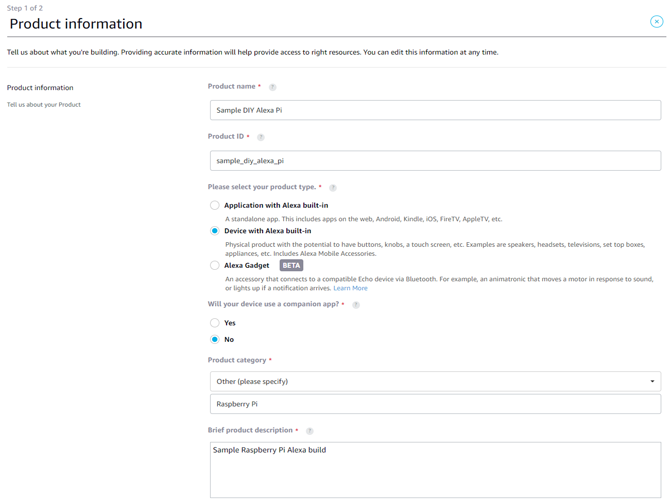
为您的设备提供名称和产品ID。选择内置Alexa的设备,然后选择否伴随应用问题。从产品类别下拉菜单中选择其他,然后在其下方提供的框中键入 Raspberry Pi 。对其进行简要说明,例如“ Sample Raspberry Pi Alexa构建示例”。
选择触摸启动和免提进行最终用户交互。您无需担心选择图片。在最后四个问题中选择否,然后单击下一步。
在下一个屏幕上,您将需要创建一个Amazon安全配置文件以执行以下操作:将您的安全数据链接到您的Raspberry Pi Alexa。点击创建新配置文件。选择一个名称和描述,类似于下面的内容。
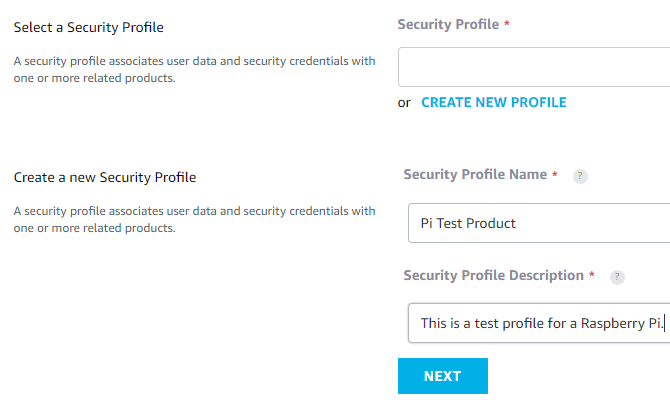
在下一步中,选择其他设备和平台,然后插入客户ID名称(可以随意输入),同意条款和条件,然后点击生成ID。。然后您会看到一个弹出窗口,告知您已经创建了产品。
下一步,启用您的个人资料。转到使用Amazon开发人员登录页面,然后从下拉菜单中选择您的个人资料,然后单击确认。
将诸如 raspberrypi.local 之类的域插入步骤2:下载Amazon Assistants Pi脚本
要轻松地将Amazon Alexa安装到Raspberry Pi上,您需要:将使用名为Assistants Pi的脚本。这为您提供了一种简便的方法来安装Alexa,而无需手动构建SDK。
首先,您需要安装Git来从脚本开发人员那里获取所需的文件。使用SSH客户端连接到Raspberry Pi,或者,如果您没有无头运行Pi,请打开终端并输入:
sudo apt install git
一旦安装了Git,请克隆通过键入以下文件:
git clone https://github.com/shivasiddharth/Assistants-Pi
您需要使脚本文件可执行。为此,请输入以下内容:
cd /home/pi/Assistants-Pi/scripts/
sudo chmod +x installer.sh prep-system.sh service-installer.sh audio-test.sh 步骤3:安装前的预配置
在运行初始Assistants Pi脚本之前,必须先安装Alexa ,则需要在Raspberry Pi上安装适用于Python的PIP。检查它是否安装了以下内容:
pip --version
您应该会收到确认您的版本的响应。如果没有安装,请使用apt重新安装PIP。

如果PIP安装正确,则下一步是运行Assistants Pi准备脚本, system.sh。运行以下命令:
sudo /home/pi/Assistants-Pi/scripts/prep-system.sh
这将开始为您安装所有必需的软件包,并检查Raspbian是否为最新版本。
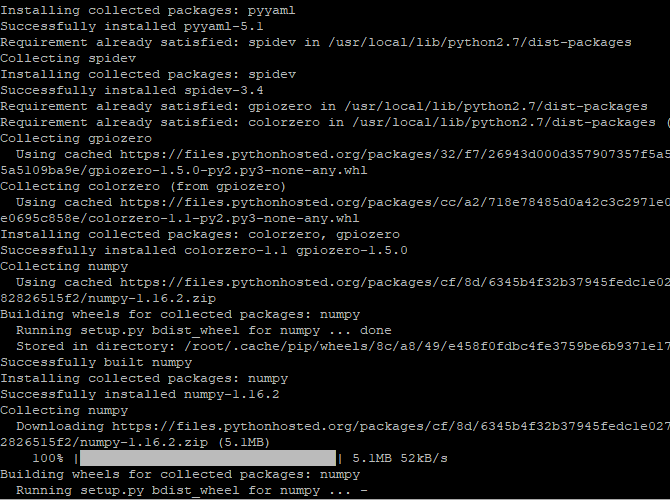
一旦安装完所有内容,您将获得六个选项,可用于音频和麦克风配置。大多数人将需要选择 USB-MIC-ON-BOARD-JACK ,因此请按 3 并按Enter。如果您使用的是USB麦克风,且扬声器的音频端口已连接,请选择此选项。
在此阶段,通过键入以下内容重新启动Raspberry Pi:
sudo reboot
重新启动后,通过运行以下命令检查音频设置是否正确:
sudo /home/pi/Assistants-Pi/scripts/audio-test.sh
这将对扬声器和麦克风进行检查,以确保您的Raspberry Pi
第4步:运行安装脚本
假设您在音频测试过程中麦克风或扬声器都没有问题,请运行以下命令将Alexa安装到您的Raspberry Pi:
sudo /home/pi/Assistants-Pi/scripts/installer.sh
您将可以选择安装Alexa和/或Google Home Assistant。该脚本需要执行其他步骤才能在此处安装Google助手,因此最好跳过此步骤。选择选项 2 仅安装Alexa。
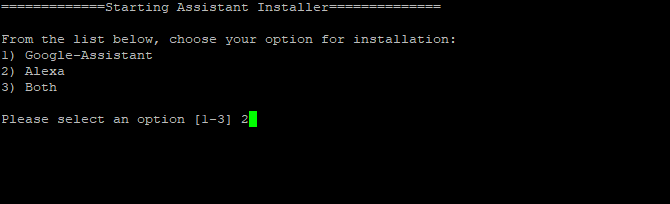
您需要输入客户端ID。返回到Alexa开发人员门户,通过单击您的“产品”名称来找到它。记下您的产品ID。
点击您的产品名称,点击安全配置文件,然后点击其他设备和平台。使用此处找到的客户端ID,然后在同意条款和条件之前输入您的产品ID。键入 AGREE ,然后按Enter。
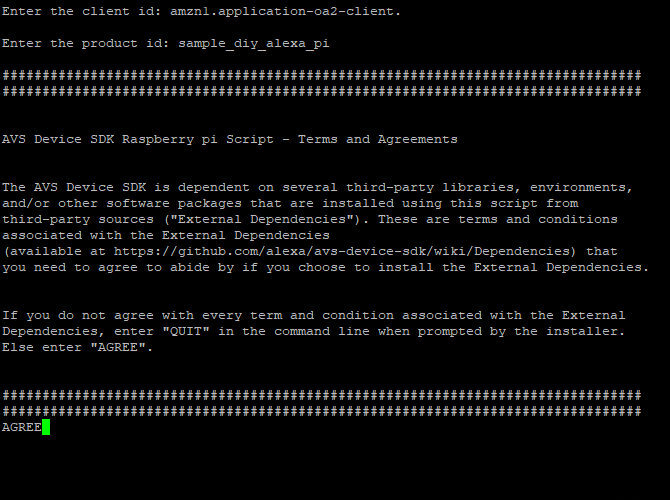
该脚本将在安装过程中运行,并安装其所需的任何其他必要软件包。这可能需要一些时间才能完成。您可能需要接受一两个许可证。只需通读并点击 Y 进入任何确认菜单。
步骤5:最终配置和测试
脚本完成安装后,您将获得一个运行的最终脚本:
sudo /home/pi/Assistants-Pi/scripts/service-installer.sh
运行以下命令,以确保服务已启动并启用:
sudo systemctl enable alexa.service
sudo systemctl start alexa.service
然后您需要注册并授权您的Pi。输入以下内容:
sudo /home/pi/Assistants-Pi/Alexa/startsample.sh
您需要输入在Amazon开发人员站点页面上的终端屏幕中显示的代码。输入代码,单击继续,然后单击允许。
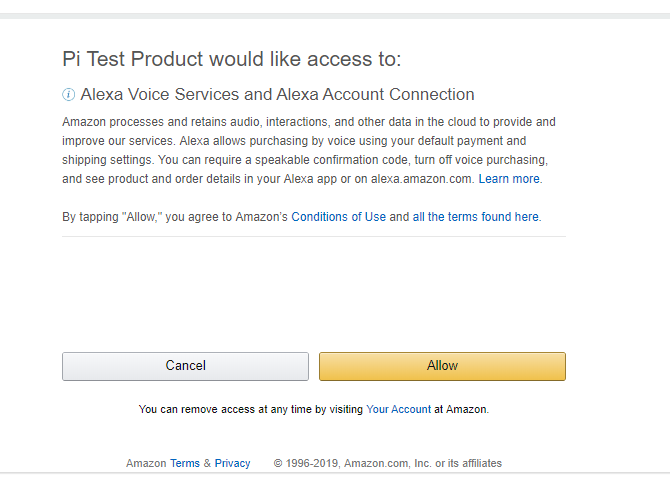
假设您的Pi授权已通过好的,您应该看到示例Alexa脚本正在运行。依次说出 Alexa ,测试您的DIY Raspberry Pi Alexa设备。例如, Alexa,请告诉我时间。
最后一次重启,并通过发出另一条命令再次测试您的设备,以确保一切正常。
自己动手做的亚马逊亚历克斯Alexa
您无需购买昂贵的新设备即可享受智能扬声器带来的好处。无论您是要构建DIY Alexa还是要构建自己的DIY Google Home,备用的Raspberry Pi都是理想的DIY家庭助理。
责任编辑:wv
-
扬声器
+关注
关注
29文章
1357浏览量
66354 -
树莓派
+关注
关注
122文章
2086浏览量
110953
发布评论请先 登录
树莓派5还是香橙派5 Pro?两款热门开发板的详细对比
AP应用文档:提升扬声器异音检测标准(一)

基于树莓派(RaspberryPi)构建高效实时监控系统

零成本钢铁侠手套!树莓派+OpenCV 秒变手势遥控器!

如何使用树莓派与OpenCV实现面部和运动追踪的云台系统?
树莓派屏幕怎么选?
工业树莓派的高光时刻!树莓派工业级 HMI 列阵!

树莓派6 传闻:发布日期与规格!
请问如何在CYBT-343026-01模块中连接扬声器?
树莓派小技巧:无需键盘或显示器,如何通过WiFi设置树莓派?

使用树莓派构建 Slurm 高性能计算集群:分步指南!
树莓派分类器:用树莓派识别不同型号的树莓派!
使用 Betaflight 和树莓派实现 FPV 无人机自主飞行!
用树莓派“揪出”家里的耗电怪兽!



评论