


好的,关于在 Altium Designer 中创建或处理双引脚元件的 PCB 库(*.PcbLib),以下是关键步骤和注意事项(中文说明):
核心概念:
- 双引脚元件: 指只有两个电气连接端的元器件,例如电阻、电容(无极性)、电感、跳线、保险丝、某些连接器、测试点、某些二极管(需注意极性)等。
PcbLib: Altium Designer 中存储元器件封装的库文件。封装定义了元器件在 PCB 板上的物理轮廓、焊盘(引脚)位置、尺寸、形状、阻焊、标识符(Designator)位置等。
创建/编辑双引脚元件封装的步骤 (PcbLib 中操作):
-
打开或创建 PcbLib 文件:
- 打开现有的
*.PcbLib库文件。 - 或通过
文件 (File) > 新建 (New) > 库 (Library) > PCB 元器件库 (PCB Library)创建一个新的库文件并保存。
- 打开现有的
-
新建封装 (Footprint):
- 在
PCB Library面板(通常在左侧)中,右键单击空白区域或现有封装列表。 - 选择
新建空白元器件 (New Blank Component)。这将创建一个名为PCBCOMPONENT_1的新封装。 - 右键单击这个新封装,选择
属性 (Properties)或按F11。 - 在
Properties面板的名称 (Name)字段中,输入一个有意义的封装名称(例如Resistor_Axial_5mm,Cap_0805,TestPoint_Pad_1mm)。强烈建议使用描述性名称!
- 在
-
放置焊盘 (Pads - 核心步骤):
- 在顶部菜单栏选择
放置 (Place) > 焊盘 (Pad)或按快捷键P>P。 - 按
Tab键在放置前打开焊盘属性对话框。 - 关键设置:
- 位置 (Location): 通常先放在原点
(0, 0)附近,放置第一个后移动光标到合适距离再放第二个。也可以在放置后精确调整坐标。 - 标识 (Designator): 至关重要! 给两个焊盘分配唯一的标识符(通常是数字)。对于无极性元件(如电阻、无极性电容),常用
1和2。绝对不能两个焊盘用同一个标识符! 对于有极性元件(如二极管),标识符需要与原理图符号(*.SchLib)的引脚编号严格对应(例如原理图符号引脚是A和K,这里也要设为A和K)。 - 层 (Layer): 选择
Top Layer(顶层贴片元件)或Multi-Layer(通孔元件)。 - 尺寸和形状 (Size and Shape):
- 简单形状 (Simple): 常用圆形 (Round) 或矩形 (Rectangular)。
- X/Y 尺寸: 根据元器件手册或实际尺寸设置焊盘宽度 (X) 和长度 (Y)。确保足够大以可靠焊接。
- 孔尺寸 (Hole Size): 仅通孔元件需要设置! 设置略大于元器件引脚直径的孔径(例如引脚直径 0.6mm,孔设 0.8mm)。
- 焊盘堆栈 (Pad Stack): 对于贴片焊盘,重点关注
Top Layer的尺寸形状。对于通孔焊盘,关注Multi-Layer尺寸和孔尺寸。其他层(如 Paste, Solder Mask)通常会自动基于规则生成或保持默认。
- 位置 (Location): 通常先放在原点
- 点击
确定 (OK)关闭属性对话框。 - 在编辑区点击放置第一个焊盘。
- 再次按
P>P放置第二个焊盘。再次按Tab设置其唯一标识符 (Designator) 和精确位置。 - 调整焊盘间距: 选中焊盘,使用属性面板或按
M(移动命令)精确设置(X, Y)坐标。间距 (Pitch) 必须严格按照元器件手册要求的引脚间距(如电阻的轴向长度或贴片电阻电容的长度)。按Ctrl+M可以测量间距。
- 在顶部菜单栏选择
-
绘制元器件轮廓 (Outline - 丝印层):
- 切换到
Top Overlay(顶层丝印层)。在层标签中选择或在视图配置 (L) 中激活。 - 使用
放置 (Place) > 线条 (Line)或圆弧 (Arc)等工具绘制元器件的二维轮廓。 - 作用: 指示元器件在 PCB 上的位置、方向、占位区域,方便组装和检查。
- 尺寸: 轮廓应略大于元器件本体,但不要覆盖焊盘(留出足够的间隙,至少 0.2mm 以上)。
- 极性标识 (如果需要): 对于有极性元件(如二极管),在丝印层添加
+号、线条、缺口或用不同形状轮廓清晰标示阳极(A)焊盘的位置。确保与焊盘标识 (A) 位置一致!
- 切换到
-
放置标识符 (Designator):
- 确保在
Top Overlay层。 - 使用
放置 (Place) > 字符串 (String)或按快捷键P>S。 - 按
Tab键打开字符串属性。 - 将
Text属性改为.Designator(注意前面的点.)。这表示它将被替换为原理图中该元件的实际位号(如R1,C5)。 - 设置合适的字体、大小(常用高度 1mm 或 40mil)、线宽。
- 将字符串放置在轮廓旁边清晰可见的位置(通常在轮廓上方或左侧),不要覆盖焊盘或轮廓线。
- 确保在
-
设置参考点 (Reference Point):
- 通常将元器件的中心或第一个焊盘的中心设置为参考点,便于在 PCB 上精确定位。
- 在
编辑 (Edit) > 设置参考 (Set Reference)菜单中选择定位 (Location),然后点击你想设为参考点的位置(如焊盘 1 的中心)。 - 或者在菜单中选择
Pin 1/Center/Manual。
-
保存:
- 保存 PcbLib 文件 (
Ctrl + S)。
- 保存 PcbLib 文件 (
注意事项:
- 引脚标识符匹配: 这是创建有效封装最重要的一点。PCB 封装中两个焊盘的
Designator必须与原理图符号 (*.SchLib) 中两个引脚的Designator完全一致(例如都是1和2,或都是A和K)。否则在导入网表 (Importing Netlist) 或同步设计 (Design > Update PCB) 时会出现引脚不匹配 (Footprint Not Found或Pin Not Matched) 错误。 - 焊盘尺寸:
- 贴片 (SMD): 尺寸需合适(参考 IPC 标准或元器件手册)。太小难以焊接,太大浪费空间且可能影响信号(高速时)。
- 通孔 (THT): 孔径需略大于引脚直径(保证顺利插入),焊盘外径需足够大以保证焊接强度和可靠性。
- 焊盘间距 (Pitch): 必须精确。用错间距会导致元器件无法安装。
- 极性标识: 对于二极管等有极性元件,必须在丝印层清晰标示极性方向,并且必须与焊盘标识 (
A/K) 严格对应。混淆极性会烧毁元件。 - 原点位置: 将参考点设置在合理位置(中心或 Pin 1)能极大地简化 PCB 布局时的对齐和移动操作。
- 命名规范: 使用清晰、标准的封装名称 (如
0805,SOT-23,DIP-8),方便查找和管理。避免使用1,2,aaa这类无意义名称。 - 单位: Altium Designer 支持公制 (mm) 和英制 (mil)。确保创建封装时使用的单位与你设计 PCB 时使用的单位一致,或者在放置时注意切换 (
Q键可切换单位)。1 inch = 1000 mil ≈ 25.4mm。
总结:
在 Altium Designer 的 PcbLib 中创建双引脚元件的核心在于:放置两个具有唯一且正确标识符 (Designator) 的焊盘,精确设置它们的尺寸、形状、层和间距,然后在丝印层 (Top Overlay) 绘制轮廓、放置 .Designator 字符串并清晰标示极性(如果需要)。 务必确保引脚标识符与原理图符号引脚严格对应。
遵循这些步骤和注意事项,你就能在 Altium Designer 中成功创建或修改所需双引脚元件的 PCB 封装库 (PcbLib)。
【Altium小课专题 第214篇】AD制作封装时怎么使用PCBLIB Filter?
AD制作封装时怎么使用PCBLIB Filter?答:PCBLIB Filter能用于PCB封装制作过滤器的使用,能选中特定的层,特定的线,然后执行库中所有一键换层等操作。1)选中你需要操作的元素
 凡亿_PCB
2021-10-08 14:36:42
凡亿_PCB
2021-10-08 14:36:42
在KiCad中使用AD的封装库(Pcblib)
。但除此之外,KiCad有一个相当棒的功能:直接加载并直接使用AD的封装库,无需转换操作 ”。 加载AD封装库 在KiCad中使用Altium Designer的封装库(*.pcblib)非常简单
 jf_32603368
2023-06-19 13:06:38
jf_32603368
2023-06-19 13:06:38
用altiumDesigner ad13有些元件在pcblib中存在但打包成intlib文件后显示不出来
用altiumDesigner ad13(以前一直用ad9没发现这现象),发现有些元件在pcblib中存在,可是打包成intlib文件后,查找该intlib库时显示不出来,单独安装查找pcblib
 60user32
2019-05-17 06:36:51
60user32
2019-05-17 06:36:51
请问Altium Designer19画原理图时怎么隐藏componets中的PCBLIB封装?
Altium designer19画原理图时如何隐藏componets中的PCBLIB封装哦?18是自动隐藏,19怎么隐藏哦?H:\Desktop\1.png
 www032
2019-09-29 01:10:49
www032
2019-09-29 01:10:49
在KiCad中使用AD的封装库(Pcblib)

。但除此之外,KiCad有一个相当棒的功能:直接加载并直接使用AD的封装库,无需转换操作 ”。 加载AD封装库 在KiCad中使用Altium Designer的封装库(*.pcblib)非常简单粗暴
2024-11-12 12:21:31
在配置期间可以关闭双引脚吗?
嗨,在配置期间可以关闭双引脚(特别是INIT_B,PUDC_B)?我认为我的设计驱动程序中的一些引脚处于低电平且FPGA无法正常启动。当我编程FPGA并接下来添加我的设计时,一切都还可以,但是当
 xiaoge240
2019-05-20 13:59:53
xiaoge240
2019-05-20 13:59:53
双色led灯的引脚为高电平还是低电平
双色LED灯的引脚电平(高电平或低电平)取决于其电路设计和控制方式。双色LED灯通常包含两个LED芯片(如红色和绿色),它们共用一个引脚(共阴或共阳),另外两个引脚则分别控制这两个LED芯片的开关。
2024-10-01 17:25:00

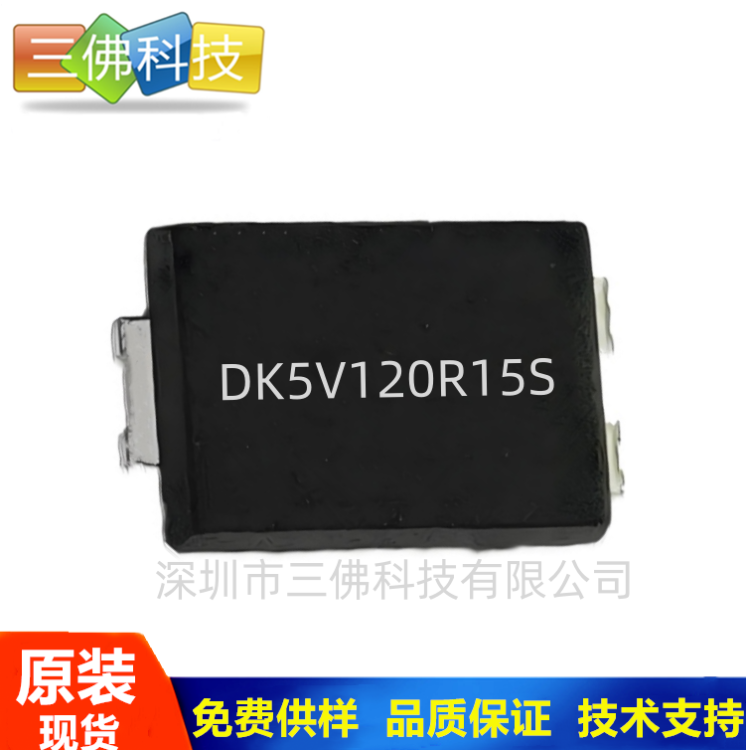
DK5V120R15S耐压120V ,15mΩ双引脚同步整流芯片
2024-09-20 09:59:10
驱动器源极引脚的效果:双脉冲测试比较
在本文中,我们将通过双脉冲测试来确认驱动器源极引脚的效果。驱动器源极引脚的效果:双脉冲测试比较为了比较没有驱动器源极引脚的MOSFET和有驱动源极引脚的MOSFET的实际开关工作情况,我们按照右图
 唯样商城
2022-06-17 16:06:12
唯样商城
2022-06-17 16:06:12
带状电缆引脚间距与连接器引脚间距
就连接器引脚间距和带状电缆引脚间距而言,你需要了解这两者通常是不同的。如果你有一个双排连接器,则带状电缆引脚间距为连接器对接引脚间距的一半。
2023-11-09 10:43:13
AD8058AR-EBZ,用于AD8058ARZ双路,提供8引脚SOIC封装
AD8058AR-EBZ,用于AD8058ARZ双路,高速运算放大器的评估板,采用8引脚SOIC封装。该评估板可与各种配置和应用中的几乎所有ADI双运算放大器配合使用。评估板是裸板(也就是说,没有元件或放大器焊接到电路板上,这些必须单独订购)
 xbvwerw
2019-09-17 09:26:41
xbvwerw
2019-09-17 09:26:41
MAX9979:高性能双路1.1Gbps引脚电子器件的深度解析
MAX9979:高性能双路1.1Gbps引脚电子器件的深度解析 在电子设计领域,自动测试设备(ATE)对于确保产品质量和性能至关重要。而MAX9979作为一款高度集成的高性能双路引脚电子器件,为
2026-04-04 09:15:15
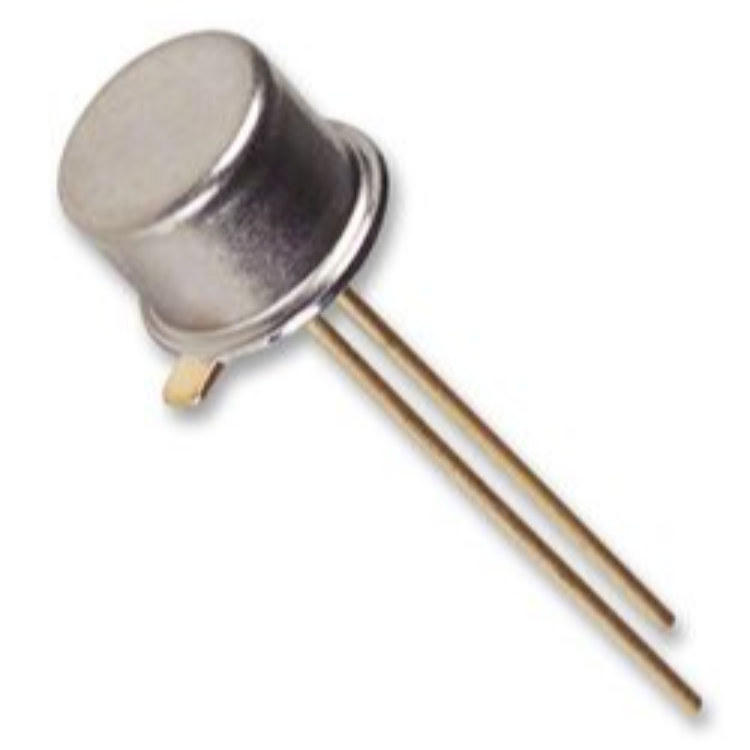
AD589KH 一款双引脚基准电压源
2023-12-06 10:55:32
51单片机的信号引脚有哪些功能呢
51单片机的信号引脚第一功能第二功能第一功能引脚名称引脚功能P0^0 ~ P0^78位双向端口线P1^0 ~ P1^78位双向端口线P2^0 ~ P2^78位双向端口线P3^0 ~ P3^78位双
 lifei639156
2021-11-18 08:30:40
lifei639156
2021-11-18 08:30:40
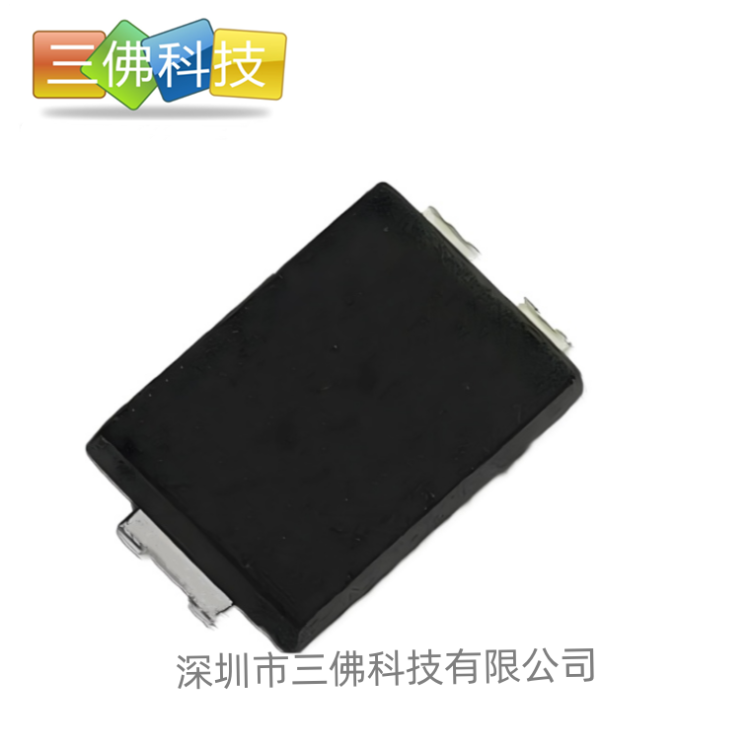
DK5V100R20H东科12V2.4A 双引脚同步整流芯片
2024-09-20 10:24:42
MAX522:8引脚封装的双8位电压输出串行DAC
MAX522:8引脚封装的双8位电压输出串行DAC 在电子设计领域,数字模拟转换器(DAC)是连接数字世界和模拟世界的重要桥梁。今天要给大家介绍的是MAXIM公司的MAX522,一款采用8引脚SO
2026-04-16 16:05:09
双排可拔插式接头的封装问题
`想找到如图中,这样双排可拔插式的连接器,的3D封装文件 ,即.stp文件这个应该是Phoenix Contact公司的产品但是在它的官网上,通过连接器这个大类进去,找不到这样的双排连接器谁能告诉一下如何找到这款双排的连接器(插针引脚数不限)`
 shaorc
2019-06-04 20:34:39
shaorc
2019-06-04 20:34:39
MAX9951/MAX9952:双引脚参数测量单元的卓越之选
MAX9951/MAX9952:双引脚参数测量单元的卓越之选 在电子测试与测量领域,参数测量单元(PMU)扮演着至关重要的角色。Maxim Integrated推出的MAX9951/MAX9952双
2026-04-04 09:15:05
MAX9949/MAX9950 双引脚参数测量单元详解
MAX9949/MAX9950 双引脚参数测量单元详解 在电子测试和测量领域,精确的参数测量对于保证产品质量和性能至关重要。MAXIM公司的MAX9949/MAX9950双引脚参数测量单元(PMU
2026-04-04 09:15:02
 工商网监
工商网监


