0
  • 聊天消息
  • 系统消息
  • 评论与回复
登录后你可以
  • 下载海量资料
  • 学习在线课程
  • 观看技术视频
  • 写文章/发帖/加入社区
会员中心
创作中心

完善资料让更多小伙伴认识你,还能领取20积分哦,立即完善>

3天内不再提示

树莓派3B+在一周的测试中表现如何?

5CTi_cirmall 来源:LONG 2019-07-19 10:19 次阅读
加入交流群
微信小助手二维码

扫码添加小助手

加入工程师交流群

树莓派3B+开发板在Windows系统下

进行开发的环境搭建(一)

拿到了树莓派3B+ 开发板后,经过短暂的兴奋,终于开始实战安装OS了。这次的开发是准备将原先单片机的一个应用进行升级改造,对于这种项目来说,树莓派的板子主要是替代单片机进行GPIO口操作,同时建立一个友好的人机交互界面,所以一开始规划就从这两点出发,新增外设尽可能简单,不考虑外接显示器,一切都用WiFi无线功能,搭建Windows下远程连接进行开发的环境。

经过一周的摸索和测试,终于将树莓派3B+板子的操作系统初始安装好了,并将Windows系统下进行使用开发的环境搭建了起来,下面将搭建过程和遇到的问题及经验总结分享出来,供大家参考。

一、安装前的准备

硬件部分:给树莓派板卡供电的3A电源、树莓派板卡上所插的用于安装程序及运行程序的介质16G容量的TF卡,运行Win10操作系统的笔记本电脑、用于无线上网的WiFi环境(包括宽带猫或者无线路由器等)、其他一些辅助材料如树莓派上3个散热片和固定板卡的外壳等。

软件部分:树莓派的操作系统Raspbian (单纯的Arm版的Linux系统,基于Debian)、TF卡的格式化软件micro SD,镜像安装软件Win32DiskImager或Etcher SD、SSH远程登录调试软件Putty或SecureCRT,远程桌面软件RealVNC。

所需软件的下载地址及注意事项分别是:

1、官网下载树莓派Raspberry Pi的镜像操作系统Raspbian。

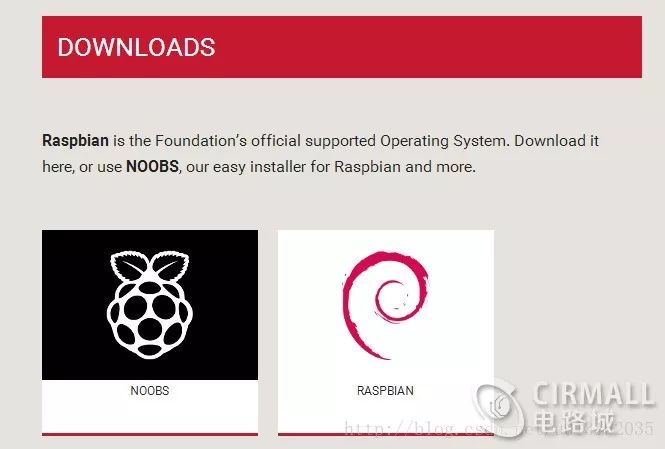
注意,其Downloads首页显示的是如下界面:
树莓派3B+在一周的测试中表现如何?

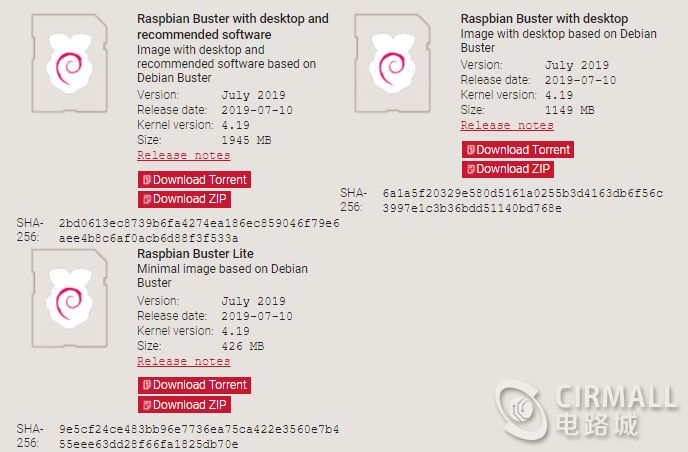
这里选择第二个RASPBIAN。第一个NOOBS是专为Raspberry pi打造的简单易用的图形界面的操作系统管理工具。第二个RASPBIAN是官方标准的操作系统。点击RASPBIAN,会出现推荐链接地址中显示的下图:
树莓派3B+在一周的测试中表现如何?

第一个是带有推荐软件和图形界面的版本,第二个是只有图形界面的版本,第三个是精简了图形界面的迷你版。

这次开发环境的搭建,选择的是带有推荐软件和图形界面的桌面标准版,即第一个软件:Raspbian Buster with desktop and recommended software。选择点击:Download ZIP压缩安装包,开始下载,下载的文件名是:2019-06-20-raspbian-buster-full.zip,大小是1.8GB,解压下载后的系统压缩文件,得到img镜像文件:2019-06-20-raspbian-buster-full.img,大小是4.9GB。

2、从官网下载镜像安装软件Win32DiskImager

win32diskimager是一款功能强大的镜像写入U盘工具,常用来备份信息存储,以及设备镜像恢复,在嵌入式开发常常被用到。它允许你在一个可移动的存储设备(比如一个SD记忆卡)上创建一个映像。此实用工具的主要功能是来写Ubuntuimg等Linux文件到SD卡中,做成一个移动的linux操作系统。此次的树莓派镜像系统Raspbian 就用这款软件来写入。只要运行该实用工具,填入自己的img,然后选择移动设备写入即可。

下载与安装方法:在上述下载的地址页面中,点击绿色的Download按键,按照弹出的提示框,下载win32diskimager-1.0.0-install.exe文件即可,这是一个中文版的工具软件, 下载后,一路Next将其安装到你想要安装的位置。注意:安装路径中尽量不要出现中文,以免产生不必要的麻烦。在第五步“Select additional tasks”中要勾选“Create adesktop icon(创建桌面图标)”,否则可能无法找到该软件。如果不慎没有勾选,请使用windows开始菜单的“查找”。

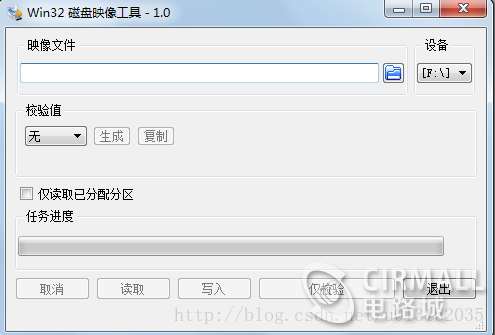
镜像写入方法:将一张8G以上的SD卡插入读卡器,最好是高速卡,推荐Class4以上的卡,卡的速度直接影响树莓派的运行速度。使用卡托或者读卡器连上电脑后,以管理员身份运行win32diskimager工具,显示如下界面:
树莓派3B+在一周的测试中表现如何?

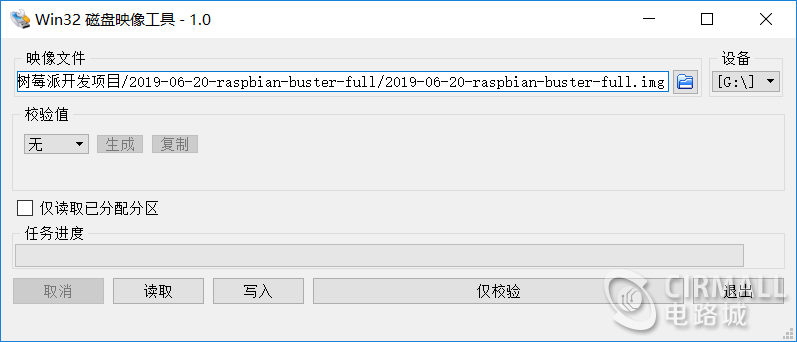
在此打开的软件界面内,点击“设备”下的按钮,选择要写入的SD卡的盘符,然后点击“文件夹”图标,打开文件选择框,在文件框中找到镜像所在的路径,点击选择该文件,然后点击“打开”按钮导入该文件到软件中,其他都用默认选项,如下图:
树莓派3B+在一周的测试中表现如何?

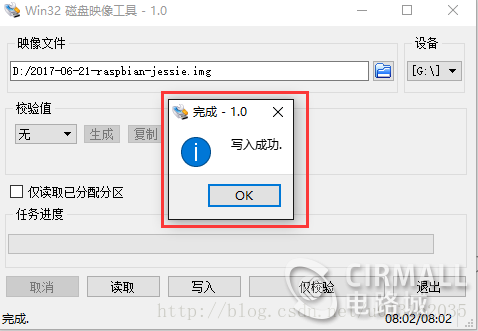
接下来点击“写入”按钮开始烧写镜像到SD卡中。左下角出现有烧录速度后,即开始烧录。烧写过程中会有进度显示,根据你的SD速度,安装过程有快有慢,烧录时间视情况而定,一般需要15分钟左右。当烧写完成时,进度条到达100%然后消失掉。烧录成功后,会弹出如下图所示的成功提示,说明安装就完成了,如果不成功,请关闭防火墙一类的软件,重新插入SD进行安装。
树莓派3B+在一周的测试中表现如何?

声明:本文内容及配图由入驻作者撰写或者入驻合作网站授权转载。文章观点仅代表作者本人,不代表电子发烧友网立场。文章及其配图仅供工程师学习之用,如有内容侵权或者其他违规问题,请联系本站处理。 举报投诉
  • 芯片
    +关注

    关注

    463

    文章

    54644

    浏览量

    470990
  • 集成电路
    +关注

    关注

    5469

    文章

    12740

    浏览量

    376249

原文标题:电路城树莓派试用活动第一周:开发环境的搭建(一)

文章出处:【微信号:cirmall,微信公众号:电路设计技能】欢迎添加关注!文章转载请注明出处。

收藏 人收藏
加入交流群
微信小助手二维码

扫码添加小助手

加入工程师交流群

    评论

    相关推荐
    热点推荐

    树莓5还是香橙5 Pro?两款热门开发板的详细对比

    3B+,香橙则有3B Plus;树莓迭代至5系列,香橙则跟进推出5、5
    发表于 03-04 19:29

    基于树莓(RaspberryPi)构建高效实时监控系统

    及安装 ZeroNews Agent 树莓(Raspberry Pi)上下载并运行 ZeroNews。 第 2 步:树莓派上安装 Motion 监控 先在
    的头像 发表于 09-22 15:14 1774次阅读
    基于<b class='flag-5'>树莓</b><b class='flag-5'>派</b>(RaspberryPi)构建高效实时监控系统

    零成本钢铁侠手套!树莓+OpenCV 秒变手势遥控器!

    大家好,这是树莓和OpenCV的连载专题。使用树莓与OpenCV实现姿态估计和面部特征点追踪使用
    的头像 发表于 08-16 16:16 1702次阅读
    零成本钢铁侠手套!<b class='flag-5'>树莓</b><b class='flag-5'>派</b>+OpenCV 秒变手势遥控器!

    如何使用树莓与OpenCV实现面部和运动追踪的云台系统?

    大家好,这是树莓和OpenCV的连载专题。使用树莓与OpenCV实现姿态估计和面部特征点追踪使用
    的头像 发表于 08-14 17:45 2754次阅读
    如何使用<b class='flag-5'>树莓</b><b class='flag-5'>派</b>与OpenCV实现面部和运动追踪的云台系统?

    如何使用树莓+OpenCV实现姿态估计和面部特征点追踪?

    大家好,这是树莓和OpenCV的连载专题。使用树莓与OpenCV实现姿态估计和面部特征点追踪使用
    的头像 发表于 08-13 17:44 1570次阅读
    如何使用<b class='flag-5'>树莓</b><b class='flag-5'>派</b>+OpenCV实现姿态估计和面部特征点追踪?

    树莓屏幕怎么选?

    树莓很多人都用过,但用屏幕的倒不是很多。不少都是直接远程操作,或者直接接身边的显示设备了。但我觉得给开发板配个屏幕还是很能提升使用体验的。这次我就介绍一下树莓
    的头像 发表于 08-08 14:59 1838次阅读
    <b class='flag-5'>树莓</b><b class='flag-5'>派</b>屏幕怎么选?

    树莓操作系统:版本、特性及设置完整指南!

    树莓操作系统是什么?树莓操作系统是由树莓基金会专为树莓
    的头像 发表于 07-28 18:26 2029次阅读
    <b class='flag-5'>树莓</b><b class='flag-5'>派</b>操作系统:版本、特性及设置完整指南!

    树莓5上开启YOLO姿态估计识别之旅!

    大家好,接下来会为大家开树莓5和YOLO的连载文章。内容包括四个部分:树莓5上使用YO
    的头像 发表于 07-18 15:31 2871次阅读
    <b class='flag-5'>在</b><b class='flag-5'>树莓</b><b class='flag-5'>派</b>5上开启YOLO姿态估计识别之旅!

    树莓5上使用YOLO进行物体和动物识别-入门指南

    大家好,接下来会为大家开树莓5和YOLO的专题。内容包括四个部分:树莓5上使用YOLO
    的头像 发表于 07-17 17:16 2420次阅读
    <b class='flag-5'>在</b><b class='flag-5'>树莓</b><b class='flag-5'>派</b>5上使用YOLO进行物体和动物识别-入门指南

    树莓6 传闻:发布日期与规格!

    每当我想再为我的收藏增添树莓时,总会在是立即购买还是等待硬件更强大的下代之间犹豫不决。但新树莓
    的头像 发表于 07-11 16:21 3415次阅读
    <b class='flag-5'>树莓</b><b class='flag-5'>派</b>6 传闻:发布日期与规格!

    基于树莓的工业级 3D 打印机!

    基于计算模4的3D打印机功能强大、可靠且易于使用!Formlabs采用树莓计算模块4为其最新款3D打印机Form4提供动力,提升了其旗舰系列打印机的速度、质量和成功率,为工业和商业客
    的头像 发表于 06-29 08:22 1518次阅读
    基于<b class='flag-5'>树莓</b><b class='flag-5'>派</b>的工业级 <b class='flag-5'>3</b>D 打印机!

    树莓小技巧:无需键盘或显示器,如何通过WiFi设置树莓

    树莓款小巧便携的USB供电计算机,可以隐藏起来用于小型项目,如网络服务器或家庭自动化。通常,设置树莓需要键盘和显示器来编辑和查看
    的头像 发表于 06-26 15:41 1980次阅读
    <b class='flag-5'>树莓</b><b class='flag-5'>派</b>小技巧:无需键盘或显示器,如何通过WiFi设置<b class='flag-5'>树莓</b><b class='flag-5'>派</b>?

    树莓分类器:用树莓识别不同型号的树莓

    本教程系列的第部分中,您将学习如何使用树莓AI摄像头来检测不同的树莓型号。本系列由Dav
    的头像 发表于 06-13 16:39 1684次阅读
    <b class='flag-5'>树莓</b><b class='flag-5'>派</b>分类器:用<b class='flag-5'>树莓</b><b class='flag-5'>派</b>识别不同型号的<b class='flag-5'>树莓</b><b class='flag-5'>派</b>!

    关于 树莓5 超频:你需要知道的切!

    摘要树莓5可通过超频提升性能,对于机器学习等处理器密集型任务尤为有用。超频树莓5时,需将其温度控制80°C以下。官方
    的头像 发表于 06-10 17:29 3143次阅读
    关于 <b class='flag-5'>树莓</b><b class='flag-5'>派</b>5 超频:你需要知道的<b class='flag-5'>一</b>切!

    树莓“揪出”家里的耗电怪兽!

    本应用中,我们将使用树莓设置个CE电流监测器,并通过网页界面显示电路的电流读数。本项目使用的组件硬件组件树莓
    的头像 发表于 06-04 15:33 2276次阅读
    用<b class='flag-5'>树莓</b><b class='flag-5'>派</b>“揪出”家里的耗电怪兽!