


 所见即所得,快速实现运动控制与界面组态开发!

便携式手持示教器ZHD301X
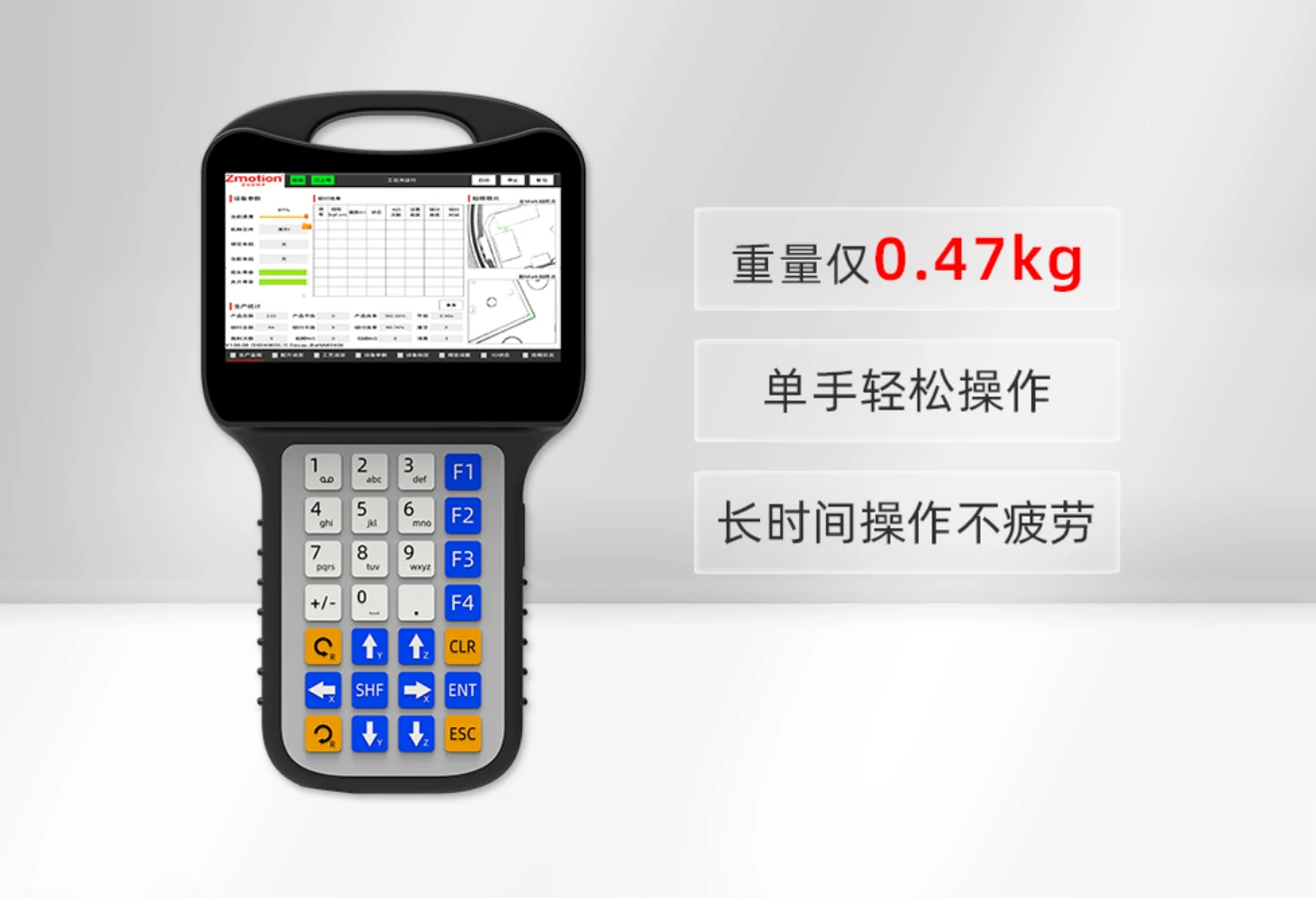
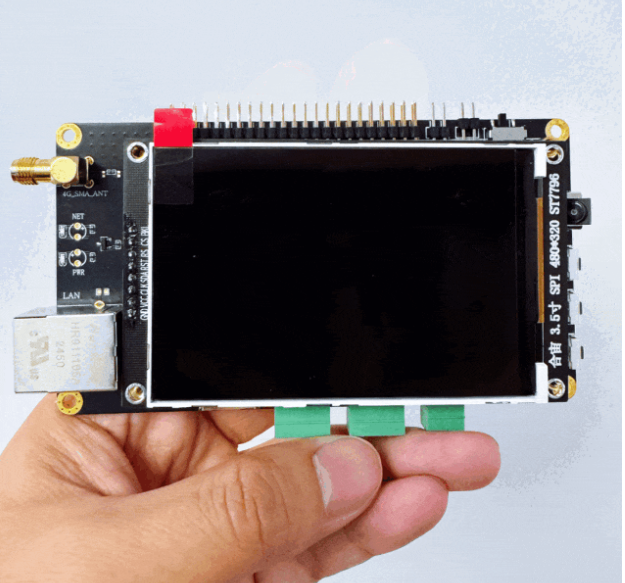
ZHD301X手持示教器是正运动新推出的一款便携式网络显示触摸屏示教器,需配套正运动带HMI功能的运动控制器使用。
ZHD301X采用轻量化结构设计、单手可握的人体工程学设计,集显示+触控+按键操作于一体,适用于小型的工业机器人、工业自动化设备与教学实验等多场景的调试与维护。
ZHD301X示教盒功能特性
可通过脚本程序来实现各种显示界面。
绘图功能:中英文字符,直线,圆弧,图片。
带28个按键,按键功能可定制。
支持HMI组态协议。
适用于各种机械或机械手控制。
支持触摸屏,可以按键和触摸配合使用。
480*272分辨率触摸屏。
更多关于ZHD301X详情点击→便携式手持示教器ZHD301X。
示教器ZHD500XB
ZHD500XB是一款网络显示的触摸屏示教盒,示教盒必须和支持ZHMI功能的控制器配合使用。
ZHD500XB手持示教盒带有直流24V电源,带有1024*600分辨率的真彩显示屏,16个按键,配急停开关,钥匙选择开关,外加一个可以按的手轮。

ZHD500XB示教盒功能特性
可编程示教盒,可以通过脚本程序来实现各种显示界面。
绘图功能:中英文字符,直线,圆弧,图片。
带急停按钮、钥匙选择开关、手轮。
带16个按键,按键功能可定制。
RJ45水晶头,U盘接口。
支持HMI组态协议。
适用于各种机械或机械手控制。
支持触摸屏,可以按键和触摸配合使用,可使用触控笔,便于一些场景下更方便的操作。
1024*600分辨率触摸屏。
优美的外观+符合人体工程学的外形设计,有效提升操作员的舒适感。
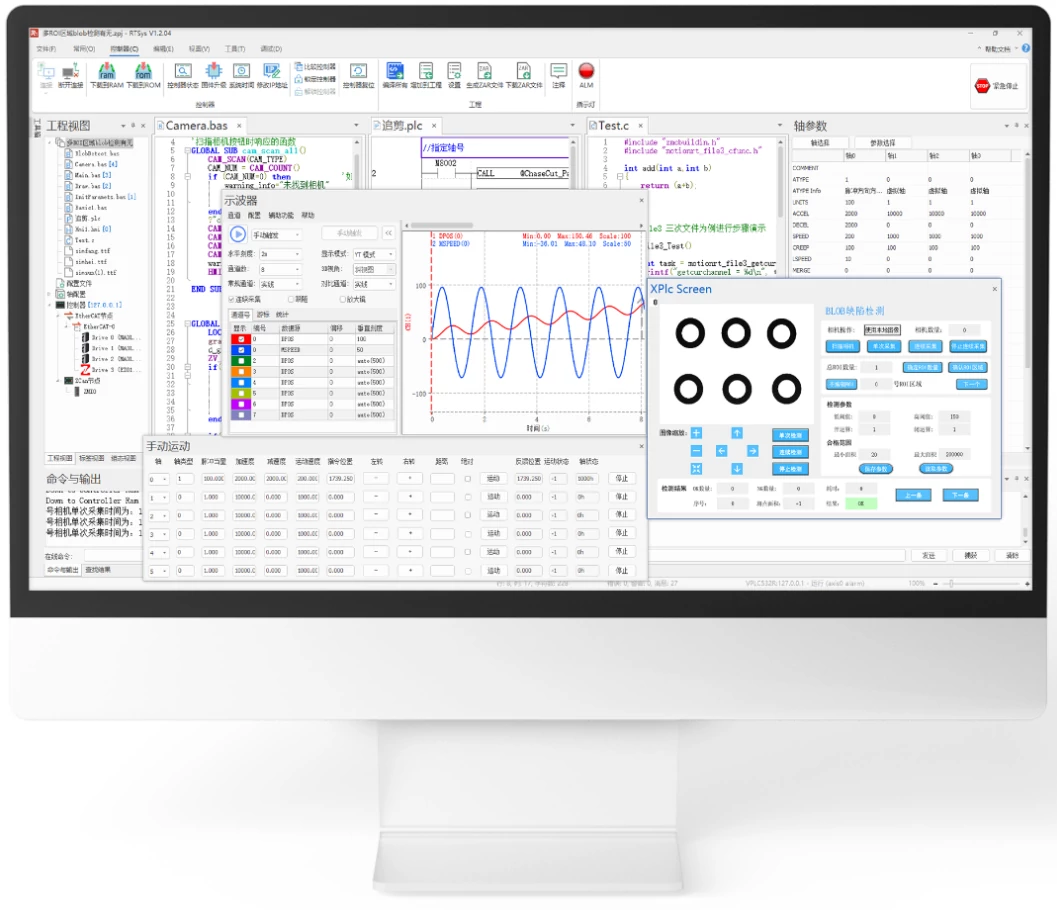
ZHD301X和ZHD500XB都可通过配套正运动带HMI功能的运动控制器结合RTSys开发软件进行RTBasic和RTHmi语法来创建界面、编写调试程序,采用直观的图形化显示界面布局,兼容触摸与实体按键操作。
操作人员可以通过示教盒的显示屏查看设备的运行状态监测、报警及在线跟踪调试等,简单易用,提升现场操作的灵活性与便捷性。
为什么你的工控界面,更需要RTHmi?
痛点清单:
多软件切换:组态、编程、通信工具来回跑,耗时易错。
数据延迟:协议“翻译”拖慢响应,界面卡成PPT。
开发割裂:逻辑与界面脱节,维护成本高。
正运动方案:RTHmi组态编程一体化开发
一体化平台:逻辑+界面统一开发。
原生数据互通:变量直接调用,告别映射繁琐。
开发高效:周期从月级缩至周级,时间聚焦功能与体验优化。
系统稳定:架构简化,故障点锐减,可靠性倍增。
体验专业:界面美观、指引清晰。
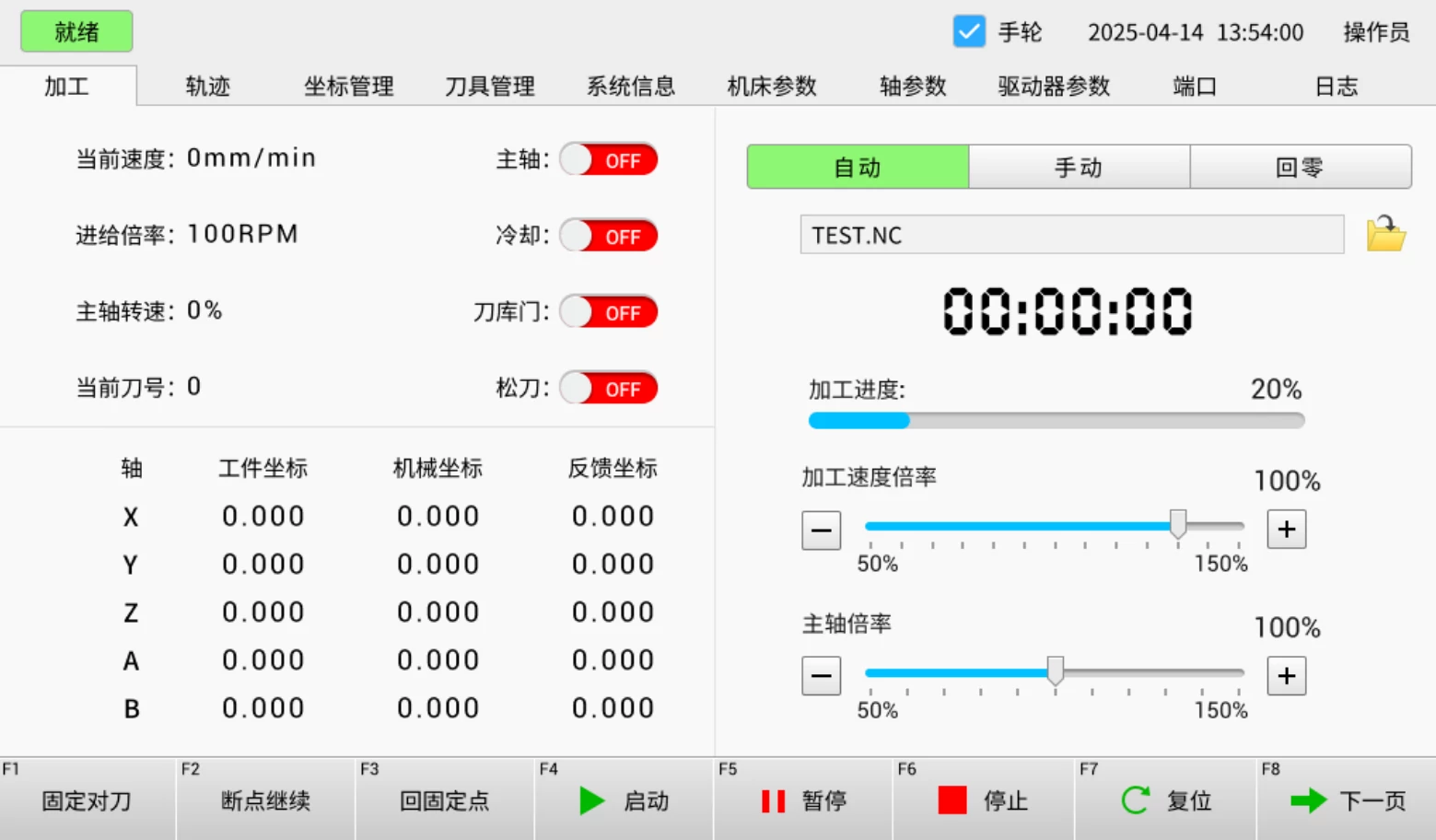
RTHmi能做什么?有什么?
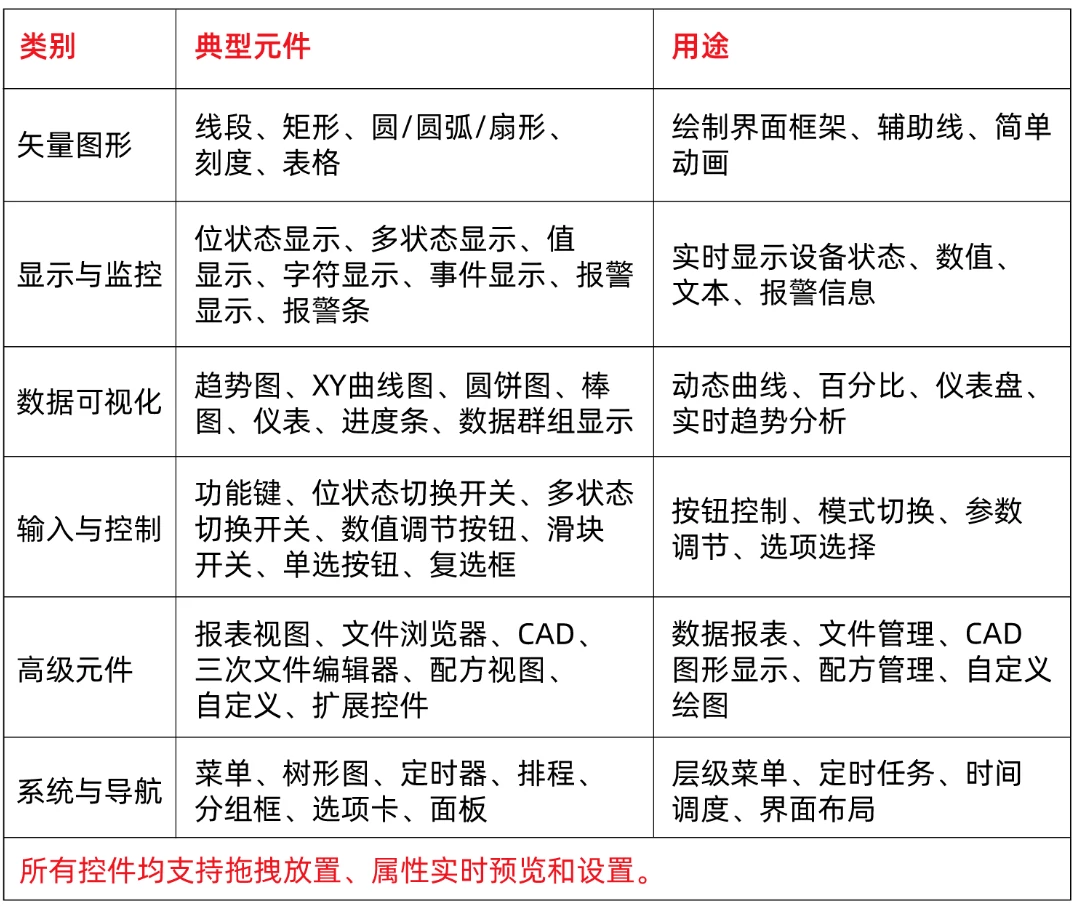
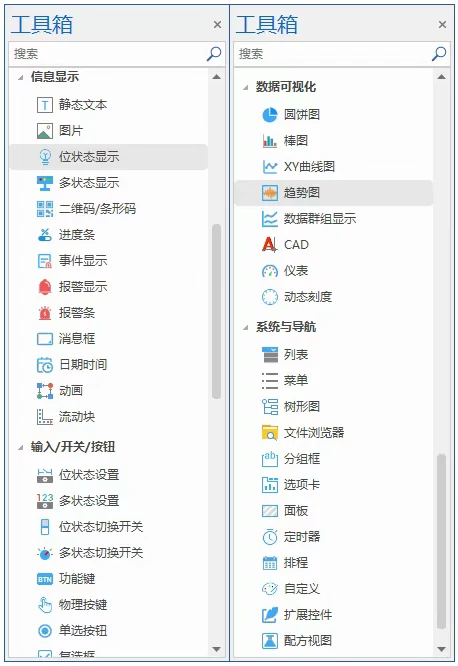
01.丰富的可视化控件库
RTHmi提供了50多种组态元件,可覆盖大部分工业场景,满足不同的市场需求。
02.强大的界面美化能力
RTHmi都提供了灵活的美化工具及属性,让工业界面告别“灰头土脸”:
?图片库系统:内置系统图片库提供多种风格的按钮、图标,也支持导入外部图片(包括GIF动图)。
?文本库与多语言:通过文本库一次性设置多语言文本,可一键切换系统的显示语言,轻松实现中英文多语言界面。
?外观自由定制:每个控件可独立设置颜色、字体、边框、圆角、背景颜色/图片等。
系统界面展示如下:
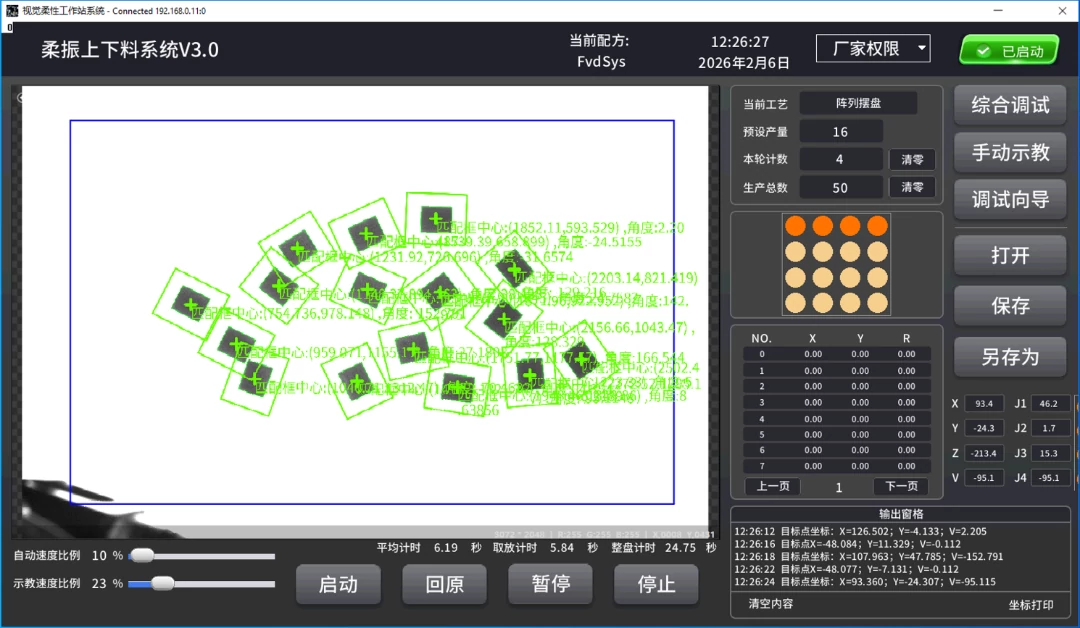
DELTA/SCARA视觉柔振上下料系统
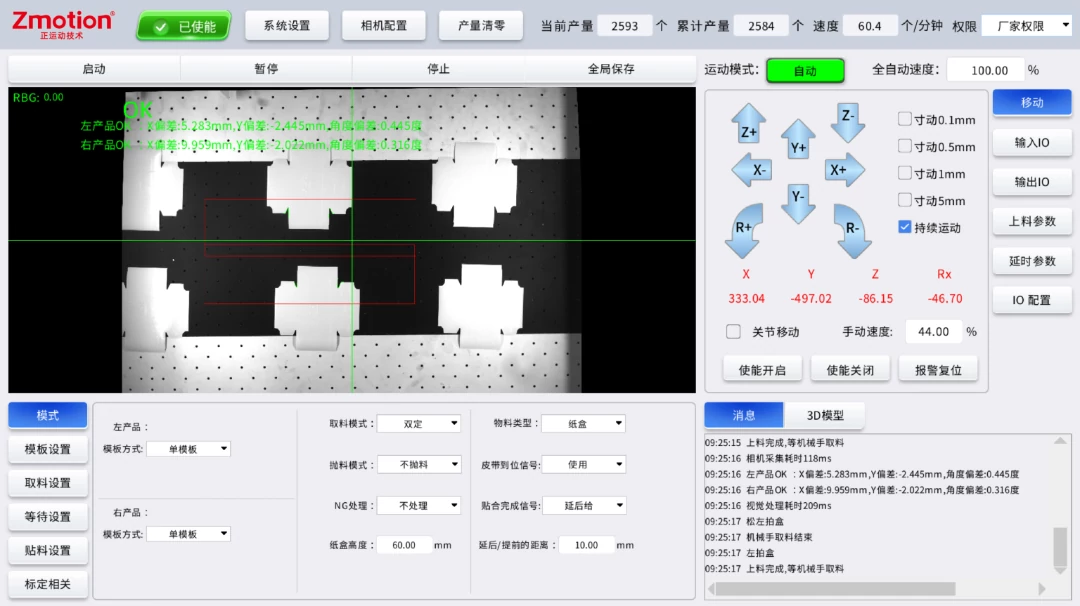
视觉天地盖贴合系统
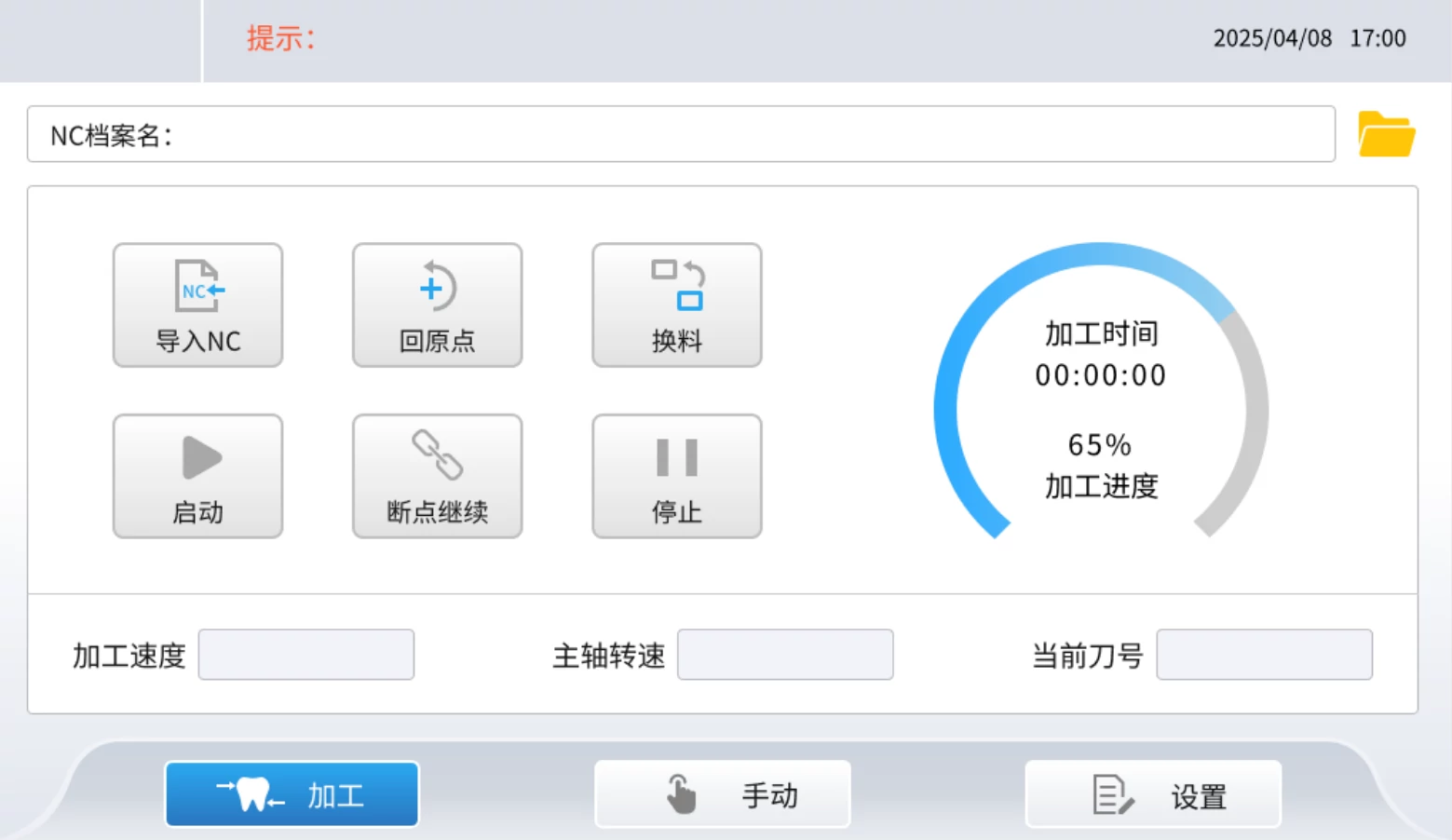
五轴义齿雕铣机系统
03.便捷的数据绑定
RTHmi实现了控件与控制器变量的灵活绑定方式,可适应不同开发习惯:
直接绑定寄存器:在控件属性中直接选择寄存器类型(X、Y、M、S、D、DT等)和编号,即可完成绑定。另外也支持绑定自定义变量。
批量修改地址:对于多个需要连续地址的控件,可简单设置后一键完成批量绑定且不冲突。
04.灵活的逻辑控制
从简单交互到复杂逻辑,RTHmi提供了多层次的控制手段:
内置动作:部分控件内置了常用交互的动作,如:打开/关闭窗口、切换状态等。
函数调用:支持控件与Basic程序联动调用,让控件实现更多的功能。
事件与报警:支持记录并显示触发事件与报警信息。
自定义元件与扩展控件:对于特殊需求,支持自定义实现复杂的动画、功能等。
05.深度适配示教盒、控制器
支持多种示教盒型号:ZHD300X、ZHD400X、ZHD500X等型号均支持HMI组态,分辨率覆盖480×272、800×480、1024×600。
物理按键映射:示教盒上的物理按键可通过“按键转换”功能自由映射到虚拟键,轻松实现一键操作,程序可移植性强。
程序下载到控制器:HMI程序可直接下载到控制器,示教盒连接控制器后自动显示界面,无需单独给示教盒下载程序,维护更简单。
实战:如何快速搭建一个电机控制界面
准备工作:
①硬件(可选):正运动技术的运动控制器、示教盒。
②软件:RTSys开发环境(可到正运动技术官网下载)。
功能模块:
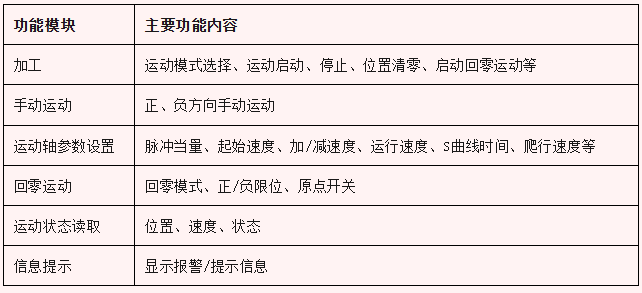
01 新建项目
首先,需要在电脑里新建一个文件夹用来保存即将要建立的工程。打开RTSys编程软件,当前说明例程的RTSys软件版本为V1.3.02,更新软件版本请前往正运动官方网站下载。
网址:www.zmotion.com.cn。
新建项目:菜单栏“文件”→“新建工程”。
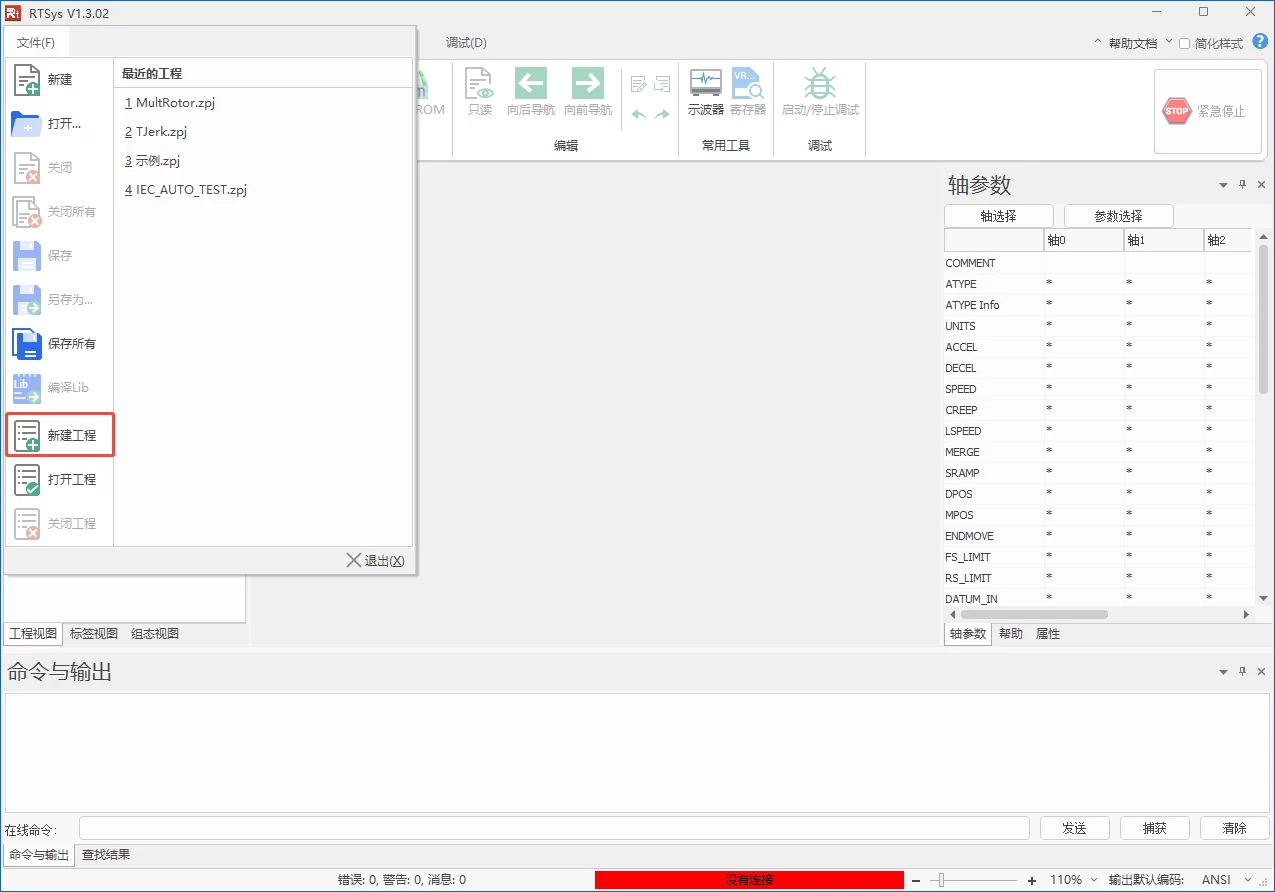
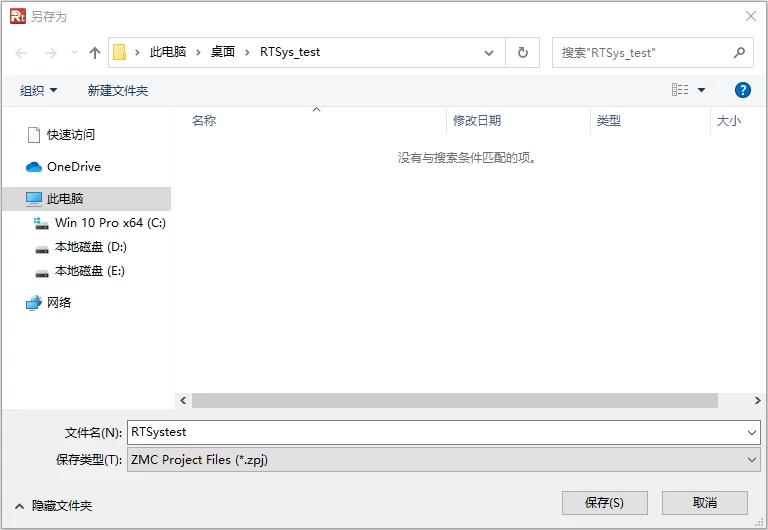
点击“新建工程”后弹出“另存为”界面,选择开头已建好的文件夹并打开,输入项目名后保存项目,后缀为“.zpj”。
02 新建程序文件
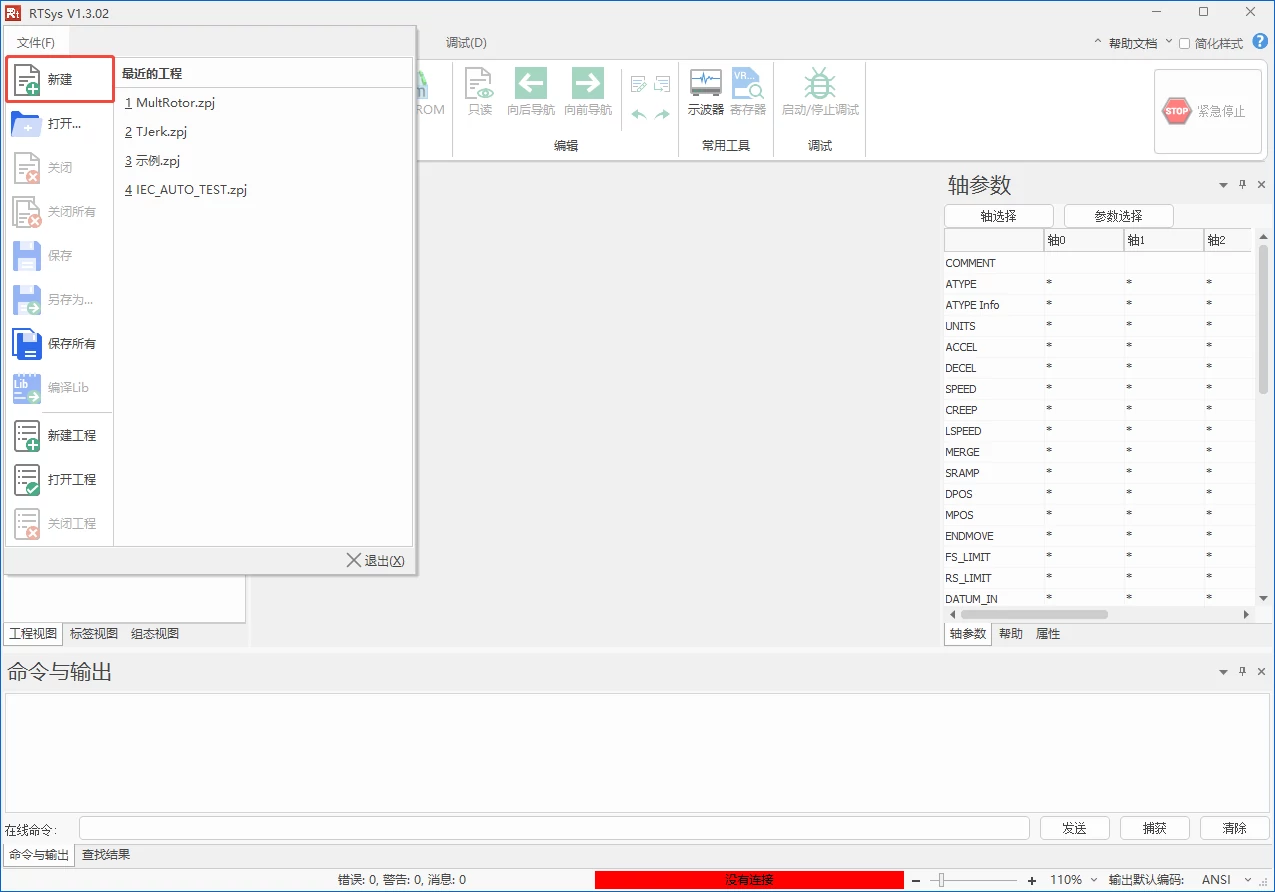
新建文件:菜单栏“文件”→“新建”或 菜单栏“常用”→“新建”。
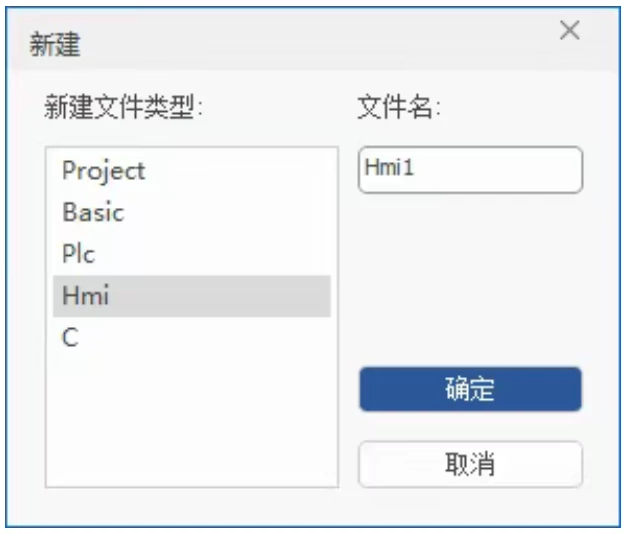
点击“新建文件”后,出现下图所示的弹窗,分别新建一个Basic文件和一个Hmi文件,Hmi控件可通过调用Basic函数实现功能。
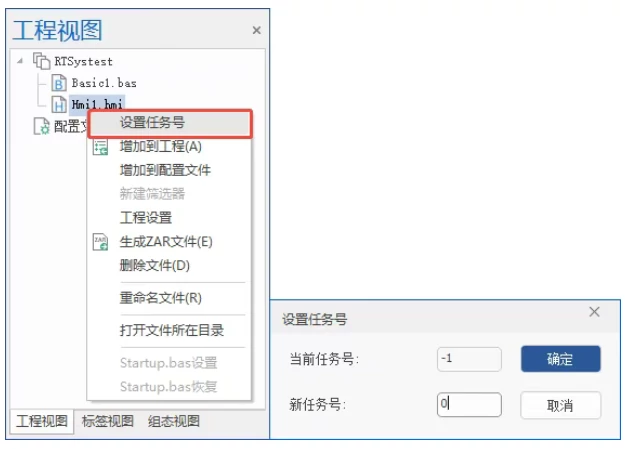
分别给Hmi和Basic文件设置自动运行任务号:如下左图,右键单击Hmi文件,选择“设置任务号”,弹出如下右图窗口,输入新任务号“0”,点击确定即可设置成功。Basic程序的任务号同样操作即可,任务号设置不与其他编号冲突即可。
注:
* Hmi文件必须有任务调用,否则无法运行程序!
* 设置了任务号的文件会自动同时运行,任务号数值不分优先级。
03 组态界面编辑 - Hmi设置
1.在编辑组态程序之前,首先要打开“Hmi设置”窗口。
双击工程视图中的“Hmi文件”切换到Hmi编程窗口,菜单栏“HMI”-“Hmi设置”打开如下窗口,必备设置参数如下:
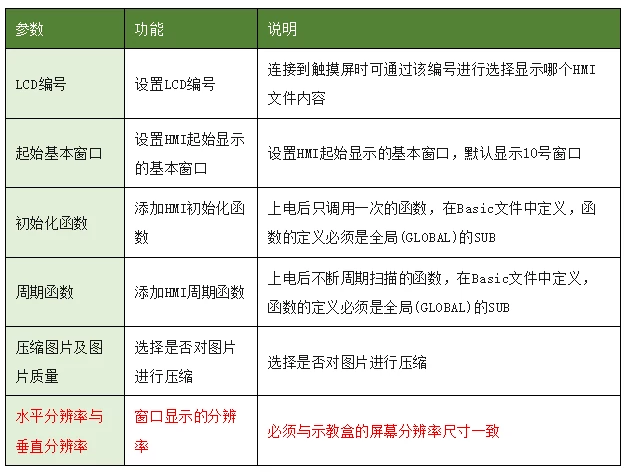
其中,初始化函数和周期函数需要先在Basic文件中定义全局SUB子函数,函数内容需根据项目实际需求进行编写。
本例单轴电机运动的初始化函数和周期函数的Basic代码如下,将以下代码直接复制到前面新建的basic文件中。
'******************初始化函数******************
global sub main_int()
    global dim str(20)				'当前轴
    str="未选择"
    global dim state(20)			'当前状态
    state="停止"
    global dim myaxis					'轴选择
    myaxis=-1'-1代表还未选择轴 0代表选择X轴 1代表选择X轴
    global dim datummode,fwdin,datumin,revin       '定义回零模式,正限位,原点开关,负限位
    global dim axistype(26)   '定义一个轴类型数组
    global dim MessageAlm(100)	'定义信息报警显示数组
    MessageAlm=""
    axistype(0,0,1,2,3,4,5,6,7,8,9,10,20,21,22,24,25,26,48,49,50,51,52,65,66,67,70)
    intaxis()						'初始化轴参数
    modbus_bit(30) = 1             '导航栏“加工”按钮显示状态初始化置1
    modbus_bit(31) = 0             '导航栏“参数设置”按钮显示状态初始化置1
    table(10)=0						'当前位置
    table(11)=0'当前速度
    table(15)=0						'寸动距离
    table(16)=0'回零模式
    table(17)=-1					'正限位
    table(18)=-1'负限位
    table(19)=-1					'原点开关
    table(40)=0'正限位反转输入
    table(41)=0						'负限位反转输入
    table(42)=0'原点开关反转输入
    rapidstop(2)                   '停止所有轴
    trigger                        '触发示波器
end sub
周期函数如下:
'******************周期函数******************
global sub main_scan()
    slcaxis()					'选择轴
    if idle=-1 then			'只有在停止状态,轴参数才生效
        setaxis()              '重新设置轴参数
        openwindow11()         '若是持续运动模式,则弹出窗口11选择持续运动方向
        closewindow11()        '若是寸动运动模式,则关闭窗口11
    endif
    if table(16)>=200 or table(16)%10=7 then
        table(16)=0             '防止错误输入,没有超过200的回零模式以及个位数为7的回零模式
    endif
    datummode=table(16)         '通过table(16)选择回零模式
    table(10)=dpos              'table(10)显示dpos的值
    table(11)=mspeed            'table(11)显示实际反馈速度
    fwd_in=table(17)           '通过table(17)选择正限位
    rev_in=table(18)           '通过table(18)选择负限位
    datum_in=table(19)         '通过table(19)选择原点开关
    if table(17)<  > -1 then
    invert_in(table(17),table(40))   '反转信号
    endif
    IF table(18)<  > -1 THEN
    invert_in(table(18),table(41))   '反转信号
    endif
    IF table(19)<  > -1 THEN
    invert_in(table(19),table(42))   '反转信号
    endif
    if idle=-1 then            '若轴运动状态为-1,轴状态则显示停止
        state="停止"
    endif
end sub
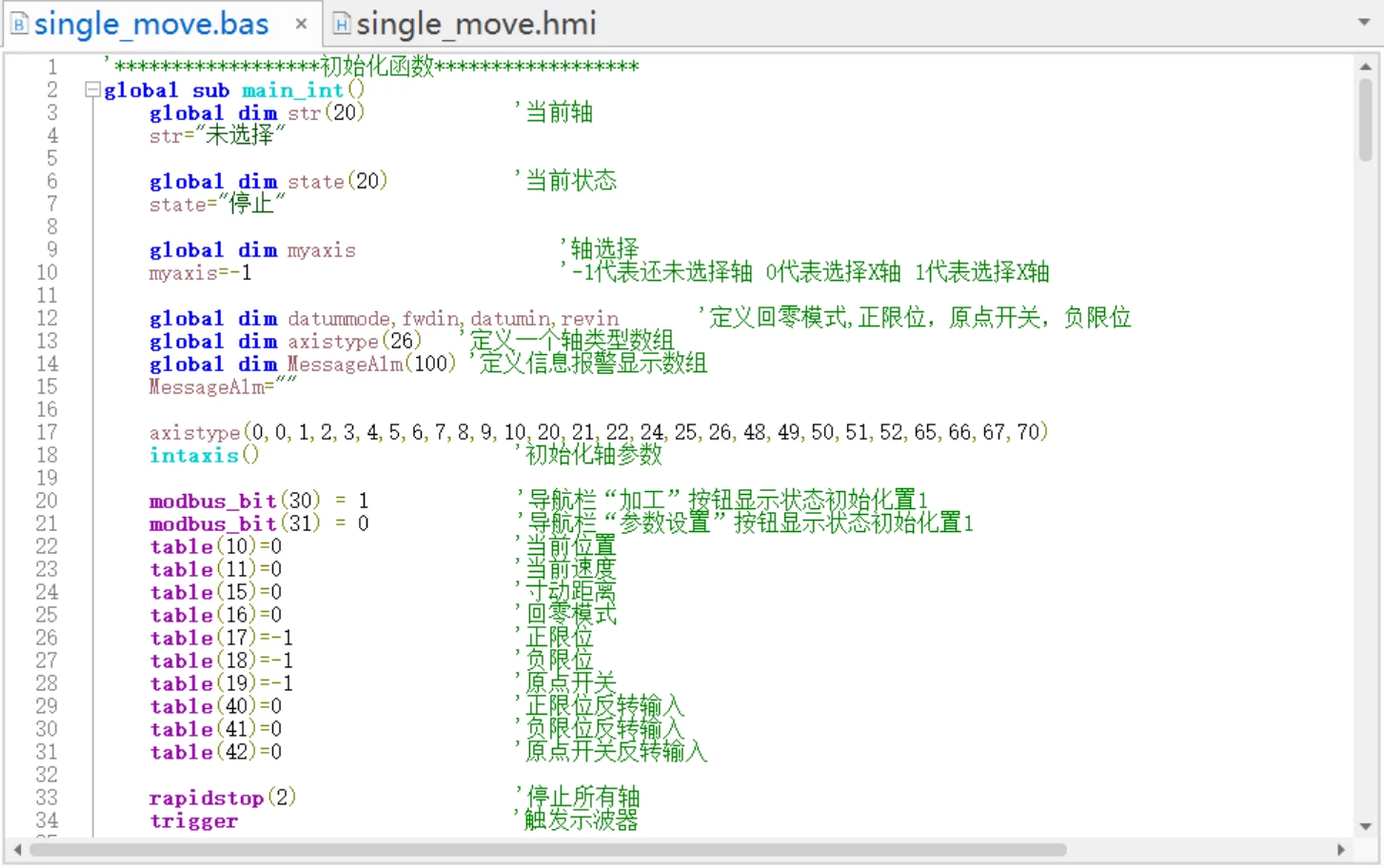
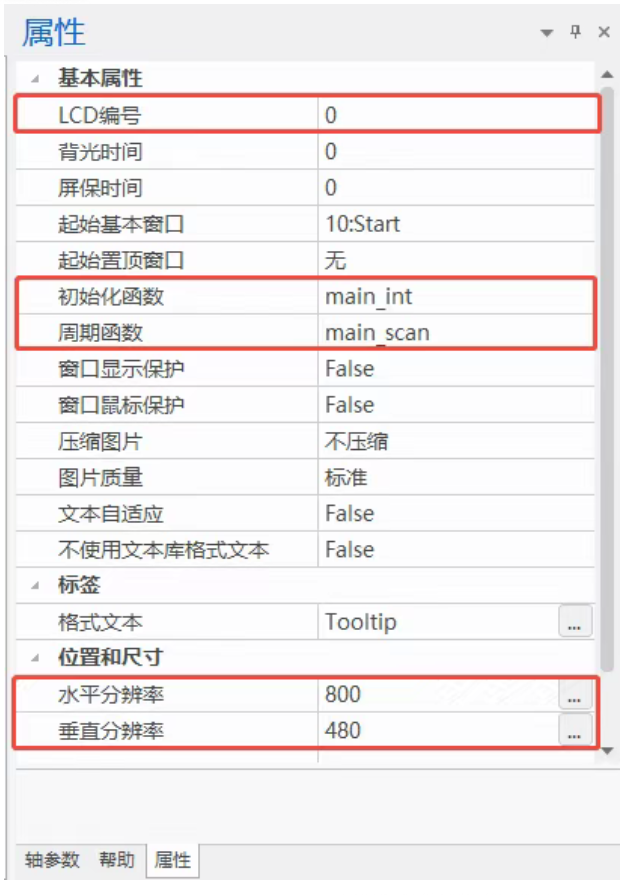
2.初始化函数和周期函数编写完成后,在“Hmi设置”属性窗口中即可直接调用该函数,如下图所示:
04 组态界面编辑 - 新建窗口与元件
1.建立Hmi文件后,自动新建三个软键盘窗口和一个起始基本窗口10:Start。
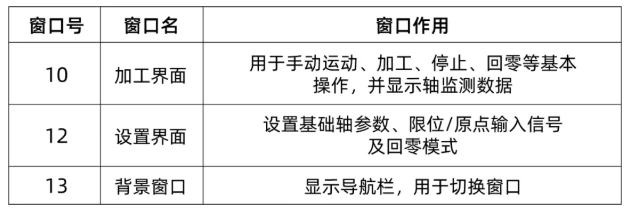
2.新建窗口:在菜单栏“HMI”→“新建窗口”添加窗口。本例新建了3个窗口,具体作用如下:
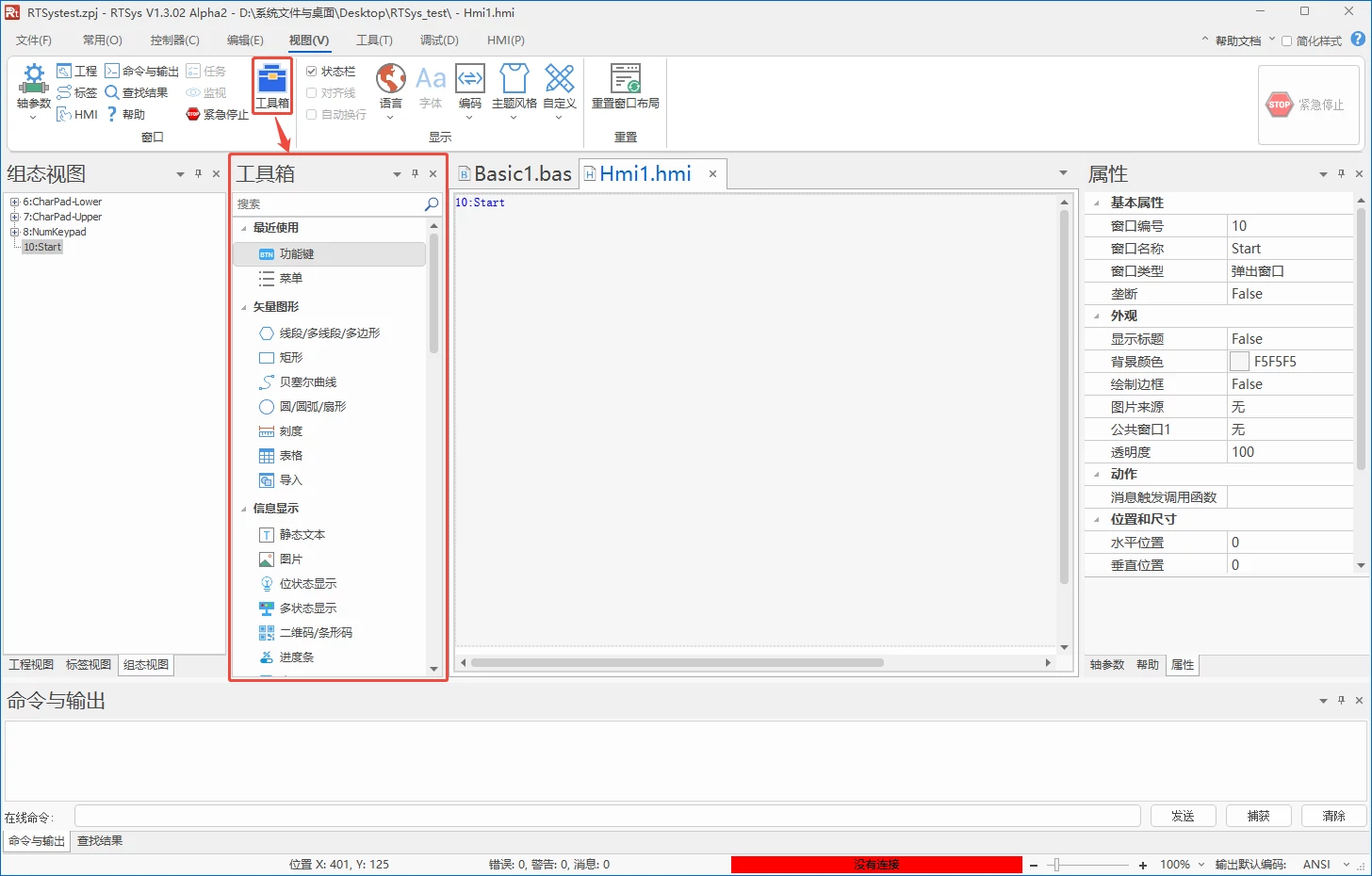
3.添加组态元件:在菜单栏“视图”→“工具箱”里进行选择。
05 组态界面编辑 - 添加并布局元件
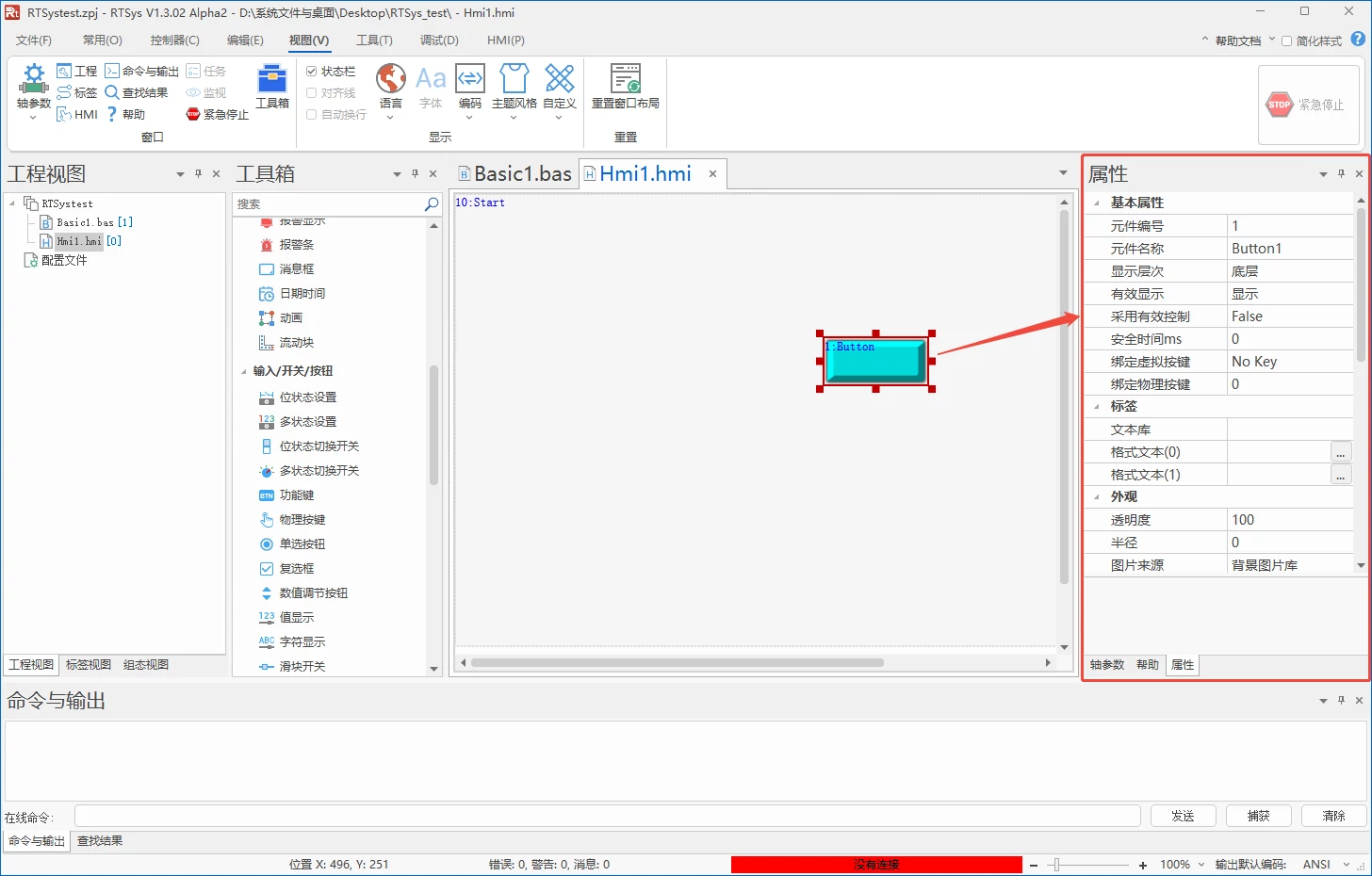
添加元件:在“工具箱”中选择元件后,直接拖拽到Hmi窗口中放置即可。单击元件即可打开“属性”窗口进行设置相关参数,如下图。元件的样式、大小等属性均可通过该元件的“属性”窗口设置。
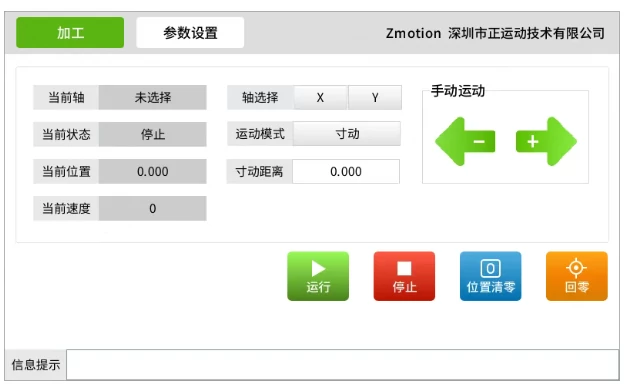
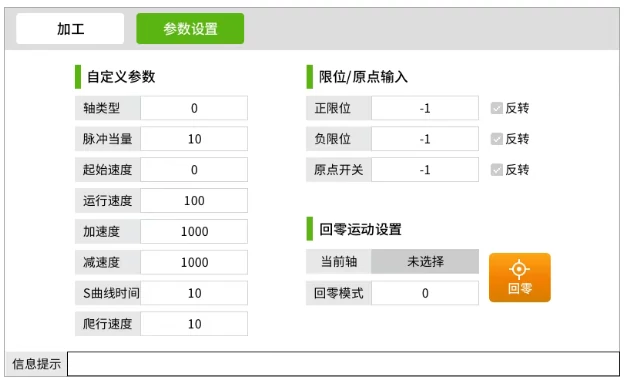
本例所用元件及布局如下图所示(可根据自己喜好调整布局):
窗口10和窗口13:
窗口12和窗口13:
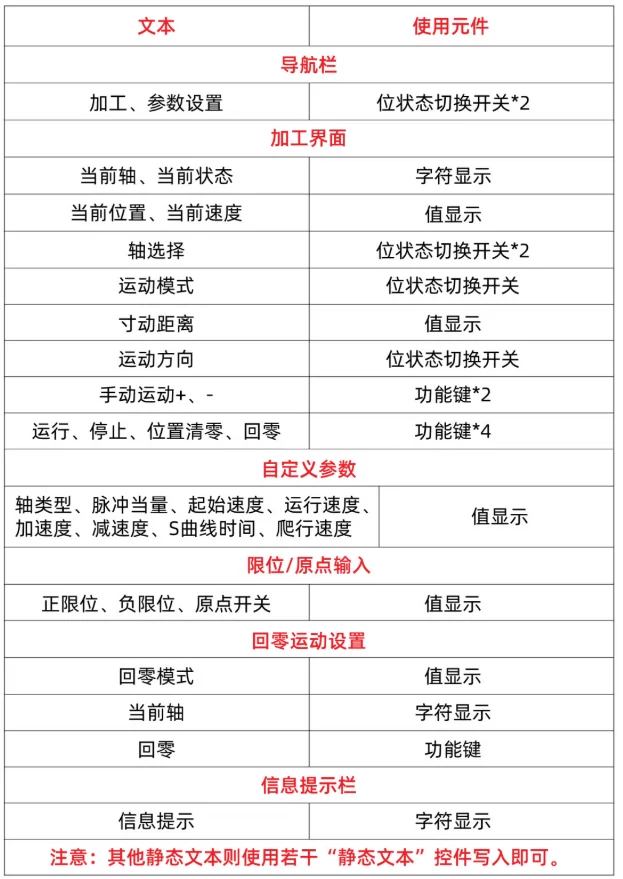
各功能模块使用元件清单如下:
本例中静态文字显示均采用“静态文本”元件,每个静态文本对应所使用的元件如下表:
06 组态元件属性设置
1.对于“字符显示”与“值显示”元件需要绑定对应寄存器,其地址对应关系如下表:

2.将各元件与寄存器绑定关系后,即可通过basic编程对寄存器进行赋值与动作功能编写。Hmi调用Basic程序均以全局SUB子函数的方式调用,完整Basic程序可于文末下载源码。
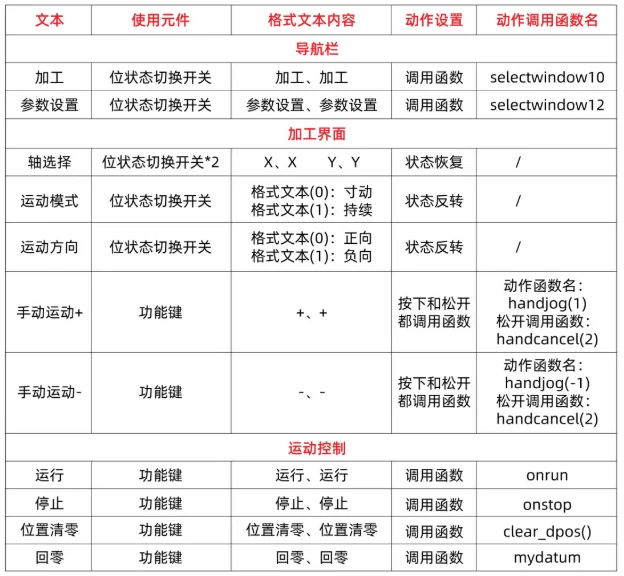
3.编写完成Basic程序后,对于“位状态切换开关”、“功能键”元件需要设置其“动作”属性,其对应关系如下表:
07 编写动作程序
1.打开创建的basic文件,创建全局SUB子函数,根据需求编写各控件的动作程序,并于HMI控件的“属性”中调用函数即可。(以手动运动按钮举例,其动作程序如下:)
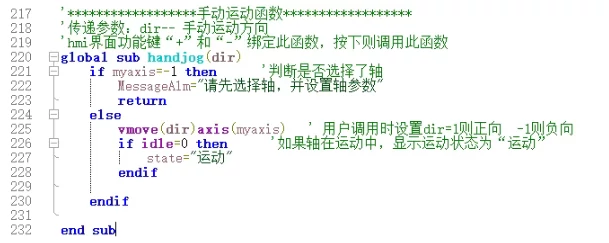
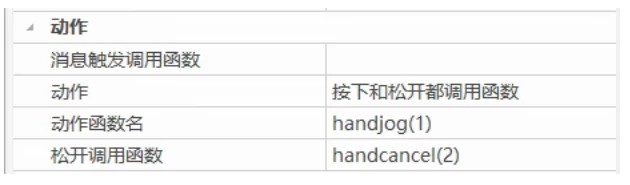
2.在HMI界面中,点击已添加的“手动运动”控件,在其属性窗口中的“动作”调用上图的子函数即可。
更多动作程序可到文末下载程序源码。
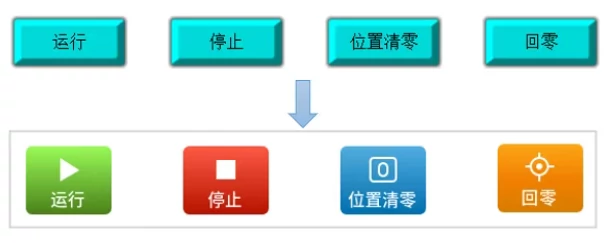
08 组态元件外观美化
RTHmi提供了多种美化方式,具体如下:
方式一:使用元件“属性”中的“格式文本”点击“”即可进入设置字体和元件背景颜色、渐变样式、跑马灯等状态。
方式二:直接使用元件“属性”中的“外观”进行设置。
方式三:使用元件属性中“图片来源”-“背景图片库”,可使用系统默认的图片样式,或自定义导入图片调用;(具体操作方法可参考《RTHmi编程手册》)
若想要HMI界面更有设计性,更推荐使用方式三。本例采用方式三对控件进行美化,具体变化如下图。
09 连接控制器/仿真器
编辑好Basic程序和Hmi程序,点击“常用”/“控制器”-“连接”控制器或仿真器。连接方法具体可参考《自主自研运动控制集成开发平台RTSys(一):快速入门》。
10 下载程序到控制器
RTSys软件中菜单栏点击“常用”→“下载RAM/ROM”,即可下载程序。
下载RAM:掉电后程序不保存。
下载ROM:掉电后程序保存。
11 HMI界面显示
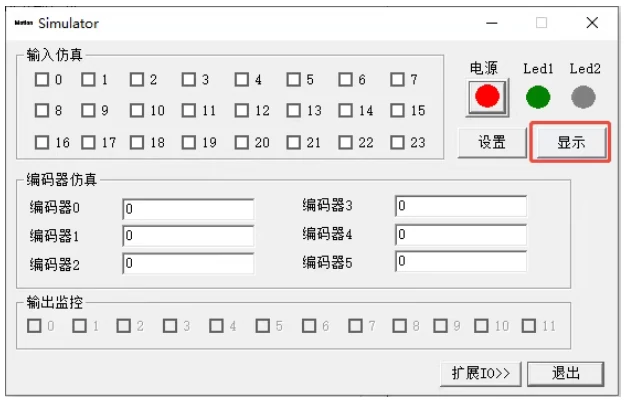
? 使用软件工具仿真模拟显示:
若连接到仿真器,下载后点击“显示”即可显示已创建好的HMI界面;
若连接到控制器,下载后点击RTSys菜单栏“工具”-“插件”-“Xplc screen”即可;
? 使用示教盒连接控制器显示:
参考下图接线:
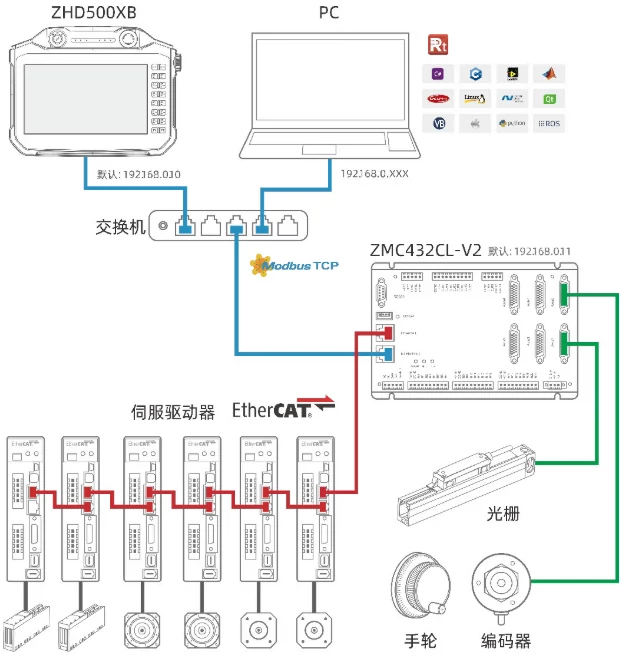
完成接线后,操作步骤如下:
①控制器与PC使用网口/串口连接,使用RTSys软件将程序下载到ROM中掉电保存,程序下载成功后可以断开控制器与PC的连接。
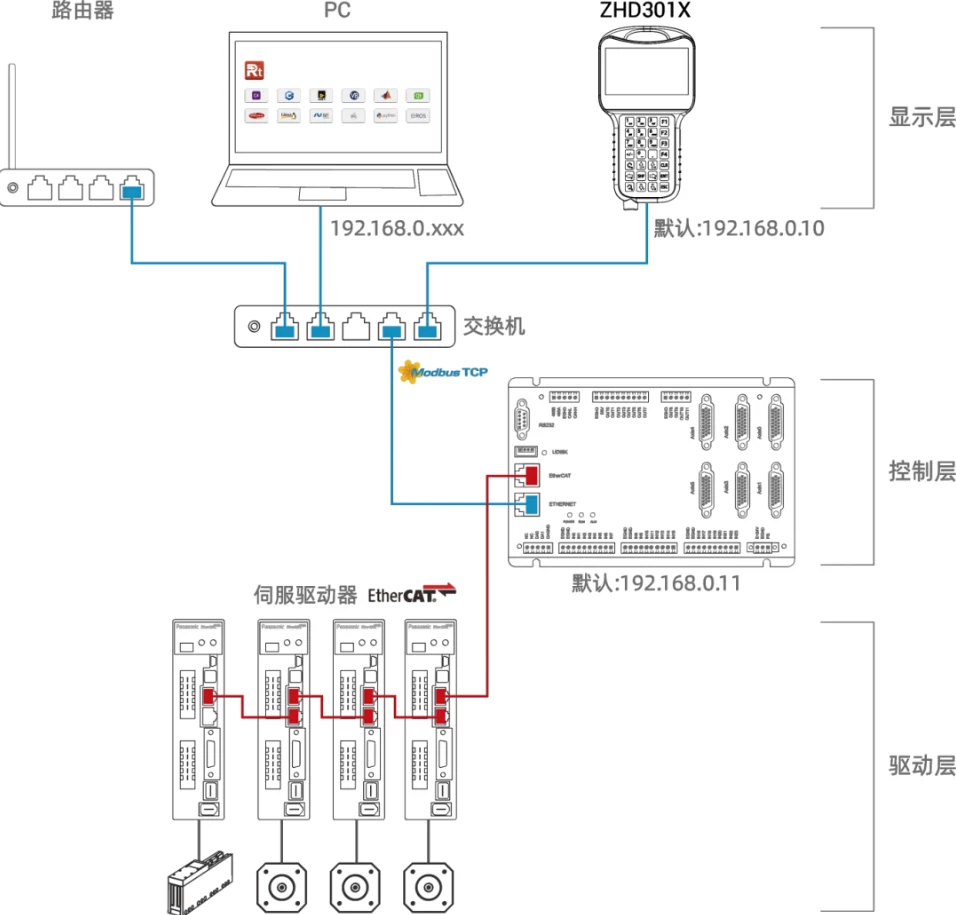
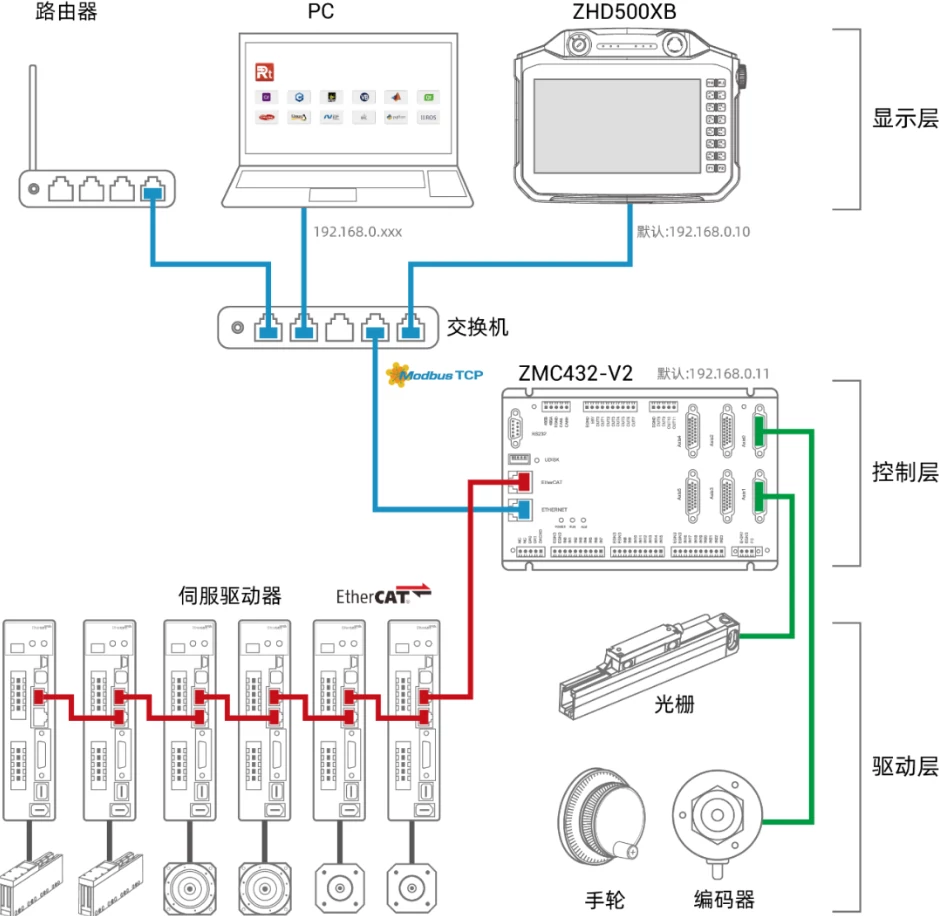
②用网线将示教盒和控制器连接,当使用网口通讯时,需确认示教盒与控制器IP在同一网段上。若两者不在同一网段,可通过修改控制器IP实现。控制器默认IP为192.168.0.11,示教盒默认IP为192.168.0.10。
③上电后即可在示教盒的屏上四个角,按画Z字顺序点击,连续两次,唤醒屏幕,弹出设置窗口。
④在弹出的窗口上自动获取到当前所连接的控制器IP地址,点击IP显示显示栏可以切换IP地址,确认IP无误后,点击Connect即可连接使用。
具体使用操作及视频可参考往期推文《EtherCAT运动控制器配套用手持示教器快速入门》。
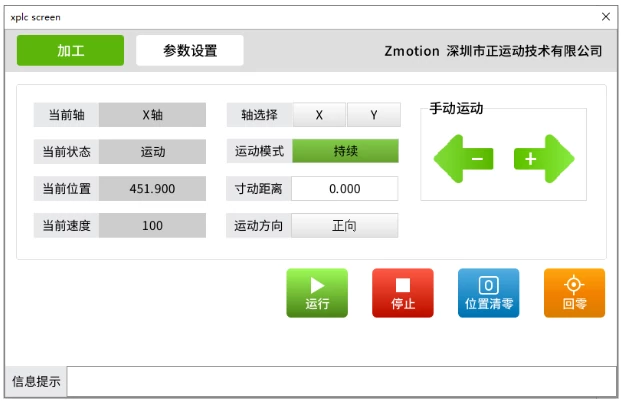
让我们一起来看看最终效果吧!
展示图效果如下,演示视频和源码在文末获取!
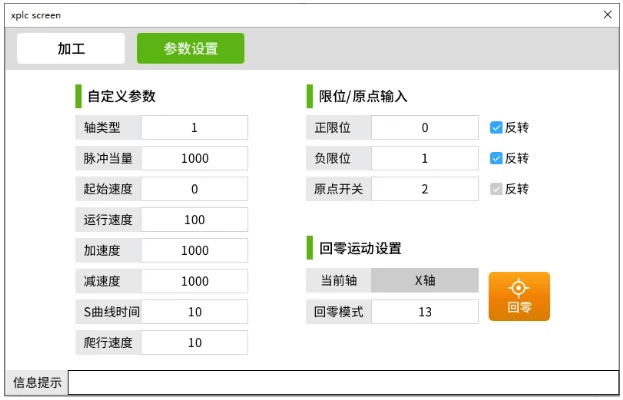
教学视频请点击→所见即所得,快速实现运动控制与界面组态开发!
完整代码获取地址
▼

本次,正运动技术所见即所得,快速实现运动控制与界面组态开发!就分享到这里。
更多精彩内容请关注“正运动小助手”公众号,需要相关开发环境与例程代码,请咨询正运动技术销售工程师:400-089-8936。

正运动技术专注于运动控制技术研究和通用运动控制软硬件产品的研发,是国家级高新技术企业。正运动技术汇集了来自华为、中兴等公司的优秀人才,在坚持自主创新的同时,积极联合各大高校协同运动控制基础技术的研究。主要业务有:运动控制卡_运动控制器_EtherCAT运动控制卡_EtherCAT控制器_运动控制系统_视觉控制器__运动控制PLC_运动控制_机器人控制器_视觉定位_XPCIe/XPCI系列运动控制卡等等。
审核编辑 黄宇
-
运动控制
+关注
关注
5文章
836浏览量
34663
发布评论请先 登录
充电桩:组态屏监控界面设计与实现

松盛光电推出振镜双视场同轴视觉系统

禾赛科技与如视即将推出手持实景扫描仪庞加莱R1
分享---简单快速实现烘烤设备UI界面的方法
嵌入式 STM32 零基础入门:「降维打击式学习法」适配零基础,高效进阶全栈工程师
AWStudio运动控制版:为EtherCAT配置带来全新体验

所见即所得——Luban-Lite VS Code插件让开发实现“命令行自由”

硬件工程师的 “鄙视链” 新动向:写代码的,凭啥瞧不起画图的?
拉曼光谱专题2 | 拉曼光谱中的共聚焦方式,您选对了吗?

京东携手HarmonyOS SDK首发家电AR高精摆放功能
中科创达推出智穹融合实境解决方案
HarmonyOS 代码工坊的指尖开发,让 APP 开发所见即所得
LuatIO:一键可视化,让GPIO配置成为物联网开发的“丝滑体验”!
AWTK,开启属于你的GUI之美



评论