


 ESP32里的AI Agent:EmbedClaw上手教程!启明云端乐鑫代理及方案商

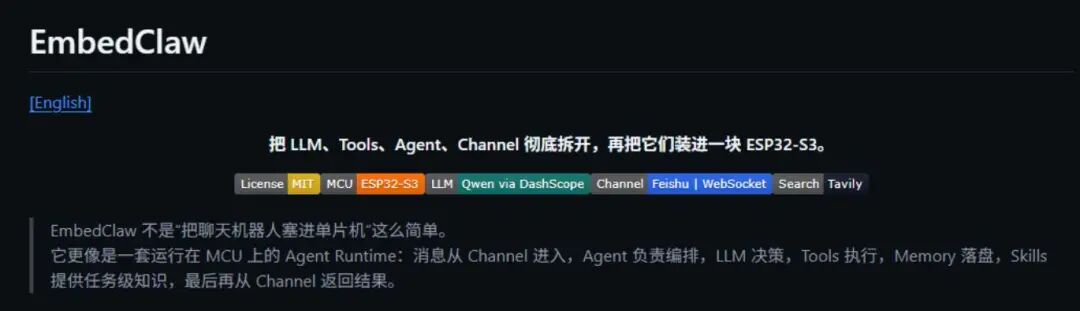
EmbedClaw是启明云端开源的一个可以跑在ESP32上的AI Agent项目。
这个项目最有意思的地方 ,不是“能聊天” ,而是它把几个最容易缠在一起的模块拆开了:
LLM:现在接的是千问 qwen-plus
Tools:现在已经有时间、文件、网页搜索、定时任务
Agent:负责 ReAct Tool Loop
Channel:目前已经接了 Feishu 和 WebSocket
也就是说 ,它不是一个单纯的聊天 Demo ,更像是一个运行在 MCU 上的Agent Runtime。
项目仓库:
https://github.com/wireless-tag-com/EmbedClaw
详情可以了解:
EmbedClaw:我把一个完整 AI Agent 跑进了 ESP32!启明云端乐鑫代理及方案商
你需要准备什么
硬件上:
一块 ESP32-S3 开发板
16MB Flash
最好带 PSRAM
一根 USB 数据线
软件上:
已安装好的 ESP-IDF 5.x .
Python 环境
Git
项目里当前默认目标芯片就是esp32s3 ,而且会在构建时自动把 spiffs_data/ 打包进 SPIFFS 分区。
这个工程首次编译时会通过 idf_component.yml 自动拉依赖组件 ,所以第一次 build 可能会比你想象中久一点!
1
第一步:拉下源码 ,先看两个关键文件
把仓库拉下来之后 ,先看两个地方:
README_ZH.md
components/embed_claw/ec_config.h
前者告诉你这个项目的整体架构和运行方式
后者决定你到底能不能跑起来
2
第二步: 申请千问 API Key
EmbedClaw 当前接入的是千问的 OpenAI-Compatible 接口 ,代码里默认使用的是:
#defineEC_LLM_API_URL"https://dashscope-intl.aliyuncs.com/compatible-mode/v1/chat/completions"#defineEC_LLM_MODEL"qwen-plus"
你要填的核心参数只有一个:
EC_LLM_API_KEY
1
去哪里申请
官方入口:
阿里云 Model Studio API Key 文档:
https://help.aliyun.com/zh/model-studio/get-api-key
这份官方文档说明了两件关键事:
API Key 在 API-KEY Management 页面创建和管理
Key 只用于鉴权 ,官方明确建议不要分享给其他人
2
申请步骤
1. 打开上面的官方文档链接
2. 按文档里的入口进入 API-KEY Management
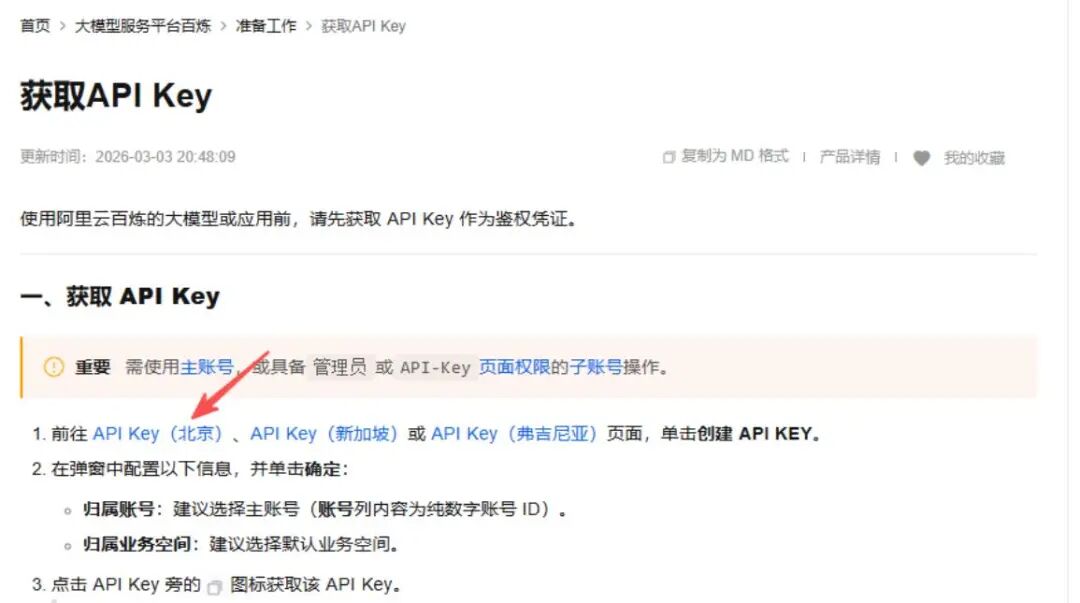
3. 登录你的阿里云账号
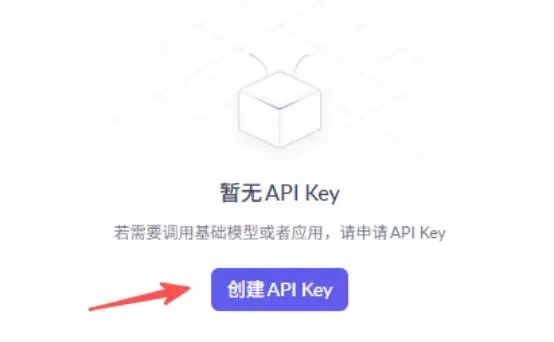
4. 创建一个新的 API Key
5. 复制并保存好
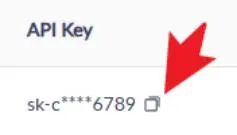
拿到以后 ,后面填到:
#defineEC_LLM_API_KEY"你的DashScope API Key"
3
第三步: 申请 TavilyAPI Key
如果你希望 EmbedClaw 具备“查今天新闻、查天气、查最新资料” 的能力 ,就需要把 web_search 工具跑起来。
1
去哪里申请
Tavily 官方文档写得很直接:
2
申请步骤
1. 打开 https://app.tavily.com/home
2. 注册或登录 Tavily 账号
3. 进入控制台后生成 API Key
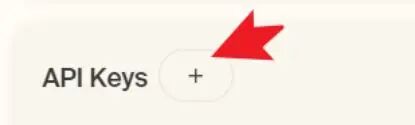
4. 复制保存
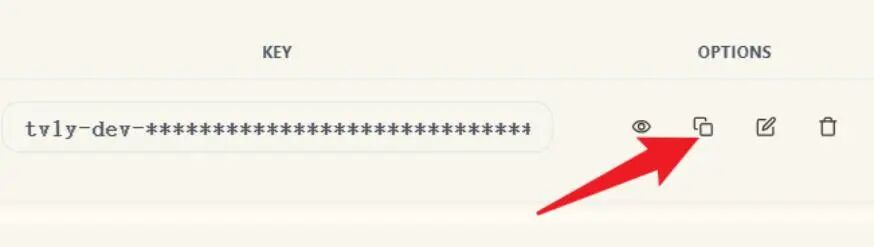
然后把它填到:
#defineEC_SECRET_SEARCH_KEY"你的 Tavily API Key"
3
这把 Key 有什么用
有问必有答。
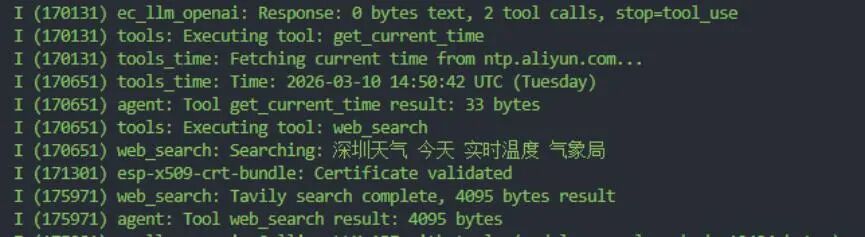
在 EmbedClaw 里 ,模型一旦遇到“需要最新事实” 的问题 ,比如:
今天的科技新闻
某个城市的天气
某项产品的最新资料
它就会自动调用 web_search ,再把搜索结果回灌给模型继续回答。
4
第四步: 申请飞书 App ID 和 App Secret
1
去哪里创建应用
官方入口:
飞书开发者后台: https://open.feishu.cn/app
官方文档参考:
2
创建步骤
1. 打开 https://open.feishu.cn/app
2. 登录飞书开发者后台
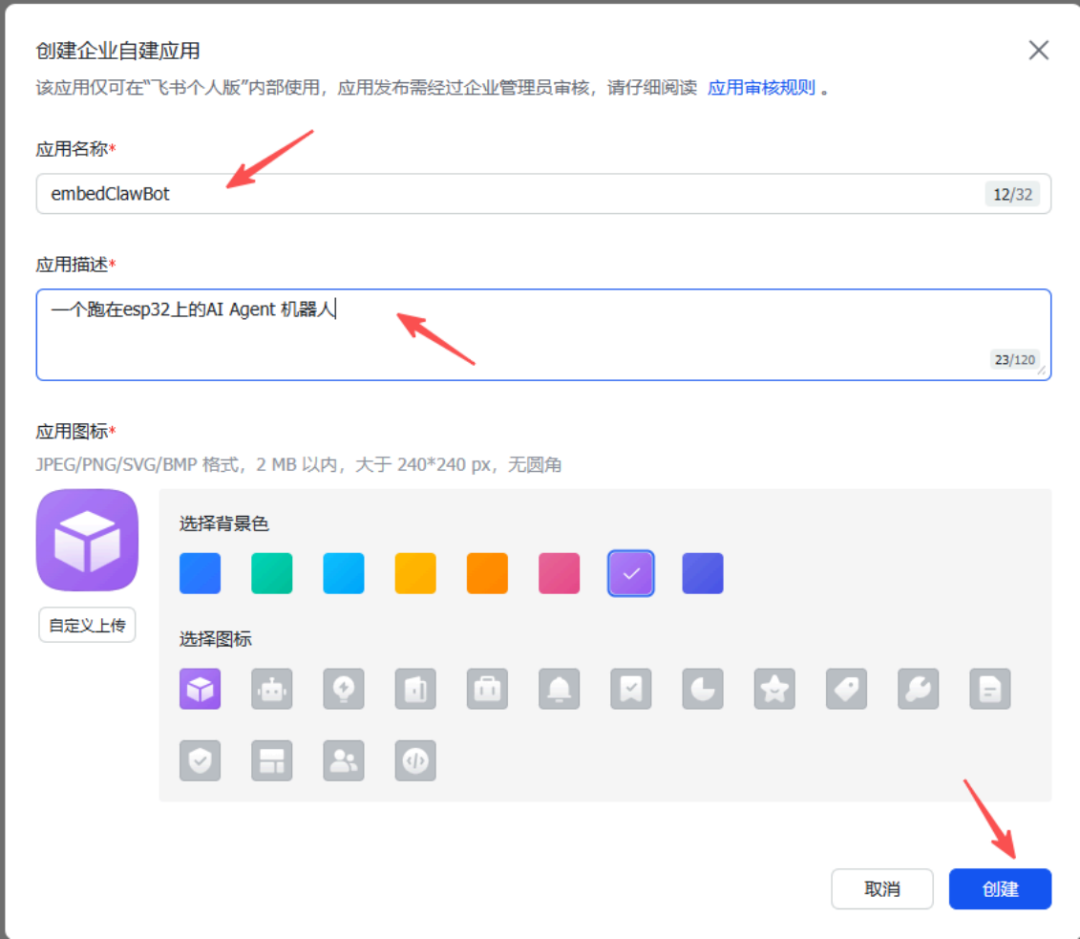
3. 创建一个“企业自建应用 ”

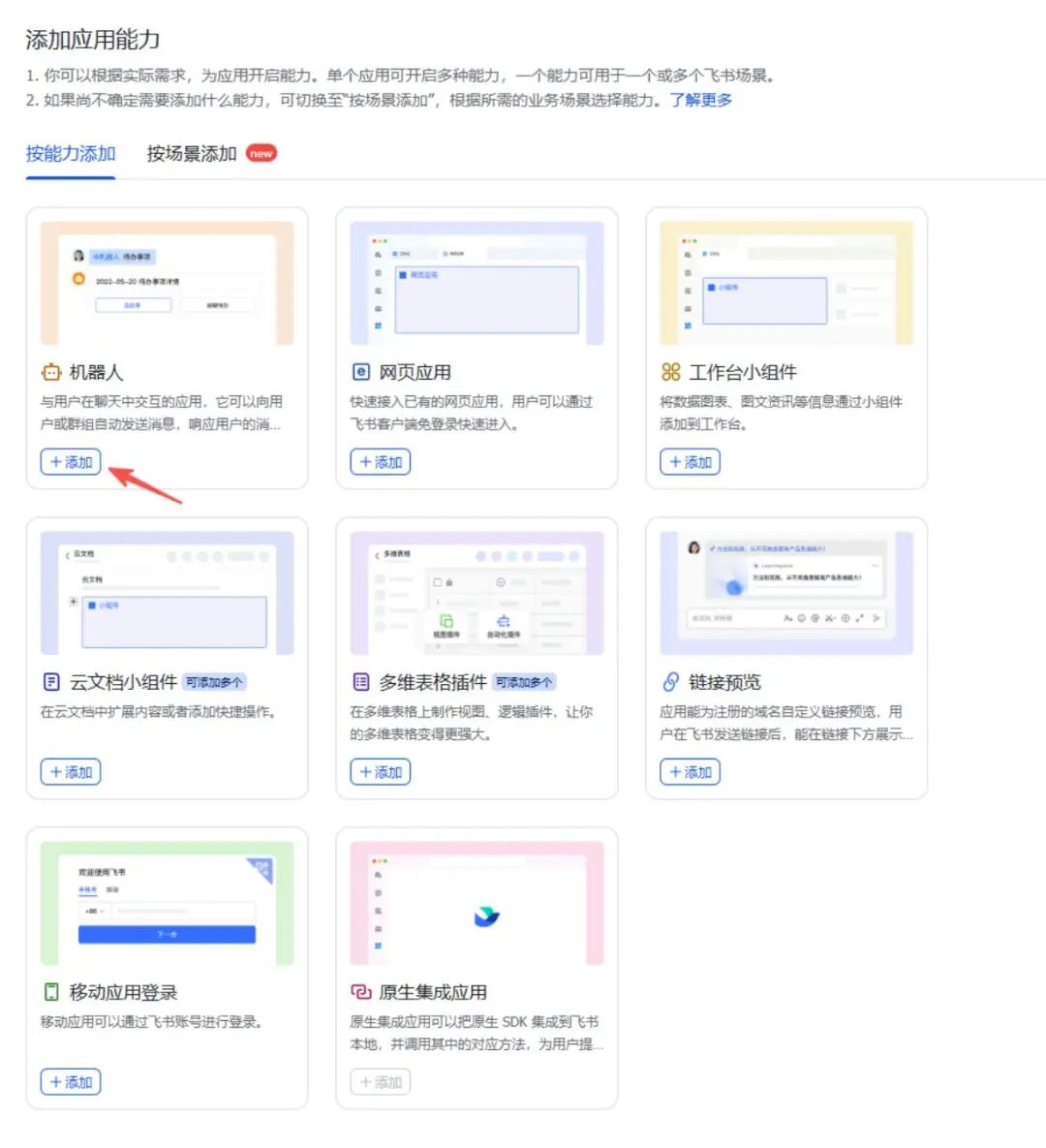
4. 点击添加机器人
5. 进入配置用户权限 ,通过批量导入权限
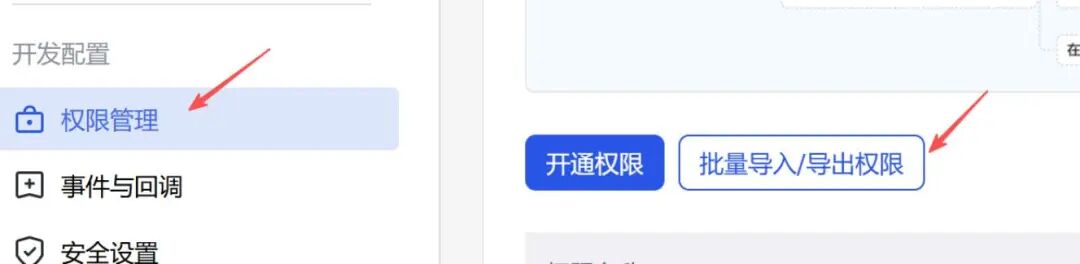
{"scopes":{"tenant":["contactreadonly","docxreadonly","imread","imupdate","imreadonly","imreadonly","imread","imwrite_only","imread","imwrite_only","imreadonly","imrecall","imsend_as_bot","imsend_multi_users","imsend_sys_msg","imupdate","im:resource","applicationself_manage","cardkitwrite","cardkitread"],"user":["contactreadonly","offline_access","basecopy","basecreate","basedelete","baseread","baseupdate","basecreate","basedelete","baseretrieve","baseupdate","basecreate","basedelete","baseread","baseupdate","baseread","basewrite_only","basecreate","baseupdate","baseread","boardnode:create","boardnode:read","calendarread","calendarcreate","calendardelete","calendarread","calendarreply","calendarupdate","calendarread","contactreadonly","contactreadonly","contactsearch","docscreate","docsread","docsupdate","docsdownload","docscopy","docxcreate","docxreadonly","docxwrite_only","drivereadonly","drivedownload","driveupload","imread","imread","im:message","imget_as_user","imget_as_user","imreadonly","searchread","search:message","spacedelete","spacemove","spaceretrieve","taskread","taskwrite","taskread","taskwrite","taskwriteonly","taskread","taskwrite","wikicopy","wikicreate","wikimove","wikiread","wikiretrieve","wikiread","wikiretrieve","wikiwrite_only"]}}
6. 配置事件订阅 使用长连接接收事件
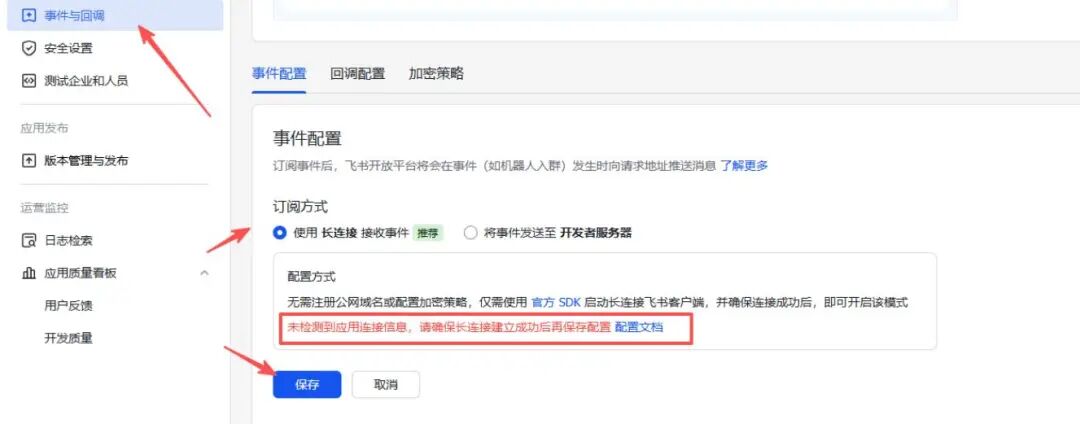
如果出现了“未检测到应用连接信息 ,请确保长连接建立成功后再保存配置” 问题 ,别慌。按照如下步骤激活
I. 安装依赖:
pipinstall lark-oapi websocket-client
II. 运行仓库里脚本激活长连接:
python scripts/feishu_relay.py--app_id<你的飞书AppID>--app_secret<你的飞书AppSecret>
7. 添加订阅事件 im.message.receive_v1 :

8. 点击“版本管理与发布”

9. 点击“创建版本”
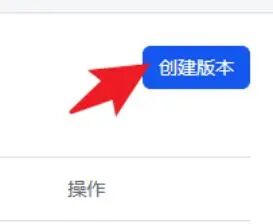
10. 设置版本号以及更新说明点击保存 ,然后确认发布
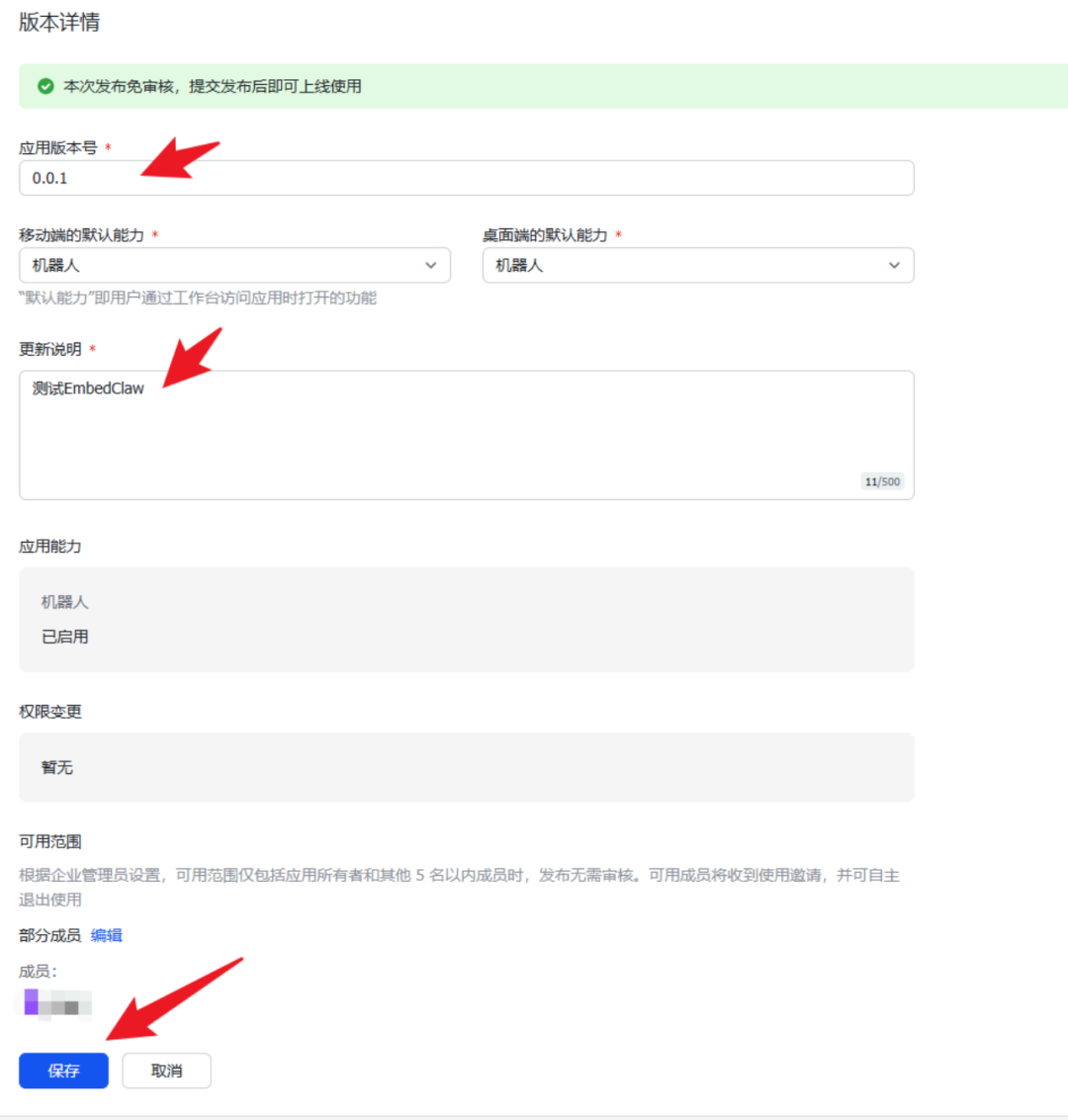
11. 进入“凭证与基础信息”你就能看到 App ID 和 App Secret

5
第五步:把 3 组凭证写进工程
打开文件:
components/embed_claw/ec_config.h
把里面的占位值改成你自己的:
#defineEC_SECRET_SEARCH_KEY "YOUR_TAVILY_API_KEY"#defineEC_LLM_API_KEY "YOUR_DASHSCOPE_API_KEY"#defineEC_LLM_MODEL "qwen-plus"#defineEC_SECRET_FEISHU_APP_ID "YOUR_FEISHU_APP_ID"#defineEC_SECRET_FEISHU_APP_SECRET"YOUR_FEISHU_APP_SECRET"
这里有三点大家需要注意一下
1. Qwen 是必须的 ,不然模型根本起不来
2. Tavily 不是必须的 ,但没有它就没有实时搜索
3. Feishu 不是必须的 ,不填也能先用 WebSocket 跑通
也就是说,如果您只是想先验证工程活着没活着 ,最小可跑路径其实是:
先填千问 Key
可选填 Tavily Key
飞书先不配
6
第六步:开始编译
在已经正确加载 ESP-IDF 5.x 环境的终端中执行:
idf.pyset-target esp32s3idf.py build
如果你第一次编译比较慢:
7
第七步:烧录并打开串口监视器
执行:
idf.py -p /dev/ttyACM0 flash monitor
如果你是 macOS ,串口通常会长这样:
/dev/cu.usbmodemXXXX
如果你是 Linux ,也可能是:
/dev/ttyUSB0
看到串口日志后 ,说明程序已经真正进板子了。
8
第八步:第一次联网
这个项目的 Wi-Fi 逻辑是这样的:
如果设备里已经保存过 Wi-Fi ,就直接联网
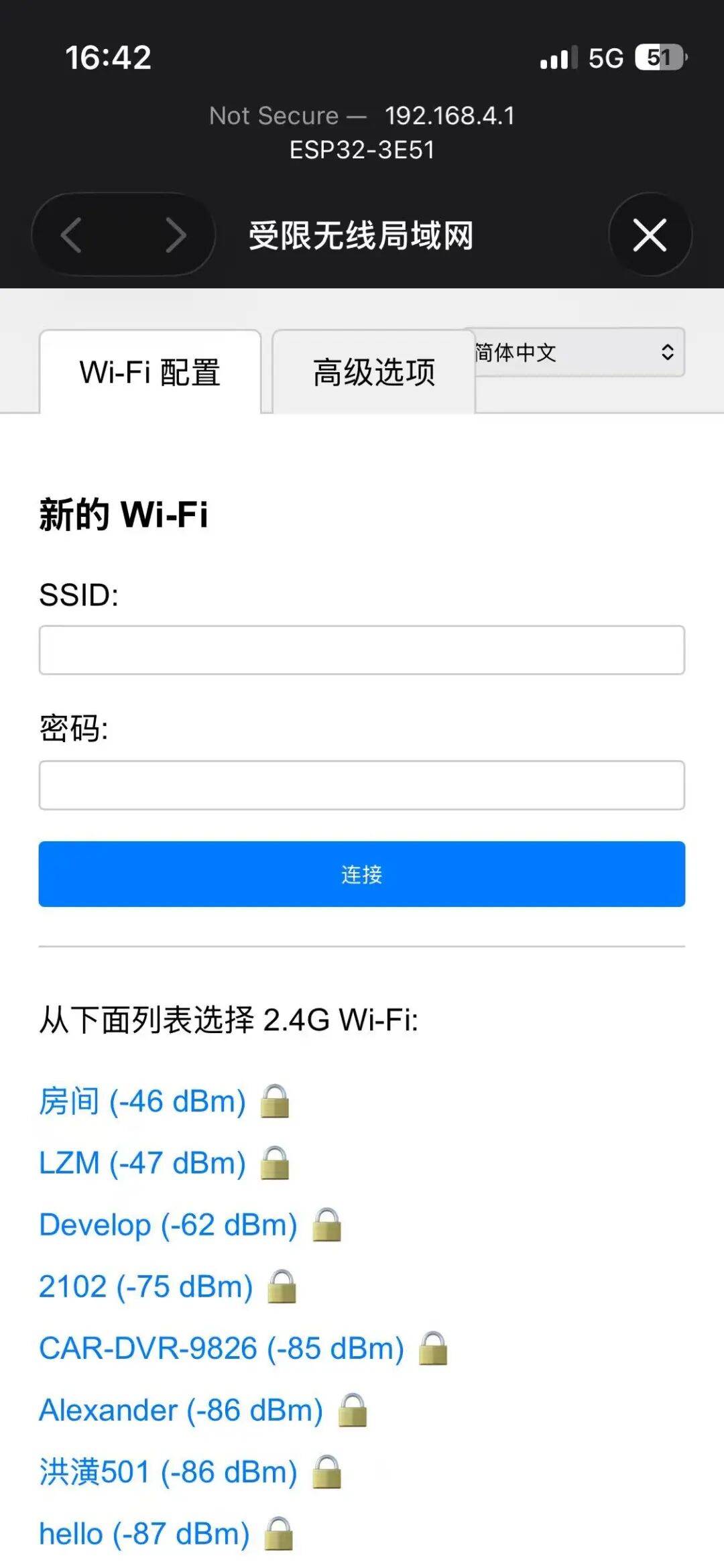
如果没有保存过 Wi-Fi ,就启动一个配网热点
热点前缀默认是:
#defineEMBED_WIFI_SSID_PREFIX"ESP32"
配网步骤:
打开浏览器访问 http://192.168.4.1
选择你的家庭或办公室 Wi-Fi
输入密码并提交
设备重启
自动切回 STA 联网模式
设备一旦连网成功 ,EmbedClaw 就会自动启动。
9
第九步:先用 WebSocket 跑通 ,最省事
1
安装测试脚本依赖
仓库已经带了脚本:
scripts/test_ws_client.py
先安装依赖:
pipinstall websocket-client
2
连到设备
假设你的设备 IP 是 192.168.31.88 ,执行:
pythonscripts/test_ws_client.py192.168.31.8818789
项目默认 WebSocket 端口是:
#defineEC_WS_PORT 18789
3
发一条消息试试
连接成功后 ,直接输入:
你好
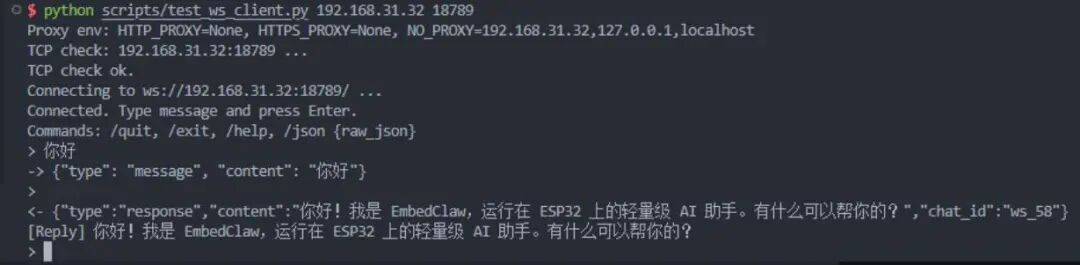
如果一切正常 ,你会收到开发板返回的回复。
10
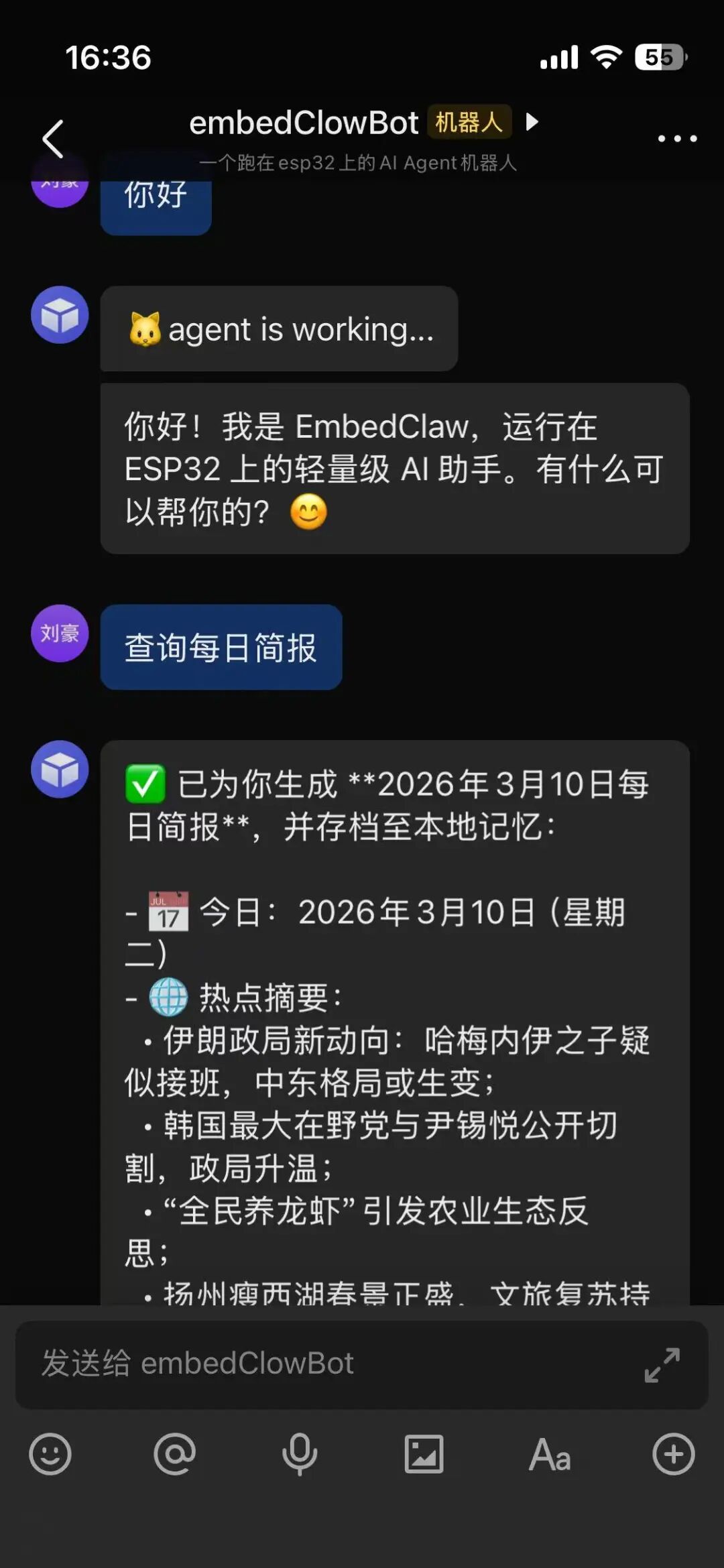
第十步:再接飞书 ,完成“真正能用”的形态
当 WebSocket 已经通了以后 ,再去验证飞书会轻松很多。
以上就是本期EmbedClaw的上手教程了!
如果你对我们的EmbedClaw感兴趣,或者有想要接入的大模型、聊天机器人或者功能,欢迎在评论区留言告诉我们!Embedclaw和大家一起进步!
-
API
+关注
关注
2文章
2467浏览量
66994 -
AI
+关注
关注
91文章
40941浏览量
302517 -
ESP32
+关注
关注
26文章
1222浏览量
22308
发布评论请先 登录
启明云端分享| 盘ESP32-C3与ESP32-C2有哪些区别

启明云端分享|ESP32-S3 Smartconfig一键配网教程


启明云端分享| ESP32-C3快速入门篇--环境搭建

【新品发布】启明云端高性能AI笔筒,基于乐鑫ESP32-S3开发应用

乐鑫ESP32-C5全面进入量产!启明云端乐鑫科技代理商
我家鱼缸能感知光!一块乐鑫科技ESP32-S3开发板就能实现环境光监测!代码开源!启明云端乐鑫代理
启明云端正式亮相乐鑫科技官网授权代理商名录
乐鑫科技ESP-AMP框架详解!两款已支持的ESP32-P4C5开发板推荐!启明云端乐鑫科技代理
乐鑫科技ESP32-C 系列赋能!启明云端超迷你开发板正式开售!启明云端乐鑫代理
乐鑫发布首个 MCU 级 Matter 摄像头方案,启明云端乐鑫代理
EmbedClaw:我把一个完整 AI Agent 跑进了 ESP32!启明云端乐鑫代理及方案商
新国标ESP32-C3充电宝驱屏方案,启明云端乐鑫代理及方案商



评论