0
  • 聊天消息
  • 系统消息
  • 评论与回复
登录后你可以
  • 下载海量资料
  • 学习在线课程
  • 观看技术视频
  • 写文章/发帖/加入社区
会员中心
创作中心

完善资料让更多小伙伴认识你,还能领取20积分哦,立即完善>

3天内不再提示

启明云端分享| ESP32-C3快速入门篇--环境搭建

启明云端 2021-09-13 16:26 次阅读
加入交流群
微信小助手二维码

扫码添加小助手

加入工程师交流群

启明云端作为乐鑫代理,一直都尽最大可能做完善的教程能帮助更多的开发小伙伴快速上手各种应用;今天小明为大家带来ESP32-C3连接阿里云的测试,每一个步骤我们都分享出来供小伙伴们参考!

1.系统准备
a)Windows
b)Linux
c)Windows 下的子系统
i.打开微软商店 ( Microsoft Store)
ii.搜索并下载UBUNTU ( 建议使用Ubuntu18.04LTS) 该商店自动安装
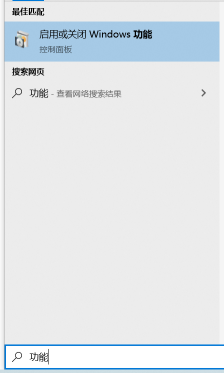
iii.在Cortana搜索框中输入“Windows功能”,在弹出结果中选择“启用或关闭Windows功能”。
pYYBAGE_AV2ANYjhAACrYfn6GDM208.png

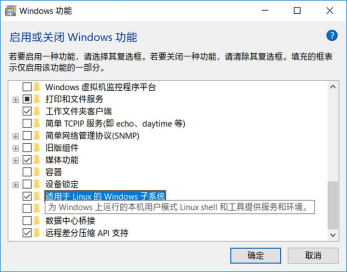
在弹出的“Windows功能”窗口中找到“适用于Linux的Windows子系统”勾起,之后按下“确定”
poYBAGE_AXiAGk_JAAFylNt58b4103.png

v.重启完成该选项

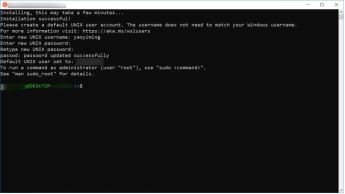
安装完成后会要求输入用户名和密码

pYYBAGE_AkaAZyJ1AABq1CM4-ec611.png

vii.设置完用户名和密码后子系统本身的安装就已经完成了。
viii.此时的子系统相对于Linux版的windows cmd , 是没有GUI的
即没有界面,需要界面的软件都无法运行
ix.Windows下个分区会挂载在子系统的/mnt/下,例如”D:
\test\”在子系统的路径是 “/mnt/d/test/”全部共享
x.换源 具体换源请参考 百度 : UBUNTU换源 ( 换源就像更新软件商店)
d)Windows 下的虚拟机
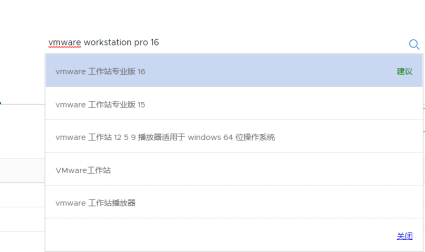
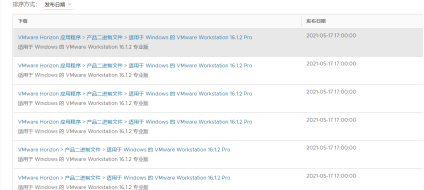
Windows下的虚拟机有很多种, 下面介绍vmware的使用方法 ( 推荐下载vmware16)
下载地址 : https://customerconnect.vmware.com/cn/downloads/#all_products
pYYBAGE_AmOAcBwbAABHj4pgq6w455.pngpYYBAGE_Am-ADxqNAACZyJiNfVg438.pngpYYBAGE_AnaAcPB2AAAlHZ6cP_w118.png

立即下载,然后安装
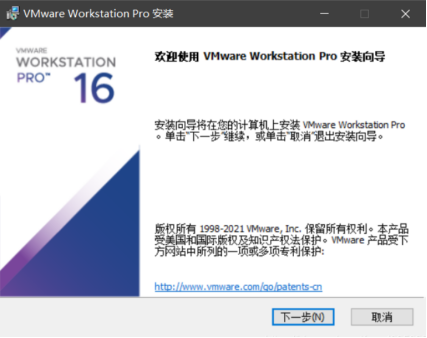
打开下载好的.exe文件, 即可开始安装。

pYYBAGE_AomAaQ5cAAEMb4LgmFs502.png

安装位置默认在 C 盘下,在这里我选择安装在 D 盘,安装路径尽量不要有中文。可勾选增强型键盘驱动程序,此功能可更好地处理国际键盘和带有额外按键的键盘
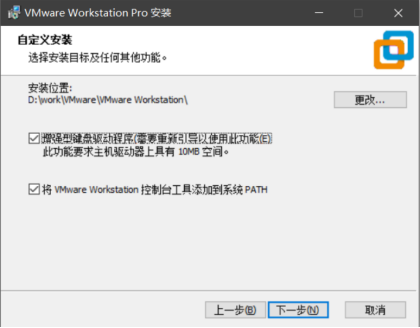
poYBAGE_AqKAOAzNAACnTBDHaj0711.png

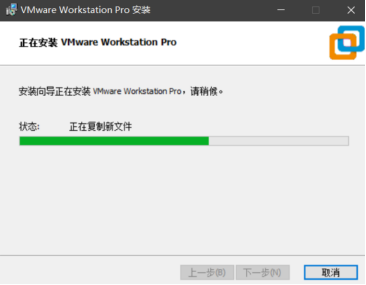
一直点击下一步等待软件安装完成。

pYYBAGE_ArGABCMtAABahegImvw735.png

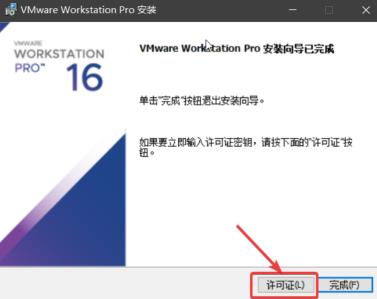
安装成功后点击许可证输入密钥激活软件。

poYBAGE_AyyAfvw1AACkcmK7Rf8309.png

7、选择一个许可证密钥输入,然后点击激活;
ZF3R0-FHED2-M80TY-8QYGC-NPKYF
YF390-0HF8P-M81RQ-2DXQE-M2UT6
ZF71R-DMX85-08DQY-8YMNC-PPHV8
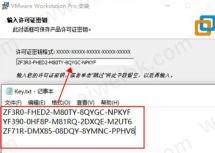
poYBAGE_Az2AOfrXAACcHf07wa0987.png

重启电脑,打开软件即可完成永久激活,以上就是软件的破解版安装教程,请放心使用!
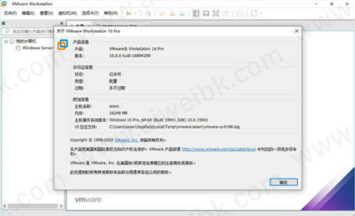
poYBAGE_A0-ATR9-AAD6JdEw-3E307.png

Ubuntu镜像在VMware上安装 下载地址:http://www.ubuntu.com
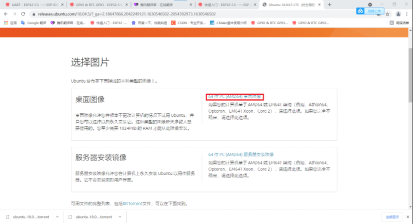
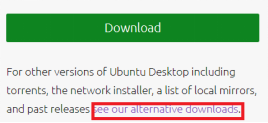
打开上面的连接,我们来到如下页面,点击download->Ubuntu Desktop:
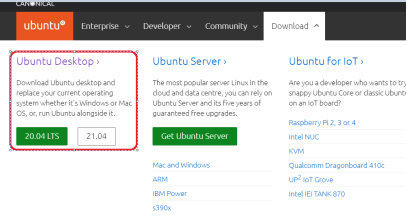
pYYBAGE_A16AXdkFAAB-Wxk5LUk805.png

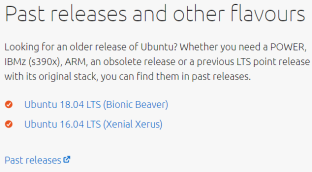
建议参照电脑性能去选择一个也可以选择多个( 由高至低)下载 20.04 , 18.04( 推荐) , 16.04
pYYBAGE_A3GANOzmAABE6Ccaq9c301.pngpoYBAGE_A3iAOEejAAB9BYv34no634.pngpYYBAGE_A3-ARbR7AACpZNKROiI397.pngpoYBAGE_A4aAXiy0AAAvRcsFTSU929.pngpYYBAGE_A4uAWmFWAABi2ki3Bok610.png

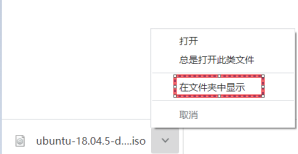
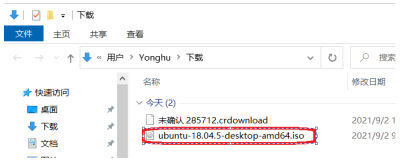
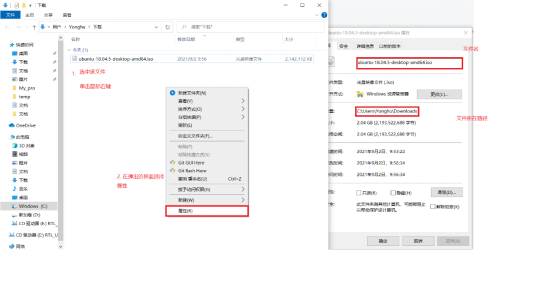
已经下载好的镜像记录一下文件所在位置

pYYBAGE_A5uAYNPfAADX4SECHuk760.png

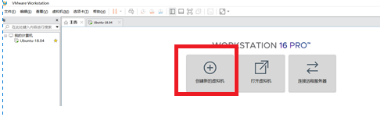
接着打开已经安装好的vmware

pYYBAGE_A6yADQ4ZAAA5FReJcTA215.png

选择创建新的虚拟机

pYYBAGE_A86AISqEAACRIuCN4_U382.png

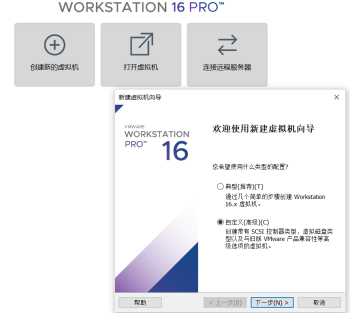
参考如上图片,选项配置完成后连续单击下一步,直到出现该界面 :

pYYBAGE_A-GAG_O2AACn81cbmPo175.png

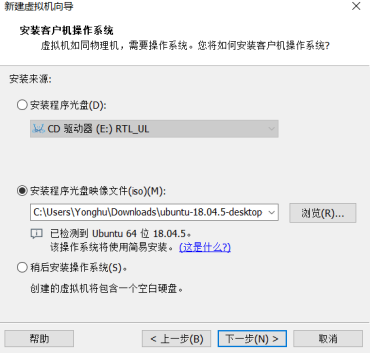
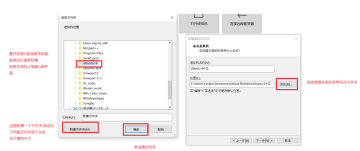
选择浏览,找到之前下载的镜像如图,默认下载的话会如上图,单击下一步
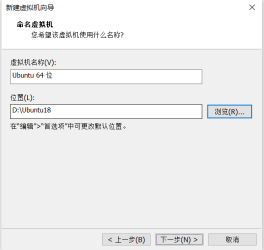
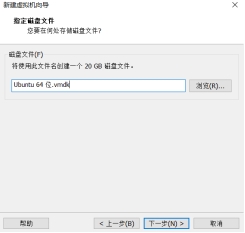
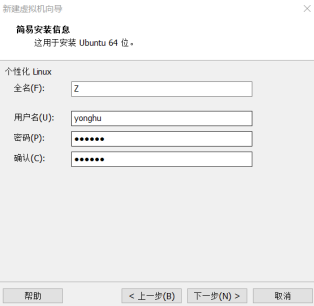
接着输入名字 密码建议123456,因为经常开管理员权限时需要键入( 最好不要有中文)
pYYBAGE_A_GAeicYAABAbVixcBg043.png

单击下一步

poYBAGE_BAOAGTrNAABK047eYYs948.pngpoYBAGE_BAqAF7xhAAA1Fsne28g160.png

确定好后单击下一步

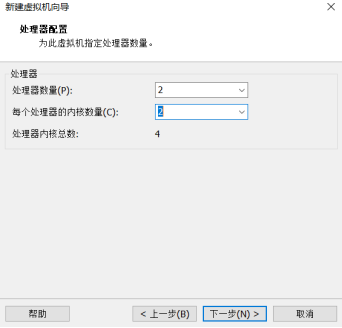
poYBAGE_BBuAYImNAABHxsgsDAM758.png

这里建议2,2保证UBUNTU正常运作,

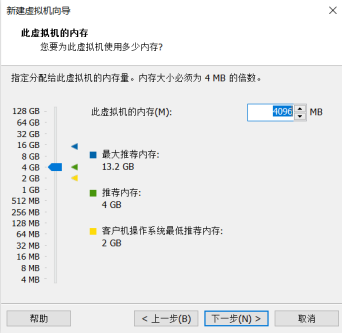
poYBAGE_BCyAY3huAACJIyPLTmg414.png

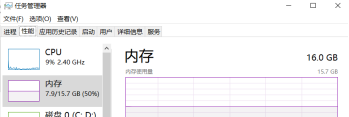
ii.这里大小看WINdows运行内存多大 直接按下快捷键 ( ctrl+shift+ESC)弹出任务管理器
点击性能查看内存如果最大值是4GB运行2GB还是有些吃力的,我这里是16GB运行建议选择4GB就够用了,
poYBAGE_BECAIwE5AAA8Lsi7mts222.png

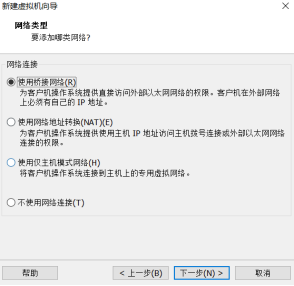
单击下一步选择桥接网络,相当于ubuntu单独连接一条网线,拥有自己的ip地址
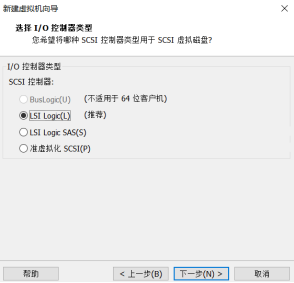
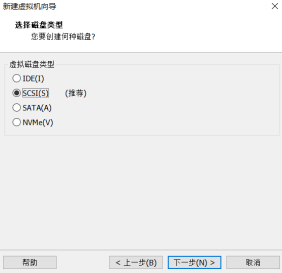
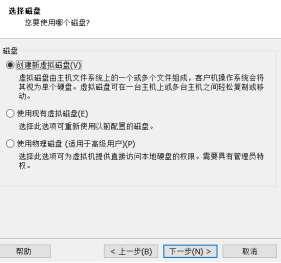
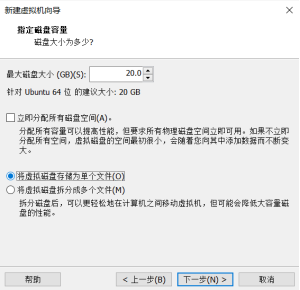
poYBAGE_BFGAE9liAABq6kULI08655.pngpYYBAGE_BFuAD8qKAABRzdxKOWs838.pngpYYBAGE_BGWANogTAAA2RWNOByg349.pngpYYBAGE_BG2AGM_GAABaL66n65M582.pngpYYBAGE_BHWAIoB4AAB34pACkoo802.pngpoYBAGE_BHyAEucEAAArv27p5js092.pngpYYBAGE_BIKAA9VHAABR9bEjkcA340.png

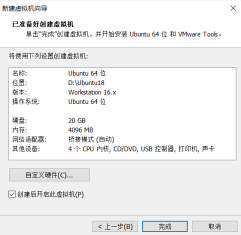
选择完成便可以打开了

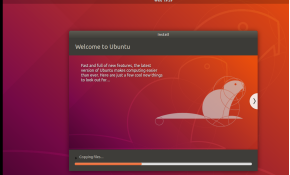
pYYBAGE_BJeABYFTAAC6IFYEmbg621.png

接着便是联网配环境了

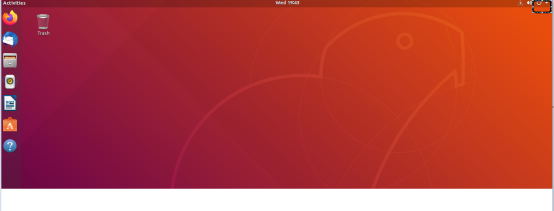
poYBAGE_BKmAGE9yAAFCNc1Hp5A923.png

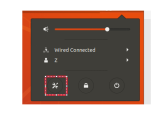
单击右上角

poYBAGE_BLyAXcpfAAAdC6rIxfI527.png

点击设置,

poYBAGE_BMyANqhlAAAtOBYBwEo854.png

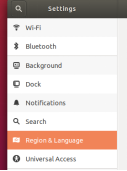
选择语言栏单击

pYYBAGE_BN-AMC_6AAAbS019WhM615.png

poYBAGE_BOmAH8OgAACL1YRplwo256.png

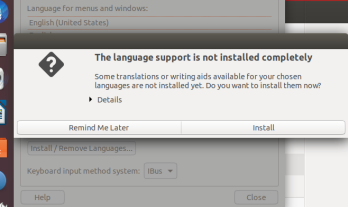
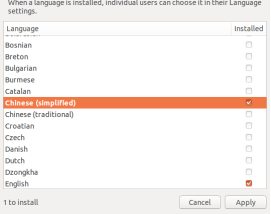
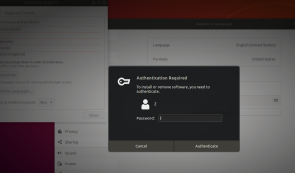
这里选择 install选项 安装其他语言包, 键入之前绑定的密码 我这是 123456
pYYBAGE_BPyAFdyiAACOCim0x84116.pngpoYBAGE_BQaANgwFAABt-BgeLTo357.png

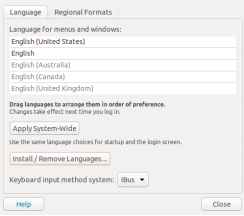
点击下载删除语言选项

pYYBAGE_BRaABr8gAABSJfCRQMI095.png

找到简体中文,选择Apply等待下载完毕

pYYBAGE_BSWAEMxdAACFUrLjQFc336.png

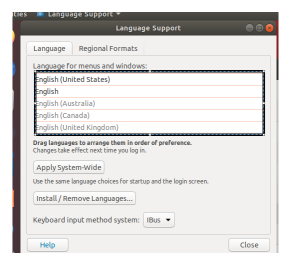
然后在这一栏滑动鼠标滚轮找到需要默认的语言,拖动替换到English(United States)重新启动ubuntu
poYBAGE_BTeAa5-FAAA9wSaXY30690.png

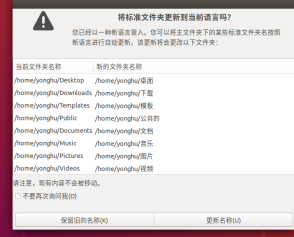
建议保留旧的名称

pYYBAGE_BUWAfb-CAACwUz9-SCc467.png

iii.然后便是换源 换源 具体换源请参考 百度 : UBUNTU换源 ( 换源就类似更新软件商店)
Ubuntu终端快捷键 ctrl+alt+t
2. 安装环境
a)乐鑫教程官网: https://docs.espressif.com/projects/esp-idf/zh_CN/latest/esp32/get-started/index.html

b)获取ESP-IDFG
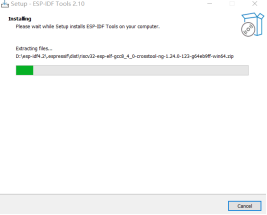
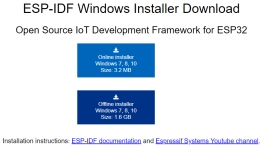
Windows 去官方网站下载一个ESP-IDF工具安装器
https://dl.espressif.com/dl/esp-idf/?idf=4.4
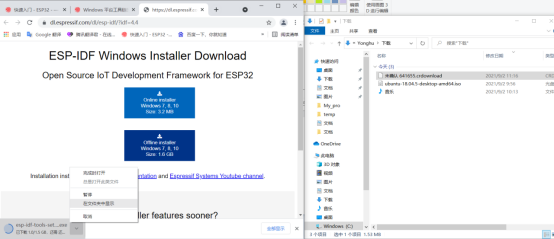
我这里使用的是离线安装器
poYBAGE_BV-AXeGuAABHn5uH3ko084.pngpYYBAGE_BWyAZhcLAADhbMHj25M049.pngpoYBAGE_BXmAK6qxAAA1LxQw6zM517.png

选择保留双击该软件打开选择同意安装,下一步到

poYBAGE_BYuAMSmrAABp1cC-Dlg861.png

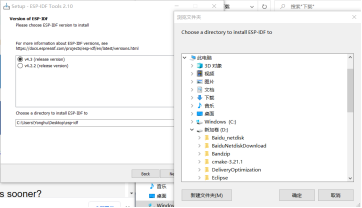
还是建议在D盘创建一个文件夹去保存该ESP-IDF ,因为后面需要把工程放在同一个目录下
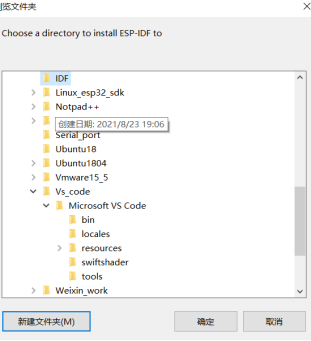
pYYBAGE_BZ-ALwIxAAB7FgMbA1E898.png

//我这建立一个IDF文件夹去保存该esp-idf 直接一直下一步到安装

pYYBAGE_BbeAS2DKAAAs50AugIQ137.png

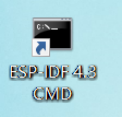
安装完成后会在桌面生成

pYYBAGE_BceAArgZAABClGwyx8g104.pngpoYBAGE_Bc6AK4UAAADekb8kpdw925.png

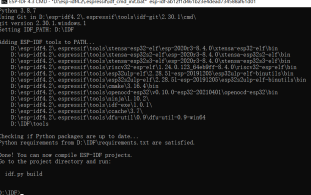
可以以管理身份运行( 但是不推荐), 如图已经可以使用idf.py build 不推荐新手使用esclisp

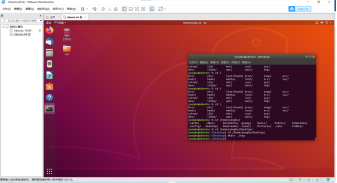
Ubuntu ( 子系统与虚拟机一致) 环境
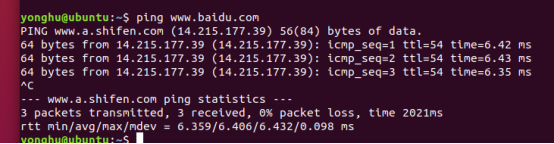
ping下网络如 ping www.baidu.com

poYBAGE_BeSAa4HAAAESY8K__tg755.png

如上即为成功
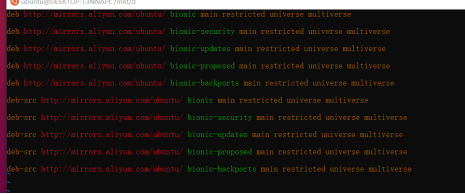
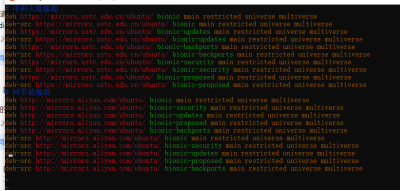
换源 : sudo gedit /etc/apt/sources.list 编辑 软件源命令
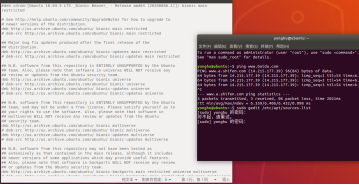
pYYBAGE_BfOAUNi0AAEjwsISqBw911.png

1.# 中科大镜像源
2.deb https://mirrors.ustc.edu.cn/ubuntu/ bionic main restricted universe multiverse
3.deb-src https://mirrors.ustc.edu.cn/ubuntu/ bionic main restricted universe multiverse
4.deb https://mirrors.ustc.edu.cn/ubuntu/ bionic-updates main restricted universe multiverse
5.deb-src https://mirrors.ustc.edu.cn/ubuntu/ bionic-updates main restricted universe multiverse
6.deb https://mirrors.ustc.edu.cn/ubuntu/ bionic-backports main restricted universe multiverse

7.deb-src https://mirrors.ustc.edu.cn/ubuntu/ bionic-backports main restricted universe multiverse
8.deb https://mirrors.ustc.edu.cn/ubuntu/ bionic-security main restricted universe multiverse
9.deb-src https://mirrors.ustc.edu.cn/ubuntu/ bionic-security main restricted universe multiverse
10.deb https://mirrors.ustc.edu.cn/ubuntu/ bionic-proposed main restricted universe multiverse
11.deb-src https://mirrors.ustc.edu.cn/ubuntu/ bionic-proposed main restricted universe multiverse
12.# 阿里镜像源
13.deb http://mirrors.aliyun.com/ubuntu/ bionic main restricted universe multiverse
14.deb http://mirrors.aliyun.com/ubuntu/ bionic-security main restricted universe multiverse
15.deb http://mirrors.aliyun.com/ubuntu/ bionic-updates main restricted universe multiverse
16.deb http://mirrors.aliyun.com/ubuntu/ bionic-proposed main restricted universe multiverse
17.deb http://mirrors.aliyun.com/ubuntu/ bionic-backports main restricted universe multiverse
18.deb-src http://mirrors.aliyun.com/ubuntu/ bionic main restricted universe multiverse
19.deb-src http://mirrors.aliyun.com/ubuntu/ bionic-security main restricted universe multiverse
20.deb-src http://mirrors.aliyun.com/ubuntu/ bionic-updates main restricted universe multiverse
21.deb-src http://mirrors.aliyun.com/ubuntu/ bionic-proposed main restricted universe multiverse
22.deb-src http://mirrors.aliyun.com/ubuntu/ bionic-backports main restricted universe multiverse

将该源拷入并保存刚刚打开的文件
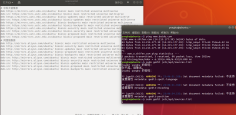
pYYBAGE_Bh6ACgVkAACGmLa7I8s843.png

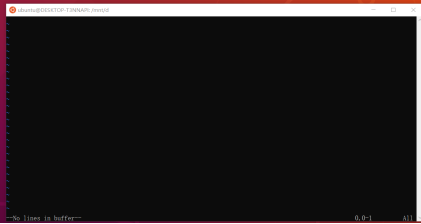
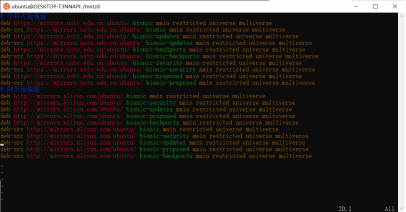
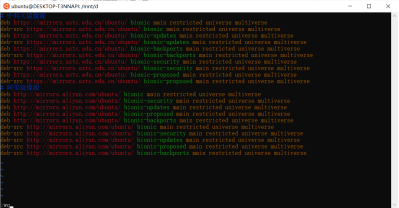
子系统命令 : sudo vi /etc/apt/sources.list

pYYBAGE_B3yAQPiTAAAtwd5qbuE408.pngpoYBAGE_B4SAR4ekAADHSdxxmDA692.png

一直按d键就能全部删除

pYYBAGE_B5OARHlTAAApj5lISgY092.png

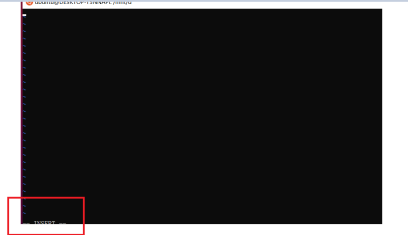
输入一个i 让vi编辑器进入插入模式

poYBAGE_B6WASNe1AAAbDq3rzHY973.png

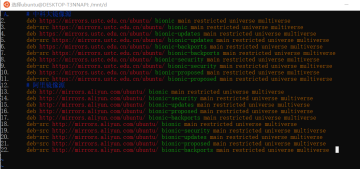
单击右键拷贝到文件里

pYYBAGE_B7SAOlBdAAD1Vx_ahGY094.png

将多余行号删除

pYYBAGE_B8OAQF-9AAEy5FUVmD8063.png

按下ESC键

poYBAGE_B9aARnyOAAD-yQvhsFE408.png

输入:把vi编辑器 进入最后行模式 , 然后键入wq w: 保存 q退出

pYYBAGE_B-eAcRXrAAD3MS9oPG8486.png

由于之前是用sudo保存的所以修改这个文件是允许的,没加sudo 则会无法保存 只能用q!强制退出
由于子系统没有GUI使用不了GEDIT 但是vi编辑器两者皆有即子系统的方法两个都可以用
接着更新源 sudo apt-get update
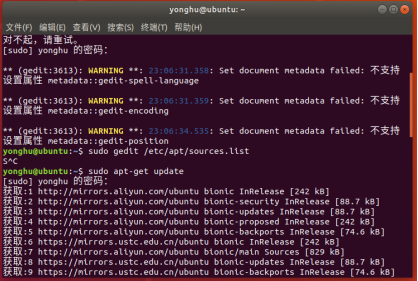
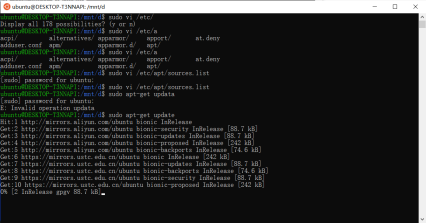
poYBAGE_B_-AbKH3AAHSMDW7W14126.pngpoYBAGE_CAmAB5zmAAEXkkFQvXw133.png

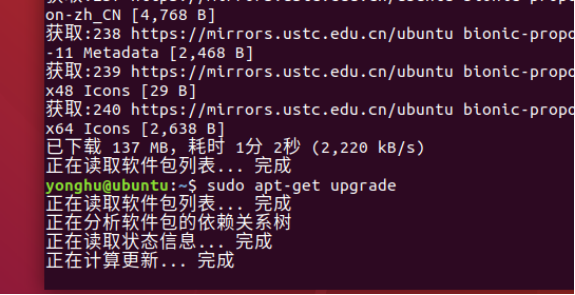
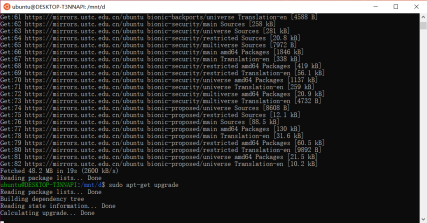
跟新软件源 sudo apt-get upgrade

poYBAGE_CByAJJCWAAIJu-wOdt8990.pngpYYBAGE_CCOAMm-3AAGeAfwXqZs307.png

询问是否用掉多少内存 回Y , 会卡住就尝试按回车
由于接下来的操作一致,只展示虚拟机的截屏操作
sudo apt-get install git wget flex bison gperf python3 python3-pip python3-setuptools cmake ninja-build ccache libffi-dev libssl-dev dfu-util libusb-1.0-0
编译的软件包
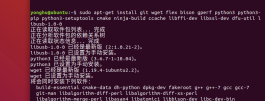

pYYBAGE_CDSAL8ngAAB1daF4oA8125.pngpoYBAGE_CDyAZ28lAAAzHC3wbag917.png

我们装好了工具, 现在安装esp-idf 先cd到你想安装到的路径我这里选择桌面

pYYBAGE_CEyAfjjMAAAne2gplLs143.png

这里就是没有换名称的好处, 不用频繁的中英文切换

pYYBAGE_CGOAMop3AADo1uktMBA567.png

输入命令mkdir ./esp
在当前路径下创建文件夹 esp 这样可以看见桌面生成了一个文件夹
cd ./esp 转到刚刚创建的文件夹
git clone --recursive https://github.com/espressif/esp-idf.git
克隆文件到当面路径下,也就是刚刚创建的文件夹esp

pYYBAGE_CHiAVQTTAADXn9TXTXk023.png

c)设置工具
i.由于windows离线包会自动安装工具所以windows不用这步
Linux则需要 先 cd ~/esp/esp-idf 即刚刚下载的路径
这里的 ~ 表示 家目录 /home/yonghu
然后 : ./install.sh esp32c3
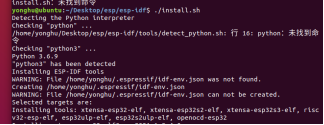
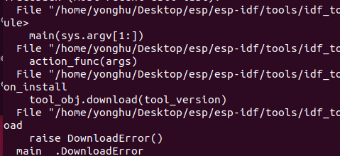
pYYBAGE_CIiATTtdAACdBJ7XeE0623.pngpoYBAGE_CI-AL3p0AACqaFlnfvk266.png

报错解决办法
输入 git submodule update --init --recursive更新 需要多次尝试直到完全克隆先 不加sudo

pYYBAGE_CKCAO0UkAAC3JCnr1V8642.pngpYYBAGE_CKiAfa_NAABygsEUpMY294.pngpYYBAGE_CK2AB8EvAAAvjctdjlM964.png

可能遇见找不到文件
解决办法 : find/usr/include-name"io.h"

pYYBAGE_CLqAOt45AABOJqbgEZo892.png

可以看到 sys目录下有
/usr/include下没有,但是在/usr/include/sys下有,我把io.h复制到了/usr/include下,就行了
由于上面出错可能导致该命令未生效
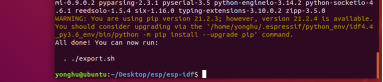
接着 :. ./export.sh esp32c3 ( esp32c3打不打无所谓)

pYYBAGE_CM-AUORQAABAvl_hlEo048.png

接下来与windows一致
d)设置环境变量
3.创建工程
a)开始创建工程
pYYBAGE_CO2ACxpxAABl7QwbuuI944.png

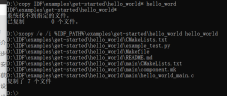
将hello_word复制到d盘下
xcopy /e /i %IDF_PATH%\examples\get-started\hello_world hello_world
这里安装没安装到IDF子目录下,所以选择直接在d盘选择一个文件夹作为工程目录
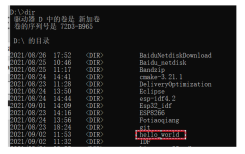
使用dir 指令 查看当前所有文件
pYYBAGE_CQeAdzvCAAB7HIVyeHM559.png

i.这个便是已经复制好的工程文件了

poYBAGE_CR6AC3ffAAMnMeqomDo656.png

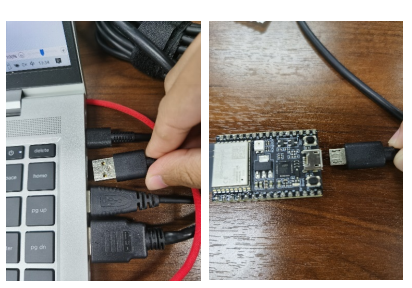
b)设备连接
c)配置
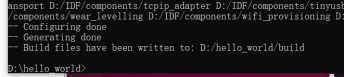
idf.py set-target esp32c3 设置目标芯片
poYBAGE_CeSAA1tdAABXwMLqf8w356.png

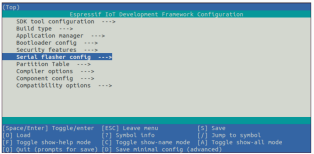
idf.py menuconfig 打开工程配置主窗口命令

poYBAGE_CfOAQyksAABoGfReWec995.png

d)编译工程
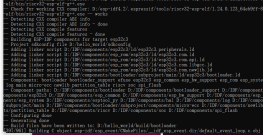
进入到已经克隆的文件hello_world 编译命令 : idf.py build
pYYBAGE_CgCAavz5AADJgOp3uGg247.png

e)烧入到设备 idf.py -p port [ -b BAUD] flash
-p port 表示需要指定的端口号 -b BAUD 可以不用写指的是波特率不写默认烧入波特率为 : 460800
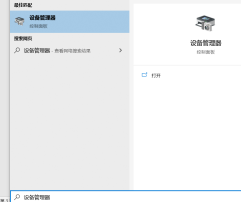
环境 打开设备管理器 找到
按下windows按键/鼠标单击左小角

poYBAGE_ChSAUX-TAAARbIWLXBQ034.png

键盘输入设备管理器

pYYBAGE_CiKADsQqAAAx44OzVW4249.png

找到 COM和LPT选项

poYBAGE_CjWAHr5RAABKU5rBcwY614.png

当COM口未连接设备不会有该选项
idf.py-p(PORT)monitor
这个PORT即端口号, 如上则是COM3 命令 : idf.py -p COM3 monitor
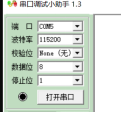
也可以使用软件 : 串口调试工具
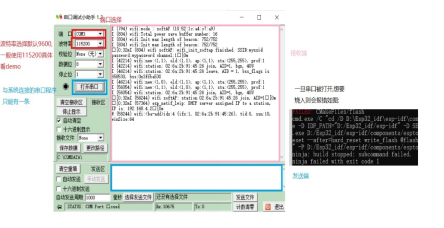
poYBAGE_CkyASx4NAAFqjuTRMko249.png

链接:https://pan.baidu.com/s/1zD5JzLBzn72FNymSp4gSAw
提取码 : 1234

烧入
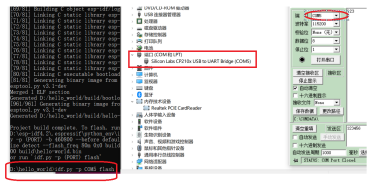
poYBAGE_CmmAKe-WAAESwn5-8Ps123.png

f)监视器
windows也可以运行以下命令,一次性执行构建、烧录和监视过程:
idf.py-pPORTflashmonitor Linux用monitor
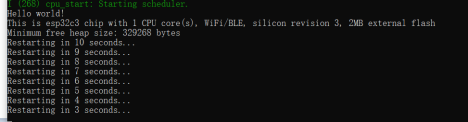
pYYBAGE_CnqAQ5_oAAB1-tmbFGo642.png

点击软件打开端口

poYBAGE_CoqASe0gAAAl_Ah9P-8370.pngpYYBAGE_CpOAXUu7AACdUJ1Op2M543.png

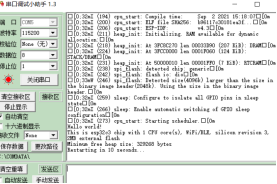
ii.可以看到打印所有信息

声明:本文内容及配图由入驻作者撰写或者入驻合作网站授权转载。文章观点仅代表作者本人,不代表电子发烧友网立场。文章及其配图仅供工程师学习之用,如有内容侵权或者其他违规问题,请联系本站处理。 举报投诉
  • 单片机
    +关注

    关注

    6074

    文章

    45335

    浏览量

    663314
  • 环境搭建
    +关注

    关注

    0

    文章

    56

    浏览量

    9412
  • ESP32-C3
    +关注

    关注

    0

    文章

    9

    浏览量

    1116
收藏 人收藏
加入交流群
微信小助手二维码

扫码添加小助手

加入工程师交流群

    评论

    相关推荐
    热点推荐

    启明云端携乐鑫科技ESP32-C3蜡笔小新AI潮玩方案亮相高交会,受邀新加披《遇见AI》节目采访

    参展,国内知名AIoT解决方案提供商启明云端携搭载乐鑫科技ESP32-C3芯片的“蜡笔小新”智能潮玩手办方案受邀参展,成为会场焦点,生动诠释了科技与文创融合的无限
    的头像 发表于 11-17 18:05 217次阅读
    <b class='flag-5'>启明</b><b class='flag-5'>云端</b>携乐鑫科技<b class='flag-5'>ESP32-C3</b>蜡笔小新AI潮玩方案亮相高交会,受邀新加披《遇见AI》节目采访

    ESP32-C3 mqtt操作实践

    明mqtt服务器基本成功。 3.esp32-c3 mqtt源代码编译与配置 前文已经搭建好开发环境,这里只说明操作步骤。 首先将ESP-IDF中的protocols的例程拷贝到自己的
    发表于 10-31 06:52

    ESP32-C3赋能物联网设备,开启产品智能化,乐鑫代理商飞睿科技

    ESP32-C3是乐鑫科技推出的高性能物联网芯片,搭载RISC-V单核处理器,支持Wi-Fi/蓝牙5(LE)双模连接。该芯片具有多层安全防护机制(安全启动、Flash加密等)和超低功耗特性(深度睡眠
    的头像 发表于 10-27 10:53 444次阅读
    <b class='flag-5'>ESP32-C3</b>赋能物联网设备,开启产品智能化,乐鑫代理商飞睿科技

    ESP32-C3赋能物联网设备,开启产品智能化,乐鑫代理商飞睿科技

    ESP32-C3是乐鑫科技推出的高性能物联网芯片,搭载RISC-V单核处理器,支持Wi-Fi/蓝牙5(LE)双模连接。该芯片具有多层安全防护机制(安全启动、Flash加密等)和超低功耗特性(深度睡眠
    的头像 发表于 10-27 10:46 307次阅读

    荣耀全球开发者大会落幕,启明云端基于乐鑫科技ESP32-C3的AI蜡笔小新手办方案成潮玩焦点

    2025年10月23日,于深圳坪山成功举办的荣耀全球开发者大会暨AI终端生态大会已圆满落幕。在这场科技盛会上,作为荣耀AI战略核心合作伙伴——启明云端携基于乐鑫科技ESP32-C3的AI蜡笔小新
    的头像 发表于 10-24 18:06 296次阅读
    荣耀全球开发者大会落幕,<b class='flag-5'>启明</b><b class='flag-5'>云端</b>基于乐鑫科技<b class='flag-5'>ESP32-C3</b>的AI蜡笔小新手办方案成潮玩焦点

    全开源!从安装到烧录,手把手教你用ESP32-P4-TINY开发板实现一秒闪白光!

    Windows环境下通过WSL2编译ESP-IDF,搭建ESP32-P4开发环境,并最终实现板载LED白光闪烁的完整流程。本次演示使用
    的头像 发表于 09-22 18:04 980次阅读
    全开源!从安装到烧录,手把手教你用<b class='flag-5'>ESP32</b>-P4-TINY开发板实现一秒闪白光!

    ESP32-S3的MicroPython开发环境搭建
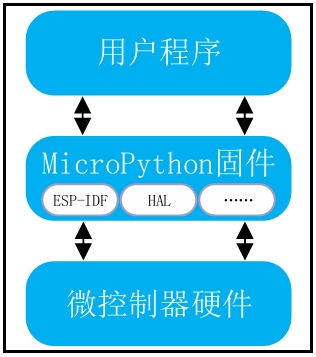
    本文通过搭建Thonny IDE开发环境,了解了如何给ESP32-S3烧录MircoPython固件和MircoPython应用程序。
    的头像 发表于 09-11 16:02 932次阅读
    <b class='flag-5'>ESP32-S3</b>的MicroPython开发<b class='flag-5'>环境</b><b class='flag-5'>搭建</b>

    ESP32-运行网页服务器(Web Server)-实用

    在前一文章《ESP32-运行网页服务器(WebServer)-入门篇》,我们介绍了ESP32运行网页服务器(WebServer)的原理,然后我们基于
    的头像 发表于 07-28 18:05 2785次阅读
    <b class='flag-5'>ESP32</b>-运行网页服务器(Web Server)-实用<b class='flag-5'>篇</b>

    圆满收官!启明云端亮相扬州毛绒玩具AI峰会,以硬核技术驱动毛绒玩具智变升级

    “情感化智能陪伴”的产业升级。技术赋能:重构玩具交互逻辑启明云端现场演示的AI产品矩阵,ESP32-C3套件、ESP32-C2套件、ESP32-C3
    的头像 发表于 06-26 18:02 1198次阅读
    圆满收官!<b class='flag-5'>启明</b><b class='flag-5'>云端</b>亮相扬州毛绒玩具AI峰会,以硬核技术驱动毛绒玩具智变升级

    ESP32-C3开发板全面支持小智AI!烧录实战指南来了!

    本文将详细解析基于乐鑫ESP32-C3芯片的ZXAIEC43开发板烧录“小智”AI语音系统的全流程。该方案代码完全开源,支持深度定制开发,适用于智能玩具、潮玩手办及智能家居控制等多元场景。开发环境搭建1.
    的头像 发表于 06-13 18:01 3398次阅读
    <b class='flag-5'>ESP32-C3</b>开发板全面支持小智AI!烧录实战指南来了!

    乐鑫ESP32-C5全面进入量产!启明云端乐鑫科技代理商

    乐鑫信息科技(688018.SH)宣布,ESP32-C5现已全面进入量产。作为行业首款2.4&5GHz双频Wi-Fi6的RISC-VSoC,ESP32-C5同时集成Bluetooth5(LE
    的头像 发表于 04-30 18:10 836次阅读
    乐鑫<b class='flag-5'>ESP32-C</b>5全面进入量产!<b class='flag-5'>启明</b><b class='flag-5'>云端</b>乐鑫科技代理商

    Wi-Fi 6超值畅享|乐鑫ESP32-C61 SoC,启明云端乐鑫科技代理商

    ESP32-C61在继承ESP32-C2和ESP32-C3成功经验的基础上,显著优化了外设、强化了连接性能,并扩展了存储选项,将为用户设备带来更出色的物联网性能,满
    的头像 发表于 04-22 18:00 1026次阅读
    Wi-Fi 6超值畅享|乐鑫<b class='flag-5'>ESP32-C</b>61 SoC,<b class='flag-5'>启明</b><b class='flag-5'>云端</b>乐鑫科技代理商

    ESP32-C3:革新物联网应用的超高效能芯片,家电远程控制应用等

    加密引擎,支持安全启动 生态完善 - 与乐鑫其他产品线完美兼容 ESP32-C3以其出色的性价比、低功耗特性和完善的开发支持,成为物联网项目开发的理想选择。无论是初创企业还是大型制造商,都能通过ESP32-C3快速实现产品智
    发表于 04-03 16:47

    【新品】搭载ESP32-C2芯片,启明云端WT99C202-AI语音开发板震撼来袭,离在线一体

    启明云端WT99C202-AI智能语音开发板,搭载乐鑫ESP32-C2芯片,深度融合LLM大模型,实现流畅自然的AI语音交互,广泛应用于毛绒玩具,潮玩底座,AIoT等应用场景,能够帮助
    的头像 发表于 03-05 18:08 1726次阅读
    【新品】搭载<b class='flag-5'>ESP32-C</b>2芯片,<b class='flag-5'>启明</b><b class='flag-5'>云端</b>WT99<b class='flag-5'>C</b>202-AI语音开发板震撼来袭,离在线一体

    【新品发布】启明云端高性能AI笔筒,基于乐鑫ESP32-S3开发应用

    今天,我们非常荣幸地向您介绍一款新产品——启明云端AI笔筒。这款产品搭载乐鑫ESP32-S3R8主控芯片,支持Wi-Fi和BLE无线功能,确保了强大的性能和稳定的连接。配备的CAT.1模组提供了蜂窝
    的头像 发表于 12-07 01:00 1729次阅读
    【新品发布】<b class='flag-5'>启明</b><b class='flag-5'>云端</b>高性能AI笔筒,基于乐鑫<b class='flag-5'>ESP32-S3</b>开发应用