0
  • 聊天消息
  • 系统消息
  • 评论与回复
登录后你可以
  • 下载海量资料
  • 学习在线课程
  • 观看技术视频
  • 写文章/发帖/加入社区
会员中心
创作中心

完善资料让更多小伙伴认识你,还能领取20积分哦,立即完善>

3天内不再提示

瑞萨RL78/F25 MCU基于CS+开发环境创建触摸应用样例工程

瑞萨嵌入式小百科 来源:瑞萨嵌入式小百科 2026-01-05 14:53 次阅读
加入交流群
微信小助手二维码

扫码添加小助手

加入工程师交流群

作者

Sun Wei

嵌入式处理器事业部应用工程中心

瑞萨电子

★ 目录

01 概述
02 RL78/F25 Target Board简介
03 基于CS+创建触摸应用样例工程
在CS+中创建新工程
在Smart Configurator中为新工程添加驱动程序
使用QE for Capacitive Touch开发触摸应用
添加应用代码实现LED闪烁

★ 概述

本文包含以下主要内容

RL78/F25 Target Board简介

基于CS+创建触摸样例工程

使用QE for Capacitive Touch开发触摸应用

触摸和LED闪烁演示

本文基于以下开发环境

1软件运行环境

f55dd1b2-dfb5-11f0-8c8f-92fbcf53809c.png

硬件运行环境

f5b8ebce-dfb5-11f0-8c8f-92fbcf53809c.png

RL78/F25 Target Board简介

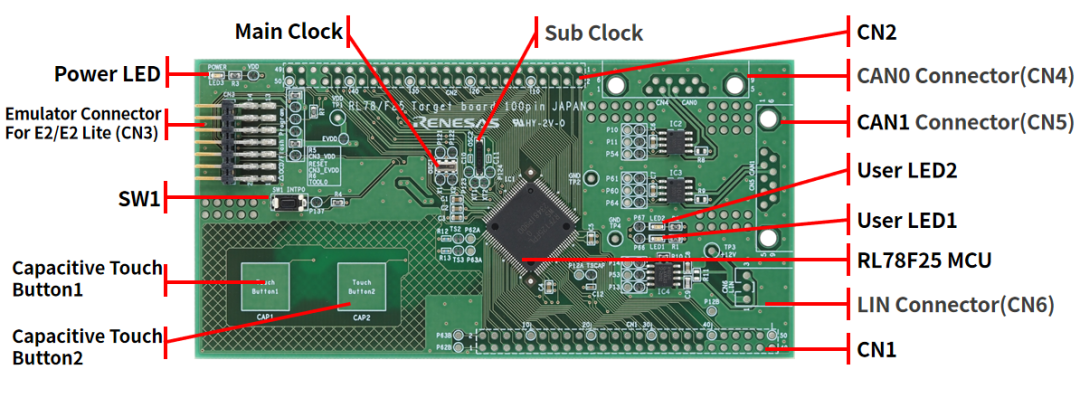
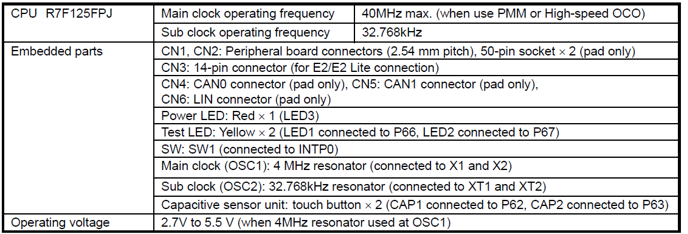
RL78/F25 target board(RTK7F125FPC01000BJ)
f6173a4e-dfb5-11f0-8c8f-92fbcf53809c.pngf68fb0dc-dfb5-11f0-8c8f-92fbcf53809c.png

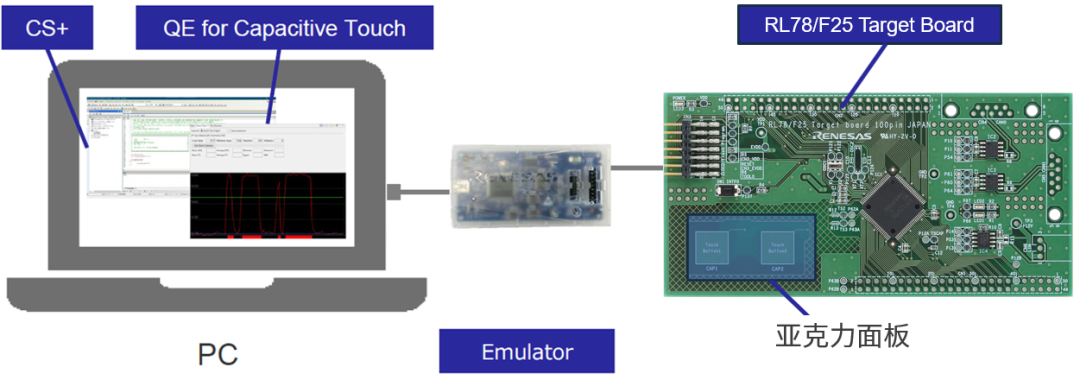
硬件运行环境搭建

硬件连接框图

f6f520e8-dfb5-11f0-8c8f-92fbcf53809c.png

基于CS+创建触摸样例工程

在CS+中创建新工程

打开CS+

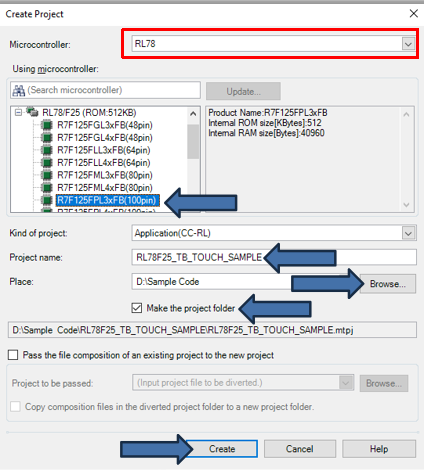
在菜单栏点击[File]->[New]->Create New Project

按照下图所示进行设置

点击[Create]新建工程RL78F25_TB_TOUCH_SAMPLE
f75967d8-dfb5-11f0-8c8f-92fbcf53809c.png

在Smart Configurator中为新工程添加驱动程序

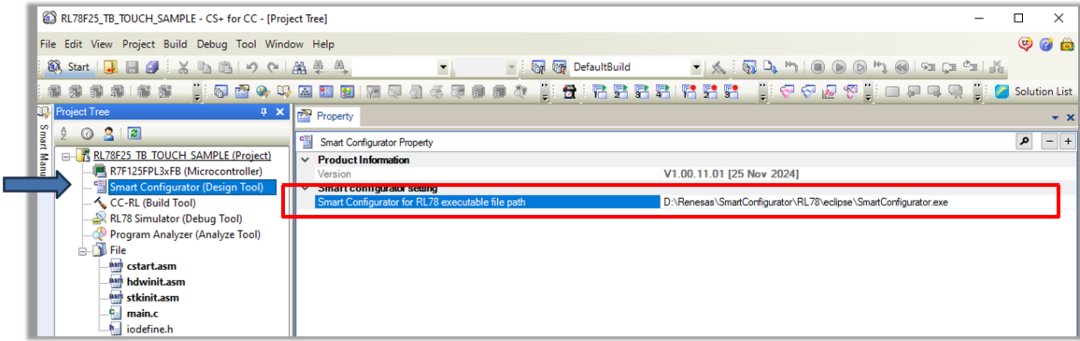
打开Smart Configurator

双击[Smart Configurator Design Tool]
f7c17670-dfb5-11f0-8c8f-92fbcf53809c.png

Smart Configurator

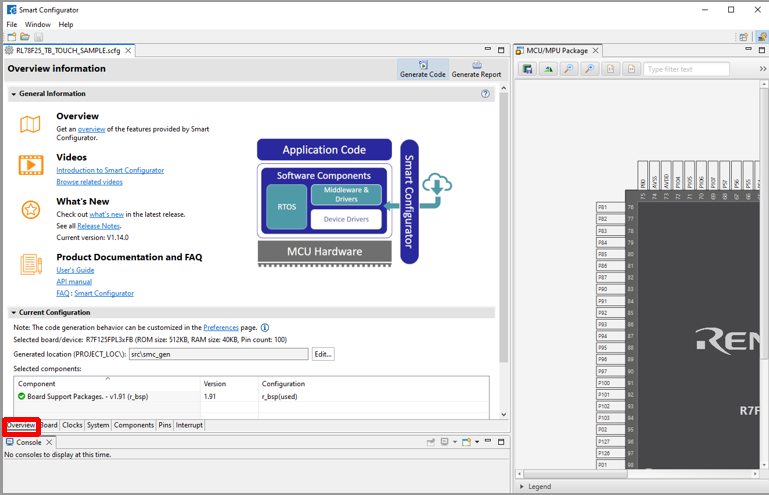
打开后如下图所示

默认显示Overview选项卡
f827a1de-dfb5-11f0-8c8f-92fbcf53809c.png

Smart Configurator设定

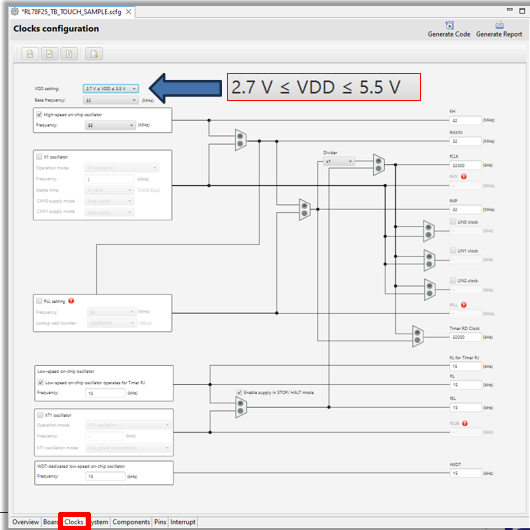
Clocks选项卡

设定VDD Setting

本例为2.7V ≤ VDD ≤ 5.5V

其他设置保持默认
f88acc1e-dfb5-11f0-8c8f-92fbcf53809c.png

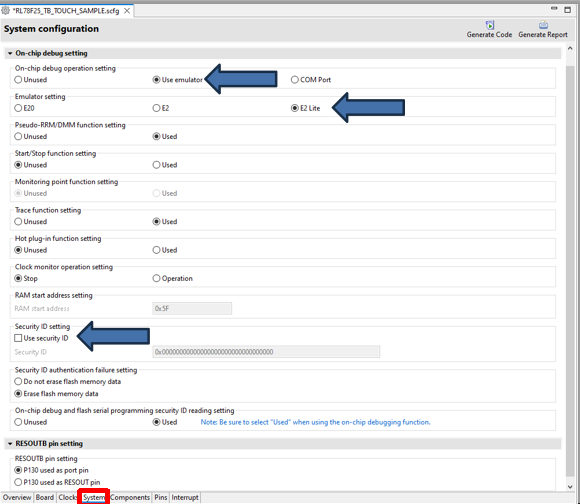
System选项卡

按照下图进行设定

f8eae1c6-dfb5-11f0-8c8f-92fbcf53809c.png

Components选项卡

r_bsp设定

保持默认

f9512012-dfb5-11f0-8c8f-92fbcf53809c.png

Components选项卡

点击

fcad39d0-dfb5-11f0-8c8f-92fbcf53809c.png

按钮

在New Component对话框中选择Capacitive Sensing Unit driver.(r_ctsu)
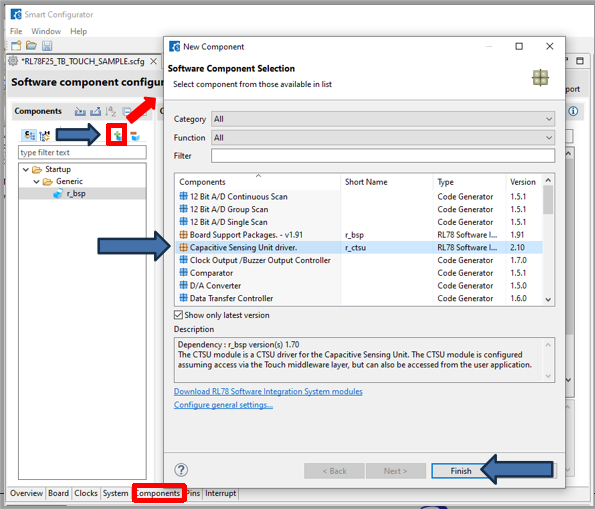
fd093910-dfb5-11f0-8c8f-92fbcf53809c.png

Components选项卡

r_ctsu设定

根据实际电路设定触摸通道

勾选TSCAP

勾选TS2

勾选TS3

按下图所示
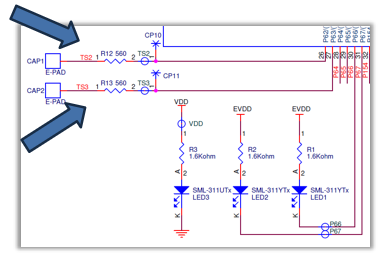
fd74db34-dfb5-11f0-8c8f-92fbcf53809c.pngfdd6eb9e-dfb5-11f0-8c8f-92fbcf53809c.png

Components选项卡

点击

fcad39d0-dfb5-11f0-8c8f-92fbcf53809c.png

按钮

在New Component对话框中选择Touch Middleware.(rm_touch)

fe969f48-dfb5-11f0-8c8f-92fbcf53809c.png

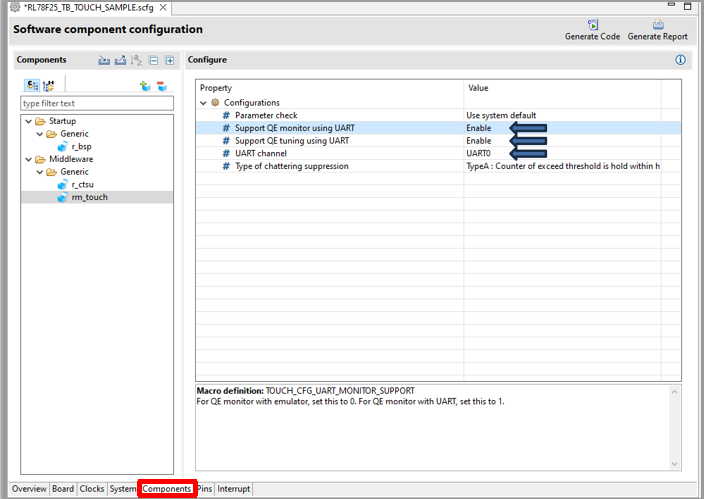
Components选项卡

rm_touch设定

按下图所示设定

fef9eb98-dfb5-11f0-8c8f-92fbcf53809c.png

Components选项卡

点击

fcad39d0-dfb5-11f0-8c8f-92fbcf53809c.png

按钮

在New Component对话框中选择UART Communication
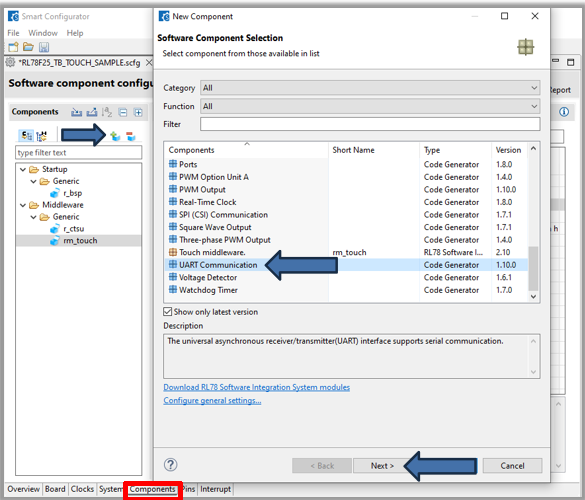
ffaf82dc-dfb5-11f0-8c8f-92fbcf53809c.png

Components选项卡

UART Communication设定

按下图所示设定
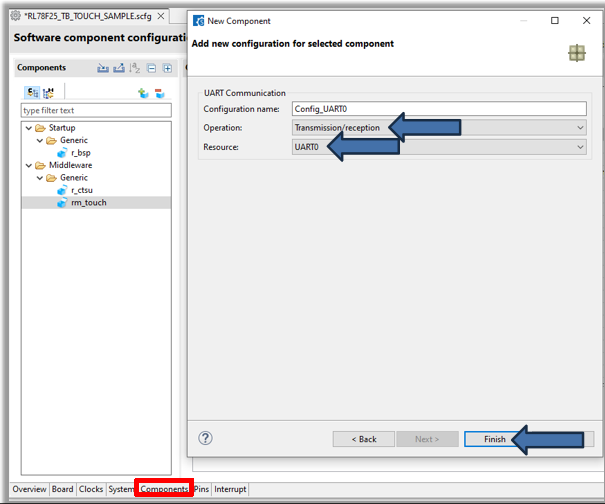
001fc7fe-dfb6-11f0-8c8f-92fbcf53809c.png

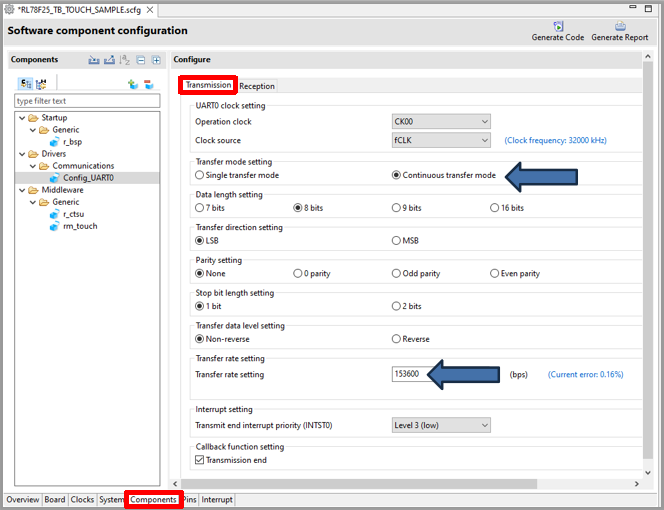
Components选项卡

UART Communication设定

Transmission选项卡

按下图所示设定
0078e73a-dfb6-11f0-8c8f-92fbcf53809c.png

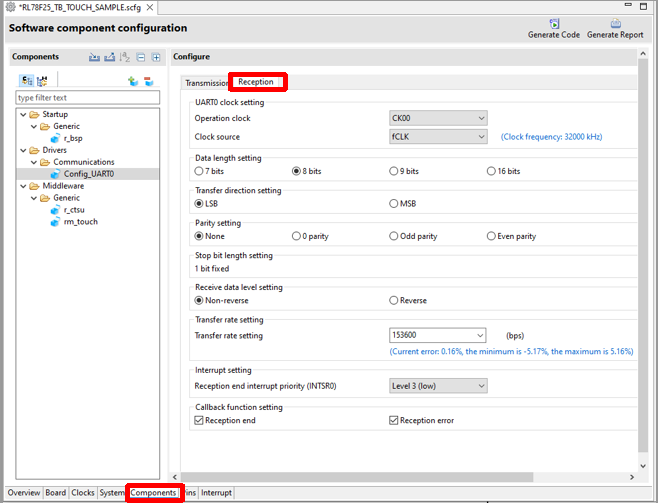
Components选项卡

UART Communication设定

Reception选项卡

按下图所示设定
00d9b196-dfb6-11f0-8c8f-92fbcf53809c.png

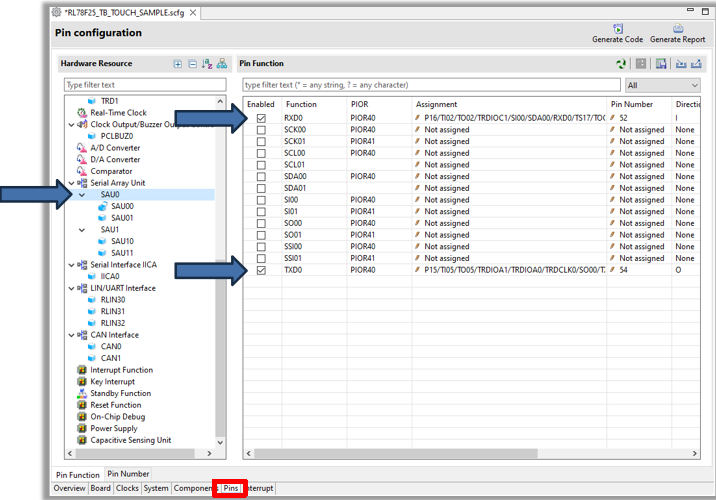
Pins选项卡

确认UART的RXD0和TXD0引脚

RXD0:P16

TXD0:P15

按下图所示
01388658-dfb6-11f0-8c8f-92fbcf53809c.png

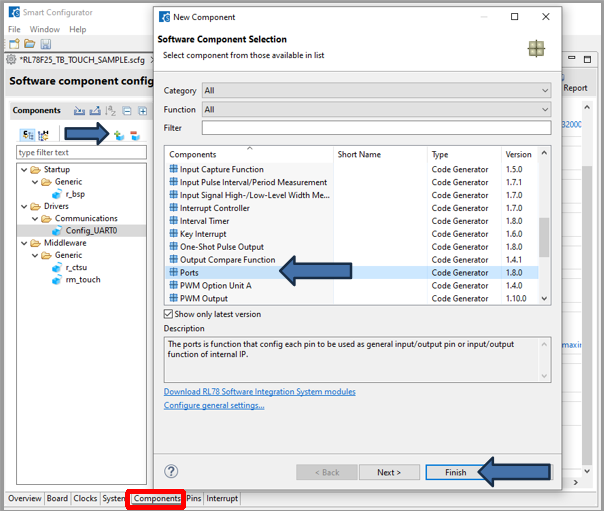
Components选项卡

点击

fcad39d0-dfb5-11f0-8c8f-92fbcf53809c.png

按钮

在New Component对话框中选择Ports

01f5ecd4-dfb6-11f0-8c8f-92fbcf53809c.png

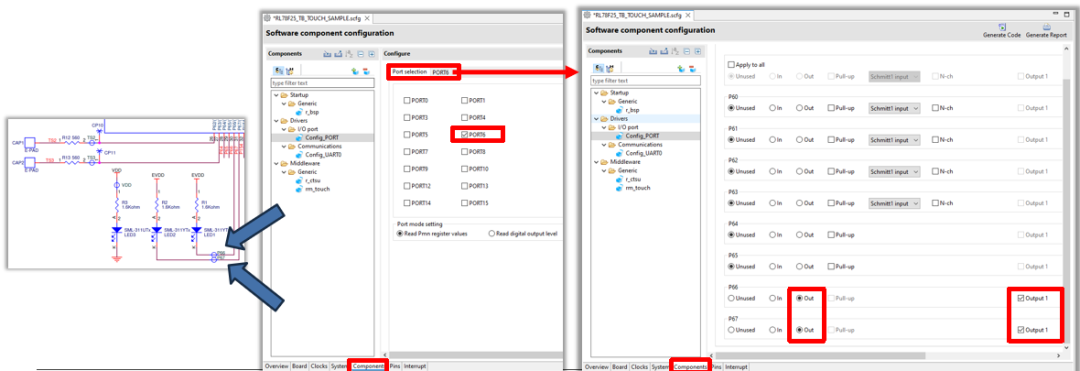
Components选项卡

Ports设定

用于驱动User LED

按右图所示
02581c92-dfb6-11f0-8c8f-92fbcf53809c.png

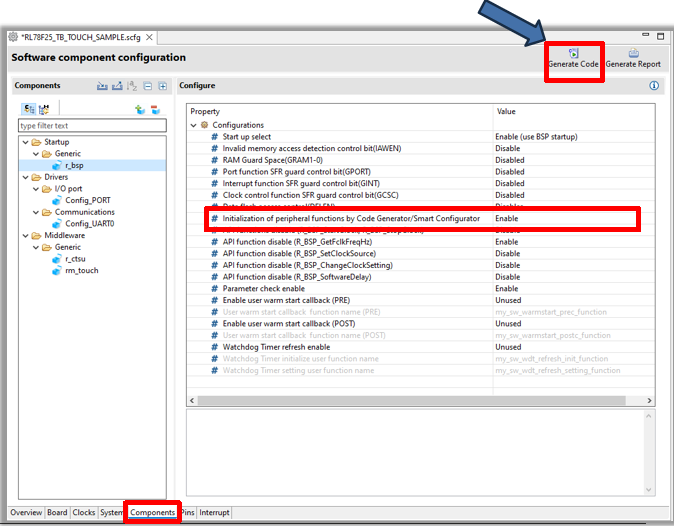
Components选项卡

确认r_bsp

Initialization of peripheral functions by Code Generator/Smart Configurator

Enable

点击
02b5f4fc-dfb6-11f0-8c8f-92fbcf53809c.png

生成驱动程序

031e650a-dfb6-11f0-8c8f-92fbcf53809c.png

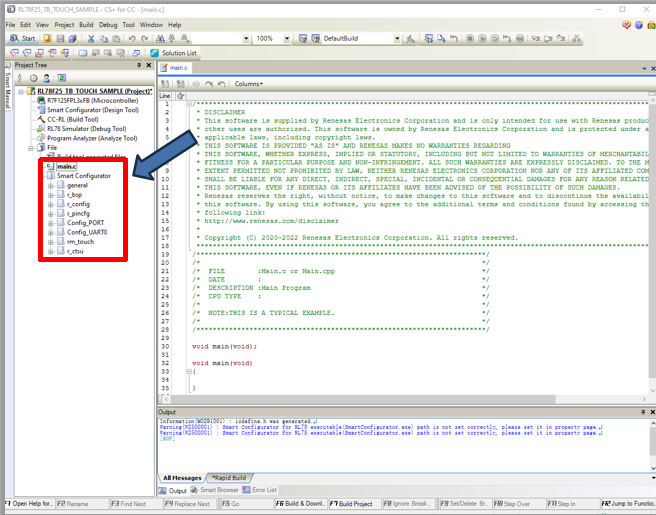
返回到CS+窗口

确认驱动程序的添加

03802790-dfb6-11f0-8c8f-92fbcf53809c.png

使用QE for Capacitive Touch开发触摸应用

打开QE For Capacitive touch Ver4.20 Standalone版本

03e2dd0e-dfb6-11f0-8c8f-92fbcf53809c.png

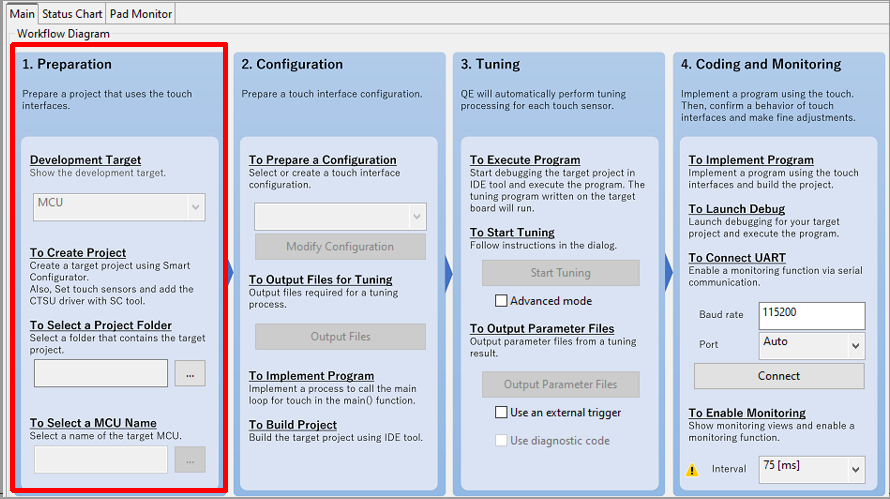
Preparation

工程设定

043f2d2a-dfb6-11f0-8c8f-92fbcf53809c.png

工程设定

选择工程文件夹

04a56dba-dfb6-11f0-8c8f-92fbcf53809c.png

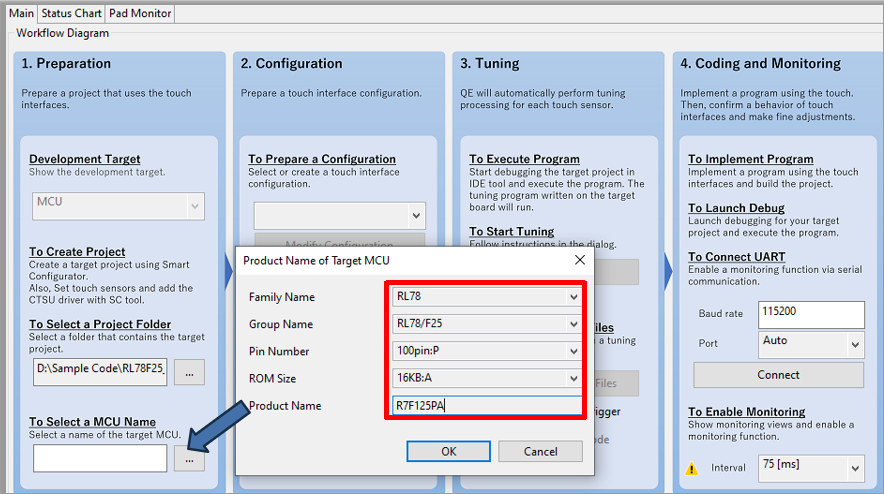
选择MCU

0508bc12-dfb6-11f0-8c8f-92fbcf53809c.png

Configuration

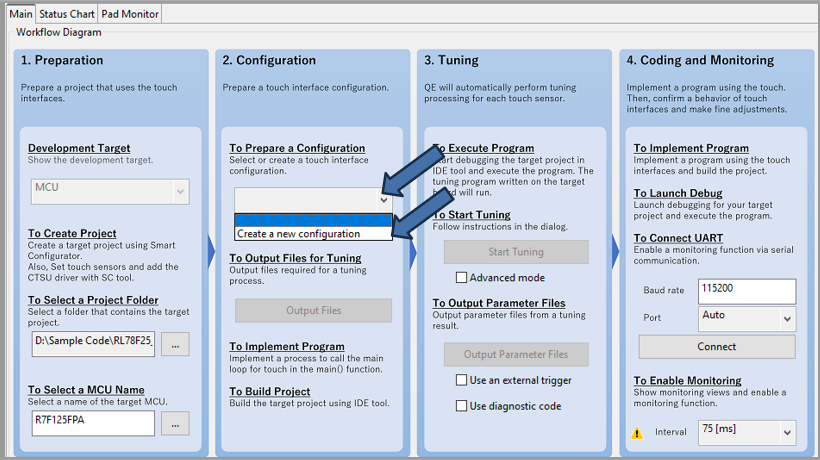
建立配置

05739adc-dfb6-11f0-8c8f-92fbcf53809c.png

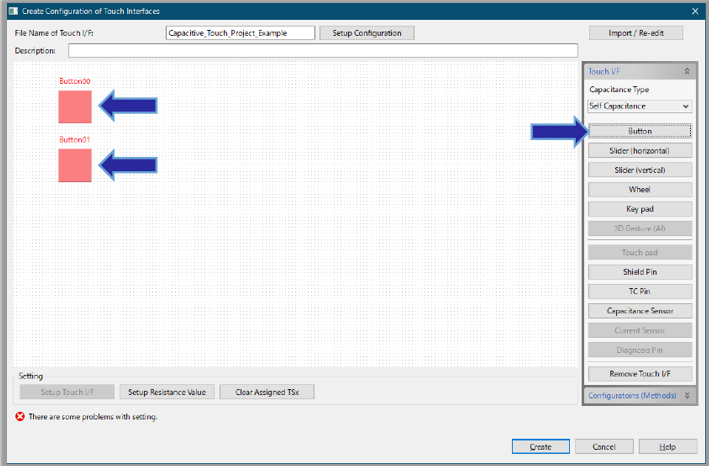
建立配置

在画布中添加Button

05d3515c-dfb6-11f0-8c8f-92fbcf53809c.png

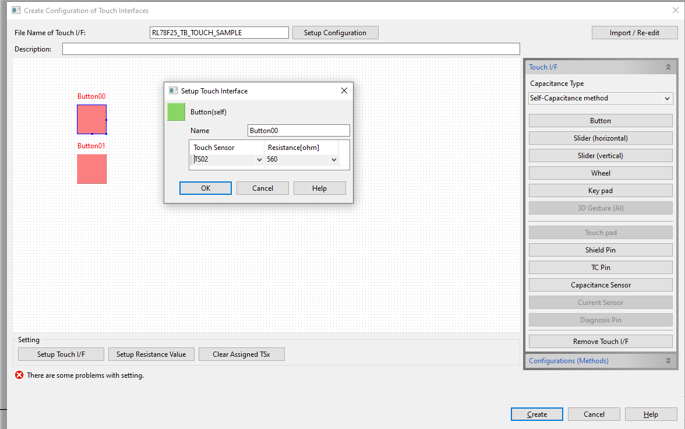
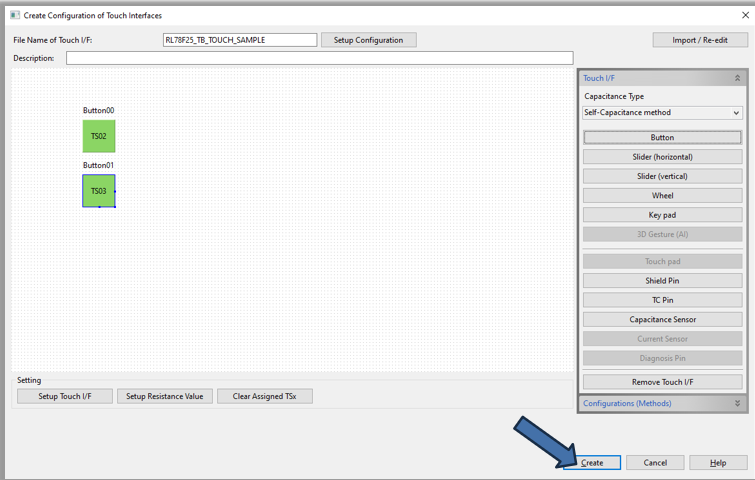
建立配置

为Button设定触摸通道和阻尼电阻Button00/TS02/560ohm,Button01/TS03/560ohm

06467f6a-dfb6-11f0-8c8f-92fbcf53809c.png

建立配置

点击Create完成设定

06ad6446-dfb6-11f0-8c8f-92fbcf53809c.png

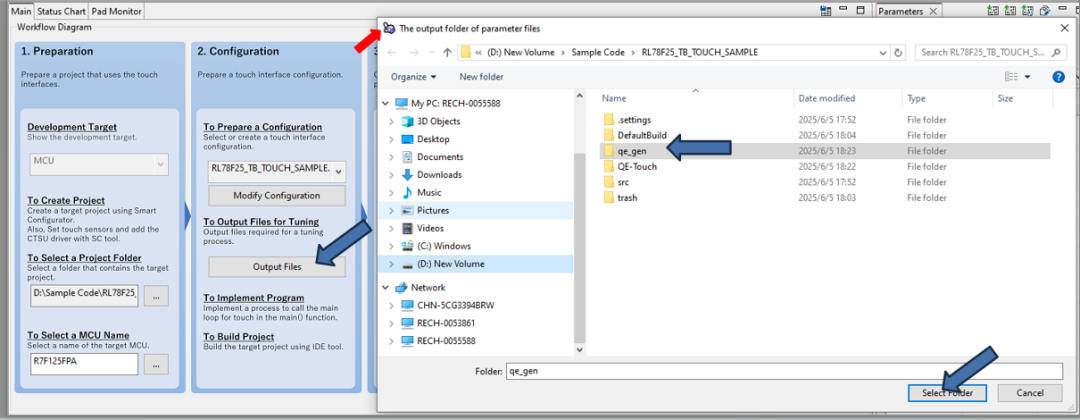
输出调优(Tuning)需要的文件

输出到工程路径下新建的qe_gen文件夹
07201446-dfb6-11f0-8c8f-92fbcf53809c.png

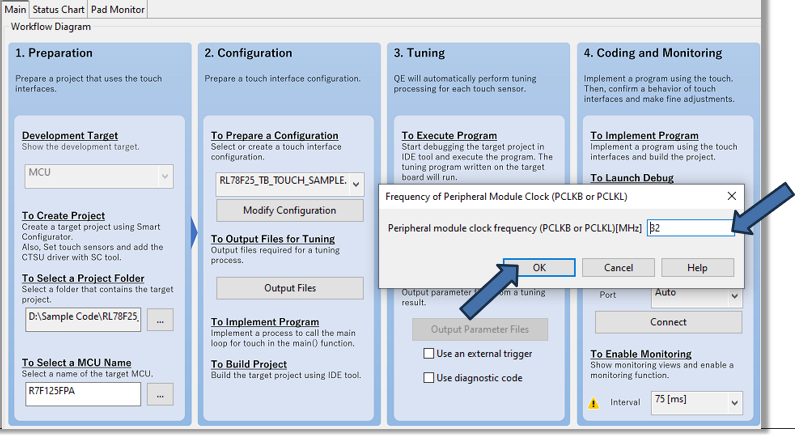
输出调优(Tuning)需要的文件后,在弹出的对话框中,设定外设工作频率(本例中为32Mhz)
077fd9bc-dfb6-11f0-8c8f-92fbcf53809c.png

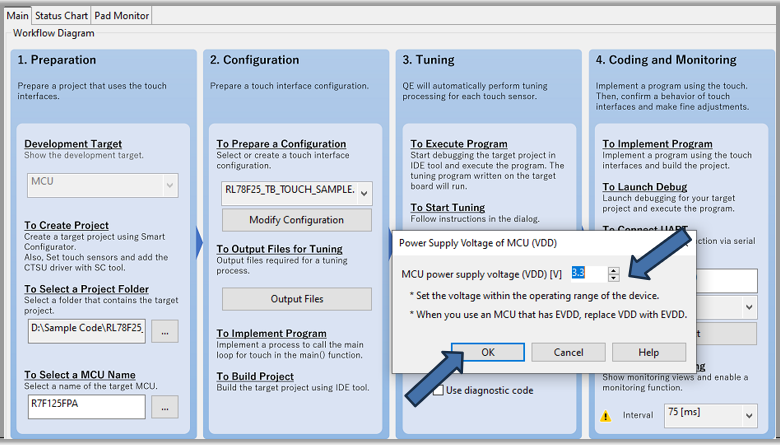
输出调优(Tuning)需要的文件后,在弹出的对话框中,设定MCU供电电压(本例中使用仿真器供电3.3V)
07e57b82-dfb6-11f0-8c8f-92fbcf53809c.png

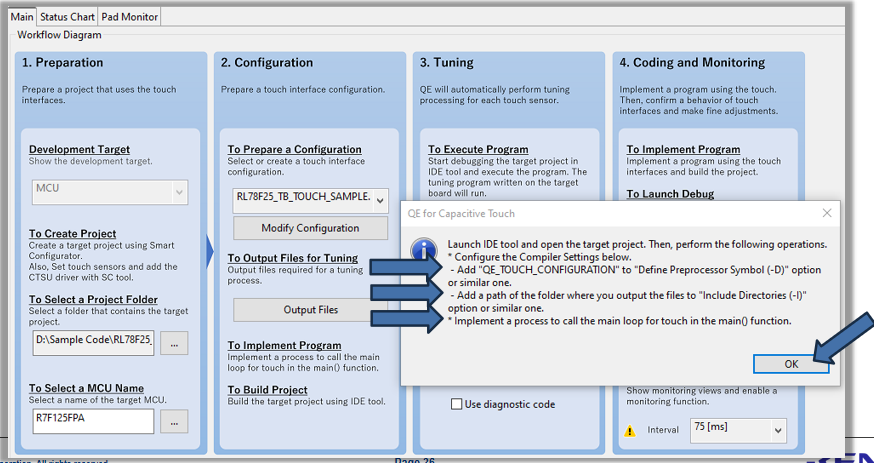
输出调优(Tuning)需要的文件后,在弹出的对话框中,接下来将按照提示进行相关设定,为后续调优(Tuning)做准备
084829d0-dfb6-11f0-8c8f-92fbcf53809c.png

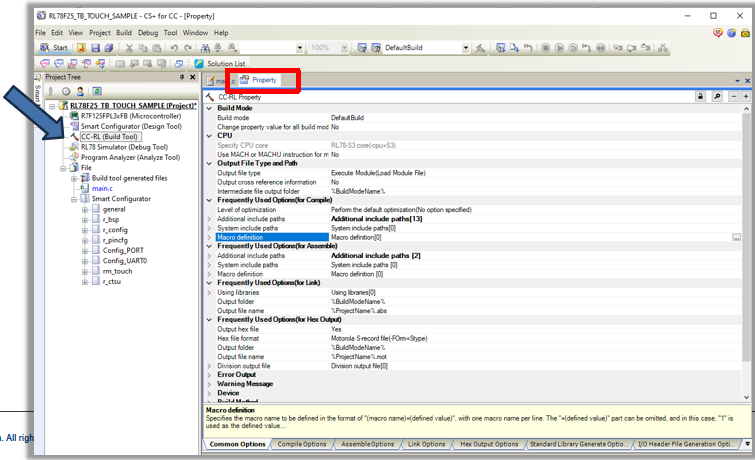
调优(Tuning)前的准备工作

双击工程目录下的CC-RL(Build Tool),打开CC-RL Property
08b24d10-dfb6-11f0-8c8f-92fbcf53809c.png

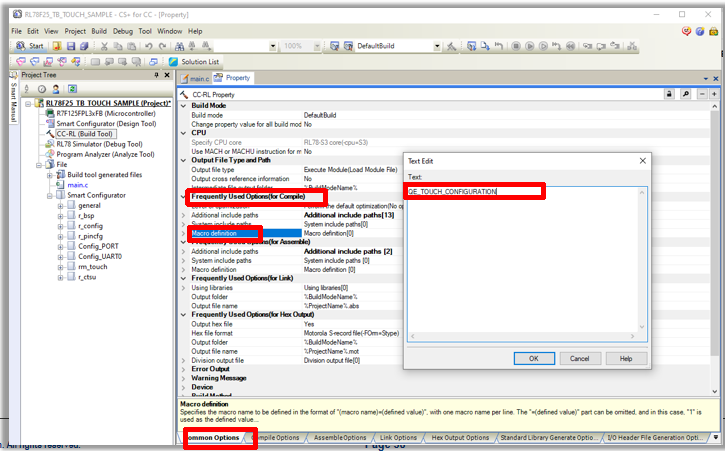
调优(Tuning)前的准备工作

在Common Options选项卡中Frequently used Options(for Compile)的Macro definition中添加QE_TOUCH_CONFIGURATION
09133620-dfb6-11f0-8c8f-92fbcf53809c.png

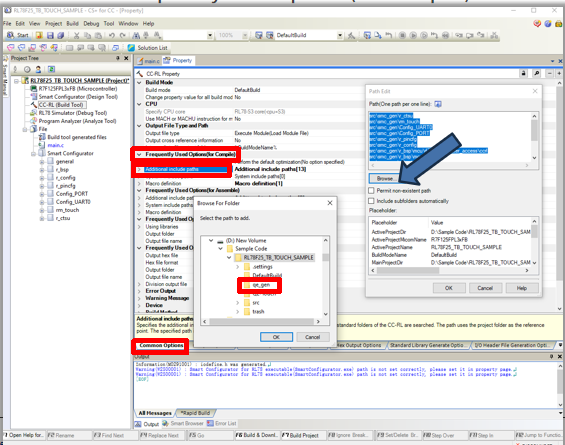
调优(Tuning)前的准备工作

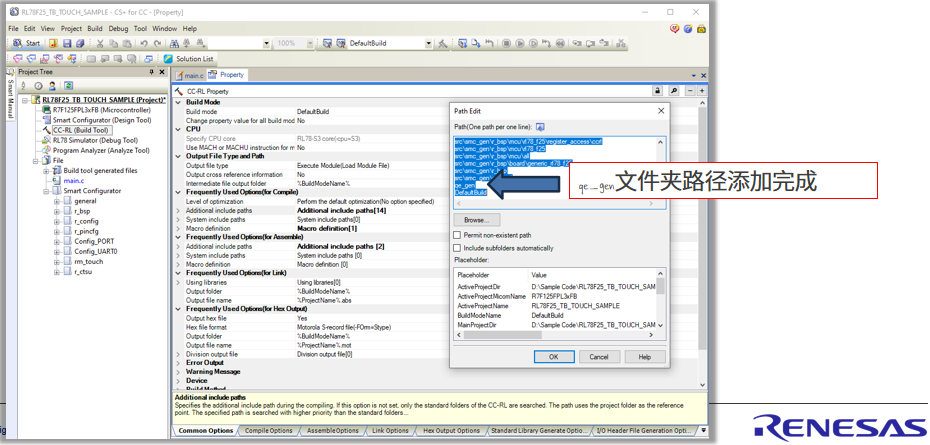
在Common Options选项卡中Frequently used Options(for Compile)的Additional include paths中添加qe_gen文件夹路径
0977fbe6-dfb6-11f0-8c8f-92fbcf53809c.png

调优(Tuning)前的准备工作

在Common Options选项卡中Frequently used Options(for Compile)的Additional include paths中添加qe_gen文件夹路径
09dfd5f4-dfb6-11f0-8c8f-92fbcf53809c.png

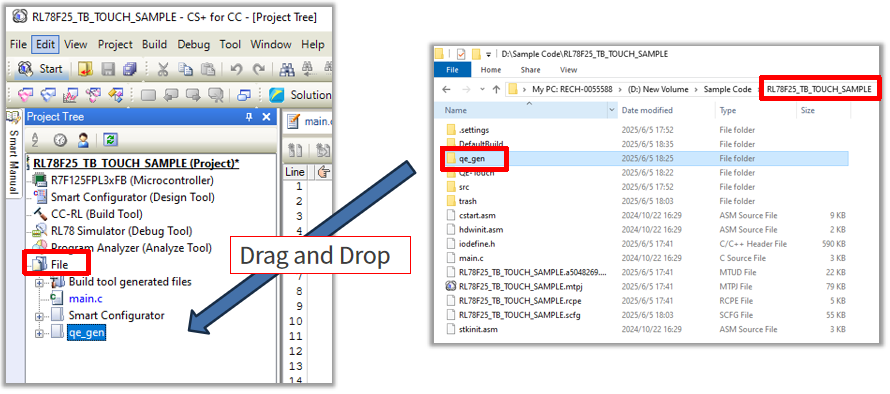
调优(Tuning)前的准备工作

在Windows浏览器中找到工程文件夹下的qe_gen文件夹,拖拽到CS+中的工程目录的File下面
0a4b86be-dfb6-11f0-8c8f-92fbcf53809c.png

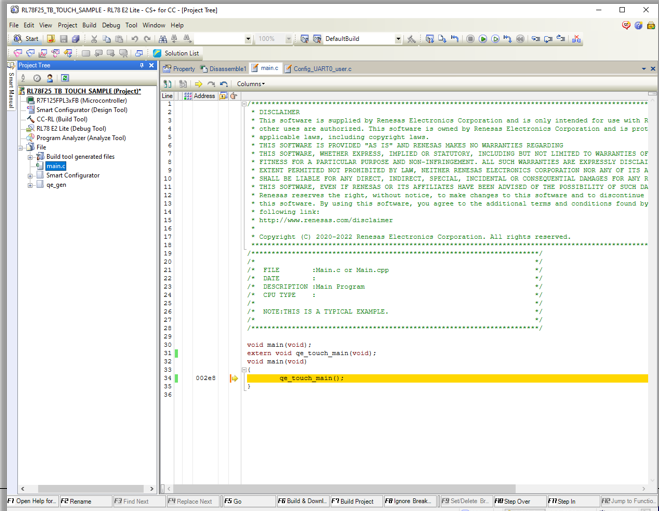
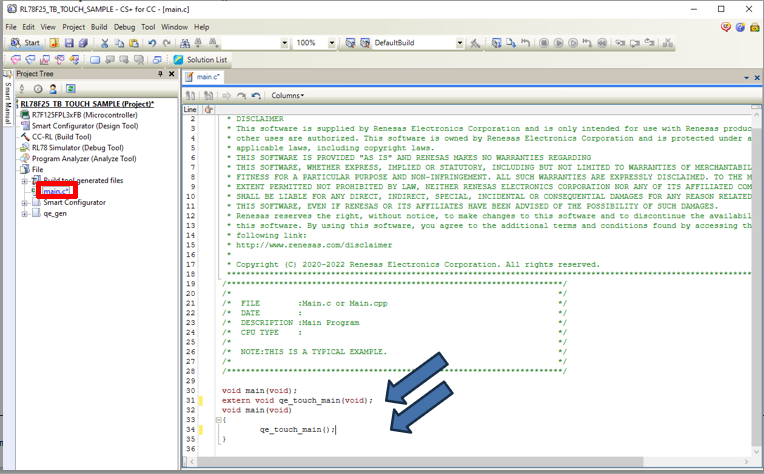
调优(Tuning)前的准备工作

在main.c中添加qe_touch_main()的声明和调用
0ab76a32-dfb6-11f0-8c8f-92fbcf53809c.png

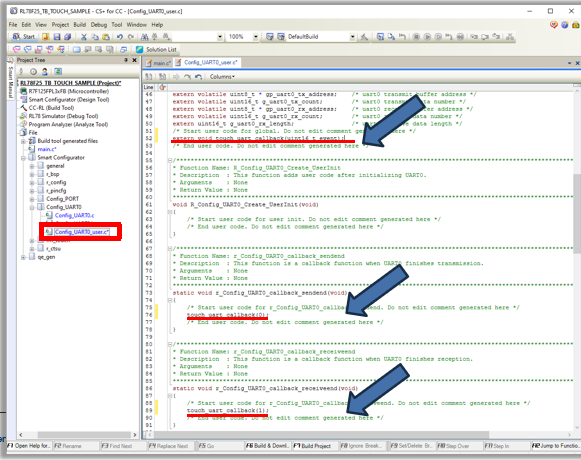
调优(Tuning)前的准备工作

在Config_UART0_user.c中添加touch_uart_callback()的声明和调用
0b1b679e-dfb6-11f0-8c8f-92fbcf53809c.png

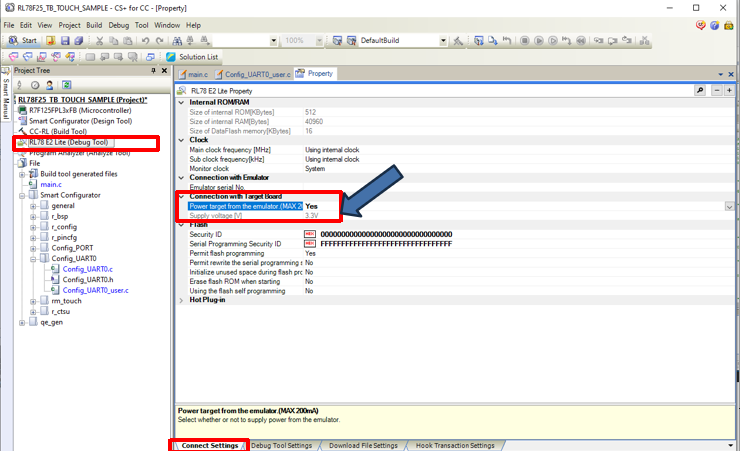
调优(Tuning)前的准备工作

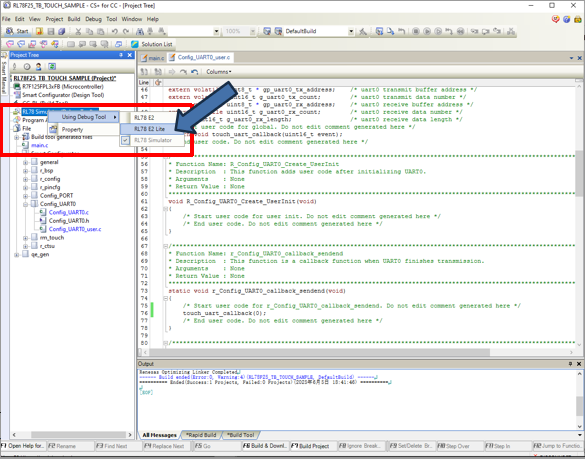
仿真器设定–选择RL78 E2 Lite
0b81cbe2-dfb6-11f0-8c8f-92fbcf53809c.png

调优(Tuning)前的准备工作

仿真器设定–选择仿真器供电

0be6b412-dfb6-11f0-8c8f-92fbcf53809c.png

调优(Tuning)前的准备工作

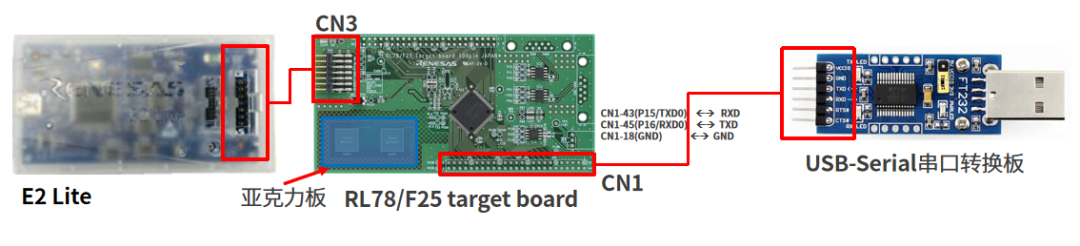
将E2 Lite连接PC以及RL78/F25 target board的CN3

USB-Serial串口转换板连接到RL78/F25 target board的CN1

使用长45m(用户自行准备)(用户自行准备)覆盖住电极区域

注意:不允许手指直接触摸电极,否则会导致短路或者测量不正确
0c4c9e12-dfb6-11f0-8c8f-92fbcf53809c.png

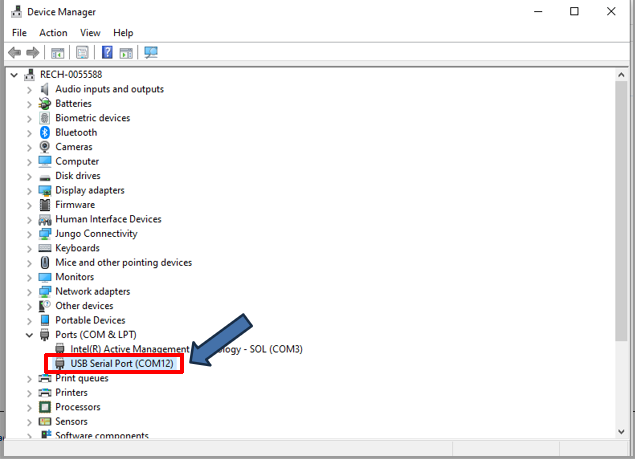
调优(Tuning)前的准备工作

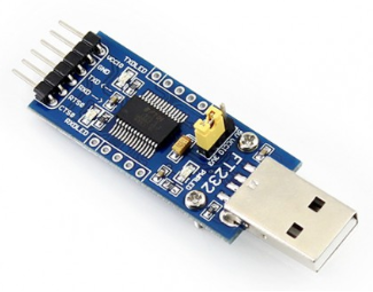
在PC上插入USB-Serial串口转换板,并在“设备管理器”中确认串口号
0cb29262-dfb6-11f0-8c8f-92fbcf53809c.png

USB-Serial串口转换板

0d15bdb0-dfb6-11f0-8c8f-92fbcf53809c.png

调优(Tuning)前的准备工作

编译并运行程序

0d7a2cfa-dfb6-11f0-8c8f-92fbcf53809c.png

Tuning

进行自动调优(Tuning)

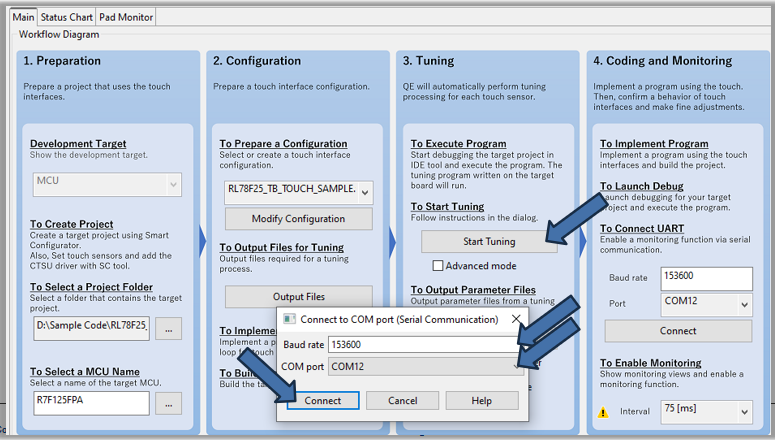
点击Start Tuning按钮,在弹出的对话框中,设定正确的波特率和串口号,然后点击Connect
0ddc593e-dfb6-11f0-8c8f-92fbcf53809c.png

进行自动调优(Tuning)

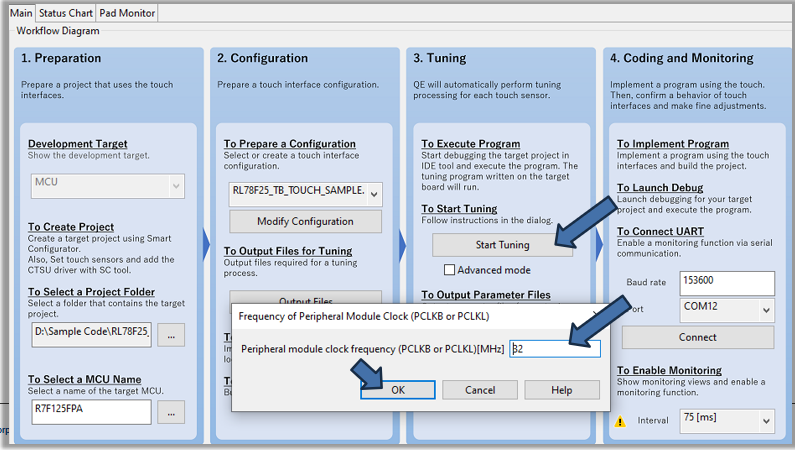
在弹出的对话框中,设定正确的外设时钟(本例中为32MHz),点击OK,开始自动调优(Tuning)
0e44967a-dfb6-11f0-8c8f-92fbcf53809c.png

进行自动调优(Tuning)

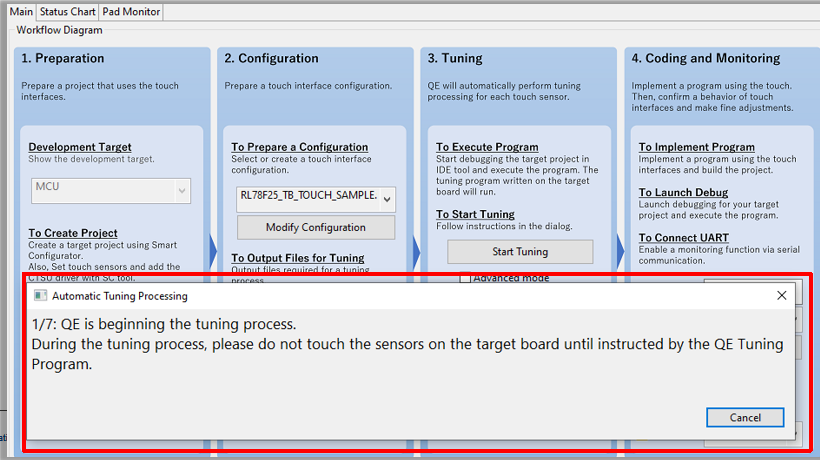
按步骤显示自动调优(Tuning)对话框,如寄生电容测量,偏置电流调整等无需用户操作的步骤
0eab8f10-dfb6-11f0-8c8f-92fbcf53809c.png

进行自动调优(Tuning)

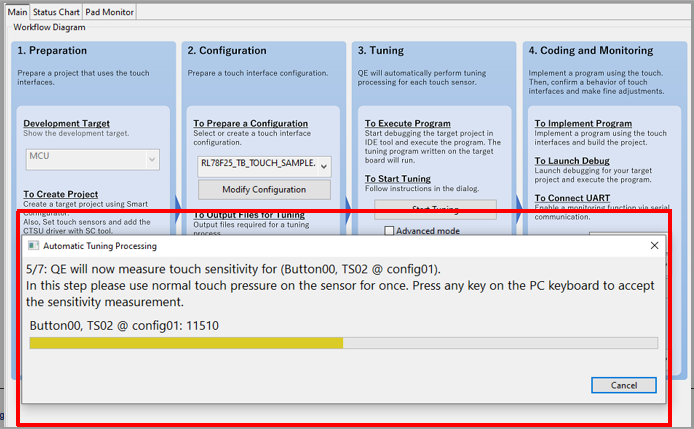
进入需要用户参与的灵敏度测量步骤

用户需要使用正常压力按压触摸按键并保持,然后按下PC键盘上的任意键,生成默认的阈值,完成调优(Tuning)
0f15680e-dfb6-11f0-8c8f-92fbcf53809c.png

进行自动调优(Tuning)

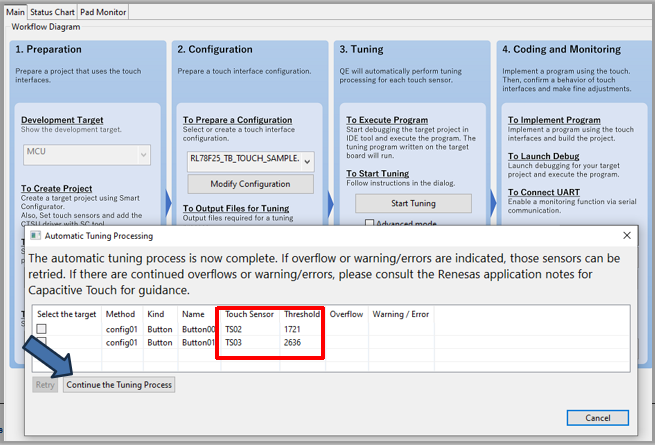
在弹出的对话框中,显示阈值/溢出信息/警告错误信息,用户点击Continue the Tuning Process按钮完成
0f8c381c-dfb6-11f0-8c8f-92fbcf53809c.png

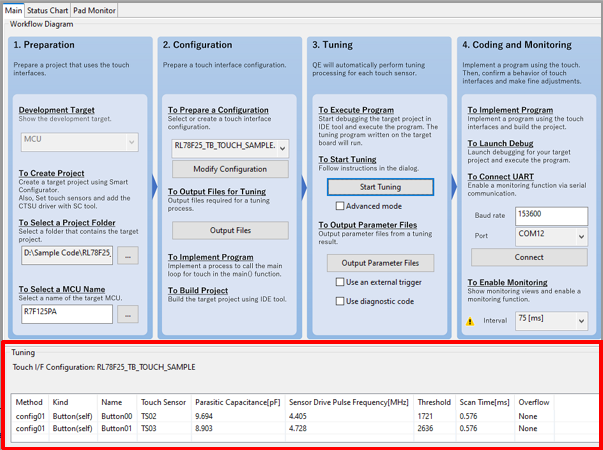
进行自动调优(Tuning)

自动调优(Tuning)完成后,在主页面的下方显示调优(Tuning)的结果,包括寄生电容值、驱动频率、阈值、扫描时间等
0ff20872-dfb6-11f0-8c8f-92fbcf53809c.png

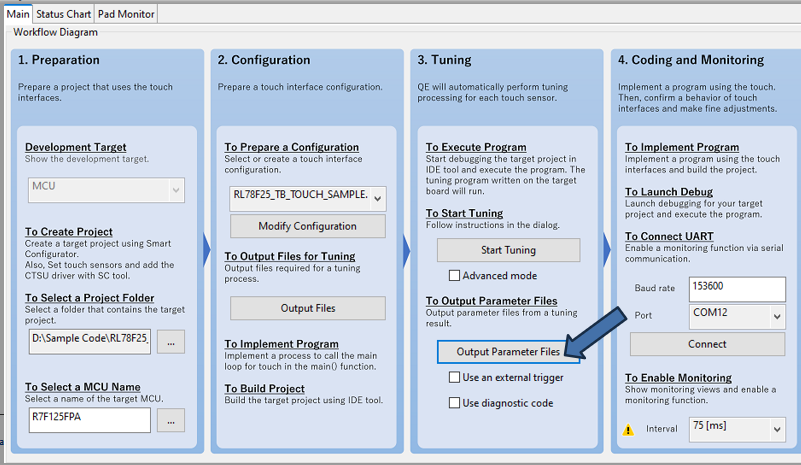
输出自动调优(Tuning)产生的参数文件

点击Output Parameter Files
10548b96-dfb6-11f0-8c8f-92fbcf53809c.png

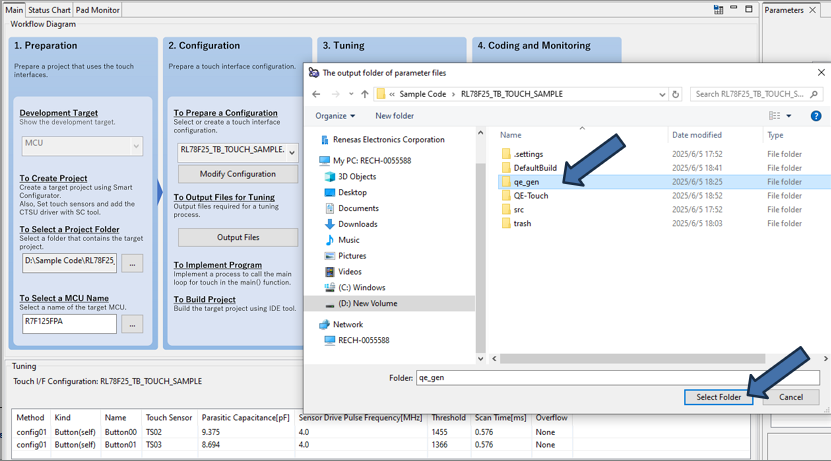
输出自动调优(Tuning)产生的参数文件

在弹出的对话框中,选择工程目录下的qe_gen文件夹
10b2f686-dfb6-11f0-8c8f-92fbcf53809c.png

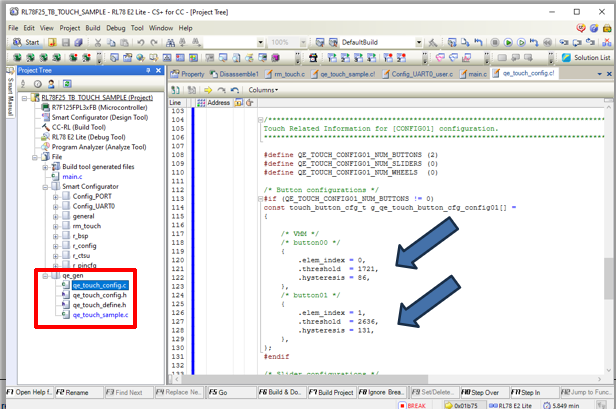
输出自动调优(Tuning)产生的参数文件

在工程目录下的qe_gen文件夹中确认新生成的参数文件

例如qe_touch_config.c中的按键阈值(threshold)等
11117de6-dfb6-11f0-8c8f-92fbcf53809c.png

Coding and Monitoring

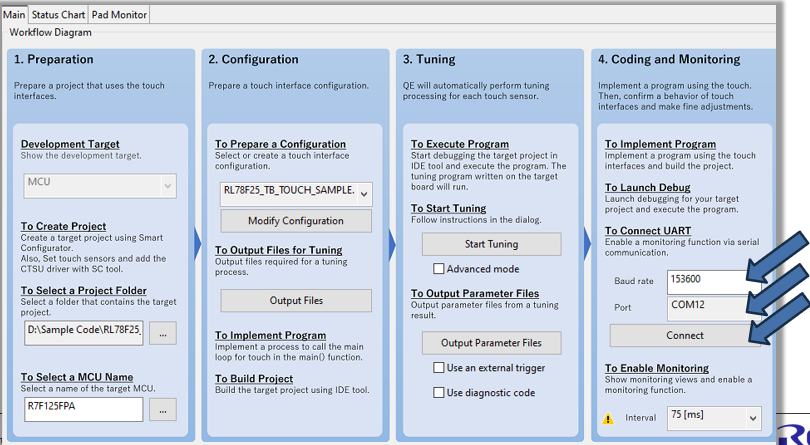
在CS+中停止程序,断开仿真器连接,重新编译并运行

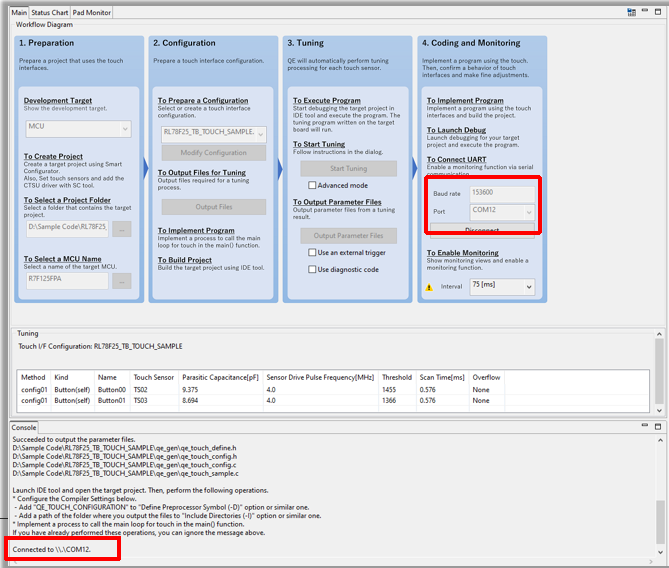
设定正确的波特率、串口号,点击connect按钮进行连接
11752f58-dfb6-11f0-8c8f-92fbcf53809c.png

在Console中确认连接状态

Connected to \.COM12

11d694be-dfb6-11f0-8c8f-92fbcf53809c.png

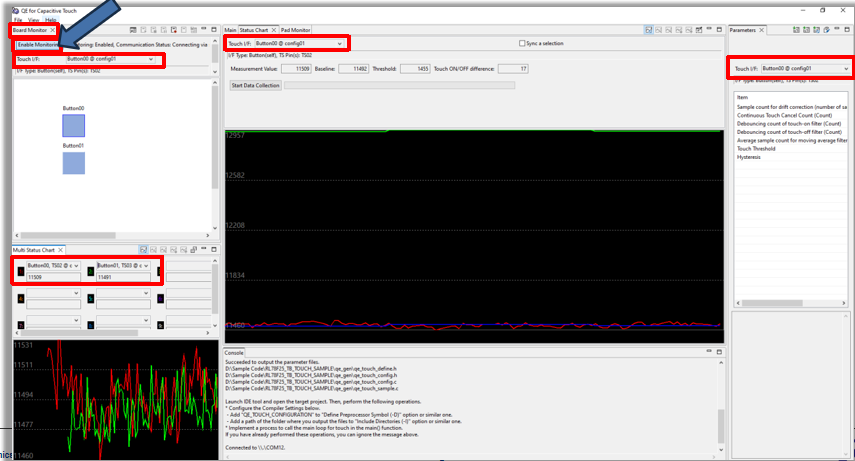
在Board Monitor中,点击Enable Monitoring,并在各个监控窗口中设定需要监控的Touch I/F
12370b5a-dfb6-11f0-8c8f-92fbcf53809c.png

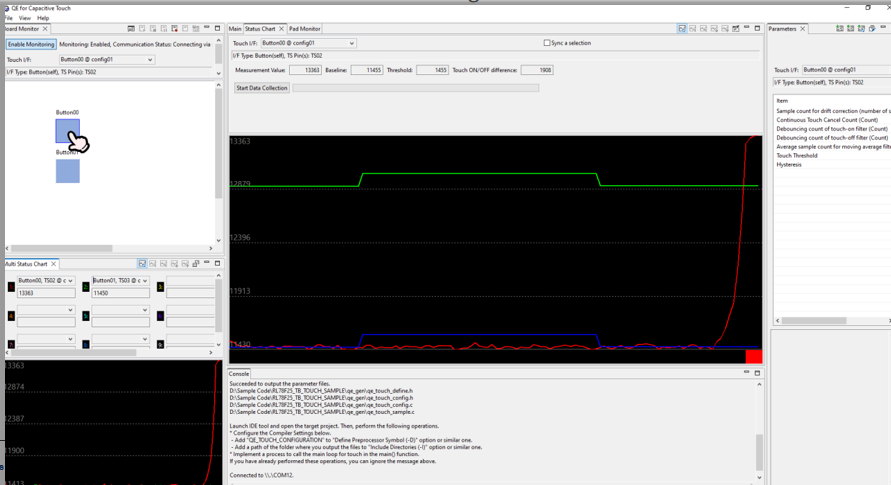
按下触摸按键,即可在各个图形化窗口中进行Monitoring以及触摸参数调整
12990a6c-dfb6-11f0-8c8f-92fbcf53809c.png

添加应用代码实现LED闪烁

应用代码添加

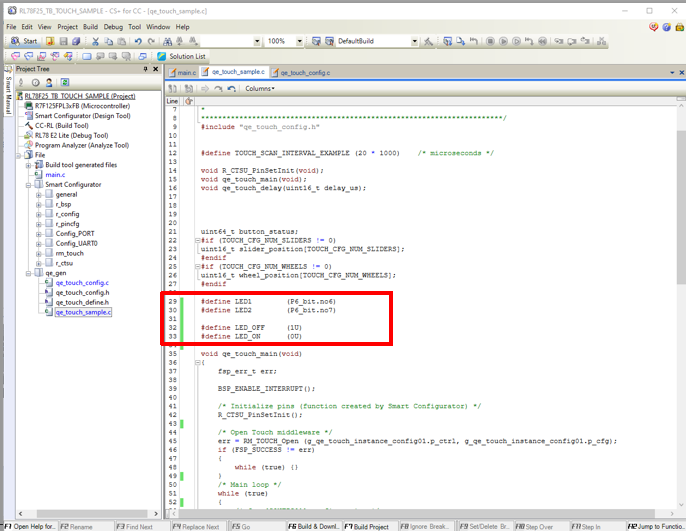
在qe_genqe_touch_sample.c中

LED1和LED2的宏定义
12f74b72-dfb6-11f0-8c8f-92fbcf53809c.png

左右滑动查看完整内容

#defineLED1    (P6_bit.no6)
#defineLED2    (P6_bit.no7)


#defineLED_OFF   (1U)
#defineLED_ON   (0U)

应用代码添加

在qe_genqe_touch_sample.c中

按下触摸按键后点亮LED1和LED2
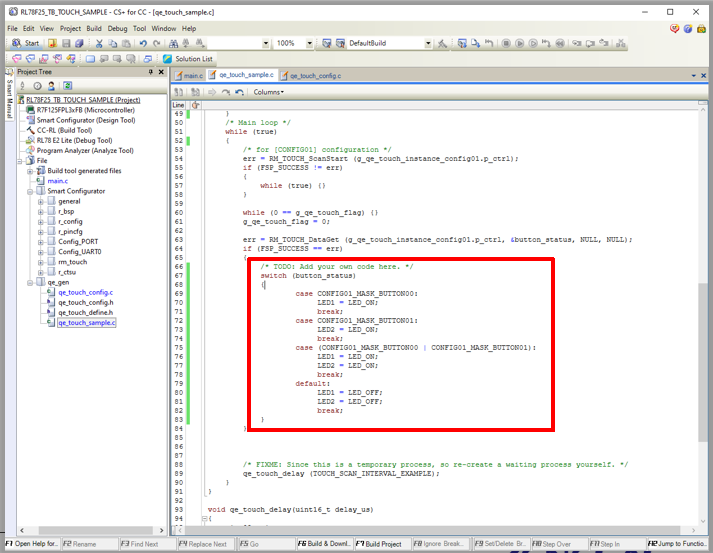
135555d2-dfb6-11f0-8c8f-92fbcf53809c.png

左右滑动查看完整内容

/*TODO:Add your own code here. */
 switch(button_status)
  {
   caseCONFIG01_MASK_BUTTON00:
         LED1 = LED_ON;
         break;
   caseCONFIG01_MASK_BUTTON01:
         LED2 = LED_ON;
         break;
   case(CONFIG01_MASK_BUTTON00 | CONFIG01_MASK_BUTTON01):
         LED1 = LED_ON;
         LED2 = LED_ON;
         break;
   default:
        LED1 = LED_OFF;
        LED2 = LED_OFF;
        break;
  }

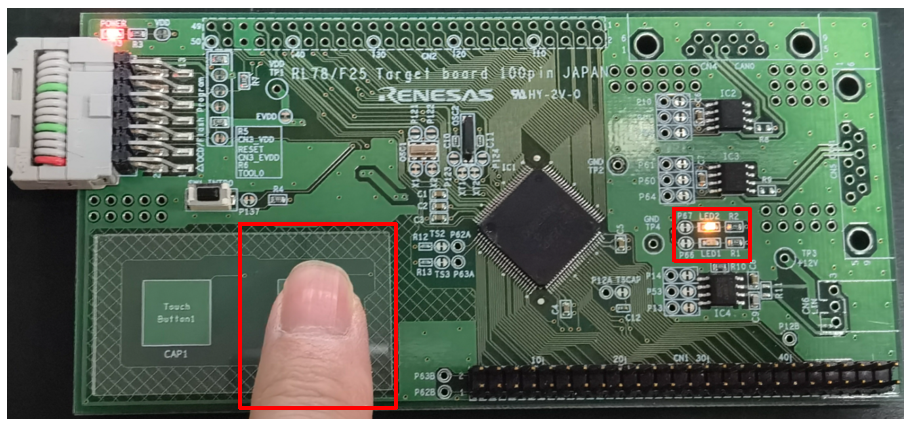
编译运行后,按下触摸按键Touch Button1点亮LED1
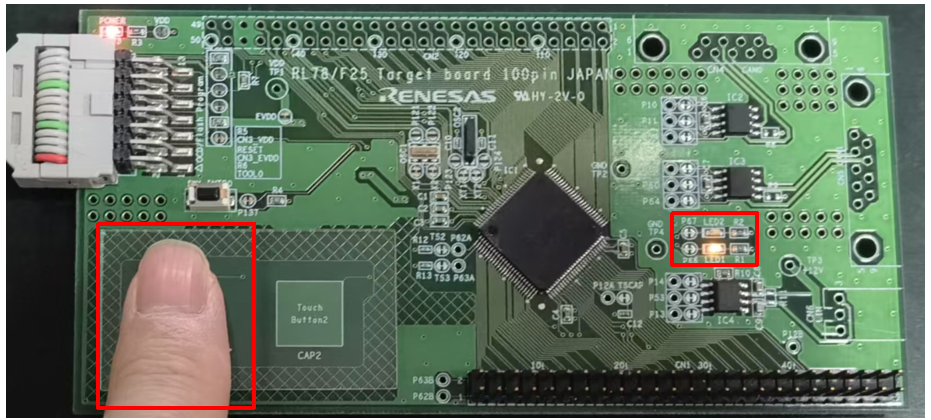
13b0c64c-dfb6-11f0-8c8f-92fbcf53809c.png

编译运行后,按下触摸按键Touch Button2点亮LED2

141b28fc-dfb6-11f0-8c8f-92fbcf53809c.png

声明:本文内容及配图由入驻作者撰写或者入驻合作网站授权转载。文章观点仅代表作者本人,不代表电子发烧友网立场。文章及其配图仅供工程师学习之用,如有内容侵权或者其他违规问题,请联系本站处理。 举报投诉
  • 处理器
    +关注

    关注

    68

    文章

    20325

    浏览量

    254692
  • 嵌入式
    +关注

    关注

    5209

    文章

    20624

    浏览量

    336756
  • 瑞萨
    +关注

    关注

    38

    文章

    22516

    浏览量

    91164
  • RL78
    +关注

    关注

    2

    文章

    120

    浏览量

    22387

原文标题:瑞萨RL78/F25触摸应用样例工程创建演示(CS+篇)

文章出处:【微信号:瑞萨嵌入式小百科,微信公众号:瑞萨嵌入式小百科】欢迎添加关注!文章转载请注明出处。

收藏 人收藏
加入交流群
微信小助手二维码

扫码添加小助手

加入工程师交流群

    评论

    相关推荐
    热点推荐

    RL78/F25 MCU基于e2studio开发环境创建触摸应用工程

    打开e2studio设定workspace后在菜单栏点击[File]新建RL78工程
    的头像 发表于 01-05 14:56 1.4w次阅读
    <b class='flag-5'>瑞</b><b class='flag-5'>萨</b><b class='flag-5'>RL78</b>/<b class='flag-5'>F25</b> <b class='flag-5'>MCU</b>基于e2studio<b class='flag-5'>开发</b><b class='flag-5'>环境</b><b class='flag-5'>创建</b><b class='flag-5'>触摸</b>应用<b class='flag-5'>样</b><b class='flag-5'>例</b><b class='flag-5'>工程</b>

    RL78/F25 MCU基于IAR开发环境创建触摸应用工程

    RL78/F25 MCU基于IAR开发环境
    的头像 发表于 01-05 14:59 8861次阅读
    <b class='flag-5'>瑞</b><b class='flag-5'>萨</b><b class='flag-5'>RL78</b>/<b class='flag-5'>F25</b> <b class='flag-5'>MCU</b>基于IAR<b class='flag-5'>开发</b><b class='flag-5'>环境</b><b class='flag-5'>创建</b><b class='flag-5'>触摸</b>应用<b class='flag-5'>样</b><b class='flag-5'>例</b><b class='flag-5'>工程</b>

    RL78/F22 MCU基于e2studio开发环境创建触摸应用工程

    RL78/F22 MCU基于e2studio开发环境
    的头像 发表于 01-14 15:31 7882次阅读
    <b class='flag-5'>瑞</b><b class='flag-5'>萨</b><b class='flag-5'>RL78</b>/<b class='flag-5'>F</b>22 <b class='flag-5'>MCU</b>基于e2studio<b class='flag-5'>开发</b><b class='flag-5'>环境</b><b class='flag-5'>创建</b><b class='flag-5'>触摸</b>应用<b class='flag-5'>样</b><b class='flag-5'>例</b><b class='flag-5'>工程</b>

    RL78/F22 MCU基于IAR开发环境创建触摸应用工程

    创建触摸工程 使用QE for Capacitive Touch开发
    的头像 发表于 01-19 09:33 6682次阅读
    <b class='flag-5'>瑞</b><b class='flag-5'>萨</b><b class='flag-5'>RL78</b>/<b class='flag-5'>F</b>22 <b class='flag-5'>MCU</b>基于IAR<b class='flag-5'>开发</b><b class='flag-5'>环境</b><b class='flag-5'>创建</b><b class='flag-5'>触摸</b>应用<b class='flag-5'>样</b><b class='flag-5'>例</b><b class='flag-5'>工程</b>

    基于RL78/G16 FPB的触摸工程创建演示流程

    本篇将分两部分为大家介绍RL78/G16 FPB触摸工程创建演示,首先是
    的头像 发表于 05-21 14:13 2526次阅读
    基于<b class='flag-5'>RL78</b>/G16 FPB的<b class='flag-5'>触摸</b><b class='flag-5'>样</b><b class='flag-5'>例</b><b class='flag-5'>工程</b><b class='flag-5'>创建</b>演示流程

    CS+ V6.00.00 集成开发环境 用户手册: RL78 Debug Tool[CS+ for CC]

    CS+ V6.00.00 集成开发环境 用户手册: RL78 Debug Tool[CS+ for CC]
    发表于 03-22 18:47 0次下载
    <b class='flag-5'>CS+</b> V6.00.00 集成<b class='flag-5'>开发</b><b class='flag-5'>环境</b> 用户手册: <b class='flag-5'>RL78</b> Debug Tool[<b class='flag-5'>CS+</b> for CC]

    CS+ V5.00.00 集成开发环境 用户手册: RL78 Debug Tool[CS+ for CC]

    CS+ V5.00.00 集成开发环境 用户手册: RL78 Debug Tool[CS+ for CC]
    发表于 03-23 19:13 0次下载
    <b class='flag-5'>CS+</b> V5.00.00 集成<b class='flag-5'>开发</b><b class='flag-5'>环境</b> 用户手册: <b class='flag-5'>RL78</b> Debug Tool[<b class='flag-5'>CS+</b> for CC]

    CS+ V4.01.00 集成开发环境 用户手册: RL78 Debug Tool[CS+ for CC]

    CS+ V4.01.00 集成开发环境 用户手册: RL78 Debug Tool[CS+ for CC]
    发表于 03-23 19:41 0次下载
    <b class='flag-5'>CS+</b> V4.01.00 集成<b class='flag-5'>开发</b><b class='flag-5'>环境</b> 用户手册: <b class='flag-5'>RL78</b> Debug Tool[<b class='flag-5'>CS+</b> for CC]

    CS+ V4.00.00 集成开发环境 用户手册: RL78 Debug Tool[CS+ for CC]

    CS+ V4.00.00 集成开发环境 用户手册: RL78 Debug Tool[CS+ for CC]
    发表于 03-24 18:52 0次下载
    <b class='flag-5'>CS+</b> V4.00.00 集成<b class='flag-5'>开发</b><b class='flag-5'>环境</b> 用户手册: <b class='flag-5'>RL78</b> Debug Tool[<b class='flag-5'>CS+</b> for CC]

    CS+ V3.02.00 集成开发环境 用户手册: RL78 Debug Tool[CS+ for CC]

    CS+ V3.02.00 集成开发环境 用户手册: RL78 Debug Tool[CS+ for CC]

    发表于 05-15 18:34 1次下载
    <b class='flag-5'>CS+</b> V3.02.00 集成<b class='flag-5'>开发</b><b class='flag-5'>环境</b> 用户手册: <b class='flag-5'>RL78</b> Debug Tool[<b class='flag-5'>CS+</b> for CC]

    CS+ V6.01.00 集成开发环境 用户手册: RL78 Debug Tool[CS+ for CC]

    CS+ V6.01.00 集成开发环境 用户手册: RL78 Debug Tool[CS+ for CC]
    发表于 07-07 20:04 0次下载
    <b class='flag-5'>CS+</b> V6.01.00 集成<b class='flag-5'>开发</b><b class='flag-5'>环境</b> 用户手册: <b class='flag-5'>RL78</b> Debug Tool[<b class='flag-5'>CS+</b> for CC]

    CS+ V6.00.00 集成开发环境 用户手册: RL78 Debug Tool[CS+ for CC]

    CS+ V6.00.00 集成开发环境 用户手册: RL78 Debug Tool[CS+ for CC]
    发表于 07-07 20:37 0次下载
    <b class='flag-5'>CS+</b> V6.00.00 集成<b class='flag-5'>开发</b><b class='flag-5'>环境</b> 用户手册: <b class='flag-5'>RL78</b> Debug Tool[<b class='flag-5'>CS+</b> for CC]

    CS+ V4.01.00 集成开发环境 用户手册: RL78 Debug Tool[CS+ for CC]

    CS+ V4.01.00 集成开发环境 用户手册: RL78 Debug Tool[CS+ for CC]
    发表于 07-10 19:32 0次下载
    <b class='flag-5'>CS+</b> V4.01.00 集成<b class='flag-5'>开发</b><b class='flag-5'>环境</b> 用户手册: <b class='flag-5'>RL78</b> Debug Tool[<b class='flag-5'>CS+</b> for CC]

    CS+ V4.00.00 集成开发环境 用户手册: RL78 Debug Tool[CS+ for CC]

    CS+ V4.00.00 集成开发环境 用户手册: RL78 Debug Tool[CS+ for CC]
    发表于 07-10 20:41 1次下载
    <b class='flag-5'>CS+</b> V4.00.00 集成<b class='flag-5'>开发</b><b class='flag-5'>环境</b> 用户手册: <b class='flag-5'>RL78</b> Debug Tool[<b class='flag-5'>CS+</b> for CC]

    CS+ V3.02.00 集成开发环境 用户手册: RL78 Debug Tool[CS+ for CC]

    CS+ V3.02.00 集成开发环境 用户手册: RL78 Debug Tool[CS+ for CC]

    发表于 07-11 19:45 1次下载
    <b class='flag-5'>CS+</b> V3.02.00 集成<b class='flag-5'>开发</b><b class='flag-5'>环境</b> 用户手册: <b class='flag-5'>RL78</b> Debug Tool[<b class='flag-5'>CS+</b> for CC]