0
  • 聊天消息
  • 系统消息
  • 评论与回复
登录后你可以
  • 下载海量资料
  • 学习在线课程
  • 观看技术视频
  • 写文章/发帖/加入社区
会员中心
创作中心

完善资料让更多小伙伴认识你,还能领取20积分哦,立即完善>

3天内不再提示

瑞萨RL78/F22 MCU基于IAR开发环境创建触摸应用样例工程

瑞萨嵌入式小百科 来源:瑞萨嵌入式小百科 2026-01-19 09:33 次阅读
加入交流群
微信小助手二维码

扫码添加小助手

加入工程师交流群

目录

01 概述
02 瑞萨RL78/F22 Target Board简介
03 基于IAR创建触摸应用样例工程
–在IAR中创建新工程
–在Smart Configurator中为工程添加驱动程序
–使用QE for Capacitive Touch开发触摸应用
–添加应用代码实现LED闪烁

1

概述

本文包含以下主要内容:

瑞萨RL78/F22 Target Board简介

基于IAR创建触摸样例工程

使用QE for Capacitive Touch开发触摸应用

触摸和LED闪烁演示

本文基于以下开发环境

软件运行环境

5513930c-f1c8-11f0-92de-92fbcf53809c.png

硬件运行环境

55784982-f1c8-11f0-92de-92fbcf53809c.png

2

瑞萨RL78/F22 Target Board简介

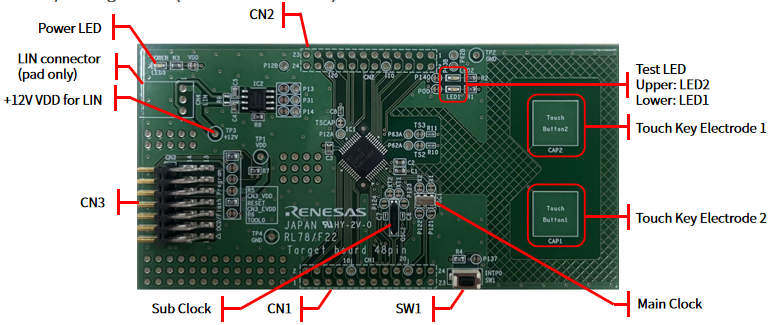
瑞萨RL78/F22 target board

(RTK7F125FPC01000BJ)
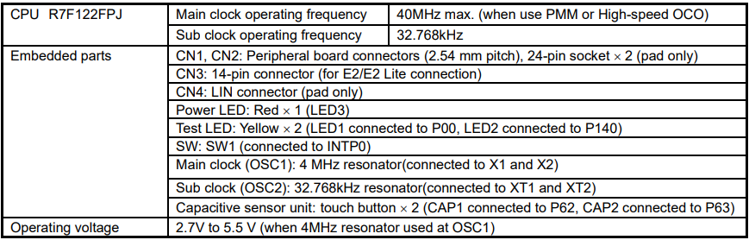
55cf1cda-f1c8-11f0-92de-92fbcf53809c.png5627c420-f1c8-11f0-92de-92fbcf53809c.png

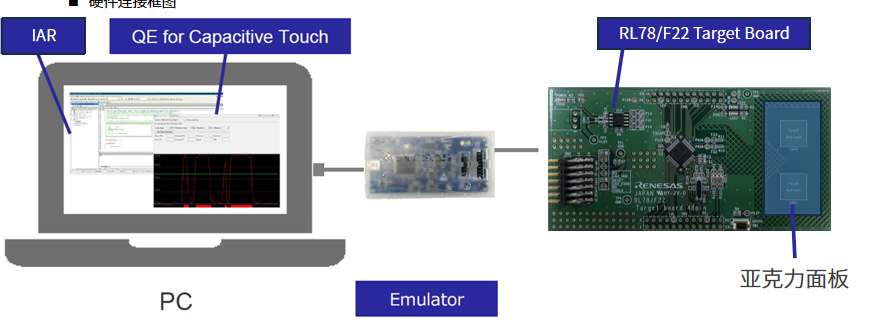
硬件运行环境搭建

硬件连接框图

568d5ace-f1c8-11f0-92de-92fbcf53809c.png

3

基于IAR创建触摸样例工程

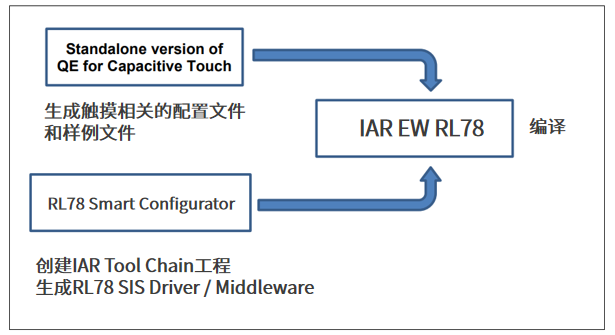
基本的软件开发流程

框图

578f6aa2-f1c8-11f0-92de-92fbcf53809c.png

在Smart Configurator中创建新工程

打开Smart Configurator

在菜单栏点击[File]->[New]->New Smart Configuration File

按下图所示进行设定

File Name: RL78/F22_TB_TOUCH_SAMPLE

Location:C:RenesasIAR_Workspace
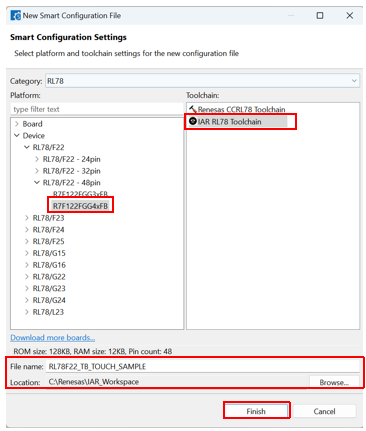
57e7df66-f1c8-11f0-92de-92fbcf53809c.png

在Smart Configurator中为新工程添加驱动程序

Smart Configurator

打开后如下图所示

默认显示Overview选项卡。
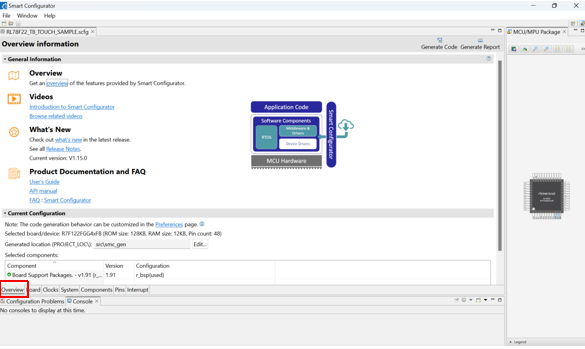
58568aa6-f1c8-11f0-92de-92fbcf53809c.png

Smart Configurator设定

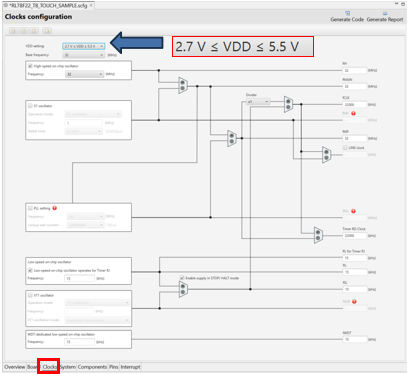
Clocks选项卡

VDD Setting设定:

2.7V ≤ VDD ≤ 5.5V

其他设置保持默认。
58bbda78-f1c8-11f0-92de-92fbcf53809c.png

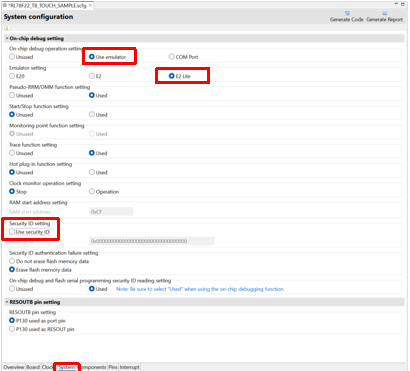
System选项卡

按照下图进行设定

591d26b6-f1c8-11f0-92de-92fbcf53809c.png

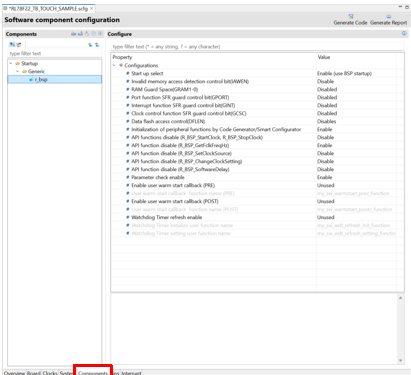
Components选项卡

r_bsp设定:

保持默认。

5983a77e-f1c8-11f0-92de-92fbcf53809c.png

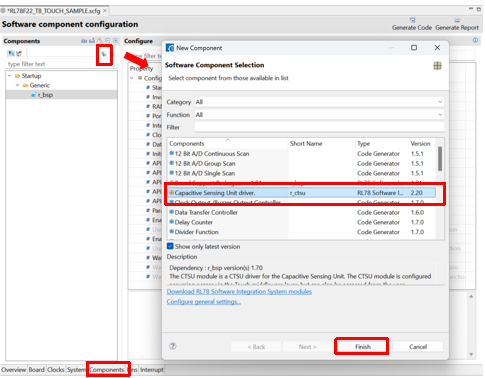
点击

59da4de0-f1c8-11f0-92de-92fbcf53809c.png

按钮。

在New Component对话框中选择Capacitive Sensing Unit driver.(r_ctsu)。
5a38378e-f1c8-11f0-92de-92fbcf53809c.png

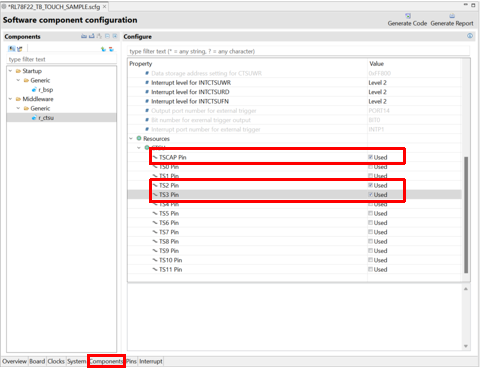
r_ctsu设定

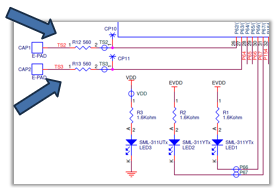
根据实际电路设定触摸通道:

勾选TSCAP;

勾选TS2;

勾选TS3。
5aa09ed2-f1c8-11f0-92de-92fbcf53809c.png5b01612c-f1c8-11f0-92de-92fbcf53809c.png

点击

59da4de0-f1c8-11f0-92de-92fbcf53809c.png

按钮。

在New Component对话框中选择Touch Middleware.(rm_touch)。
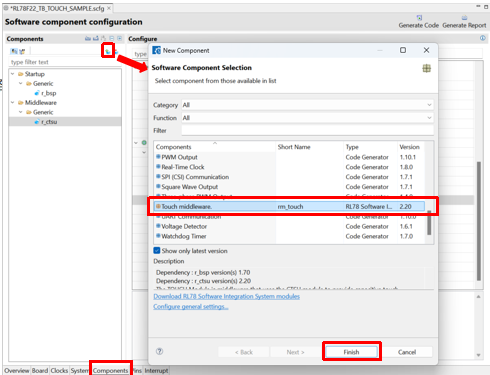
5bb01866-f1c8-11f0-92de-92fbcf53809c.png

Components选项卡

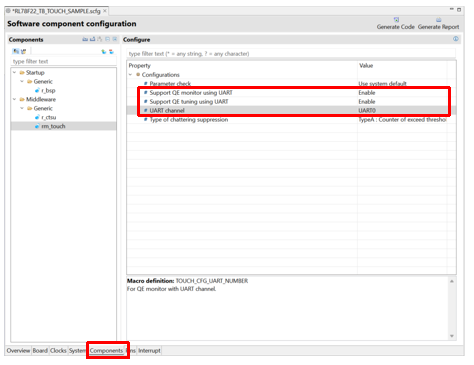
rm_touch设定

按下图所示设定

5c148eae-f1c8-11f0-92de-92fbcf53809c.png

点击

59da4de0-f1c8-11f0-92de-92fbcf53809c.png

按钮。

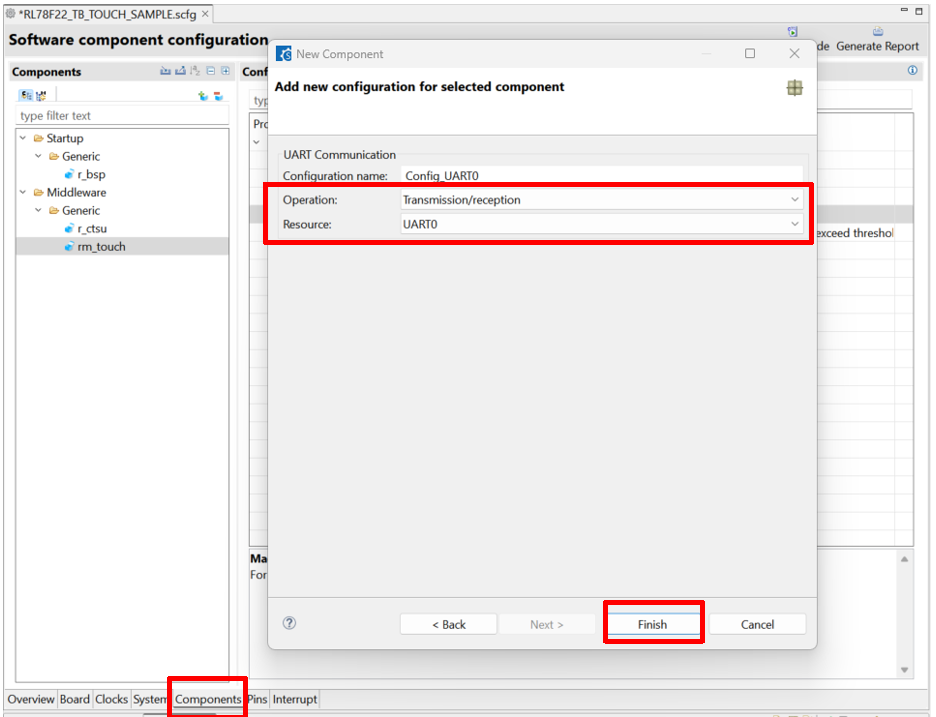
在New Component对话框中选择UART Communication。
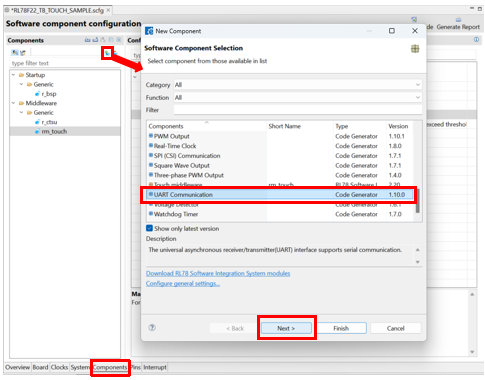
5ccb2cfe-f1c8-11f0-92de-92fbcf53809c.png

UART Communication设定

按下图所示设定:

5d3308ba-f1c8-11f0-92de-92fbcf53809c.png

UART Communication设定

Transmission选项卡

按下图所示设定:
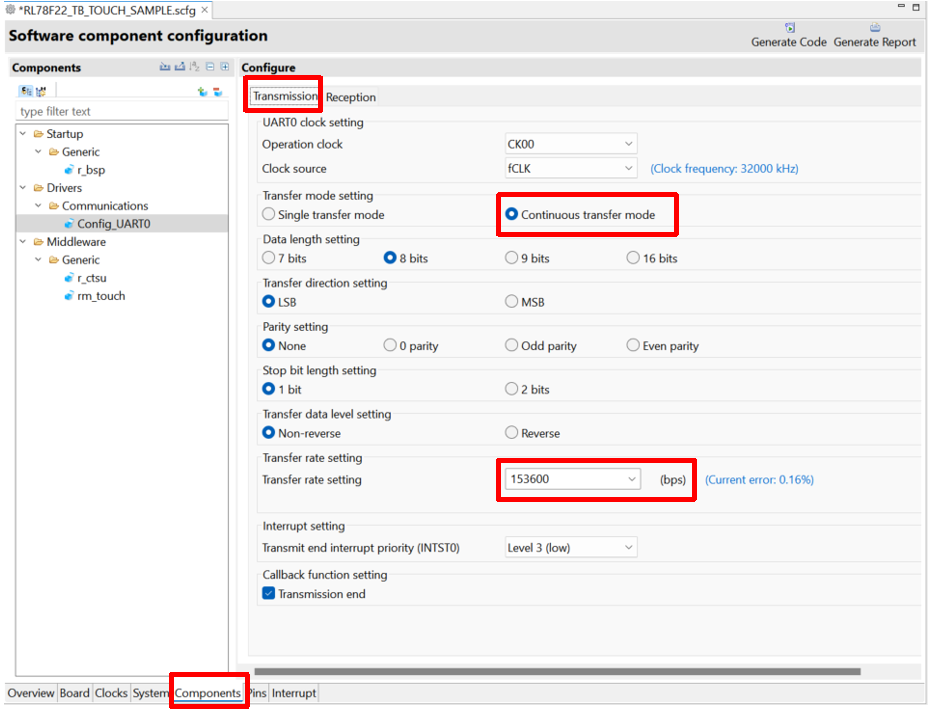
5d8da374-f1c8-11f0-92de-92fbcf53809c.png

UART Communication设定

Reception选项卡

按下图所示设定:
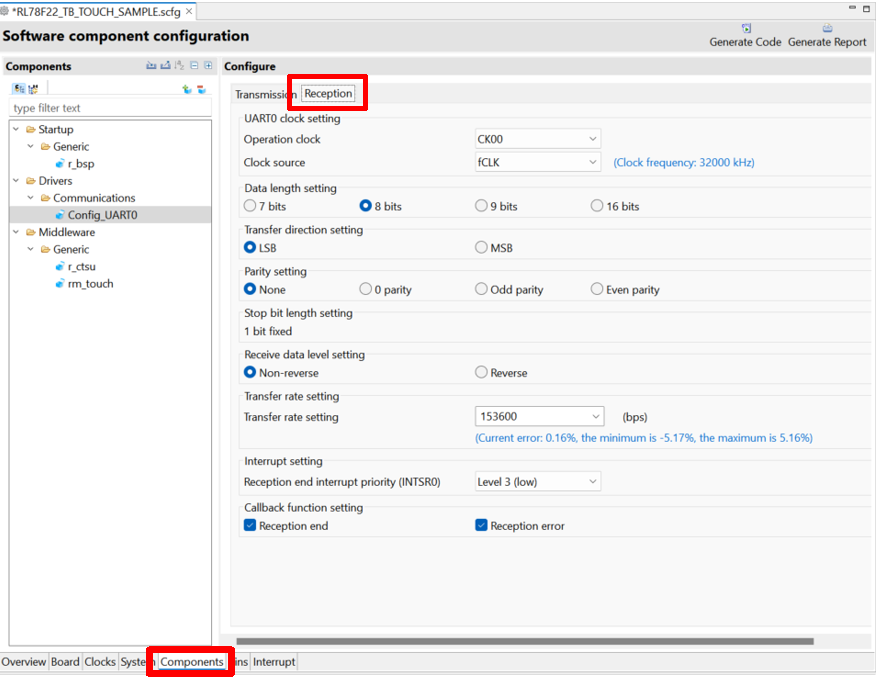
5dfe9da4-f1c8-11f0-92de-92fbcf53809c.png

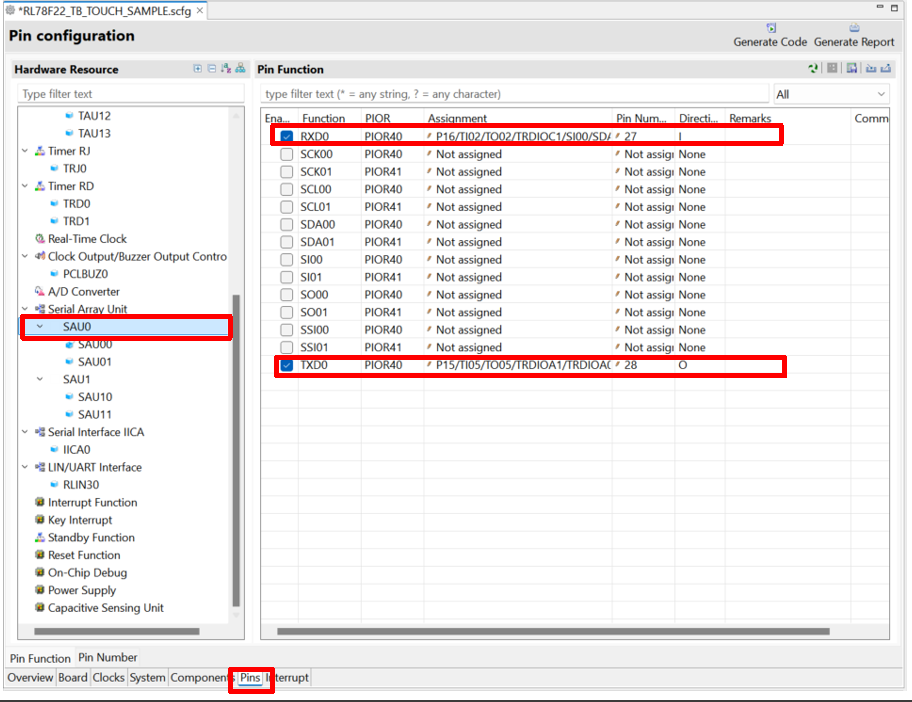
Pins选项卡

确认UART的RXD0和TXD0引脚:

RXD0:P16;

TXD0:P15。
5e6fe8d8-f1c8-11f0-92de-92fbcf53809c.png

点击

59da4de0-f1c8-11f0-92de-92fbcf53809c.png

按钮。

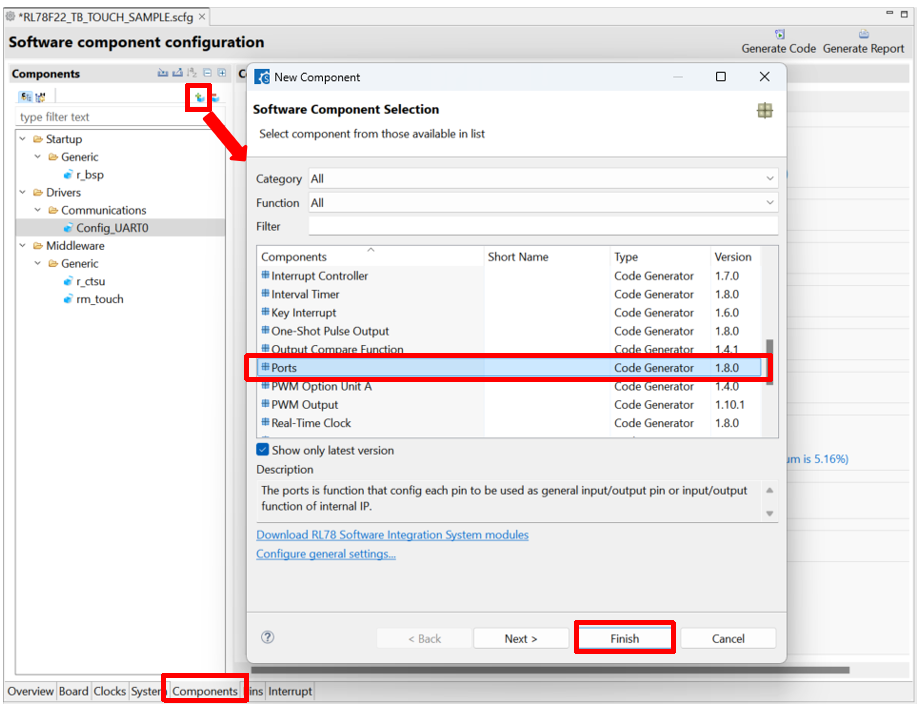
在New Component对话框中选择Ports。

5f35b1f8-f1c8-11f0-92de-92fbcf53809c.png

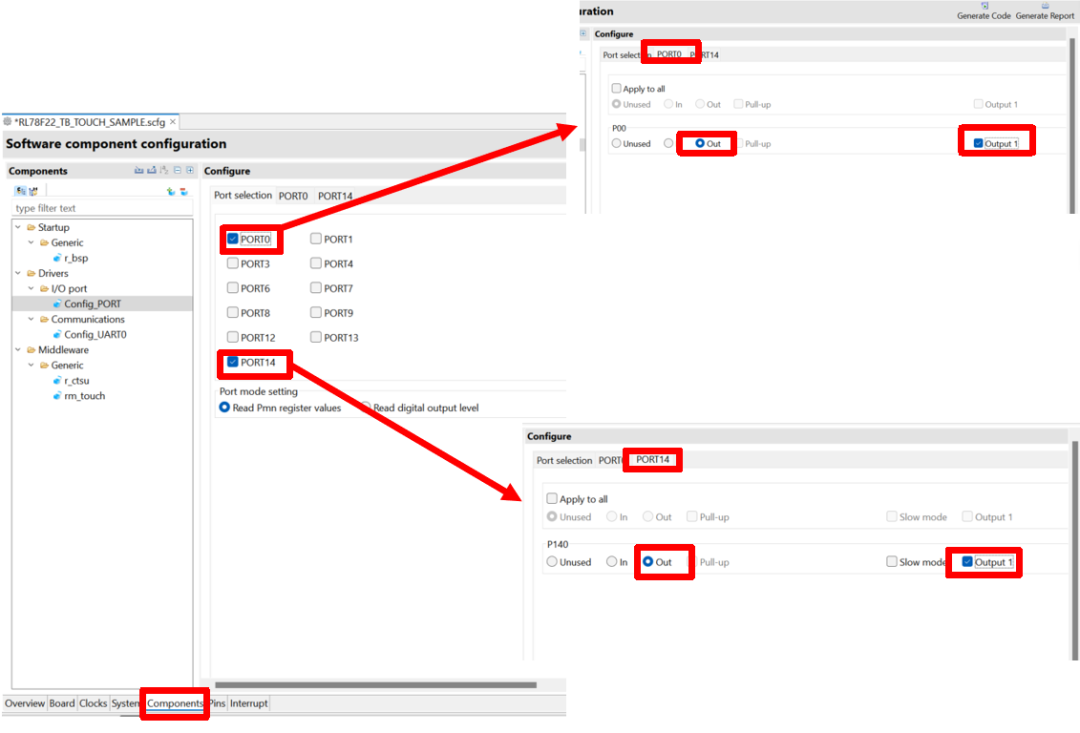
Ports设定

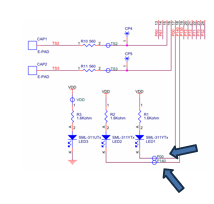
用于驱动Test LED。

按下图所示

5fab9224-f1c8-11f0-92de-92fbcf53809c.png6005bd76-f1c8-11f0-92de-92fbcf53809c.png

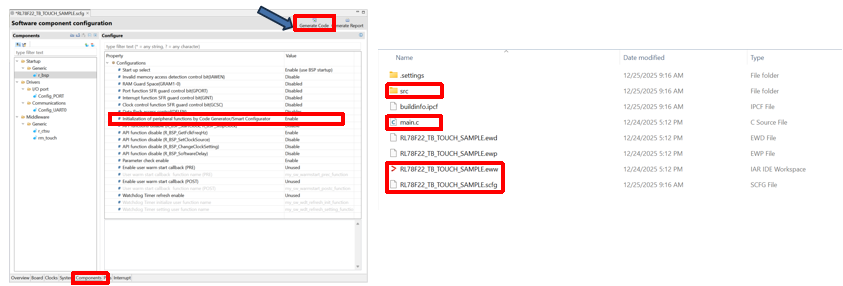
点击

60643c3e-f1c8-11f0-92de-92fbcf53809c.png

生成。

IAR工程文件、 Smart Configuration配置文件、驱动程序文件、main文件等等。
60bdf0e4-f1c8-11f0-92de-92fbcf53809c.png

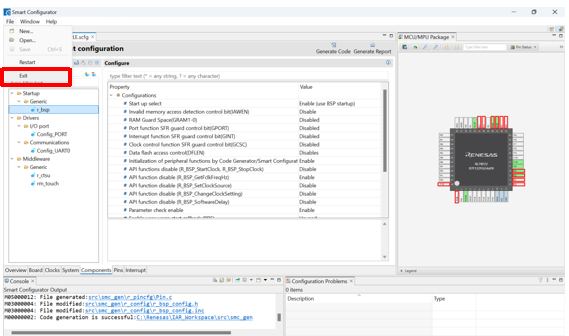
退出Smart Configurator

[File]->Exit

61272712-f1c8-11f0-92de-92fbcf53809c.png

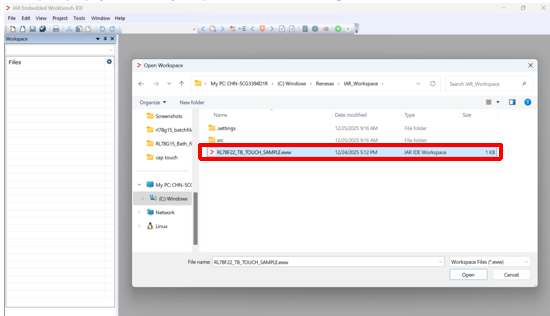
在IAR EWRL中打开新工程及添加相关设定

在IAR Embedded Workbench for Renesas RL78中打开新创建的RL78/F22_TB_TOUCH_SAMPLE。

在菜单栏点击[File]->[Open Workspace]->New Smart Configuration File。
618f1bf6-f1c8-11f0-92de-92fbcf53809c.png

在IAR Embedded Workbench for Renesas RL78中打开新创建的RL78/F22_TB_TOUCH_SAMPLE.eww。

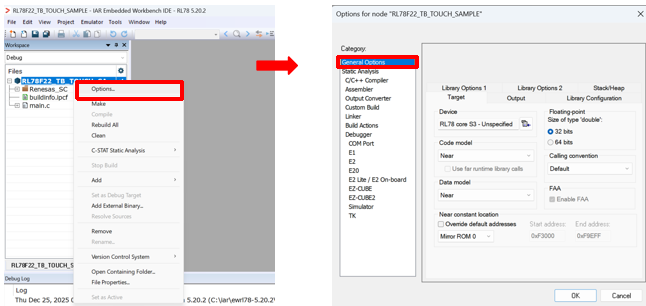
在工程上单击鼠标右键,点击Options,在弹出的菜单中选择General Options。
61fc7f70-f1c8-11f0-92de-92fbcf53809c.png

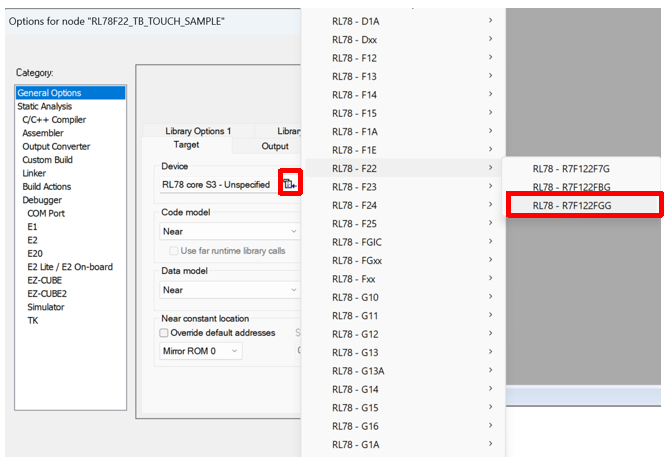
Options设定

Device设定

按下图进行设定:

625742ca-f1c8-11f0-92de-92fbcf53809c.png

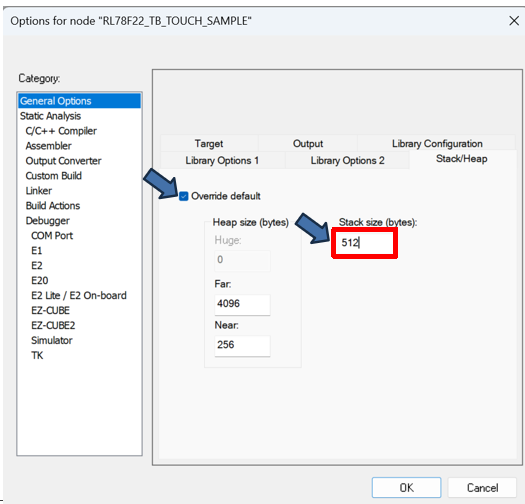
Stack/Heap设定

按下图进行设定:

62b2bfc4-f1c8-11f0-92de-92fbcf53809c.png

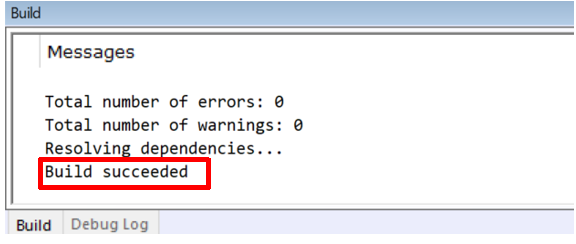
编译工程

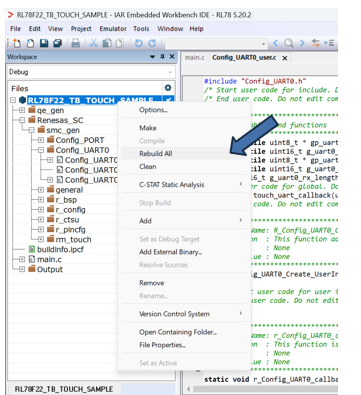
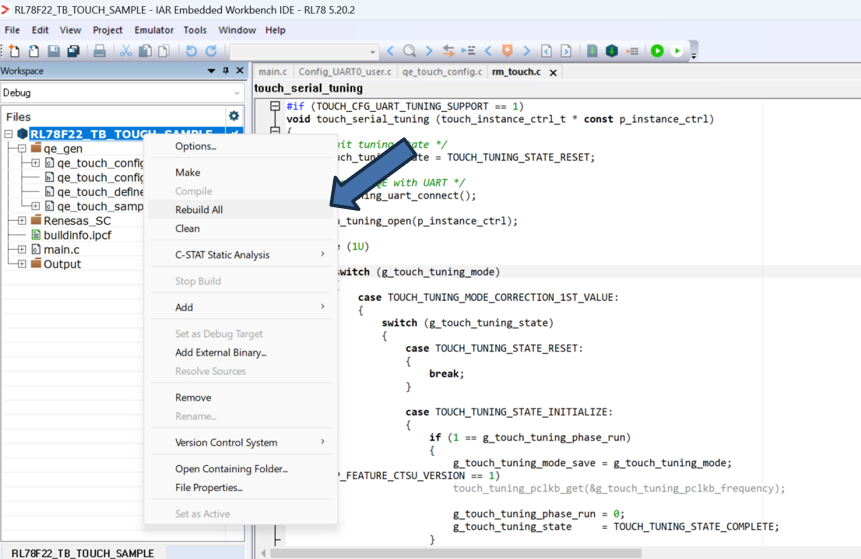
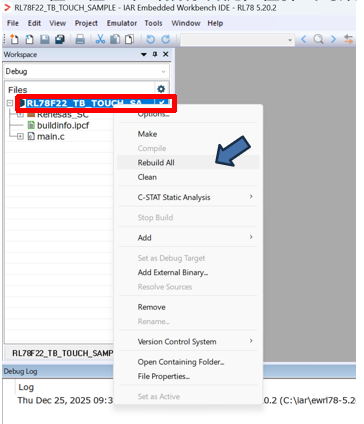
在工程上单击鼠标右键,在弹出的菜单中选择Rebuild All,编译完成后无错误。
63188e1c-f1c8-11f0-92de-92fbcf53809c.png6384a0c0-f1c8-11f0-92de-92fbcf53809c.png

使用QE for Capacitive Touch开发触摸应用

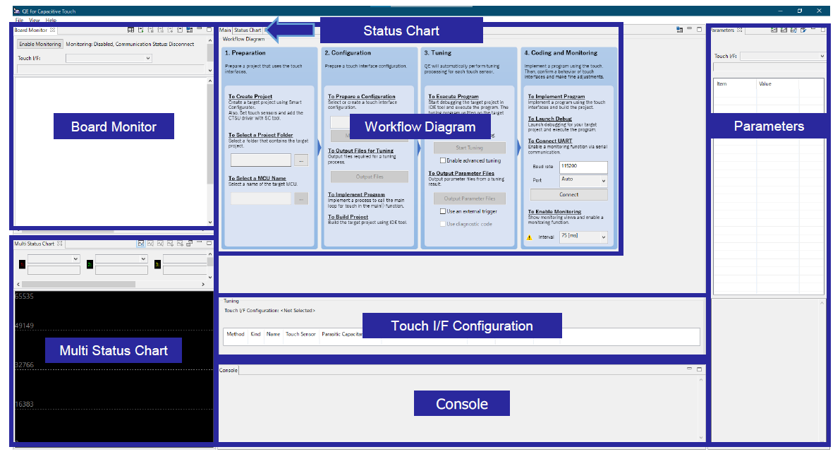
打开QE For Capacitive touch Ver4.20 Standalone版本。

各个窗口的功能说明见下图:
63ea1c98-f1c8-11f0-92de-92fbcf53809c.png

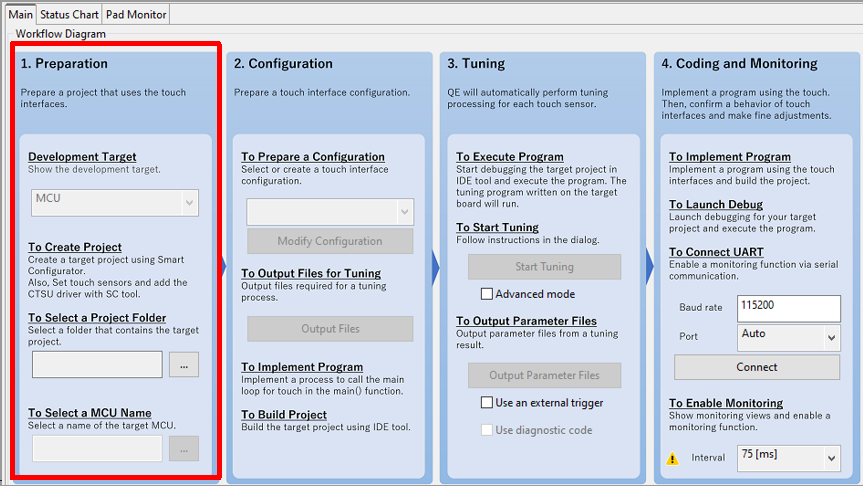
Preparation

工程设定

6446de4c-f1c8-11f0-92de-92fbcf53809c.png

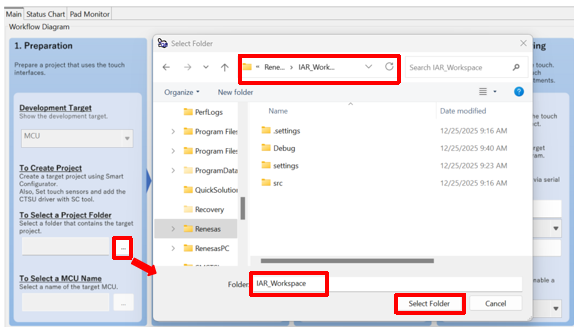
选择工程文件夹

64b71978-f1c8-11f0-92de-92fbcf53809c.png

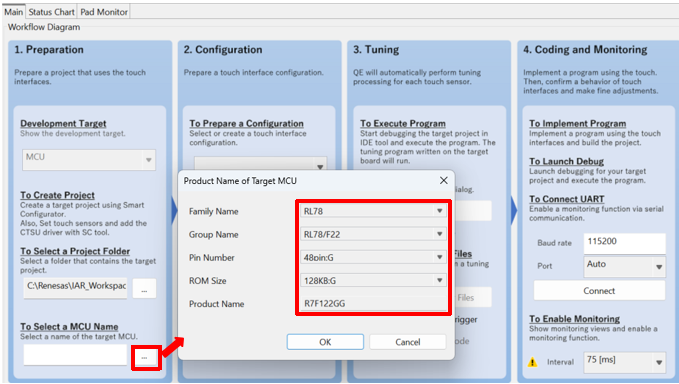
选择MCU

651ad616-f1c8-11f0-92de-92fbcf53809c.png

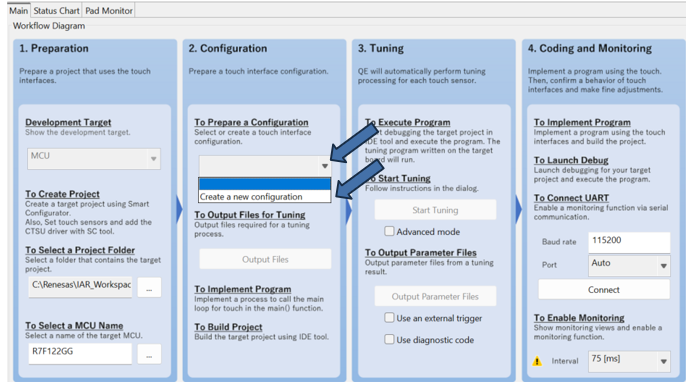
Configuration

建立配置

65d3dbf2-f1c8-11f0-92de-92fbcf53809c.png

建立配置

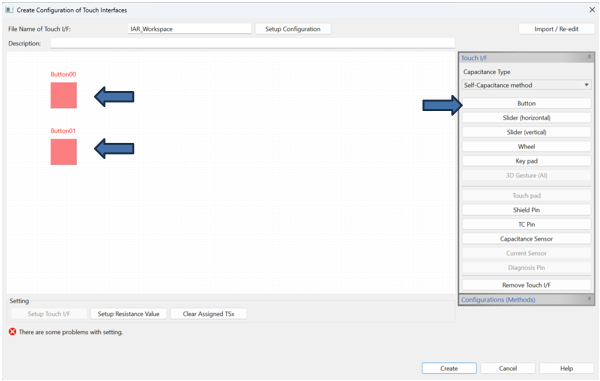
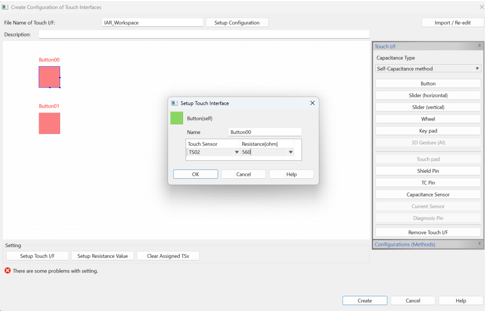
在画布中添加Button:

66420fb4-f1c8-11f0-92de-92fbcf53809c.png

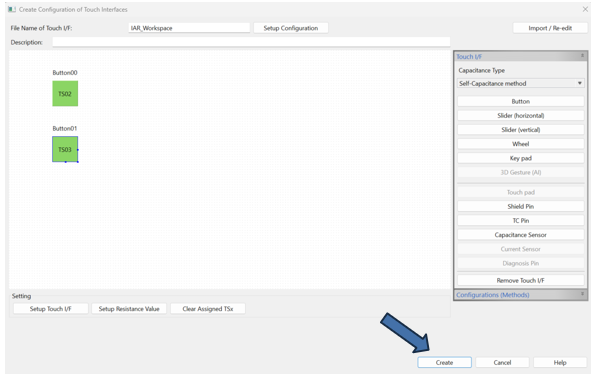
为Button设定触摸通道和阻尼电阻:(Button/TS02/560ohm, Button/TS03/560ohm)
669a92d8-f1c8-11f0-92de-92fbcf53809c.png

点击Create完成设定。

66f70f2c-f1c8-11f0-92de-92fbcf53809c.png

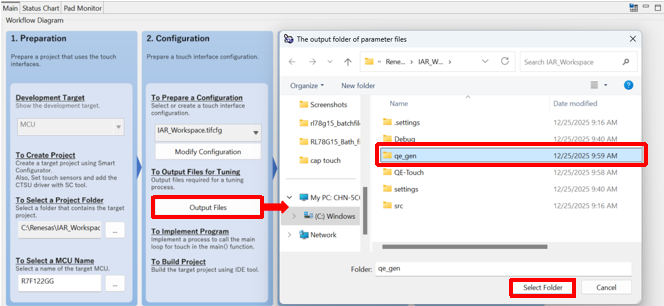
输出调优(Tuning)需要的文件

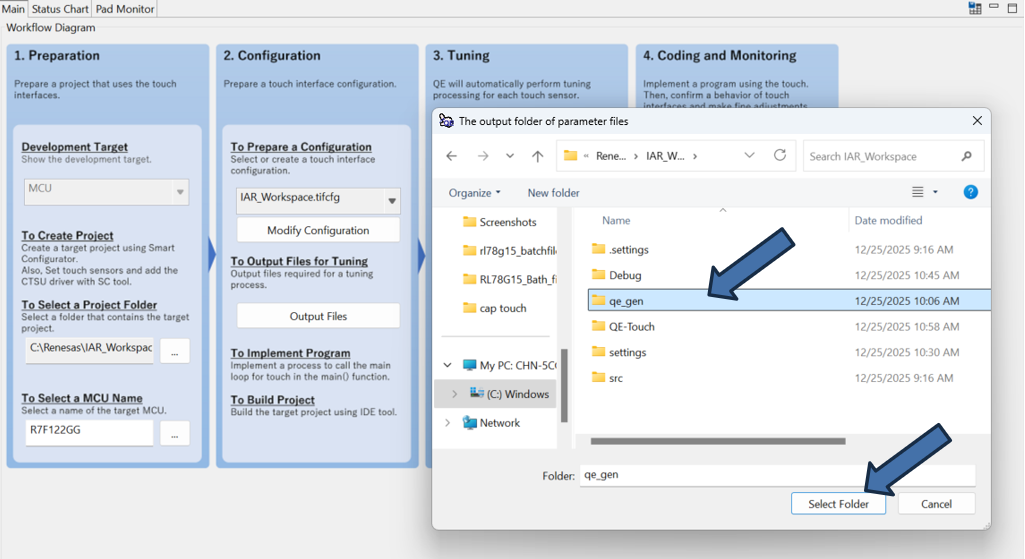
输出到工程路径下新建的qe_gen文件夹。
6754953e-f1c8-11f0-92de-92fbcf53809c.png

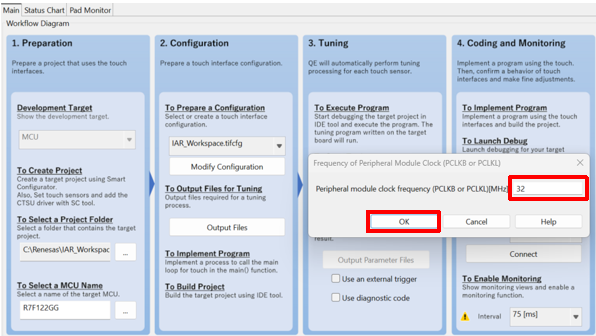
输出调优(Tuning)需要的文件后,在弹出的对话框中,设定外设工作频率(本例中为32MHz)。
67af411e-f1c8-11f0-92de-92fbcf53809c.png

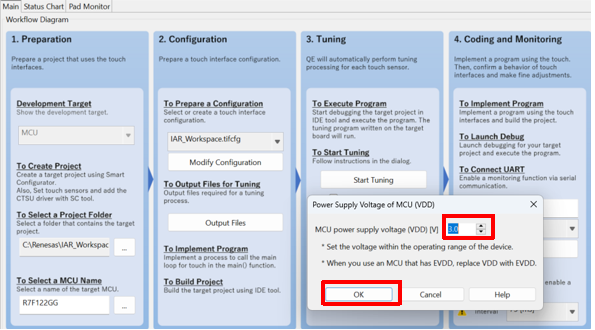
输出调优(Tuning)需要的文件后,在弹出的对话框中,设定MCU供电电压(本例中使用仿真器供电3.3V)。
68203e5a-f1c8-11f0-92de-92fbcf53809c.png

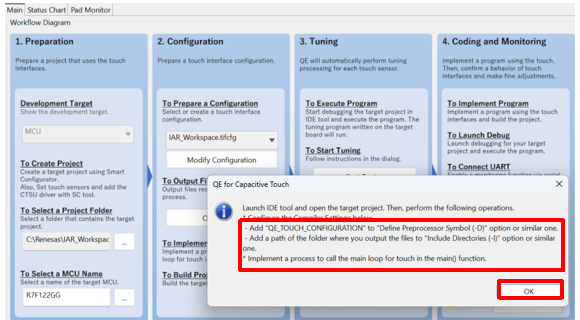
输出调优(Tuning)需要的文件后,在弹出的对话框中,接下来将按照提示进行相关设定,为后续调优(Tuning)做准备。
687d84c0-f1c8-11f0-92de-92fbcf53809c.png

调优(Tuning)前的准备工作

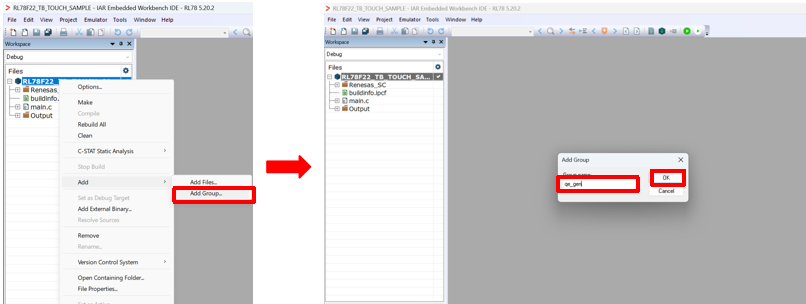
在IAR工程中添加qe_gen文件夹。

68eee412-f1c8-11f0-92de-92fbcf53809c.png

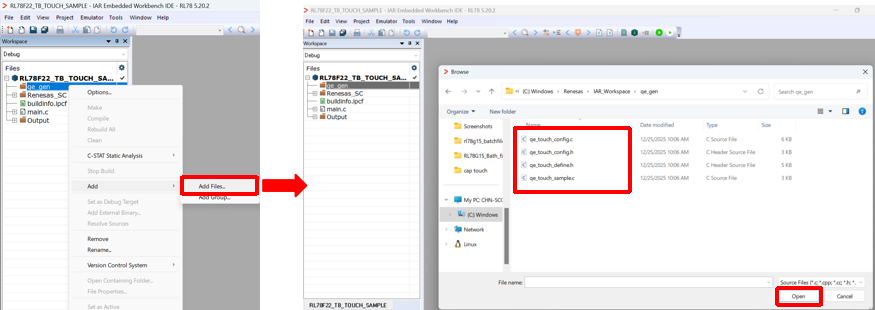
在IAR工程中添加qe_gen文件夹中的文件。

695cdb7a-f1c8-11f0-92de-92fbcf53809c.png

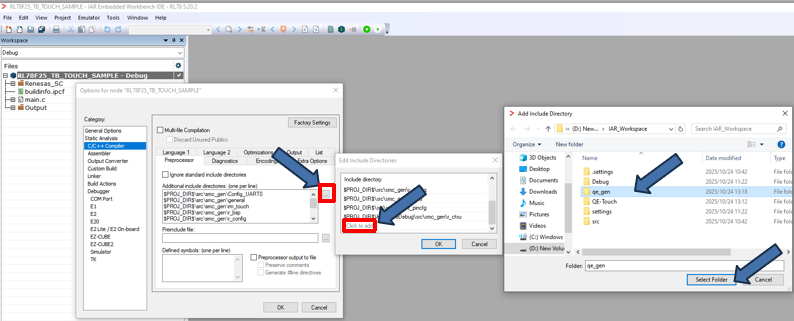
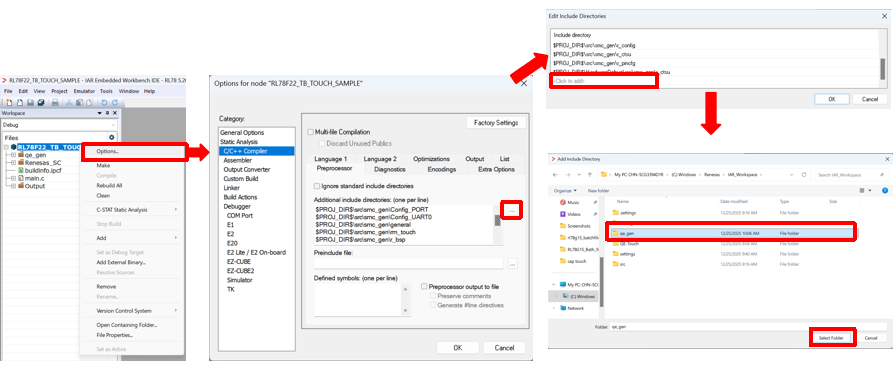
在IAR工程Options中添加qe_gen文件夹路径。

69ca18d4-f1c8-11f0-92de-92fbcf53809c.png

在IAR工程Options中添加qe_gen文件夹路径。

6a2577c4-f1c8-11f0-92de-92fbcf53809c.png

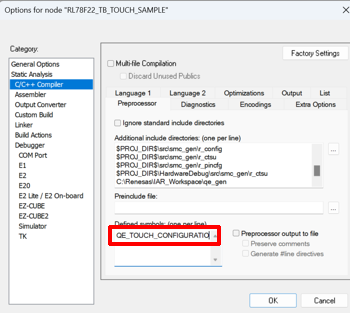
在IAR工程OptionsC/C++ CompilerPreprocessor选项卡中添加QE_TOUCH_CONFIGURATION宏定义。
6a9a0710-f1c8-11f0-92de-92fbcf53809c.png

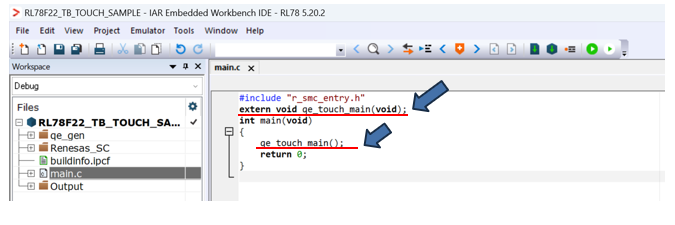
在main.c中添加qe_touch_main()的声明和调用。

6b0c5eb4-f1c8-11f0-92de-92fbcf53809c.png6b67bdcc-f1c8-11f0-92de-92fbcf53809c.png

编译

6bc68794-f1c8-11f0-92de-92fbcf53809c.png

将E2 Lite连接PC以及RL78/F22 target board的CN3。

USB-Serial串口转换板连接到RL78/F22 target board的CN1和CN2。

使用长45mmx宽25mmx厚2mm的亚克力板(用户自行准备)覆盖住电极区域。

注意:不允许手指直接触摸电极,否则会导致短路或者测量不正确。

6c3ca870-f1c8-11f0-92de-92fbcf53809c.png

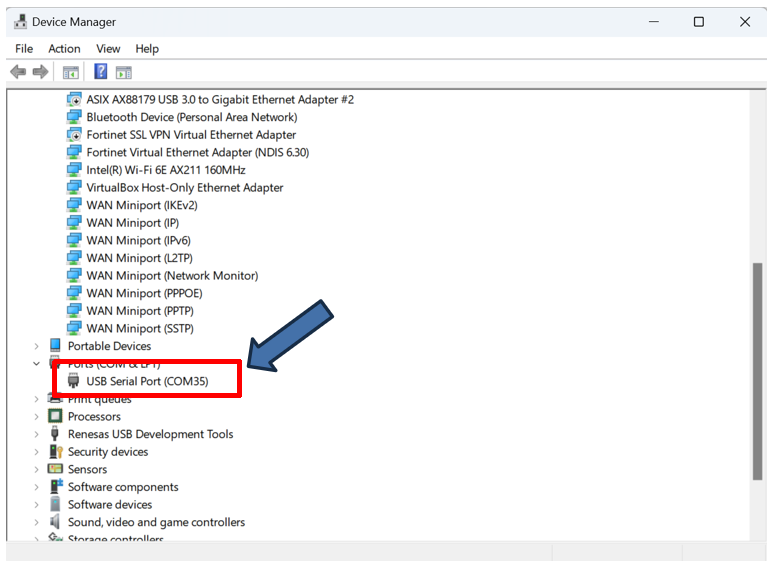
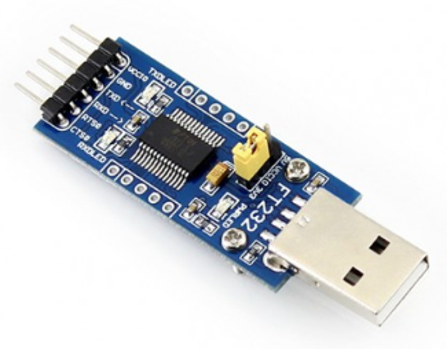
在PC上插入USB-Serial串口转换板,并在“设备管理器”中确认串口号。
6ca4f902-f1c8-11f0-92de-92fbcf53809c.png

USB-Serial串口转换板

6d02613c-f1c8-11f0-92de-92fbcf53809c.png

仿真器设定

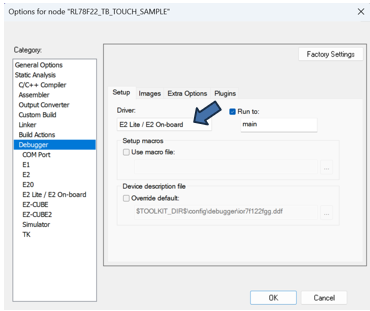
在工程Options中的Debugger设定中,设置仿真器为E2 Lite。
6d6409e6-f1c8-11f0-92de-92fbcf53809c.png

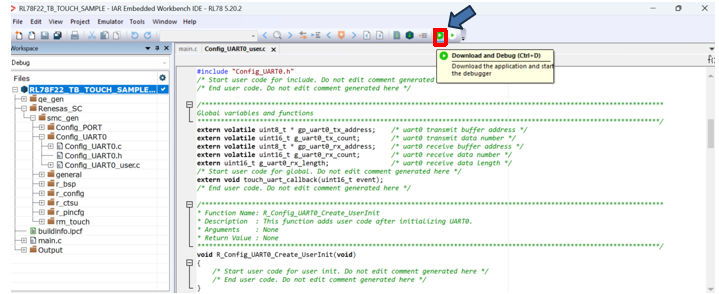
下载程序

点击Download and Debug按钮。

6dbe9564-f1c8-11f0-92de-92fbcf53809c.png

运行程序

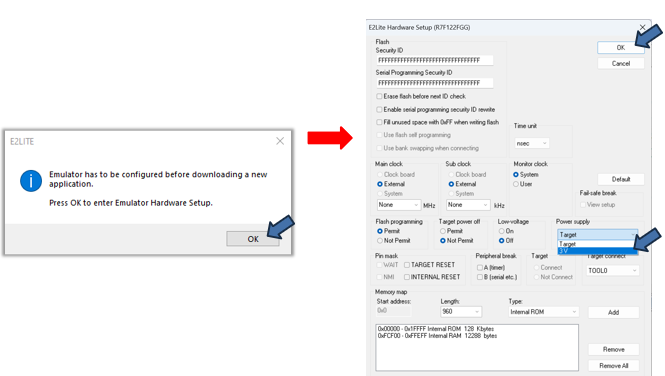
仿真器供电设定:

在弹出的对话框中进行仿真器供电设定。

选择3V仿真器供电。
6e292f50-f1c8-11f0-92de-92fbcf53809c.png

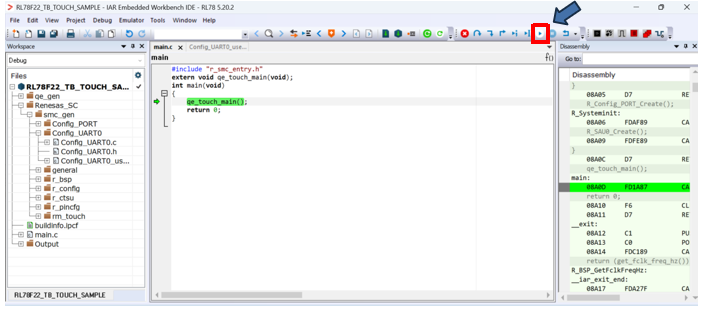
运行程序

点击Go按钮。

6e895222-f1c8-11f0-92de-92fbcf53809c.png

Tuning

进行自动调优(Tuning)

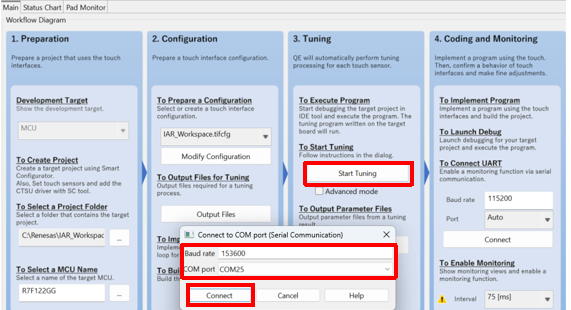
点击Start Tuning按钮,在弹出的对话框中,设定正确的波特率和串口号,然后点击Connect。
6ee078d6-f1c8-11f0-92de-92fbcf53809c.png

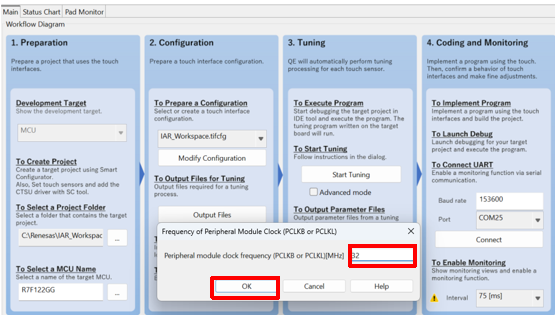
在弹出的对话框中,设定正确的外设时钟(本例中为32MHz),点击OK,开始自动调优(Tuning)。
6f4edb46-f1c8-11f0-92de-92fbcf53809c.png

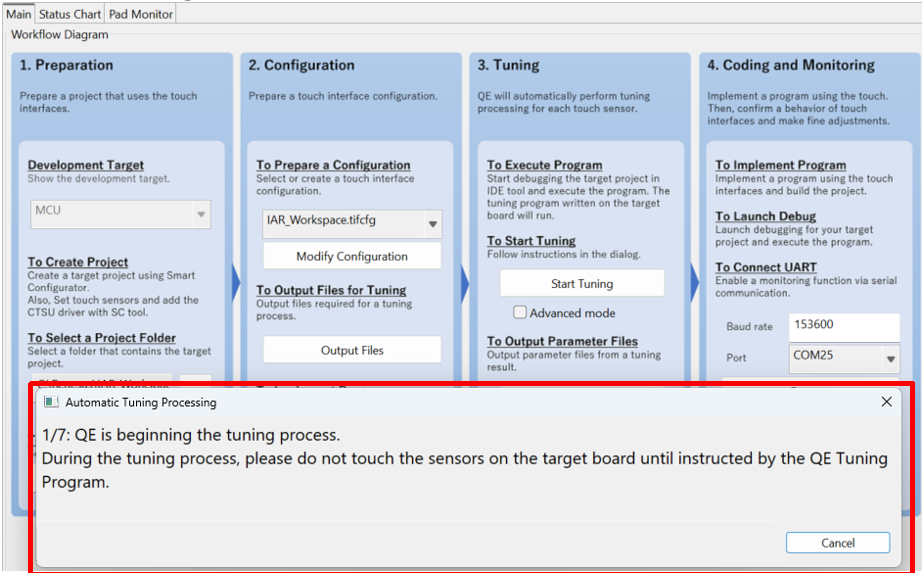
按步骤显示自动调优(Tuning)对话框,如寄生电容测量,偏置电流调整等无需用户操作的步骤。
6fbc6eea-f1c8-11f0-92de-92fbcf53809c.png

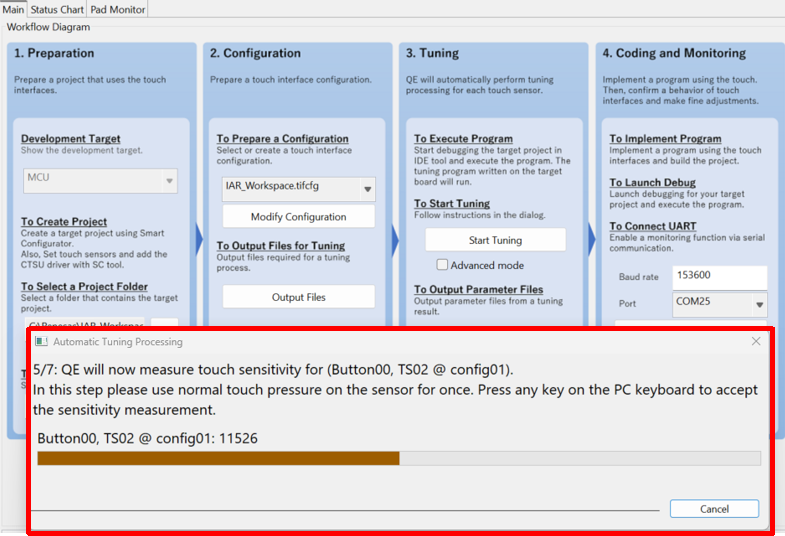
进入需要用户参与的灵敏度测量步骤

用户需要使用正常压力按压触摸按键并保持,然后按下PC键盘上的任意键,生成默认的阈值,完成调优(Tuning)。
70179054-f1c8-11f0-92de-92fbcf53809c.png

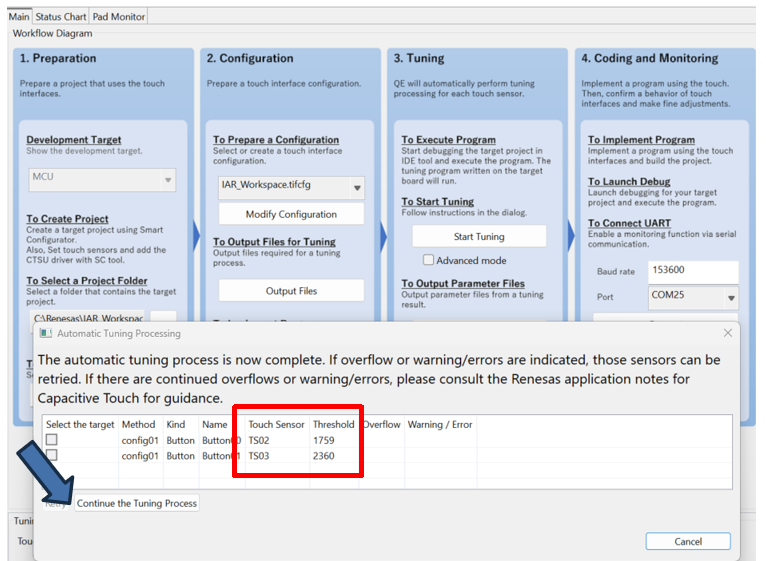
在弹出的对话框中,显示阈值/溢出信息/警告错误信息,用户点击Continue the Tuning Process按钮完成。
70878c88-f1c8-11f0-92de-92fbcf53809c.png

自动调优(Tuning)完成后,在主页面的下方显示调优(Tuning)的结果,包括寄生电容值、驱动频率、阈值、扫描时间等。
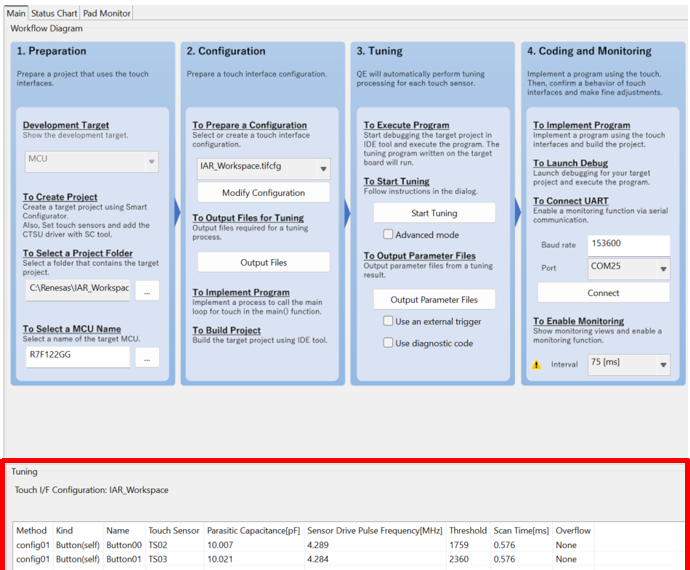
70f80918-f1c8-11f0-92de-92fbcf53809c.png

输出自动调优(Tuning)产生的参数文件。

点击Output Parameter Files。
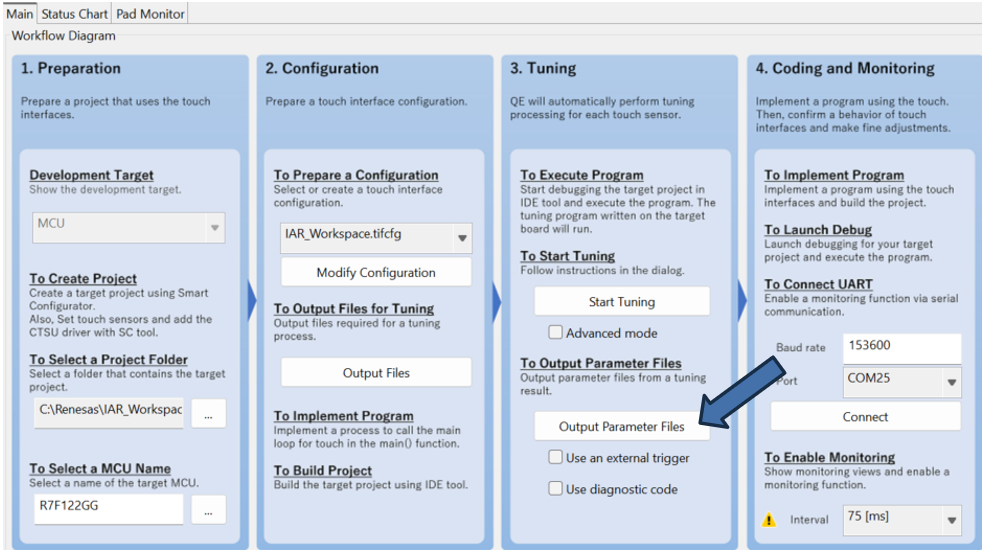
7162e0d0-f1c8-11f0-92de-92fbcf53809c.png

在弹出的对话框中,选择工程目录下的qe_gen文件夹。

71c7f34e-f1c8-11f0-92de-92fbcf53809c.png

在工程目录下的qe_gen文件夹中查看新生成的参数文件:

例如qe_touch_config.c中的按键阈值(threshold)等。
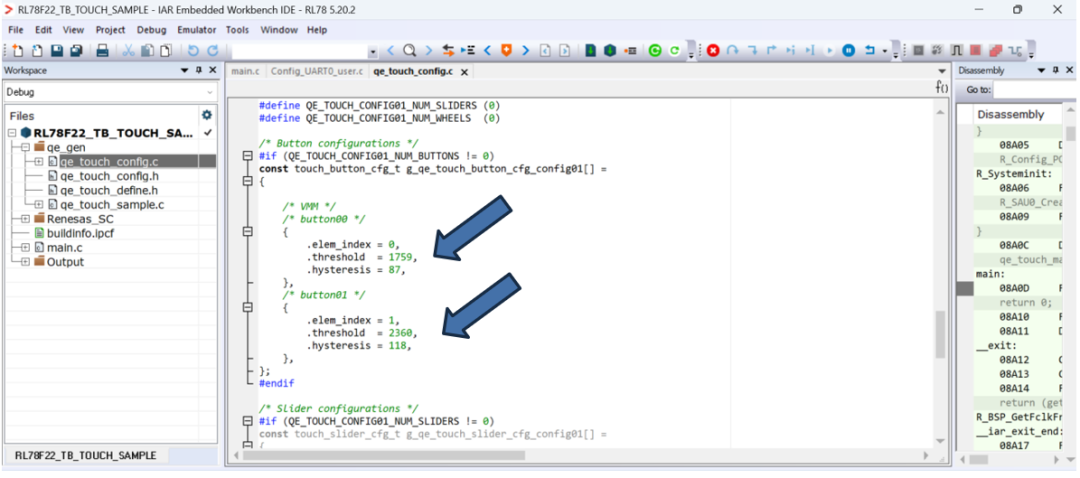
723b3a5c-f1c8-11f0-92de-92fbcf53809c.png

停止运行程序,断开仿真器连接。

重新编译工程;

再次运行程序。

72a9cdfa-f1c8-11f0-92de-92fbcf53809c.png

Coding and Monitoring

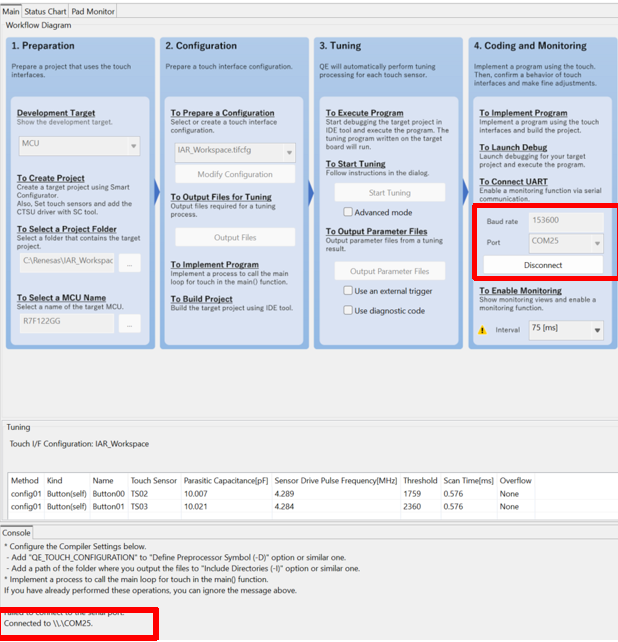
设定正确的波特率、串口号,点击connect按钮进行连接。
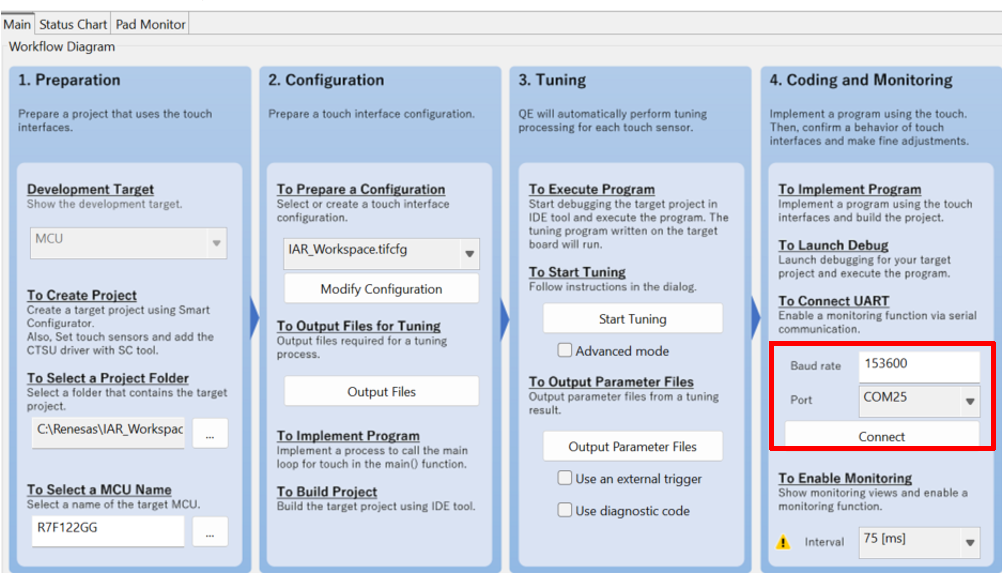
731514b6-f1c8-11f0-92de-92fbcf53809c.png

在Console中确认连接状态:

Connected to \.COM25
7386c00c-f1c8-11f0-92de-92fbcf53809c.png

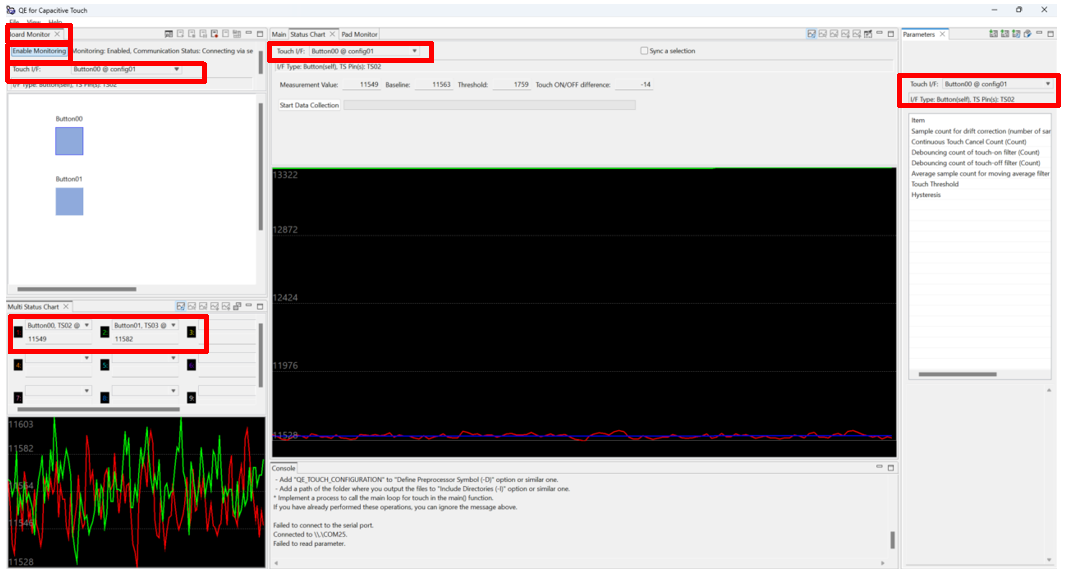
在Board Monitor中,点击Enable Monitoring ,并在各个监控窗口中设定需要监控的Touch I/F。
73ebd230-f1c8-11f0-92de-92fbcf53809c.png

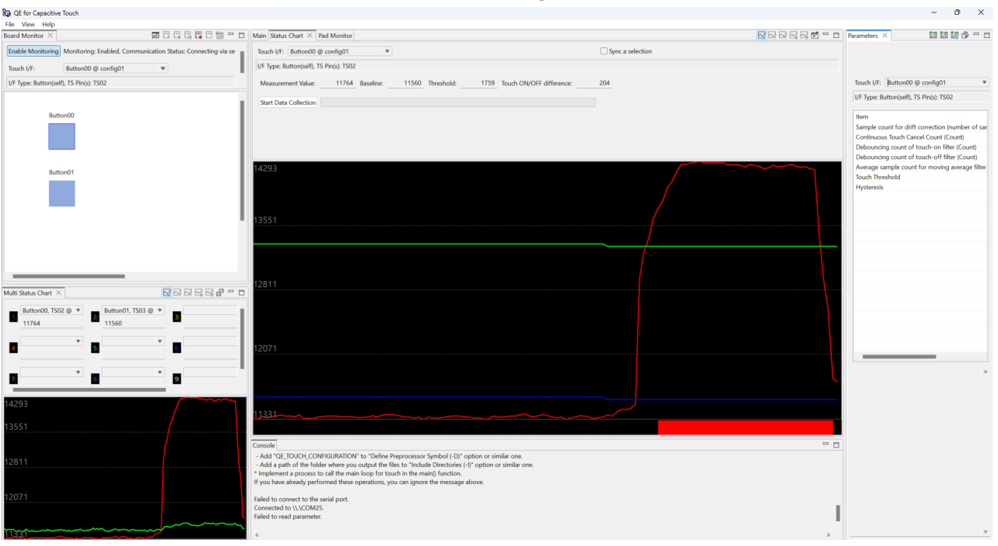
按下触摸按键,即可在各个图形化窗口中进行Monitoring以及触摸参数调整。
745865da-f1c8-11f0-92de-92fbcf53809c.png

添加应用代码实现LED闪烁

应用代码添加

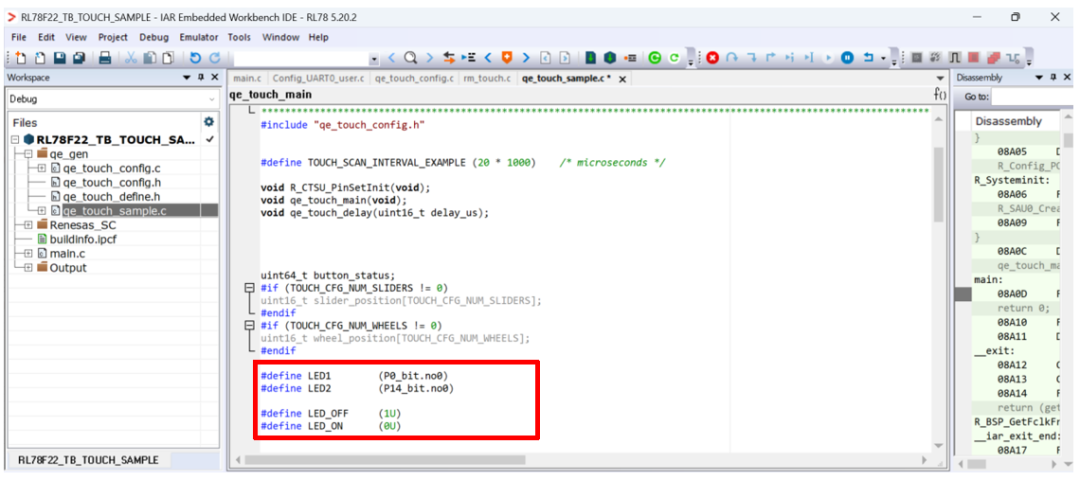
在qe_genqe_touch_sample.c中

LED1和LED2的宏定义:

左右滑动查看完整内容

#defineLED1    (P0_bit.no0)
#defineLED2    (P14_bit.no0)


#defineLED_OFF   (1U)
#defineLED_ON   (0U)
74c7f3c8-f1c8-11f0-92de-92fbcf53809c.png

在qe_genqe_touch_sample.c中

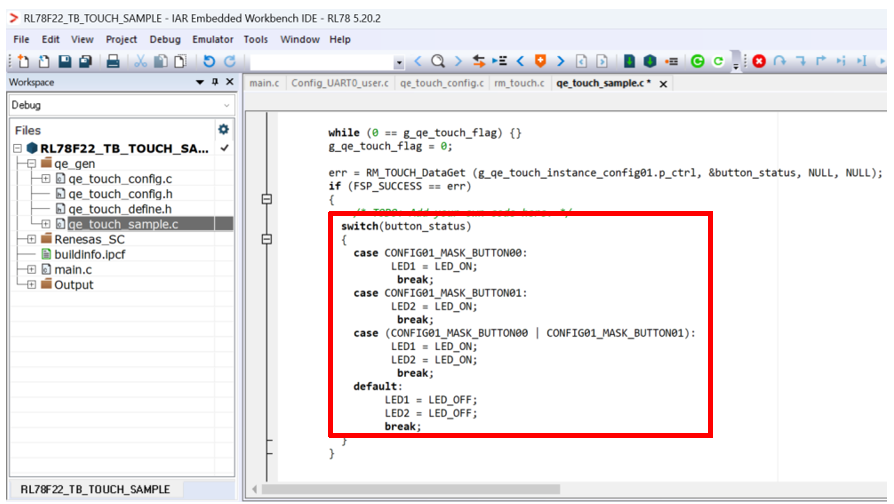
按下触摸按键后点亮LED1和LED2:

左右滑动查看完整内容

/*TODO:Add your own code here. */
switch(button_status)  
{
caseCONFIG01_MASK_BUTTON00:         
LED1 = LED_ON;         
break;
caseCONFIG01_MASK_BUTTON01:         
LED2 = LED_ON;         
break;
case(CONFIG01_MASK_BUTTON00 | CONFIG01_MASK_BUTTON01):         
LED1 = LED_ON;         
LED2 = LED_ON;         
break;    
default:        
LED1 = LED_OFF;        
LED2 = LED_OFF;        
break;  
}
75386d74-f1c8-11f0-92de-92fbcf53809c.png

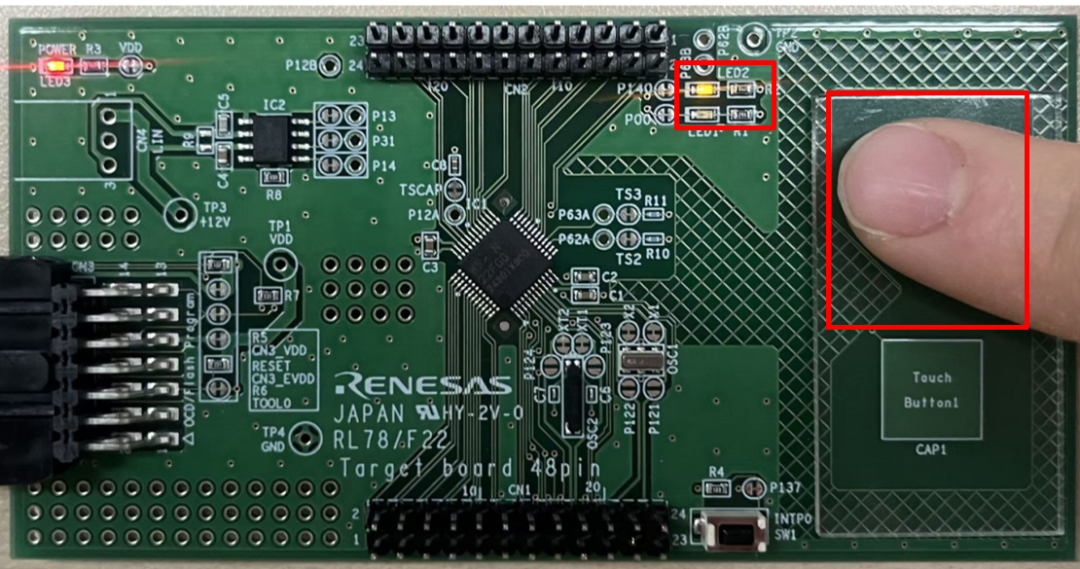
编译运行后,按下触摸按键Touch Button1点亮LED1。

75a615e0-f1c8-11f0-92de-92fbcf53809c.png

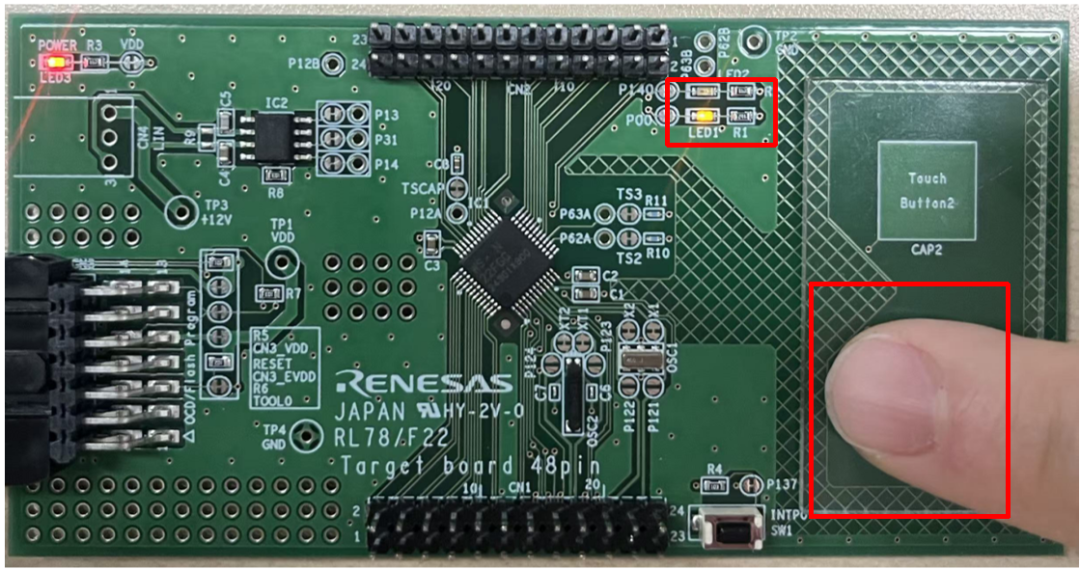
编译运行后,按下触摸按键Touch Button2点亮LED2。

76234a92-f1c8-11f0-92de-92fbcf53809c.png

声明:本文内容及配图由入驻作者撰写或者入驻合作网站授权转载。文章观点仅代表作者本人,不代表电子发烧友网立场。文章及其配图仅供工程师学习之用,如有内容侵权或者其他违规问题,请联系本站处理。 举报投诉
  • 瑞萨
    +关注

    关注

    38

    文章

    22516

    浏览量

    91165
  • IAR
    IAR
    +关注

    关注

    5

    文章

    414

    浏览量

    38664
  • 开发环境
    +关注

    关注

    1

    文章

    275

    浏览量

    17673

原文标题:瑞萨RL78/F22触摸应用样例工程创建演示(IAR篇)

文章出处:【微信号:瑞萨嵌入式小百科,微信公众号:瑞萨嵌入式小百科】欢迎添加关注!文章转载请注明出处。

收藏 人收藏
加入交流群
微信小助手二维码

扫码添加小助手

加入工程师交流群

    评论

    相关推荐
    热点推荐

    RL78/F25 MCU基于CS+开发环境创建触摸应用工程

    作者 Sun Wei 嵌入式处理器事业部应用工程中心 电子 ★ 目录  ★ 01 概述 02 RL78/F25 Target Board
    的头像 发表于 01-05 14:53 7870次阅读
    <b class='flag-5'>瑞</b><b class='flag-5'>萨</b><b class='flag-5'>RL78</b>/<b class='flag-5'>F</b>25 <b class='flag-5'>MCU</b>基于CS+<b class='flag-5'>开发</b><b class='flag-5'>环境</b><b class='flag-5'>创建</b><b class='flag-5'>触摸</b>应用<b class='flag-5'>样</b><b class='flag-5'>例</b><b class='flag-5'>工程</b>

    RL78/F25 MCU基于e2studio开发环境创建触摸应用工程

    打开e2studio设定workspace后在菜单栏点击[File]新建RL78工程
    的头像 发表于 01-05 14:56 1.4w次阅读
    <b class='flag-5'>瑞</b><b class='flag-5'>萨</b><b class='flag-5'>RL78</b>/<b class='flag-5'>F</b>25 <b class='flag-5'>MCU</b>基于e2studio<b class='flag-5'>开发</b><b class='flag-5'>环境</b><b class='flag-5'>创建</b><b class='flag-5'>触摸</b>应用<b class='flag-5'>样</b><b class='flag-5'>例</b><b class='flag-5'>工程</b>

    RL78/F25 MCU基于IAR开发环境创建触摸应用工程

    RL78/F25 MCU基于IAR开发
    的头像 发表于 01-05 14:59 8910次阅读
    <b class='flag-5'>瑞</b><b class='flag-5'>萨</b><b class='flag-5'>RL78</b>/<b class='flag-5'>F</b>25 <b class='flag-5'>MCU</b>基于<b class='flag-5'>IAR</b><b class='flag-5'>开发</b><b class='flag-5'>环境</b><b class='flag-5'>创建</b><b class='flag-5'>触摸</b>应用<b class='flag-5'>样</b><b class='flag-5'>例</b><b class='flag-5'>工程</b>

    RL78/F22 MCU基于e2studio开发环境创建触摸应用工程

    RL78/F22 MCU基于e2studio开发环境
    的头像 发表于 01-14 15:31 7933次阅读
    <b class='flag-5'>瑞</b><b class='flag-5'>萨</b><b class='flag-5'>RL78</b>/<b class='flag-5'>F22</b> <b class='flag-5'>MCU</b>基于e2studio<b class='flag-5'>开发</b><b class='flag-5'>环境</b><b class='flag-5'>创建</b><b class='flag-5'>触摸</b>应用<b class='flag-5'>样</b><b class='flag-5'>例</b><b class='flag-5'>工程</b>

    基于RL78/G16 FPB的触摸工程创建演示流程

    本篇将分两部分为大家介绍RL78/G16 FPB触摸工程创建演示,首先是
    的头像 发表于 05-21 14:13 2529次阅读
    基于<b class='flag-5'>RL78</b>/G16 FPB的<b class='flag-5'>触摸</b><b class='flag-5'>样</b><b class='flag-5'>例</b><b class='flag-5'>工程</b><b class='flag-5'>创建</b>演示流程

    单片机RL78/G13 例程序

    本帖最后由 于圭 于 2014-12-29 10:29 编辑 单片机RL78/G13 例程序
    发表于 11-22 19:49

    RL78评估板找不到模块的解决方法分享

    使用RL78评估板的一点经验分享给大家。安装好开发环境,建工程发现库里没有R7F0C80212这款MCU
    发表于 01-13 17:05

    RL78族汇编案例吗?

    RL78族汇编案例吗
    发表于 04-17 11:27

    怎么实现基于单片机RL78/I1A系列MCU设计的带数字LED照明系统?

    本设计介绍了基于单片机RL78/I1A系列MCU设计的带数字LED照明系统设计方案。
    发表于 06-15 09:21

    RL78 dataflash pfdl库使用教程

    RENESAS_RL78_FDL_T04_2V00.exe,或者下载安装安装成功后,会出现FDL文件夹将FDL文件夹复制到,创建工程中,
    发表于 07-23 09:48

    RL78集成开发环境CubeSuite+运行参考例程

    RL78串口例程
    发表于 03-30 14:57 81次下载

    RL78/G23 IAR开发环境搭建

    RL78/G23可与模拟和电源产品结合使用,以开发适用于各类应用的综合解决方案。这些“成功产品组合”展示了
    的头像 发表于 11-01 13:03 6809次阅读

    RL78/G22触摸套件开发板(EVB)演示

    for Cap Touch v3.1) 仿真器:E2 lite , Com port 开发板:RL78/G22触摸套件开发
    的头像 发表于 03-10 14:35 2586次阅读

    基于RL78 MCU的智能马桶量产级解决方案

    基于RL78 MCU的智能马桶量产级解决方案
    的头像 发表于 10-30 18:27 3379次阅读
    基于<b class='flag-5'>瑞</b><b class='flag-5'>萨</b><b class='flag-5'>RL78</b> <b class='flag-5'>MCU</b>的智能马桶量产级解决方案

    RL78/F22F25微控制器:汽车应用的理想之选

    RL78/F22F25微控制器:汽车应用的理想之选 在汽车电子领域,对于微控制器的性能、安全性和可靠性要求日益严苛。电子的
    的头像 发表于 04-01 14:10 181次阅读