0
  • 聊天消息
  • 系统消息
  • 评论与回复
登录后你可以
  • 下载海量资料
  • 学习在线课程
  • 观看技术视频
  • 写文章/发帖/加入社区
会员中心
创作中心

完善资料让更多小伙伴认识你,还能领取20积分哦,立即完善>

3天内不再提示

PLC如何驱动大屏幕VGA显示器进行信号灯的显示

易显科技 2025-12-15 12:38 次阅读
加入交流群
微信小助手二维码

扫码添加小助手

加入工程师交流群

目录

一、实验目的

二、实验设备

三、实验步骤

3.1 新建工程

3.2 新建画面

3.3 添加控件

3.4 模拟工程

3.5 硬件验证

四、常见问题

1、如何修改指示灯颜色

4.1新建画面

4.2添加控件

4.3添加绘图

4.4修改指示灯颜色


一、实验目的

51、AVR、PIC、STM等8位或者32位单片机的串口与VGA控制板相连驱动大尺寸VGA显示器或者电视机进行信号的显示。


二、实验设备

下载软件一个,HMIMaker下载链接,http://www.gz-yixian.com/Download.asp,单片机智能显示终端一个;用户51、AVR、PIC、STM等单片机(带串口UART)实验电路板一个。


三、实验步骤

3.1 新建工程
wKgZO2keuJaABd59AA--hMz6fSI304.png

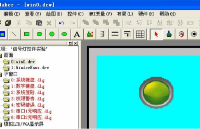
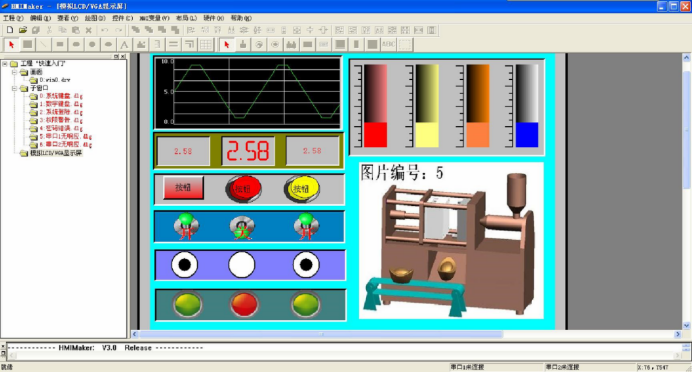
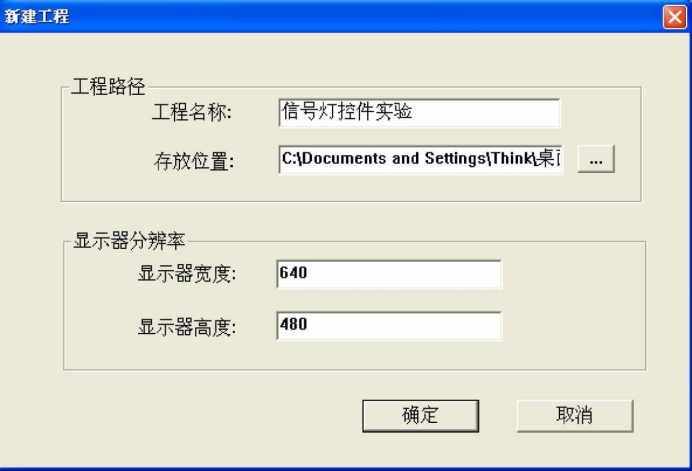
HMIMaker软件界面如上图所示,点击菜单[工程]>[新建工程]进入新工程设置界面。下图是新工程设置界面,用户根据实际的硬件填写相应的参数。
wKgZPGktMlOAeF0aABPvF11HmFk385.png

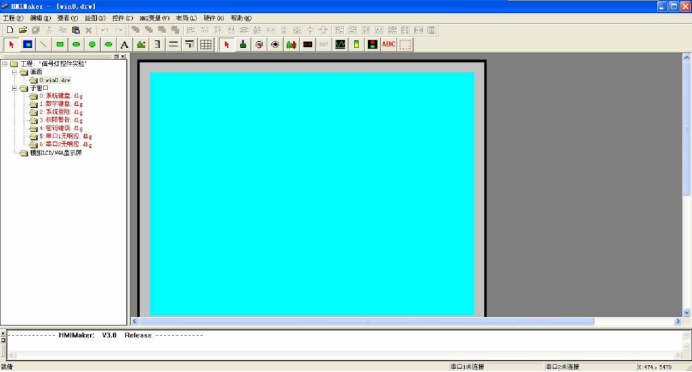
下图是新工程的界面。在该画面的左边工程导航栏内有《画面》,《子窗口》,《模拟LCD/VGA显示器》三个元素。其中,每个工程必须至少包含一个画面。
wKgZO2ktMmGAVICDAA--hGUyYjE644.png


3.2 新建画面

wKgZO2ktMnOAJj_IAA-pilKrdq0064.png

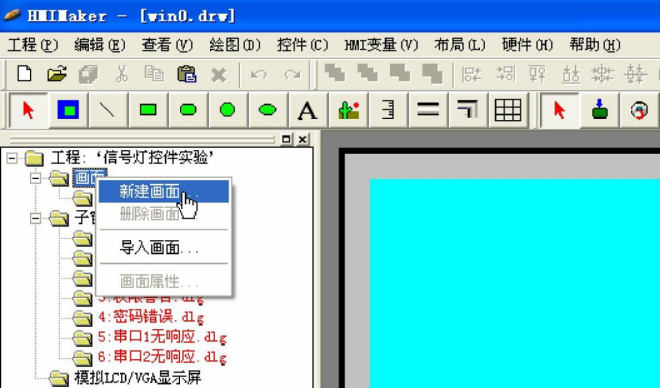
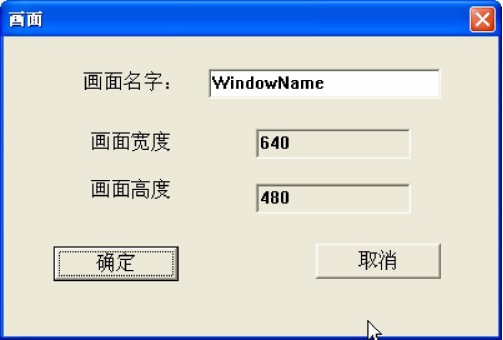
在新工程界面左边的工程导航栏内鼠标右键选中《画面》元素,弹出子菜单如上图所示右键子菜单。鼠标左键单击选中《新建画面》元素,进入新画面设置界面如下图所示。您只能设置画面的名字,而画面的宽度和高度与您的显示硬件的分辨率是相同的,它会填充整个屏幕。点击[确定]便给新工程增加了一个画面。
wKgZO2keuQyARXofAAp2JQlbpxY896.png


3.3 添加控件

wKgZO2ktMpeAFKIbABDzJzuIpBQ240.png

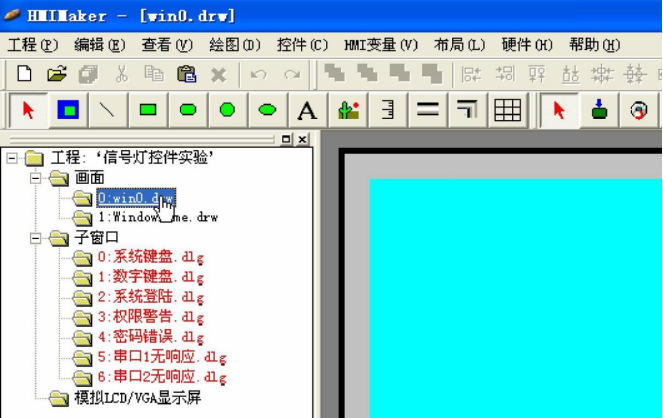
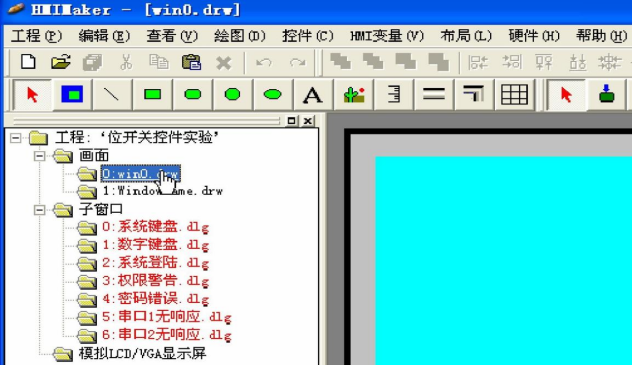
如上图所示,鼠标移动到新工程界面左边的工程导航栏内,左键点击选中新画面将Win0.drw激活为当前活动文件。
wKgZO2ktMrSAP9FkABCVuQ5DLqU179.png

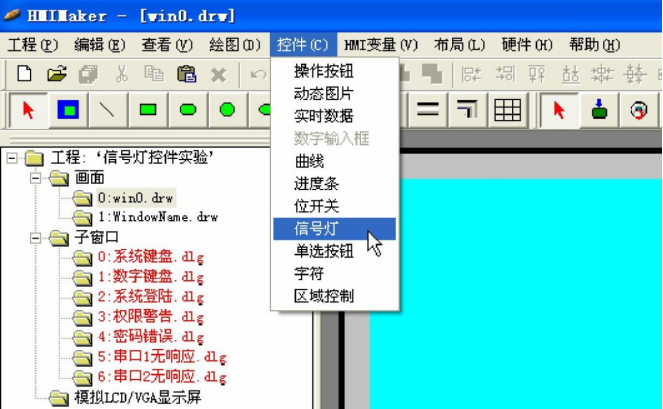
HMIMaker软件界面上点击菜单[控件]>[信号灯]如上图所示。将鼠标移到新画面Win0.drw上,此时鼠标变成十字形状,按下鼠标左键并拖动至合适大小后松开左键,这样便给画面添加了一个指定的控件。在画面的同一位置单击鼠标左键(不拖动),鼠标退出十字状态。鼠标左键点击菜单[工程]>[保存工程]。
wKgZO2ktMsCAcME3AAshmXNOH3s187.png

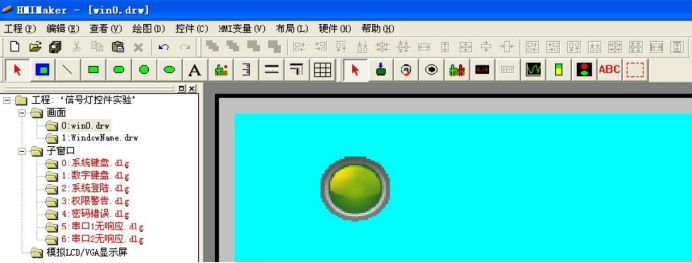
在上图的“信号灯”控件中,我们看到它显示的初时颜色是绿色的信号灯,为什么呢?任何一个控件都是可以控制的。双击该控件,弹出控件属性修改对话框,鼠标选中[基本控制]标签选项如下图所示。
wKgZO2ktMsuAZ3PbAA9aHyLVQ6w407.png

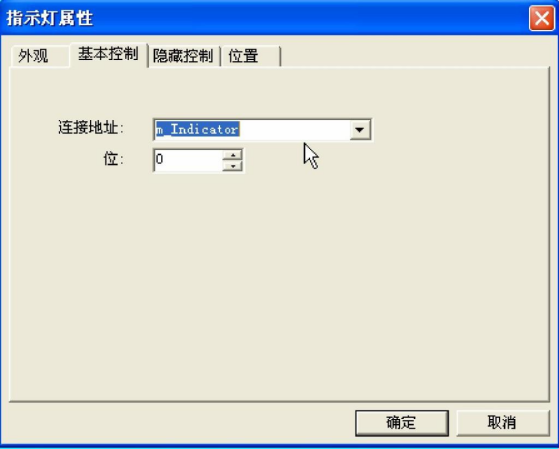
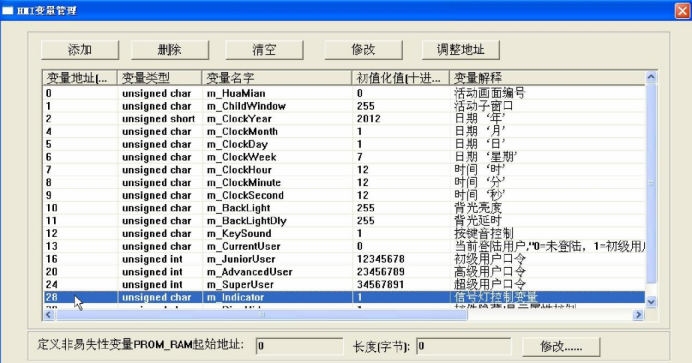
如上图所示,其中m_Indicator表示该控件关联了一个变量(也可以说是控件地址)退出对话框,点击菜单[HMI变量],进入下图所示界面。
wKgZO2ktMtuAS14wAA9dAvWIX7g017.png

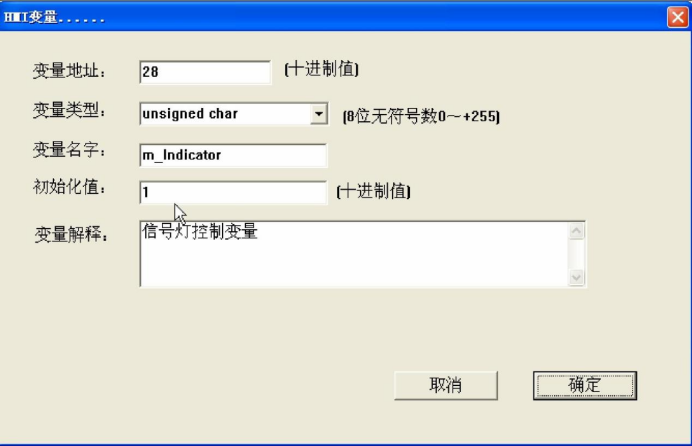
如上图所示,鼠标左键点击变量地址一栏的“28”选中m_Indicator变量。从图中可以看出,m_Indicator变量的类型是无符号char(占1个字节),所以占据地址“28”,它的初始化值大小是“1”。点击[修改]按钮,进入下图
wKgZO2ktMumASR8YABLgOJtfAh0676.png

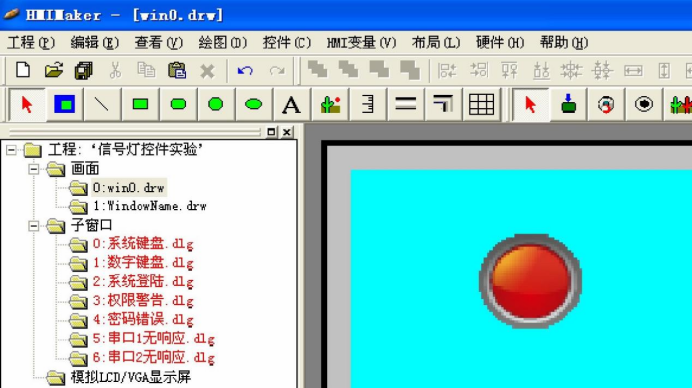
在上图中把初始化值大小“1”改为“0”。回到工程界面如下图所示。

wKgZO2ktMvWAN_XqABBr4TGpNmw428.png

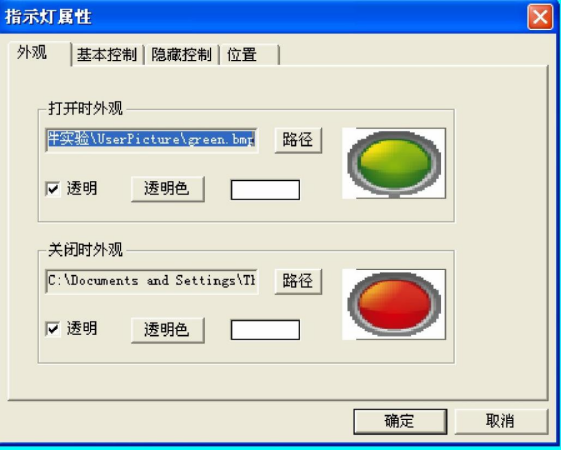
在上面的步骤中,该控件关联的m_Indicator变量等于1的时候,显示的是绿色的信号灯;m_Indicator变量等于0的时候显示的是红色的信号灯,为什么呢?双击该控件,弹出控件属性修改对话框,鼠标选中[外观]标签选项。因为,如下图所示,该控件关联的m_Indicator变量等于1对应于“打开时观”,而“打开时外观”选择的是绿色的信号灯图片。
wKgZPGktMwOAddN6AA94BSAd7qs271.png

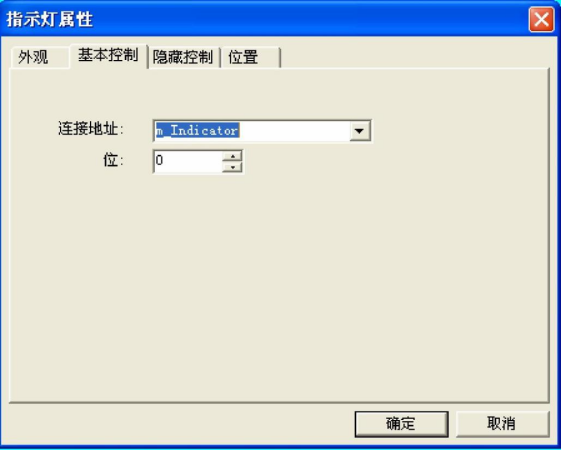
鼠标左键点击菜单[工程]>[保存工程]。 双击信号灯控件,弹出控件属性修改对话框,鼠标选中[基本控制]标签选项如下
wKgZPGktMxGAKWEbAA94BY5KJG0180.png

在上图中,把“位”由“0”改为“2”后点击[确定]按钮。这个时候,m_Indicator变量与信号灯的外观有什么关系呢? 事实上,信号灯的控制是由变量的位来控制的。把“位”由“0”改为“2”后当m_Indicator的变量的第2位为1,也就是说,当m_Indicator等于4的时候,信号灯显示的是“打开时外观”即绿色信号灯;当m_Indicator等于0的时候,信号灯显示的是“关闭时外观”即红色信号灯;


3.4 模拟工程

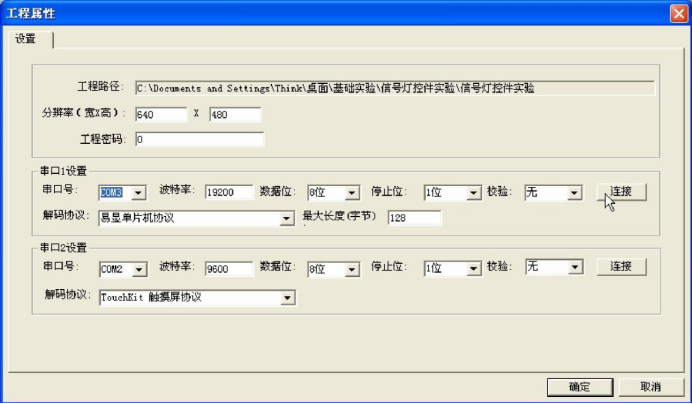
用户51、AVR、PIC、STM等单片机的串口连接电脑的串口并向工程发送数据便可以改变控件对应的变量值,从而达到改变控件的显示。 在本实验中我们使用电脑的串口COM3和用户单片机串口进行连接。HMIMaker软件界面上点击菜单[工程]>[工程属性]进入新工程属性设置对话框。如下图所示。
wKgZO2ktMzeAFSxiABEZMrVfTdo750.png

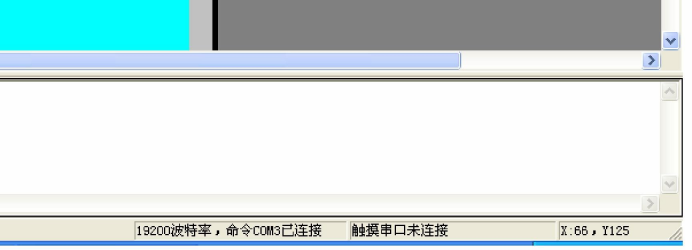
在上图的命令接收串口号选中COM3,点击右边的[连接]按钮。如下图所示表示串口COM3可以接收发送命令数据了。 点击[确定]按钮,回到主界面。在主界面下端的状态栏中可以看到,COM3已经连接成功,如下图所示。
wKgZO2keuiqAcY-DAAqUx-G-CzY824.png

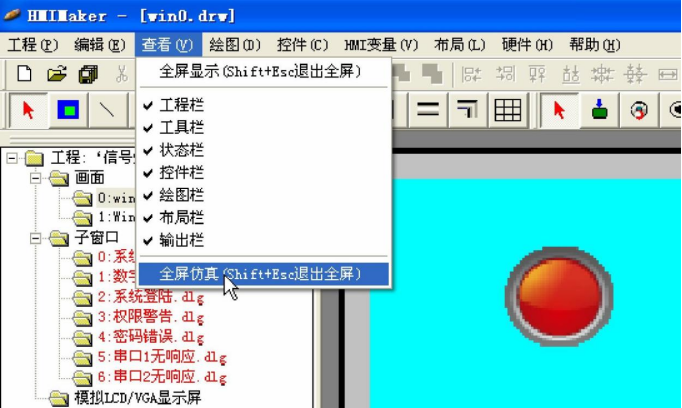
设置好串口后,那么用户单片机发什么样的数据可以把Win0.drw中的数据改变成“绿色状态”呢? 首先,您要让工程进入模拟仿真状态,有两种方法可以进入仿真状态:1:点击菜单[查看]>[全屏仿真]进入全屏方式的仿真状态。
wKgZPGktM0-AfbQtABEEoORvWG0144.png

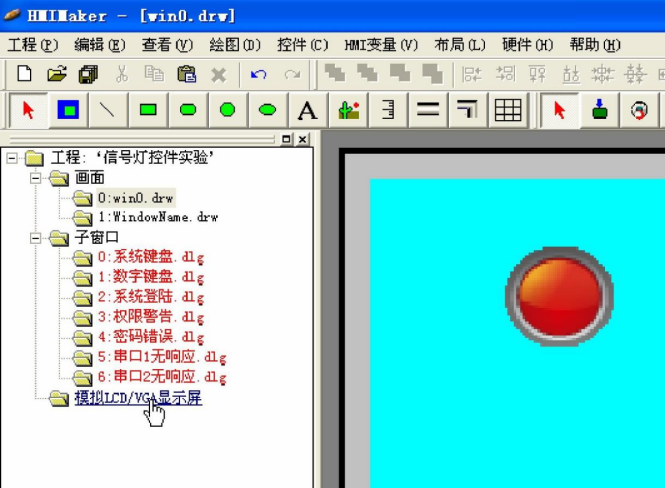
2:在工程界面左边的工程导航栏内鼠标左键选中《模拟LCD/VGA显示器》元素。
wKgZPGktM16ANg5pABPZAipilYI094.png

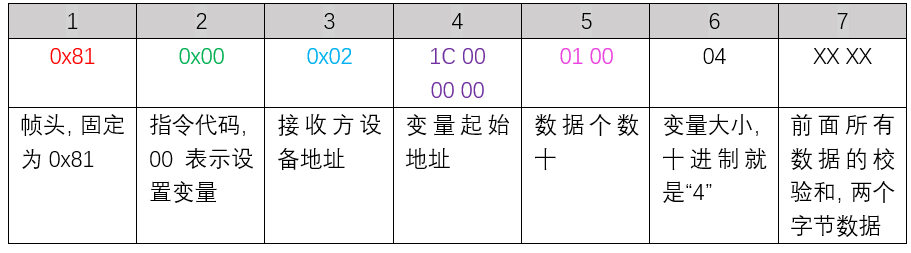
其次,在激活仿真功能之后,用户通过单片机串口向电脑COM3发送下面的数据(注意:十六进制)就可以把红色信号灯变为绿色信号灯。

81 00 02 1C 00 00 00 01 00 04XX XX解释如下:
wKgZPGktNwGAZT9hAAB0N25BhMU851.png


3.5 硬件验证

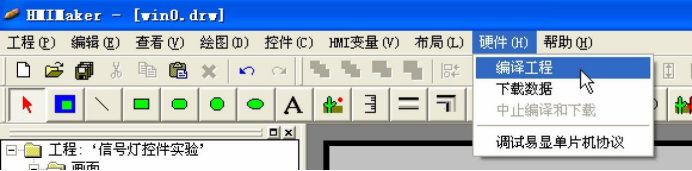
上面已经完成了工程的仿真,现在我们把工程下载到目标硬件上,脱离电脑进行实际的显示。 首先,我们编译工程并生成目标硬件所需要的FLASH文件,移动鼠标执行如下图所示操作。
wKgZO2ktNyKAdIbNAAc85gfEzl4687.png

其次,我们通过USB串口把刚才编译后的工程下载到目标硬件上。注意,如果是第一次使用需要安装USB驱动,具体见“快速入门”的介绍。移动鼠标执行如下图所示操作。

wKgZPGktNzWAZ9_NAAU04or3zjc926.png

最后,下载完之后要给目标硬件重新断电和上电。

用户51、AVR、PIC、STM等单片机的串口连接目标硬件的串口并发送数据便可以改变控件对应的变量值,从而达到改变控件的显示。

像“模拟工程“这个步骤一样,用户通过单片机串口向目标硬件发送下面的数据(注意:十六进制)就可以把红色信号灯变为绿色信号灯。

81 00 02 1C 00 00 00 01 00 04XX XX


四、常见问题

1、如何修改指示灯颜色

4.1新建画面
wKgZO2ktN_OAC7VcAAodlw7xk9Q364.png

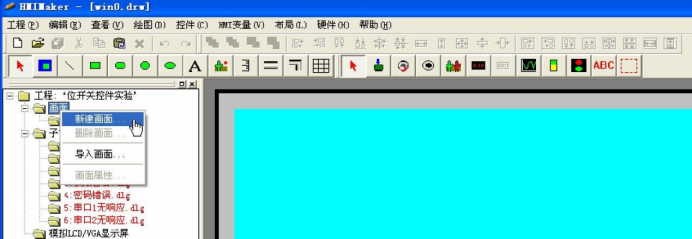
在新工程界面左边的工程导航栏内鼠标右键选中《画面》元素,弹出子菜单如上图所示。右键子菜单。鼠标左键单击选中《新建画面》元素,进入新画面设置界面如下图所示。您只能设置画面的名字,而画面的宽度和高度与您的显示硬件的分辨率是相同的,它会填充整个屏幕。点击[确定]便给新工程增加了一个画面。

wKgZO2keuQyARXofAAp2JQlbpxY896.png


4.2添加控件

wKgZPGktOCOARd3xAA4rl7zvxiY201.png

如上图所示,鼠标移动到新工程界面左边的工程导航栏内,左键点击选中新画面将Win0.drw激活为当前活动文件。
wKgZO2ktODSAHdJGAA0UZxevpJA799.png

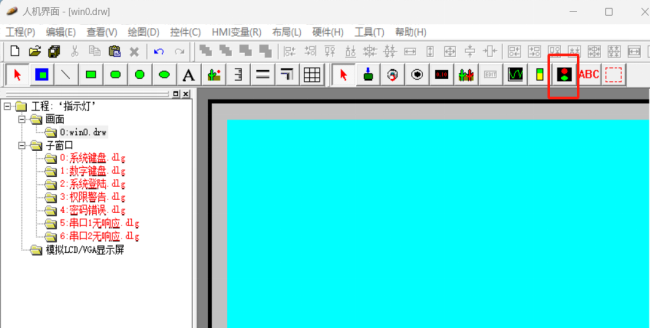
HMIMaker软件界面上点击菜单[控件]>[指示灯]如上图所示。将鼠标移到新画面Win0.drw上,此时鼠标变成十字形状,按下鼠标左键并拖动至合适大小后松开左键,这样便给画面添加了一个指定的控件,如下图所示。

wKgZPGktOEKAdIKWAA0trd54u-g586.png


4.3添加绘图

wKgZO2ktOISADKiTAAy48ccCMdI241.png

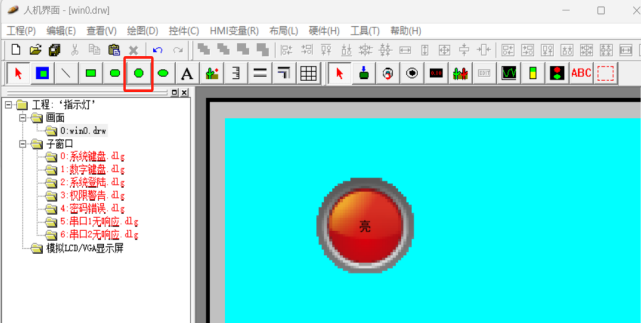
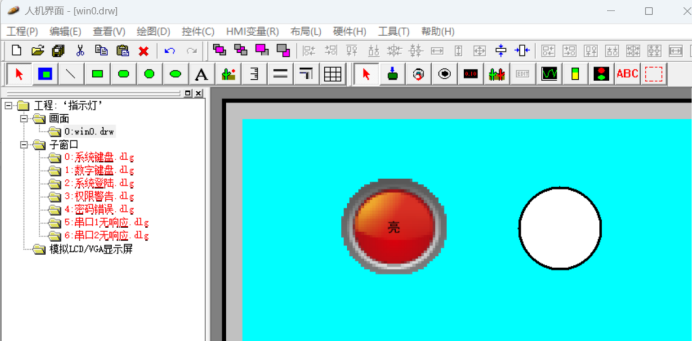
在画面Win0.drw中,点击[绘图]>[正圆]如上图所示。此时鼠标变成十字形状,在指示灯控件旁,按下鼠标左键并拖动至合适大小后松开左键,这样便给画面添加了一个绘图,如下图所示。
wKgZPGktOJ-ALnZ7AA5-1wkkA9o834.png

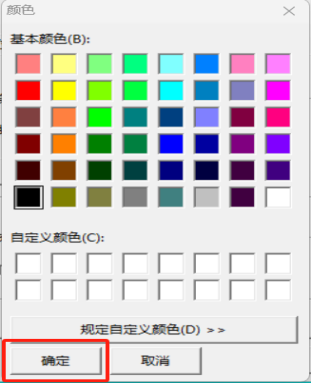
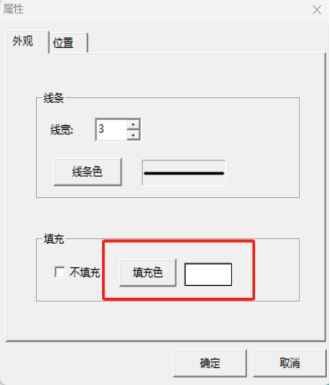
在上图的“正圆”绘图中,双击该绘图,弹出绘图属性修改对话框,鼠标选中左上方[外观],点击[填充色]标签选项,在颜色栏里选择绿色(修改其它颜色也是如此),点击[确定]如下方图3.1-3.2所示。

图3.1
wKgZPGktOLyAXpE_AAfGNS2SAm8802.png

图3.2

wKgZPGktOMyASMZzAAdU1zyoODE776.png

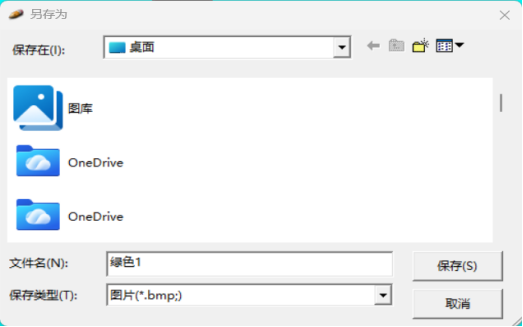
填充完颜色后,右键点击该绘图,选择[生成位图]选项,并填写文件名将此图保存至您能找到的文件夹/桌面,如下图所示。
wKgZO2ktOQmASKRmAAp2HJSfi_k105.png

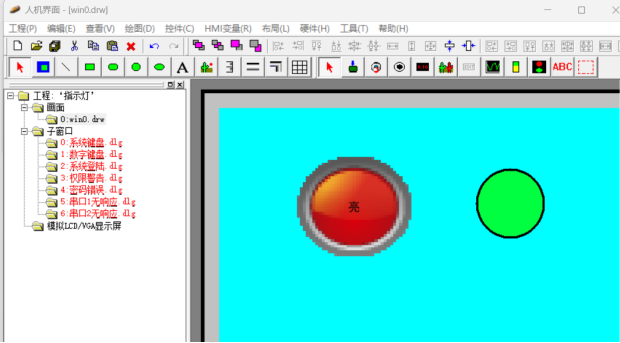
完成以上步骤,此时画面Win0.drw中会显示两个图案,如下图。

wKgZO2ktORWAV0OOAA0BzF1IbMY562.png


4.4修改指示灯颜色

wKgZO2ktORWAV0OOAA0BzF1IbMY562.png

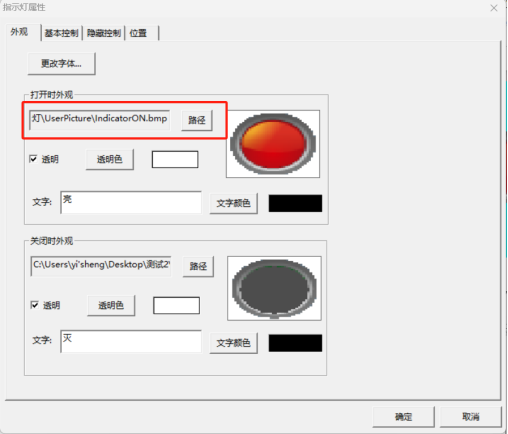
在画面Win0.drw中,想把红色指示灯的颜色改成绿色,该怎么操作呢?双击红色指示灯,弹出控件属性修改对话框,鼠标选中左上方[外观]标签选项,点击[路径]标签,如下图。
wKgZO2ktPUuAKkqHAA18bALNO7M807.png

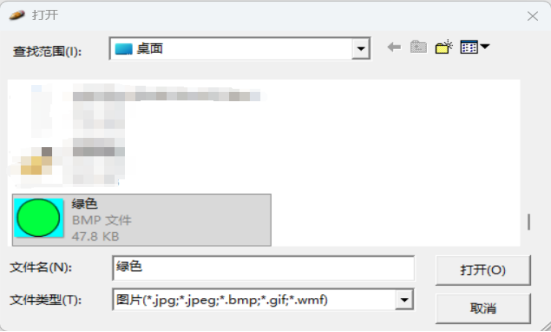
点击[路径]选项后,在相关文件夹/桌面,找到刚才保存的绿色位图,选择此图并点击[打开]>[确定],如下图所示。
wKgZPGktPVWAb8r-AAswj3b2hpA090.png

最后如下图,这样就完成了指示灯颜色的修改,鼠标左键点击菜单[工程]>[保存工程]。若需把其它图删除,单击需删除的图案并右键选择[清除],图案即可删除。

wKgZO2ktPWCAZhD8AAvFgd6SGt4704.png

声明:本文内容及配图由入驻作者撰写或者入驻合作网站授权转载。文章观点仅代表作者本人,不代表电子发烧友网立场。文章及其配图仅供工程师学习之用,如有内容侵权或者其他违规问题,请联系本站处理。 举报投诉
  • 单片机
    +关注

    关注

    6078

    文章

    45579

    浏览量

    673607
  • 人机界面
    +关注

    关注

    5

    文章

    567

    浏览量

    45674
  • 工控机
    +关注

    关注

    10

    文章

    2113

    浏览量

    53497
  • 串口屏
    +关注

    关注

    8

    文章

    627

    浏览量

    39689
  • VGA控制板
    +关注

    关注

    0

    文章

    11

    浏览量

    6721
收藏 人收藏
加入交流群
微信小助手二维码

扫码添加小助手

加入工程师交流群

    评论

    相关推荐
    热点推荐

    PD显示器方案新维度:Type-C充电,投屏,显示技术革新

    优化能力。其应用场景涵盖便携显示器、桌面显示器和专业设计领域,为用户提供轻薄便携、高效稳定且兼容性强的显示解决方案,推动显示技术向更智能、更便捷的方向发展。
    的头像 发表于 04-20 09:17 76次阅读

    Epson S1D13742 VGA LCD控制:嵌入式显示的理想之选

    Epson S1D13742 VGA LCD控制:嵌入式显示的理想之选 在嵌入式市场中,一款性能出色、功能丰富的LCD控制对于各类显示
    的头像 发表于 03-31 09:15 125次阅读

    OBOO鸥柏丨工位交互式工业级触摸显示器拉线图纸在线查看

    显示器
    鸥柏科技
    发布于 :2026年03月15日 17:16:43

    基于友晶DE10-Nano开发板的VGA显示控制模块设计

    VGA显示控制模块vga_generator.v(位于DemonstrationsFPGAHDMI_TXvpg_source路径下)可生成符合DMT(Display Monitor
    的头像 发表于 02-26 13:43 5601次阅读
    基于友晶DE10-Nano开发板的<b class='flag-5'>VGA</b><b class='flag-5'>显示</b>控制<b class='flag-5'>器</b>模块设计

    MAX6955:2线接口的LED显示驱动器,助力多样显示应用

    ,为工程师们提供了创新且高效的解决方案。今天,我们就来深入探讨一下这款器件。 文件下载: MAX6955.pdf 产品概述 MAX6955是一款紧凑的显示驱动器,可通过兼容I2C的2线串行接口,将微处理与7段、14段和16段L
    的头像 发表于 02-03 15:15 327次阅读

    广州易显VGA控制板信号灯控件实验流程

    指示灯颜色一、实验目的51、AVR、PIC、STM等8位或者32位单片机的串口与VGA控制板相连驱动大尺寸VGA显示器或者电视机进行
    的头像 发表于 12-01 15:25 1234次阅读
    广州易显<b class='flag-5'>VGA</b>控制板<b class='flag-5'>信号灯</b>控件实验流程

    广州易显VGA驱动板设置动态图片控件实验流程

    目录一、实验目的二、实验设备三、实验步骤3.1新建工程3.2新建画面3.3添加控件3.4模拟工程3.5硬件验证一、实验目的单片机或PLC的串口与VGA驱动板相连驱动大尺寸
    的头像 发表于 12-01 14:06 1238次阅读
    广州易显<b class='flag-5'>VGA</b><b class='flag-5'>驱动</b>板设置动态图片控件实验流程

    广州易显VGA卡设置进度条实验教程

    目录一、实验目的二、实验设备三、实验步骤3.1新建工程3.2新建画面3.3添加控件3.4模拟工程3.5硬件验证一、实验目的单片机或PLC的串口与VGA卡相连驱动大尺寸VGA
    的头像 发表于 11-26 10:51 1770次阅读
    广州易显<b class='flag-5'>VGA</b>卡设置进度条实验教程

    智慧交通管理信号灯通信4G工业路由应用

    在交通信号灯管理中传统的有线通讯(光纤、网线)存在部署成本高、偏远区域覆盖难、故障维修慢等问题,而4G工业路由凭借无线化、高稳定、强适配的特性,成为信号灯与管控平台间的数据传输核心,适配多场景需求
    的头像 发表于 09-03 17:06 1834次阅读
    智慧交通管理<b class='flag-5'>信号灯</b>通信4G工业路由<b class='flag-5'>器</b>应用

    USB显示器方案

    或 PCI-E Gen2 x1/x2 通道内容自我调适技术(CAT)通过显示内容压缩,加速USB显示HDMI分辨率高达4K (3840x2160)@30HzLVDS/RGB/TTL/VGA分辨率HD
    的头像 发表于 08-29 10:46 878次阅读
    USB<b class='flag-5'>显示器</b>方案

    SP连接在交通信号灯上的应用及优势

    思特安SP系列连接在交通信号灯上的应用,主要体现在其满足交通信号系统对电气连接的高可靠性、高防护等级和便捷安装的需求,以下从具体应用场景及优势方面展开分析:
    发表于 08-08 15:09 0次下载

    4K和8K显示器驱动板的区别

    前面我们有讲到lhdh4k 4K屏USB3.0显示方案以及驱动板出现噪音应该如何解决?,今天我们来聊一聊有关驱动板的新内容,4K显示器驱动
    的头像 发表于 06-06 11:18 2166次阅读

    FRED在LED照明系统中的应用

    和汽车仪器仪表照明。 信号灯:LED在今天的信号灯中得以充分的应用. LEDs 在移动和静态的交通警告信号灯,户外信息显示,道路LED监控显示
    发表于 06-06 08:54

    工业显示器对比商用显示器在使用时出现故障的处理方法有何不同?

    工业显示器不同于普通商业显示器,它的结构比较复杂,如果在使用的过程中出现产品故障,我们怎么处理呢?今天小编为大家介绍工业显示器日常维护以及分类方面的知识,希望对大家有所帮助。
    的头像 发表于 06-03 14:42 1179次阅读

    中国液晶显示器厂商抢滩定制化赛道

    全球中小尺寸显示行业正掀起一场跨界革命。在医疗、工业控制与智能穿戴设备需求激增的驱动下,中国液晶显示器企业凭借定制液晶模块的创新突破,开辟出千亿级增量市场。2023年上半年,国内医疗设备用定制
    的头像 发表于 04-27 10:28 1018次阅读