


 华秋DFM软件丨操作教程——工具菜单-焊接工具篇


上一期,我们聚焦于软件分析相关的工具,为大家介绍了开短路分析、铜面积计算、等长线计算、测试点分析这几个实用功能(戳这里回顾:华秋DFM软件丨操作教程——工具菜单-分析工具篇),帮助大家在设计验证阶段更高效地排查问题、优化设计。
除了设计验证,在实际的焊接与组装环节,大家是否也常遇到这样的困扰:
◆ 手工焊接时,器件引脚太密,容易焊连或虚焊?
◆BOM和PCB位号对不上,焊接前后反复核对,耗时易错?
◆ 想提前评估焊接难度,却缺少直观的工具辅助判断?
其实,华秋DFM软件中的焊接工具,正是为这些实际场景而生。它不仅能帮助大家在焊接前做好数据比对与工艺检查,还能通过可视化辅助,让焊接准备更省心、焊接过程更可控。本期小编就带大家一步步了解这个贴合实操的实用工具,帮大家提升从设计到落地的整体效率。
适用人群和场景
1
手焊PCBA工程师:提升效率,顺利焊接
器件具体信息一目了然,并一一对应所要焊接的位置,在节约查找和比对时间的同时,也避免焊接错乱
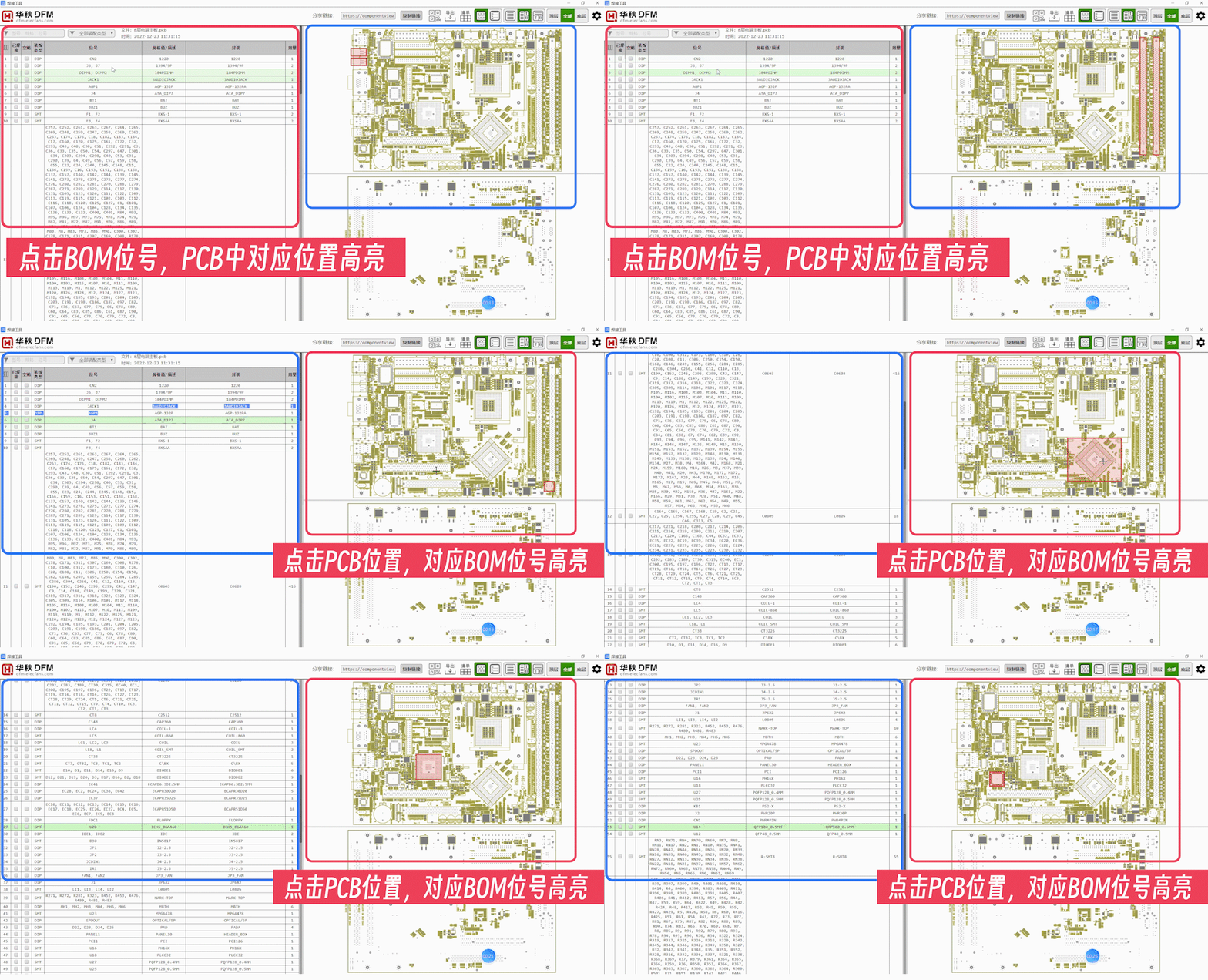
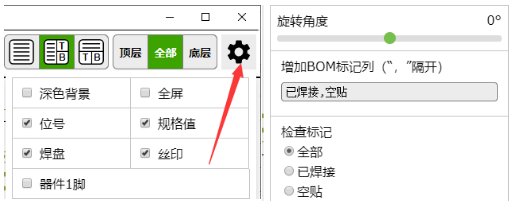
可设置显示器件的1脚标识,避免焊错方向,可增加BOM标记列,如空贴、已焊器件等,实时了解焊接进度
2
IQC工程师:比对检查,提前避坑
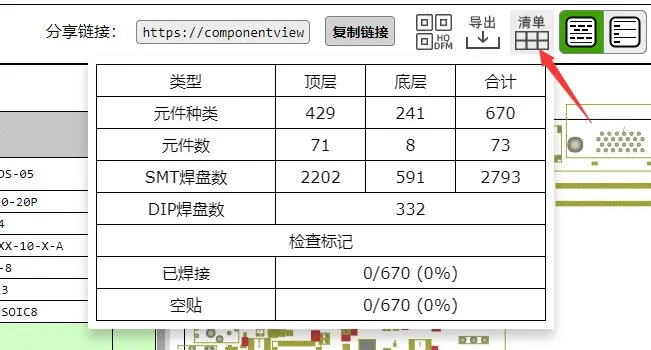
可统计元件种类、数量等清单,在点料入库时,排查是否有少料或多料的情况
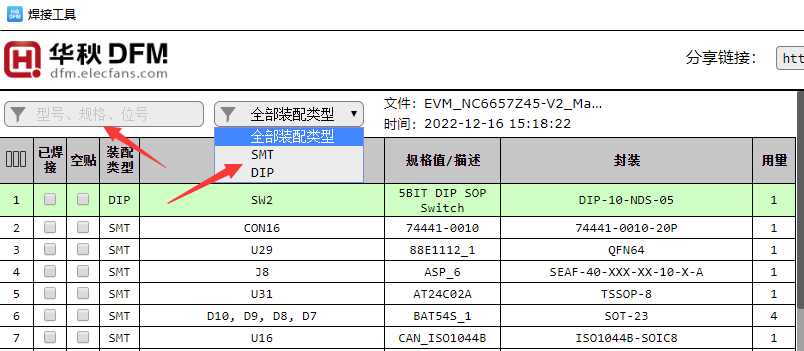
在SMT错料维修时,可通过搜索和筛选位号、规格值、封装,来定位PCB板上其焊盘位置,从而方便取料等
如在离线情况下也想查看,则可以导出Html网页文档,或保存成图片形式
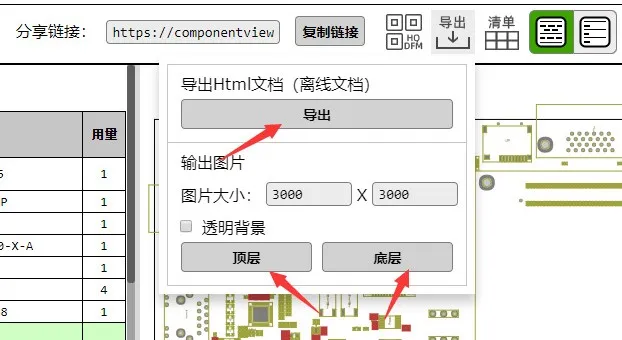
花样体验焊接工具
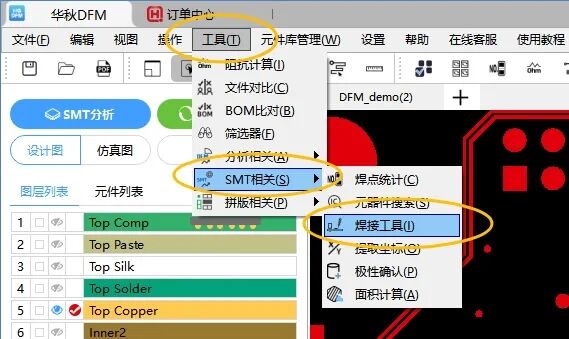
在华秋DFM软件的导航栏找到工具选项,选择SMT相关,则可进入焊接工具。若导入PCB或ODB文件,可直接使用焊接工具;若导入Gerber文件,则还需加载坐标和BOM,完成组装分析后,才能使用焊接工具。
1
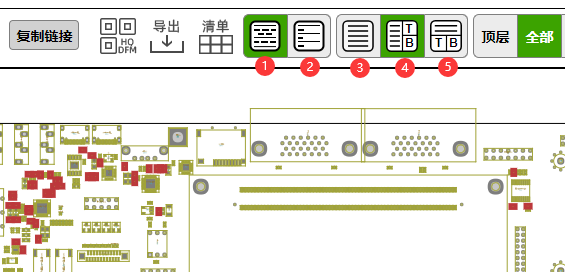
多种分屏方式查看
可选择按照元件类型、位号显示行,也可显示整个BOM表;可以选择BOM表在左、PCB设计图在右进行比对,或上下分屏显示查看
2
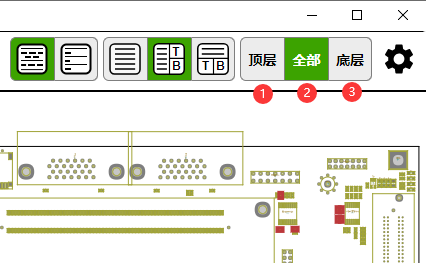
顶、底层查看方式
设计图形可分别查看顶层和底层,也可两层同屏显示同时查看
3
焊接时快捷查看
●图中标识“1、2、3”位置:可设置是否为要查看的列表;是否为已焊接的元件;是否是空贴、已焊元件;
●图中标识“4”位置:键盘的上下键可切换行,空格键可标记打√;
●图中标识“5”位置:已焊接的器件图形为绿色标识,鼠标中键可滚动放大缩小图形,按住鼠标左键可拖动图形。
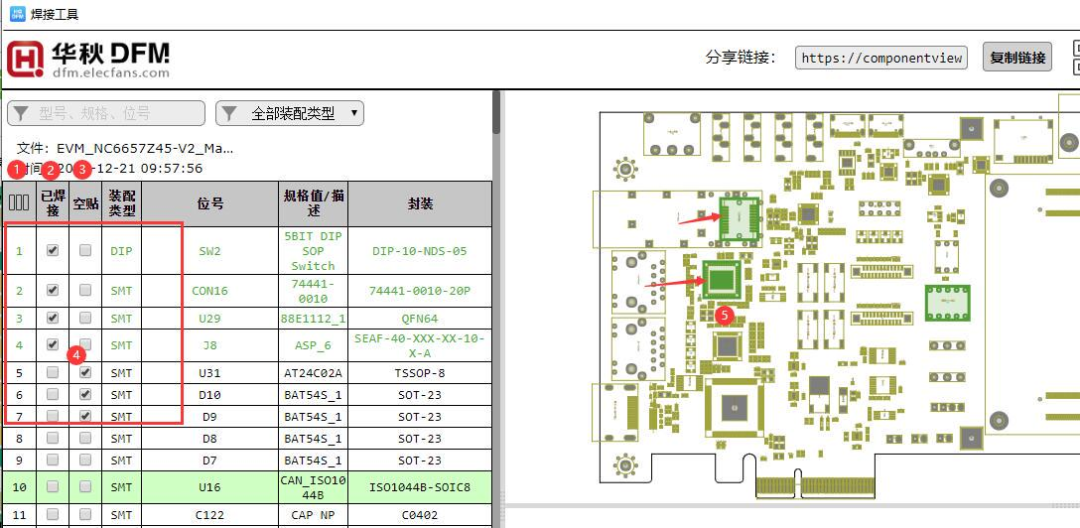
这个“节约双手、解放双眼”的焊接工具,将BOM表单和装配图同屏呈现,运用交互视图方式,精准定位器件在PCB中的位置,并快捷标记器件焊接状态,实时同步焊接进度,还可以离线查看或共享给他人,实时分享并检查正误等,手机端可直接查看哦!
焊接工具下载地址(复制到电脑浏览器打开):
https://dfm.elecfans.com/dl/software/hqdfm.zip?from=DFMGZH
华秋DFM软件是国内首款免费PCB可制造性和装配分析软件,拥有1200+细项检查规则。基本可涵盖所有可能发生的制造性问题,能帮助设计工程师在生产前检查出可制造性问题,且能够满足工程师需要的多种场景,将产品研制的迭代次数降到最低,减少成本。
-
焊接
+关注
关注
38文章
3590浏览量
63447 -
华秋DFM
+关注
关注
20文章
3516浏览量
6536
发布评论请先 登录
华秋DFM软件丨操作教程——菜单栏-文件板块篇
华秋DFM软件丨操作教程——菜单栏-编辑功能篇
华秋DFM软件丨操作教程——工具菜单-阻抗计算篇
华秋DFM软件丨操作教程——菜单栏-视图功能篇
华秋DFM软件丨操作教程——菜单栏-文件板块篇
华秋DFM软件丨操作教程——菜单栏-操作板块篇
华秋DFM软件丨操作教程——菜单栏-规则管理篇

华秋DFM软件丨操作教程——菜单栏-设置篇
华秋DFM软件丨操作教程——工具菜单-SMT工具篇
华秋DFM软件丨操作教程——菜单栏-元件库管理篇



评论