


 RK3506开发板QT Creator开发手册,交叉编译工具链与QT应用示例,入门必备

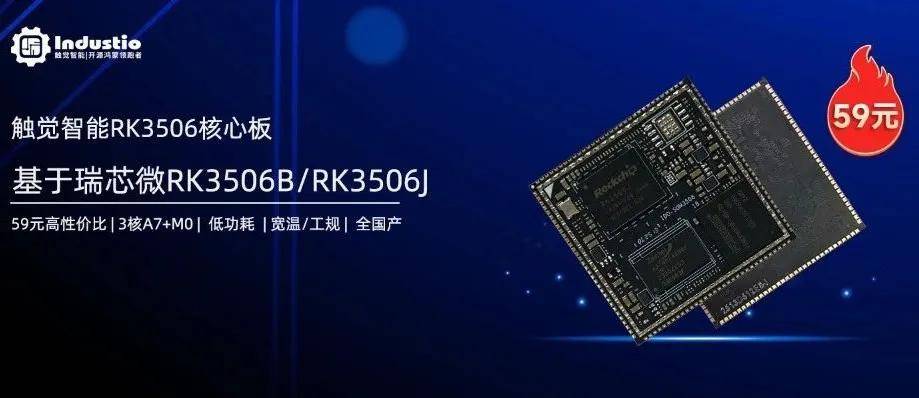
本文基于触觉智能RK3506核心板/开发板介绍QT Creator交叉编译配置与QT应用示例。
QT Creator简介
- QT Creator
Qt Creator是由The Qt Company开发的跨平台集成开发环境(IDE),专为Qt框架设计,支持C++、QML、Python等多种语言,用于开发桌面、移动端及嵌入式应用程序。支持Linux、macOS、Windows等操作系统,提供统一的开发体验。
- QT应用
Qt是基于C++ 的跨平台开源应用程序开发框架,专注于图形用户界面和非GUI程序的构建。它提供丰富的GUI控件库和高级功能模块(如网络通信、数据库访问、多媒体处理),并采用独特的信号与槽机制实现高效组件通信。支持OpenGL、Vulkan等图形接口,以及针对嵌入式系统的EGLFS无窗口模式和LinuxFB帧缓冲等,开发者可根据目标平台选择灵活的渲染策略。
QT Creator环境配置
- QT Creator工具安装
以下教程基于虚拟机安装QT Creator工具:
虚拟机系统版本:Ubuntu22.04、QT Creator版本:17.0.0。
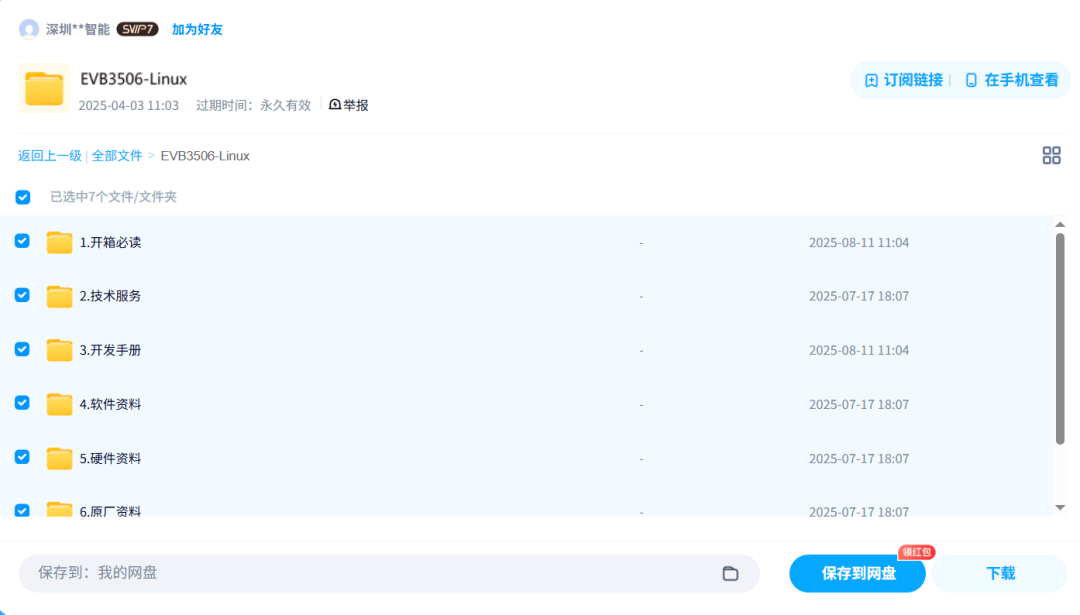
相关详细资料请关注深圳触觉智能公众号,添加官方客服13423856106,提供近80个G的软硬件资料与Demo。
完成安装后开始对QT交叉编译环境配置。
QT交叉编译环境配置
QT应用程序在线编译下载到RK3506依赖网络,Buildroot需配置支持sync、stat工具
虚拟机系统版本:Ubuntu22.04、QT Creator版本:17.0.0。
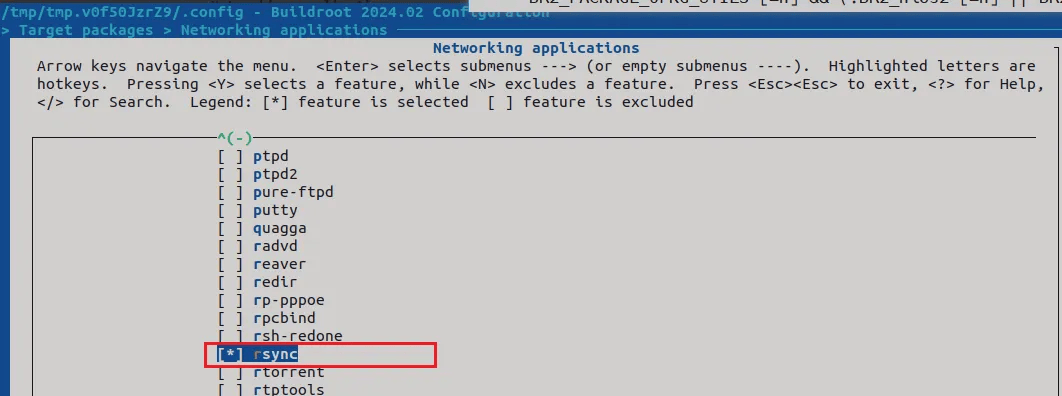
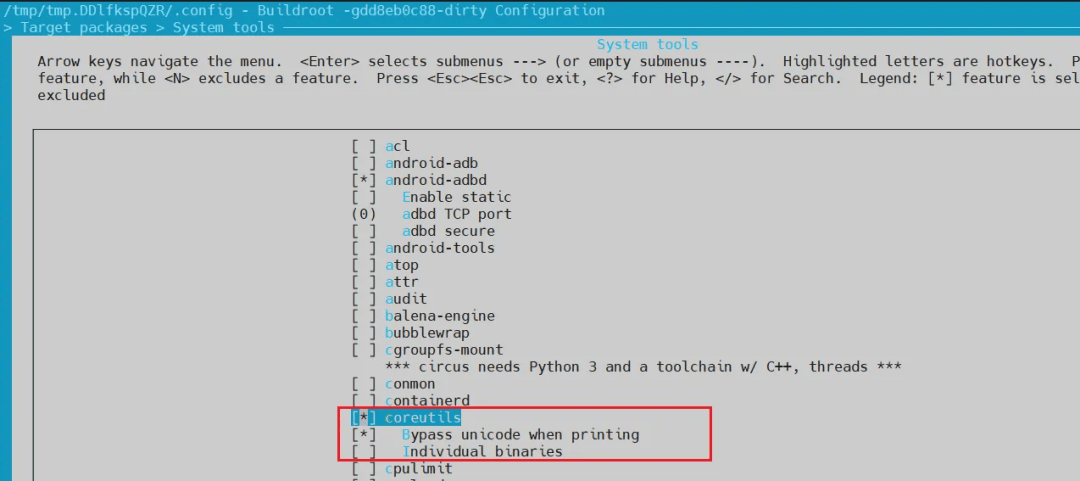
需要注意RK3506默认QT不支持文字及中文显示,需配置。配置完Buildroot,重新编译固件烧录系统到开发板。
交叉编译环境配置
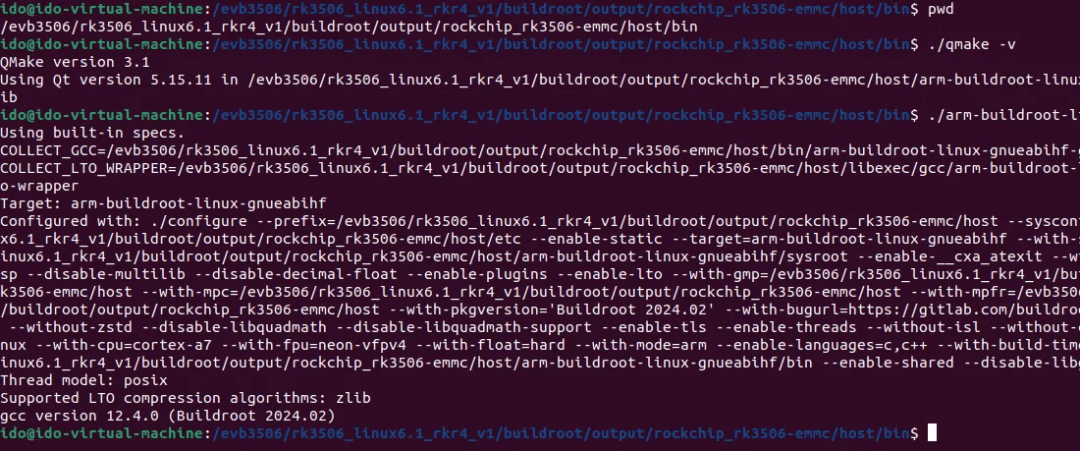
测试交叉编译工具链
进入SDK的工具链目录,并查看工具版本:
cd /buildroot/output/rockchip_rk3506-emmc/host/bin
./qmake -v
./arm-buildroot-linux-gnueabihf-g++ -v
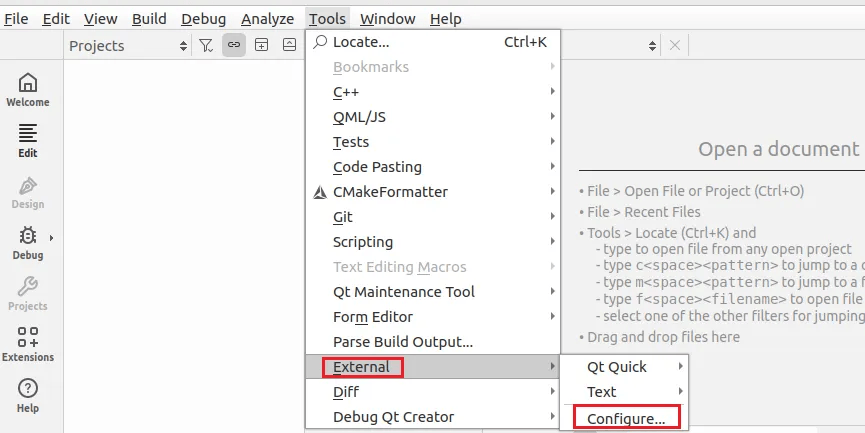
QT Creator配置交叉编译工具链
打开QT Creator构建工具套件配置:
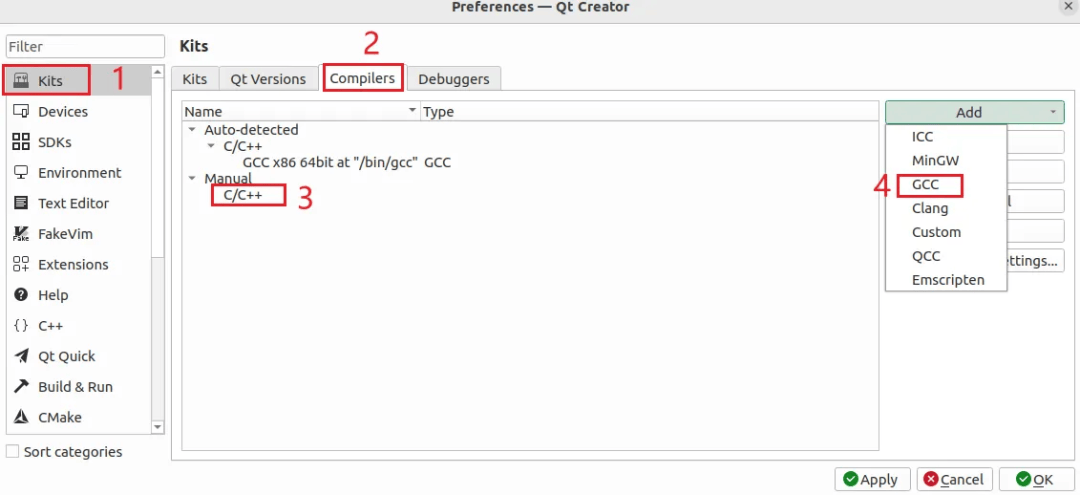
配置GCC:
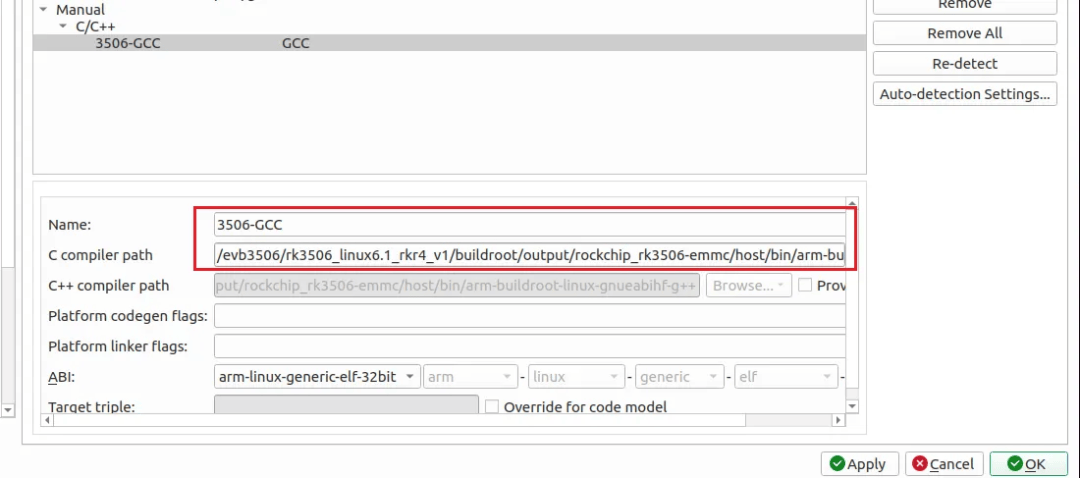
选择SDK对应的工具链路径,配置完点击"Apply":
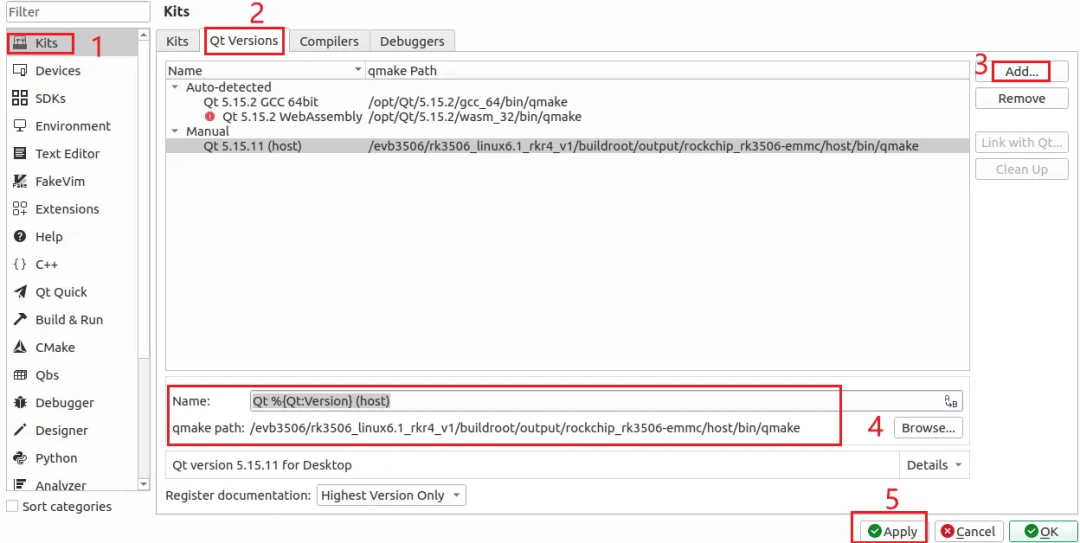
配置qmake,选择工具链路径下的qmake:
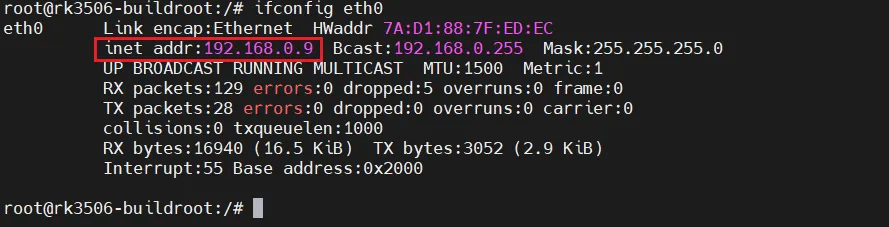
接下来配置远程设备,配置之前开发板接入网线,上电进入系统获取IP,后续设备配置会使用到此IP地址(注意:Ubuntu虚拟机需与开发板在同一网段):
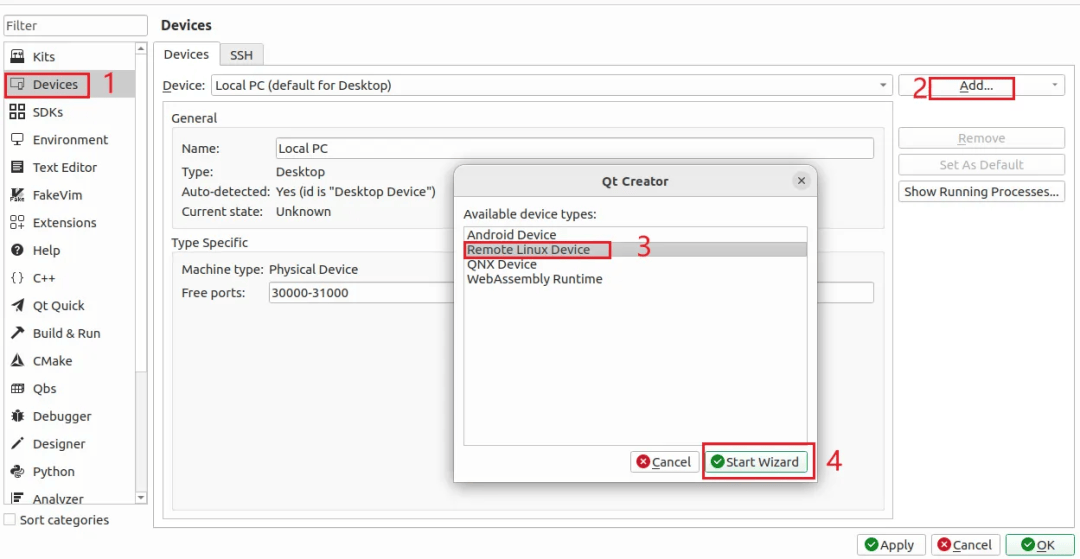
配置远程设备,点击Devices选项:
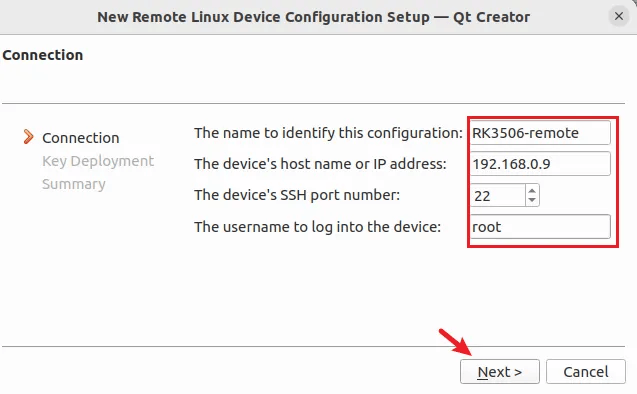
填写设备名称、开发板的IP地址:
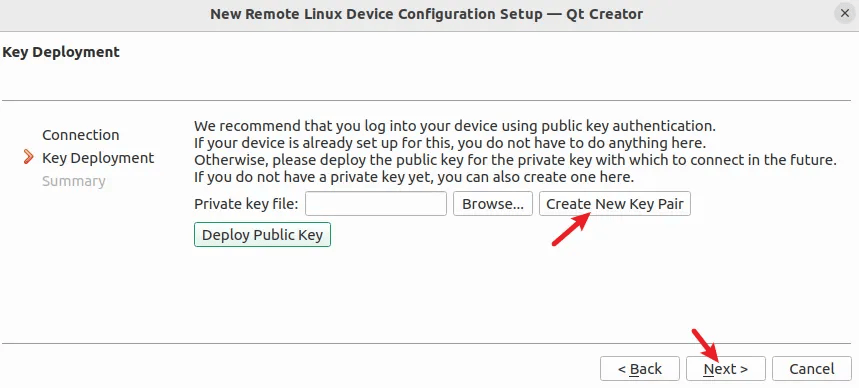
点击Create New Key Pair:
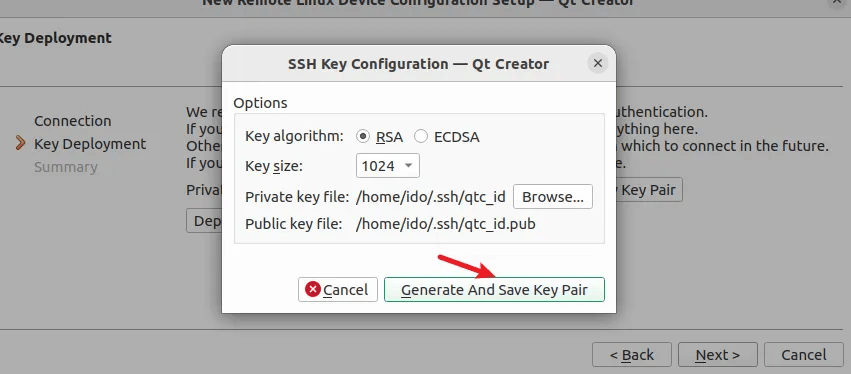
生成密钥对文件:
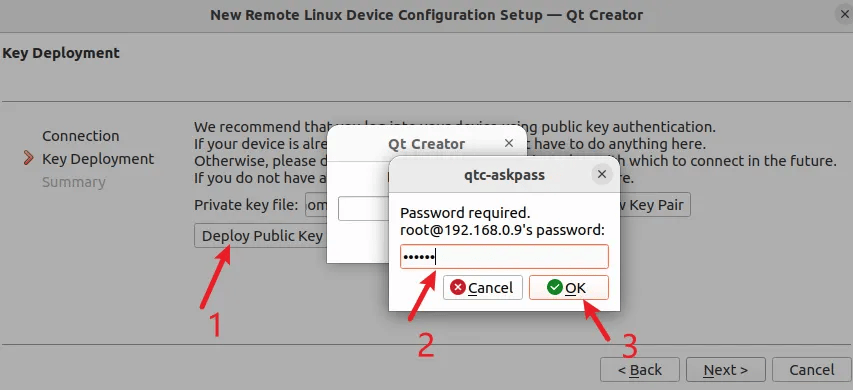
部署公钥,输入开发板 ssh 登录密码“123456”,点击 OK,并点击Next:
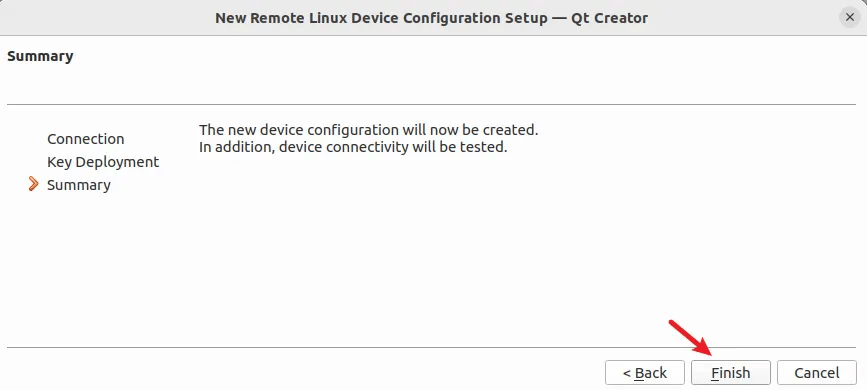
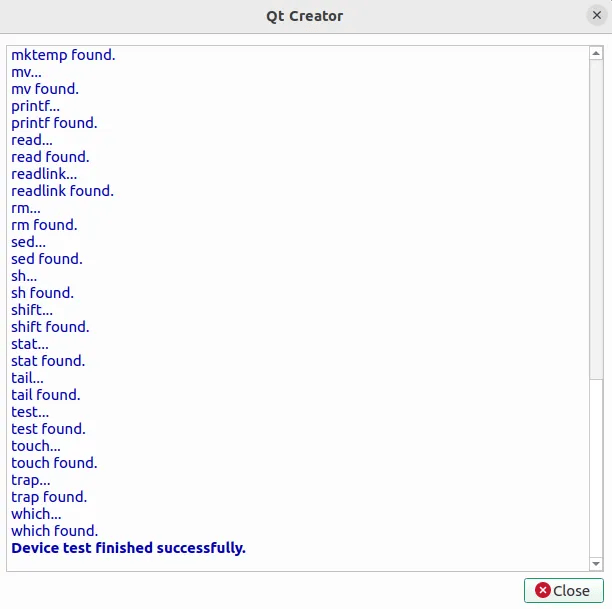
点击Finish,测试设备连接:
显示如下内容证明开发板连接成功:
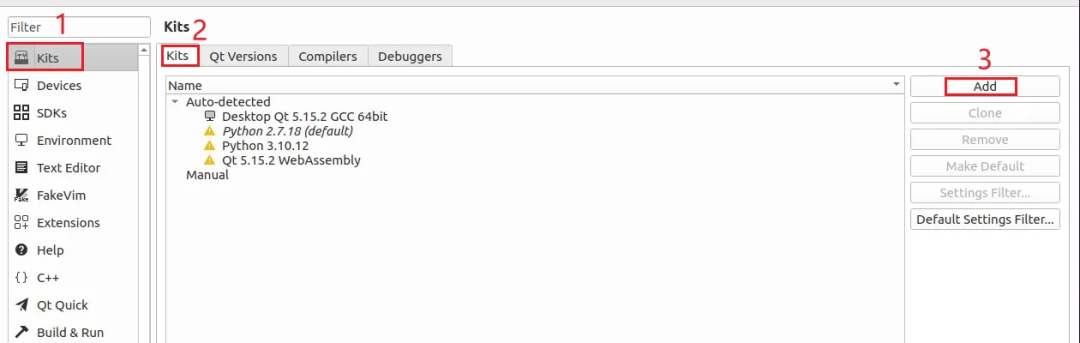
配置Kits,点击Add:
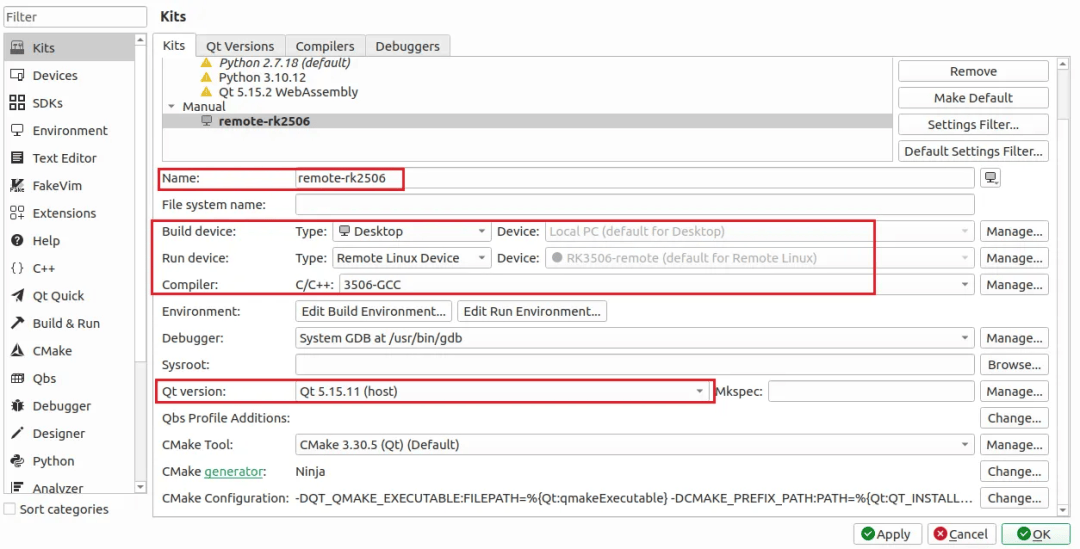
配置完,点击Apply --> OK即可完成:
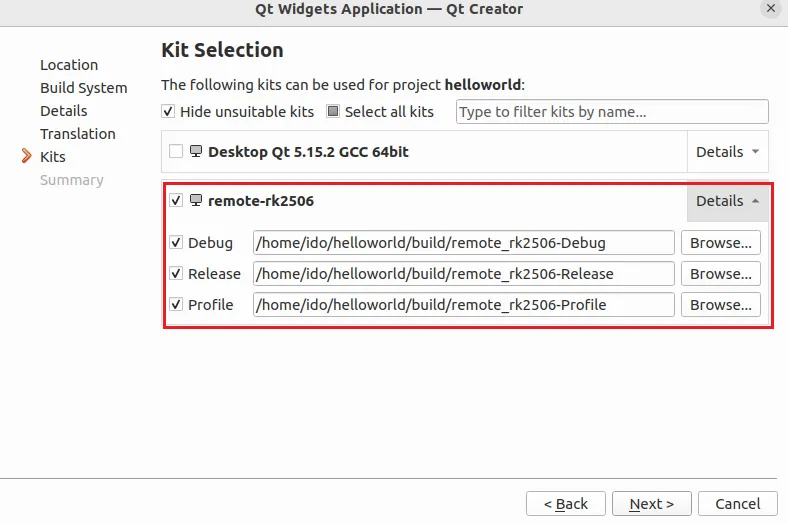
QT工程测试
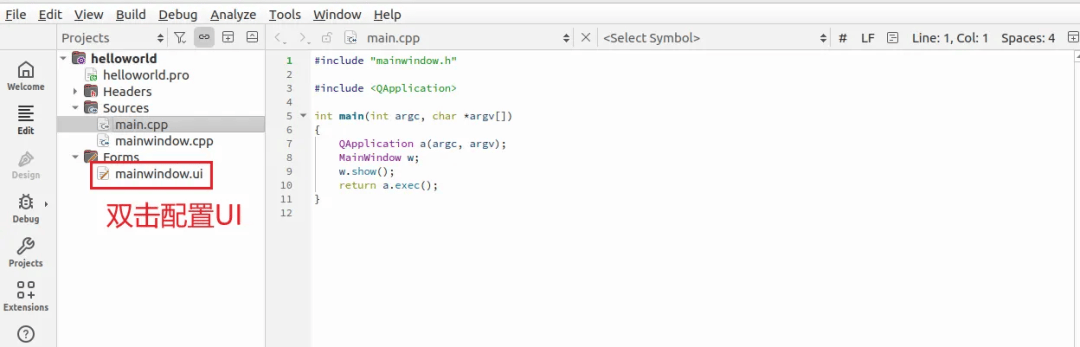
主要流程包括:新建工程&配置-编写代码&配置UI-运行测试3步,注意工程配置需要添加前面配置的kits工具套件:
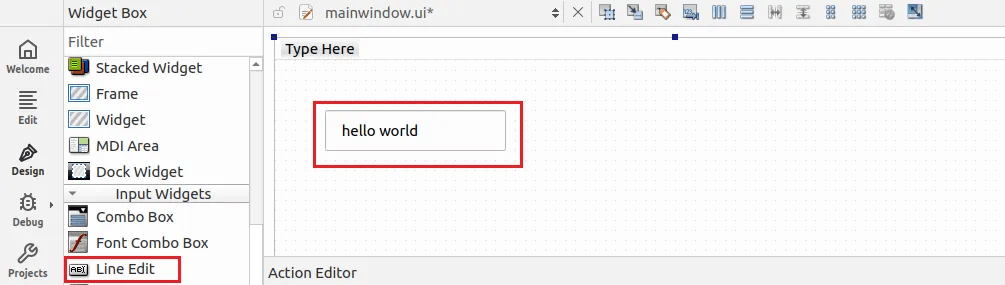
编写一个简单的Hello World:
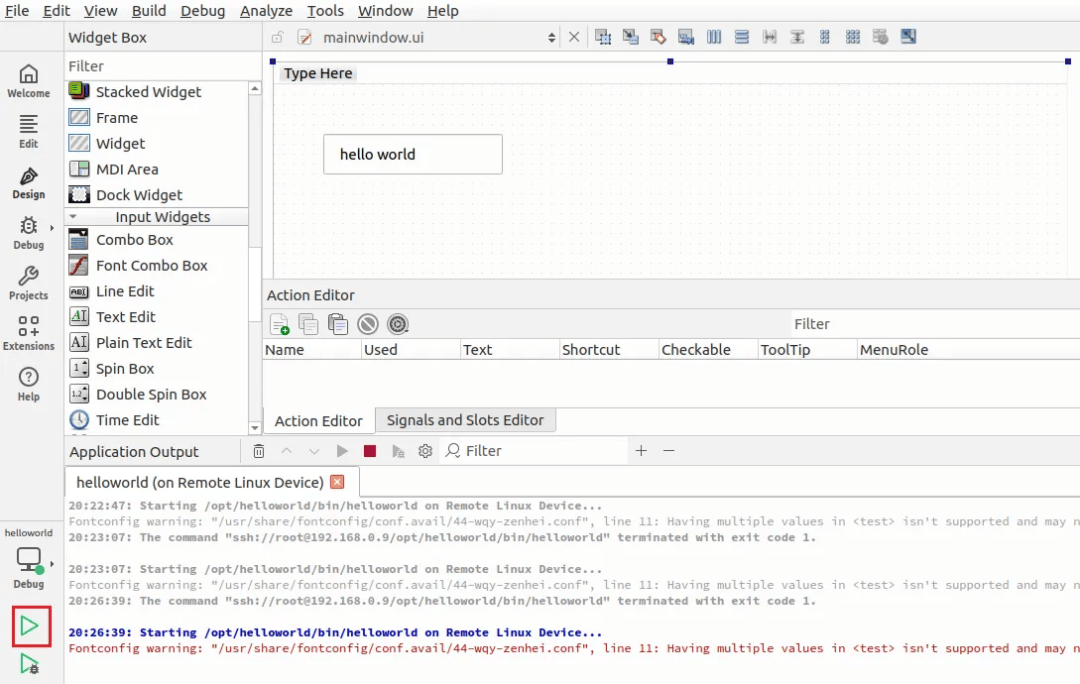
添加一个Line组件 并运行至触觉智能RK3506开发板:
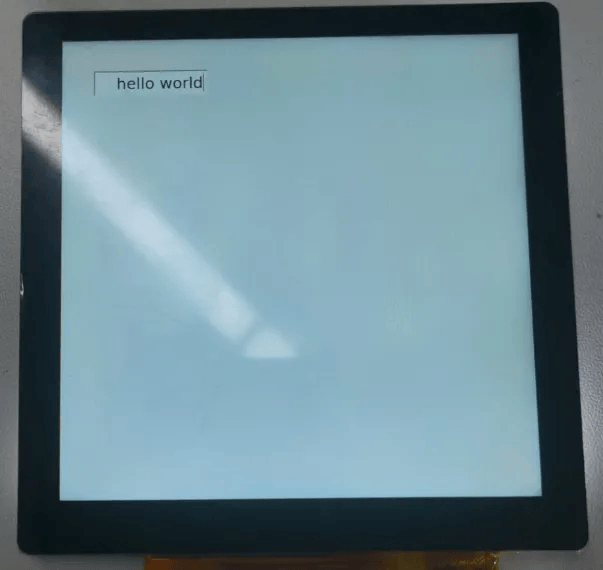
查看开发板屏幕显示效果:
-
Linux
+关注
关注
88文章
11817浏览量
219555 -
开发板
+关注
关注
26文章
6421浏览量
120911 -
Qt
+关注
关注
2文章
320浏览量
41133 -
Qt Creator
+关注
关注
0文章
9浏览量
7130 -
RK3506
+关注
关注
0文章
102浏览量
1007
发布评论请先 登录
Linux系统中搭建Qt Creator开发环境
基于RK3576开发板的QT GUI例程
RK3562 单板机图形用户界面开发完全手册:Qt Creator 配置与 LVGL 案例详解(二)
【米尔RK3506国产开发板评测试用】1、硬件介绍、SDK开发环境和QT开发环境搭建
资源受限下HMI2秒启动系统,米尔RK3506开发板×LVGL Demo演示
使用Qt Creator远程调试部署应用到嵌入式linux开发板

技术分享 | i.MX8M Plus开发板交叉编译qt5.15.2

瑞芯微RK3506开发板之Qt应用开发手册(上) 深圳触觉智能出品,嵌入式方案商

瑞芯微RK3506开发板必备攻略之Qt应用开发手册(下),触觉智能工控嵌入式方案商
RK3506开发板Linux开发板极致性价比之选
创龙 瑞芯微 RK3588 国产2.4GHz八核 工业开发板—Qt工程编译、GPU核心使用说明
RK3562 单板机图形用户界面开发完全手册:Qt Creator 配置与 LVGL 案例详解(一)
瑞芯微RK3506实现64通道高速ADC并行采集,QT二次开发SDK,基于触觉智能方案



评论