


 A9配套数据升级USB接口详细步骤分享

1.首先准备好一台联网的电脑(笔记本和台式的都可以),用A9配套的数据线,一端连接电脑的USB接口,一端连接电子狗A9的USB接口。
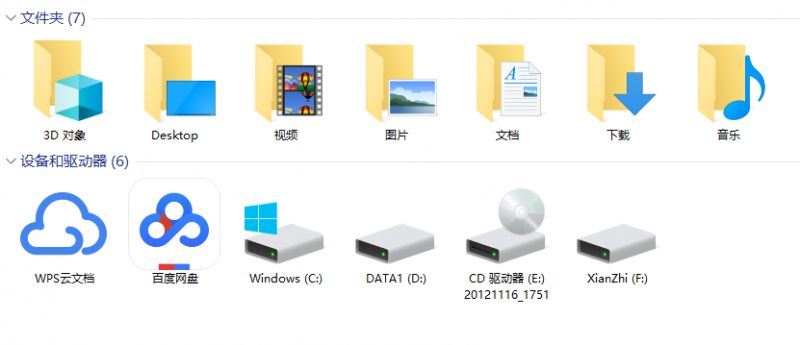
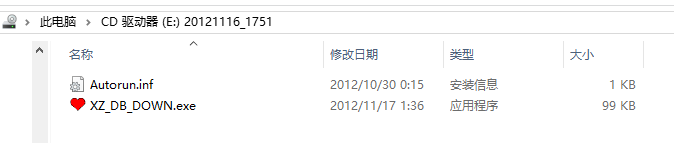
2.如果电脑装有杀毒软件,需要手动打开我的电脑,可以看到有一个CD驱动器和XianZhi盘,右键单击CD驱动器,然后打开,可以看到有一个红心的应用程序,选中它单击右键,选择以管理员身份运行。
(如果没有杀毒软件,桌面会自动弹出安装升级的界面,这里建议按有杀毒软件的步骤操作)
3.电脑会自动安装先知数据升级软件,点击:下一步⇒安装,安装成功后,数据会自动更新,只需等待数据更新完成即可。
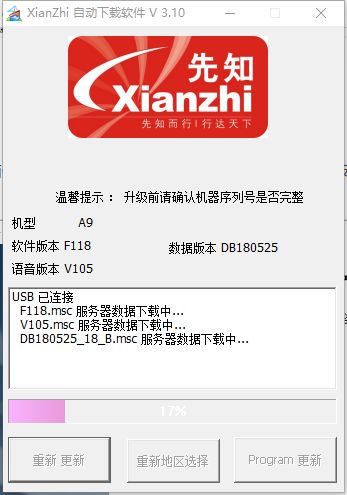
4.数据更新的时候会出现如下如图的画面,如果不是这说明更新出现了问题,需要从头开始操作。
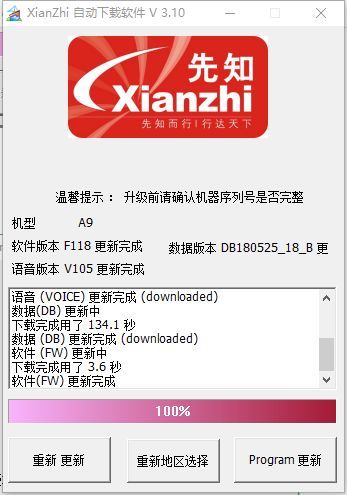
5.出现如下图的显示,这表明数据更新成功,这时需要拔下数据线,将A9接通电源线,到此A9才算成功更新。
注:
A9更新过程中,屏幕一直显示boot的红色字样,如果不是,则表明不是在更新数据,需要重新拔下USB线,然后重新接入,直至出现boot为止。(本次演示是以win10系统进行,其他系统显示略有不同,但升级步骤相同)
声明:本文内容及配图由入驻作者撰写或者入驻合作网站授权转载。文章观点仅代表作者本人,不代表电子发烧友网立场。文章及其配图仅供工程师学习之用,如有内容侵权或者其他违规问题,请联系本站处理。
举报投诉
-
USB接口
+关注
关注
9文章
716浏览量
59220 -
数据
+关注
关注
8文章
7349浏览量
95025
原文标题:数据升级实操步骤——A9
文章出处:【微信号:xianzhi-gps,微信公众号:先知汽车电子】欢迎添加关注!文章转载请注明出处。
发布评论请先 登录
相关推荐
热点推荐
AT43USB380:AT43USB370的USB 2.0 OTG升级方案
AT43USB380:AT43USB370的USB 2.0 OTG升级方案 在电子设计领域,不断地对原有的产品进行升级和优化是推动技术进步的
探索HUSB381A:集成电源开关的USB PD控制器
探索HUSB381A:集成电源开关的USB PD控制器 在当今的电子设备领域,USB Type - C接口和USB PD协议已经成为了主流配
探索MAX20463:实现USB Type - A到Type - C的完美转换
探索MAX20463/MAX20463A:实现USB Type-A到Type-C的完美转换 在当今的电子设备中,USB接口的
汽车应用中的高速USB开关:TS3USB221A-Q1深度解析
汽车应用中的高速USB开关:TS3USB221A-Q1深度解析 在汽车电子领域,高速数据传输的需求日益增长,尤其是USB接口在汽车信息娱乐系
USB3.0接口转换高性能图像传感和数据采集方案
在工业检测、医疗成像与科研仪器等领域,高速、稳定的数据传输是核心需求。USB3.0接口以其5Gbps的超高带宽,显著超越了USB2.0的性能局限,成为连接前端设备与计算单元的优选。结合
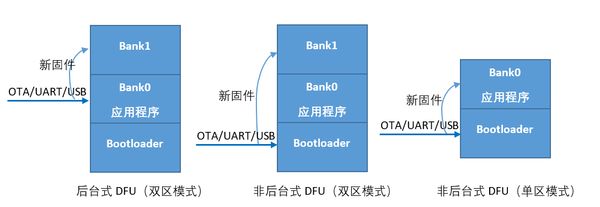
Bootloader固件升级的步骤
BootLoader 就是用来管理单片机程序的更新。
3、在实际的单片机工程项目中,如果加入了 BootLoader 功能,就可以给单片机后面升级程序留出一个接口,方便之后的单片机程序更新
发表于 11-19 07:41
淘宝SKU详细信息API接口的探索之旅
平台提供了丰富的API接口,其中包括获取商品SKU详细信息的接口。这些API接口允许开发者通过编程方式获取淘宝商品的详细信息,包括SKU
嵌入式接口通识知识之USB接口
一种广泛应用于数据传输、充电和连接外围设备的技术。USB接口支持不同的传输速度,从最初的低速(1.5Mbps)到全速(12Mbps),再到高速(480Mbps),以及现代的超高速(5Gbps及以上
发表于 08-21 16:56
【HZ-RK3568开发板免费体验】系统升级
时可以尝试勾选“强制按地址写”。
(10) 烧录完成后开发板将自动重启,将线缆连接至调试串口(P9接口),登录开发板。
原本以为根据RKDevTool工具的右边窗口提示,下载成功就完成系统版本升级了,然而
发表于 08-09 00:17
如何清除CYUSB3014的缓冲区数据?USB接口数据什么时候发送到电脑?
该芯片是CYUSB3014。工作模式下:GPIF II接口作为生产者,USB接口作为消费者。数据从外部FPGA进入GPIF II接口,然后通
发表于 07-18 07:58
详解蓝牙空中升级(OTA)原理与步骤
如何实现Bluetooth LE OTA?什么叫DFU?如何通过UART实现固件升级?又如何通过USB实现固件升级?怎么保证升级的安全性?什么叫双区(dual bank)DFU?什么叫
USB4接口进入主流应用,连接器技术迎来全面革新
高性能笔记本、工作站、4K/8K显示器以及AR/VR设备对数据传输速度的迫切需求。对于追求效率与稳定的专业用户而言,USB4连接器不仅是接口的升级,更是整
充电接口你真的了解吗?
不同的类型吗?今天,我们就来详细了解一下USB接口的三大类型:Type-A、Type-B和Type-C。 Type-A:最常见的“



评论