


 你也被喵伴圈粉了?资深工程师手把手教你从0到1手搓喵伴!

孩子吃饭老不好?
因为他看着电视机里的喵伴出神了!
缠着老爸也要一个。
作为“启明云端”的专业工程师,
这不是手拿把掐?
直接给娃造一个!
本期我们就紧跟启明云端的脚步
按开源资料复刻喵伴,
详解 PCB 生产、3D 打印外壳及材料!
材料准备
目前喵伴所有的开源资料均已开源,我们需提前完成两项基础制作:
将 PCB 设计图下单生产;
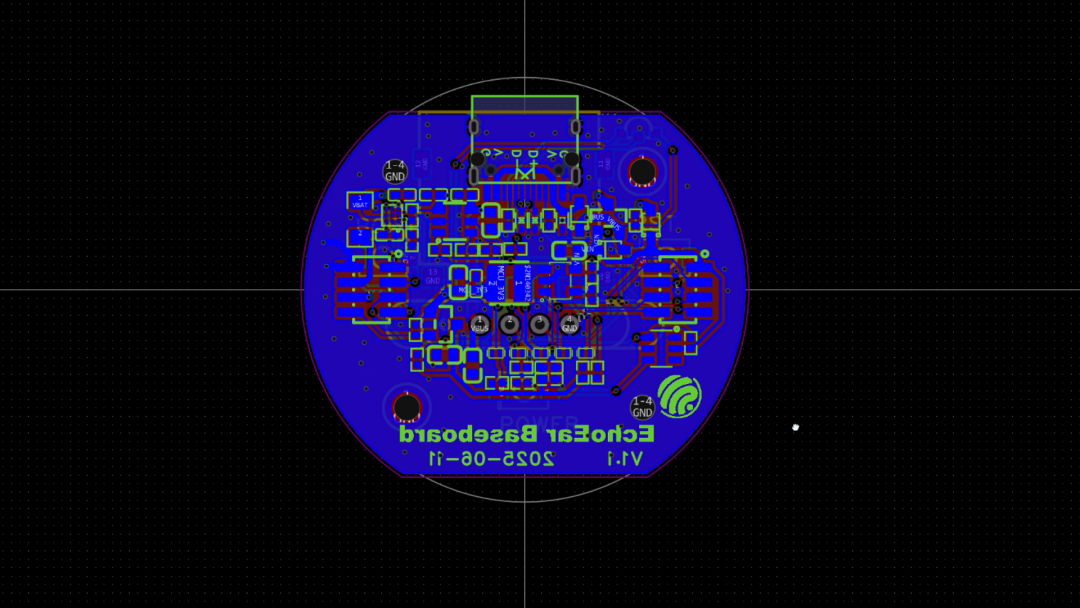
按乐鑫科技官方提供的 3D 打印源文件,打印外壳的底盖和上盖;
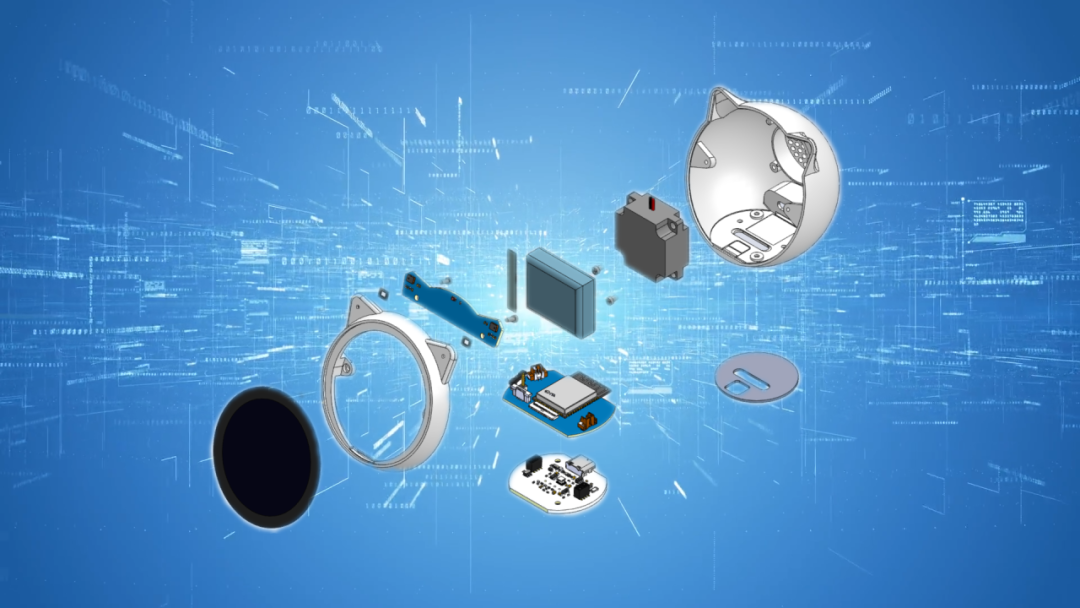
材料也要准备好哦~
尊敬的乘客,
接下来就到关键环节了
如果您的大脑对文字信息处理困难,
那么,我们贴心地为您准备了视频教程
如此贴心的我们,值得你们“点赞收藏转发”吧!
组装配件
1.组装核心板与主板 ,通过两个排针相连,注意接口方向无防呆设计。
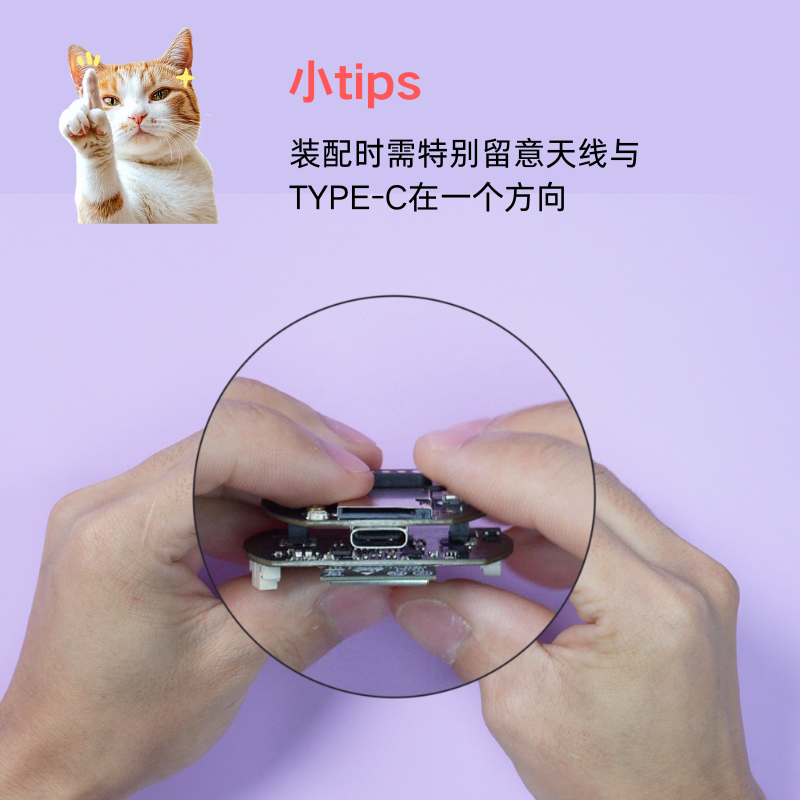
2.将核心板与主板安装到外壳底盖中,并安装两颗 M1.6螺丝 固定。注意将 TYPE-C 和 pogopin触点弹簧针 卡入底盖孔内。
3.粘贴 Touch铜箔 到底盖顶部,并将连接器插入核心板上Touch接口。注意铜箔不要遮挡前后盖装配缝隙
4.将扬声器放入固定位置,固定两颗 M2螺丝,将连接器插入核心板上 SPK 接口
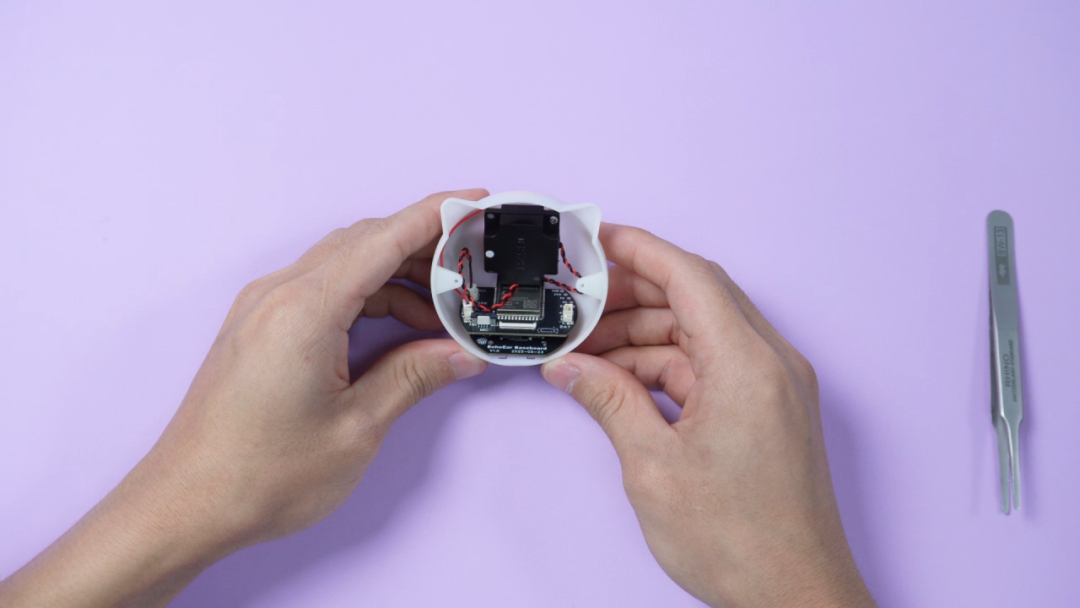
5.安装电池,粘贴在扬声器背面,并将连接器插入核心板上 BAT 接口
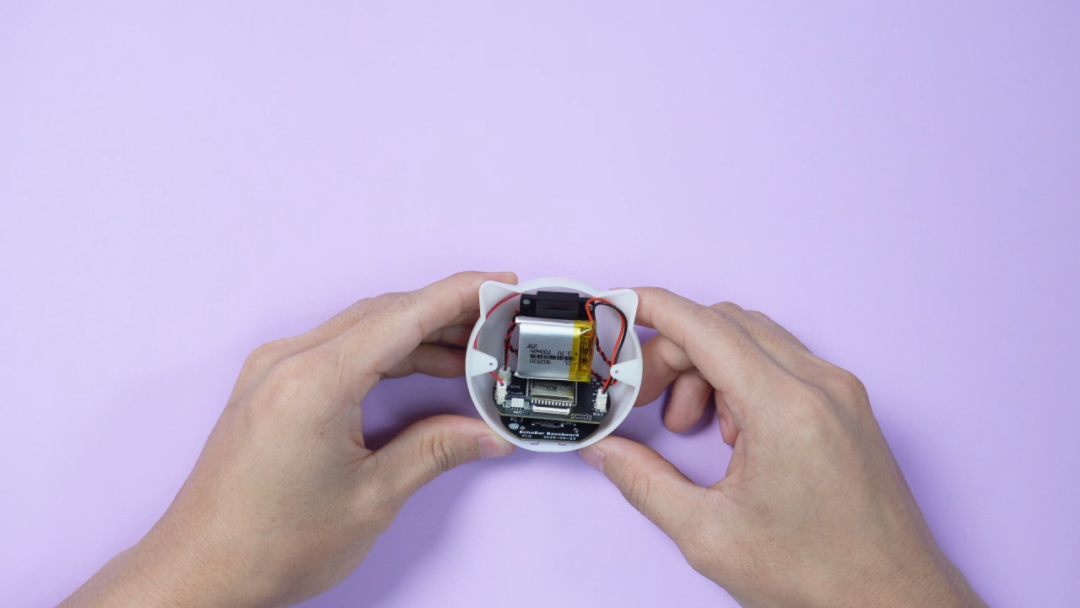
6.给麦克板的麦克风粘贴防尘泡棉
7.将麦克板安装搭配外壳前盖,用两颗 M1.6螺丝 固定,并插入 FPC软排线
8.将外壳前后盖组合并用两颗 M1.6螺丝 固定,将 FPC软排线 的另一端插入到核心板的 MIC 接口
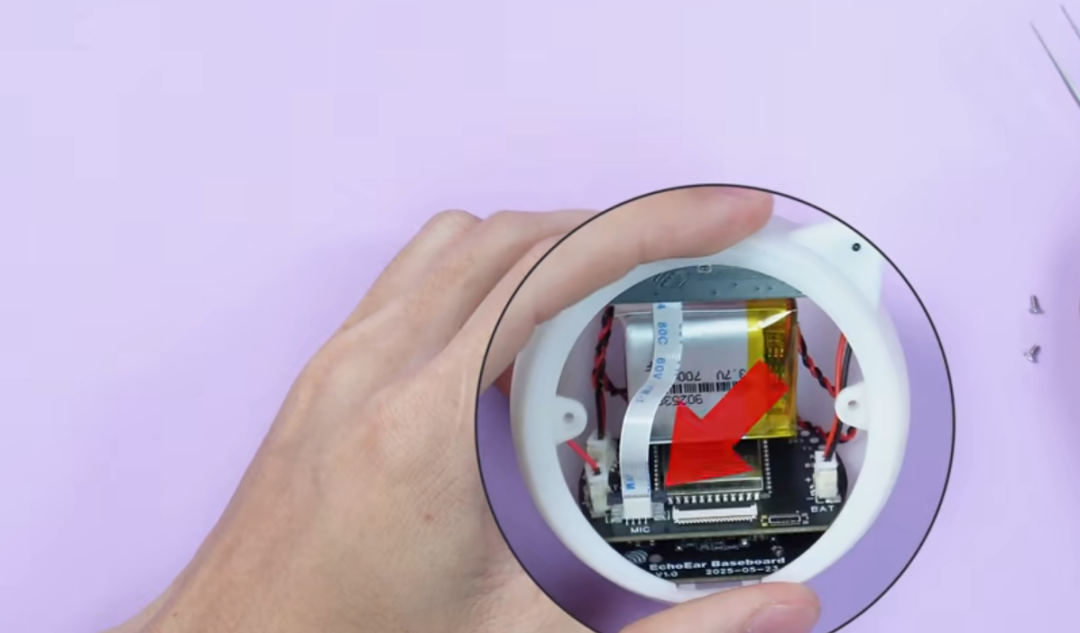
9.将屏幕排线以下接方式插入核心板的FPC连接座中,并锁紧FPC连接座,撕掉屏幕背胶贴纸,粘贴屏幕到外壳上
10.将橡胶垫也粘贴到外壳底部
固件烧录
1.打开浏览器,搜索 “乐鑫科技” ,进入乐鑫官网
2.在上方 “支持” 一栏中,找到工具,选择 “Flash 下载工具”
3.在Flash 下载工具用户指南中,下载 “Flash 下载工具” ,可保存在任意路径
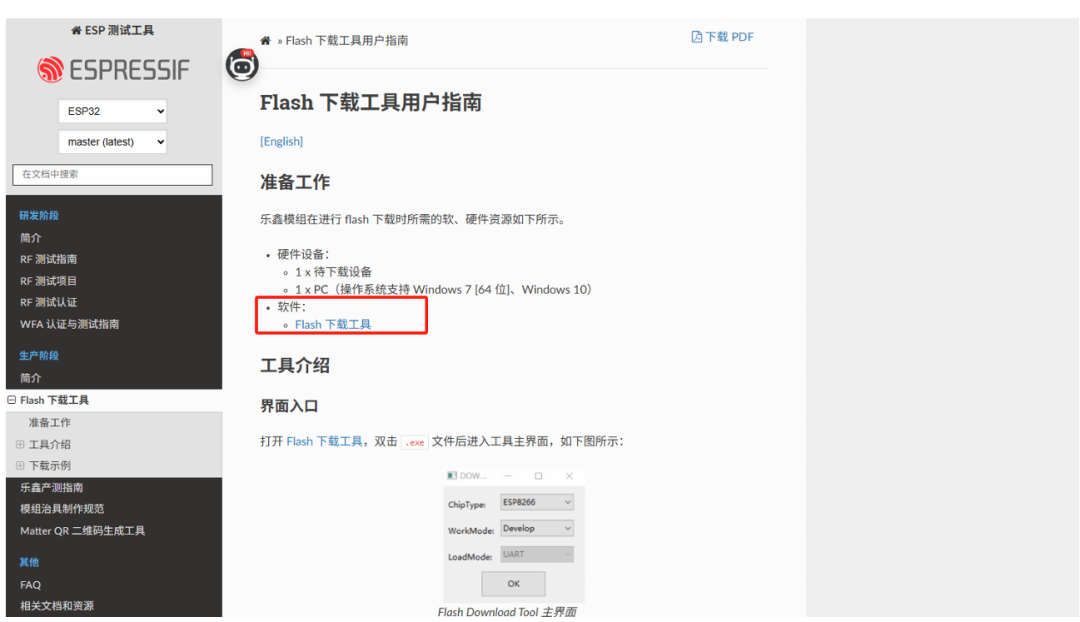
4.解压后打开,flash_download_tool
5.选择 “esp32s3" , 点击 “OK”
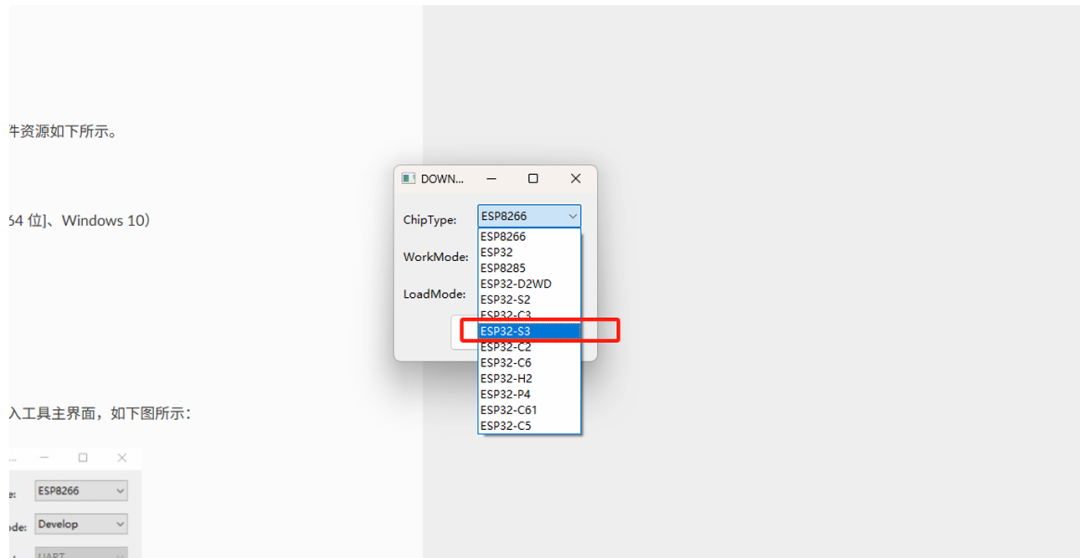
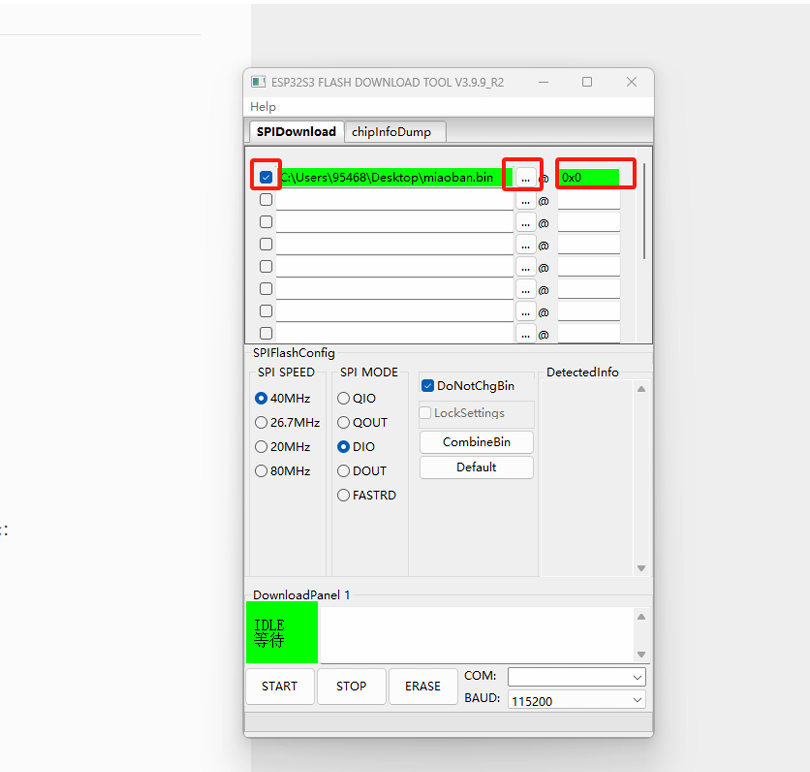
6.选择喵伴的固件进行烧录,烧录地址 0x0,勾选固件
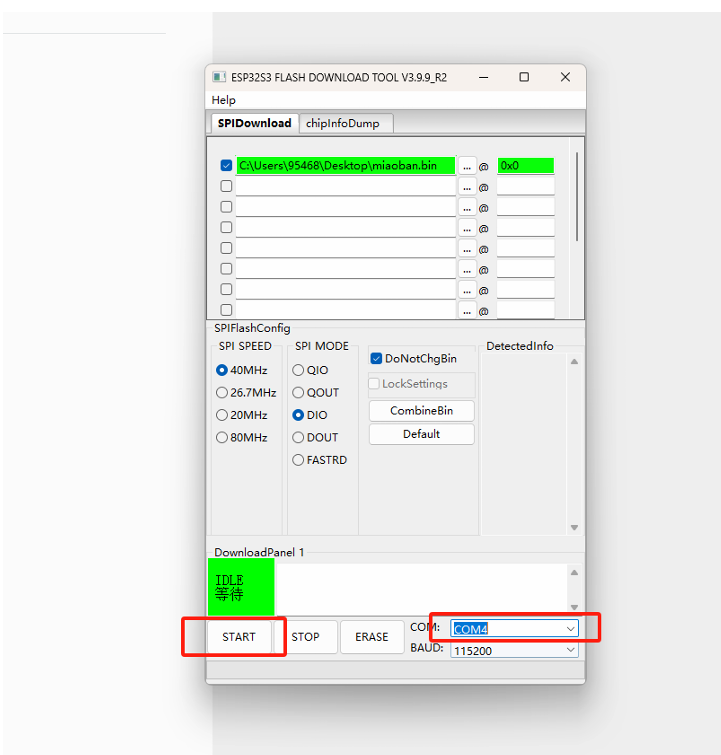
7.接入喵伴设备,选择对应的 COM 口,点击 “start”
智能体配置
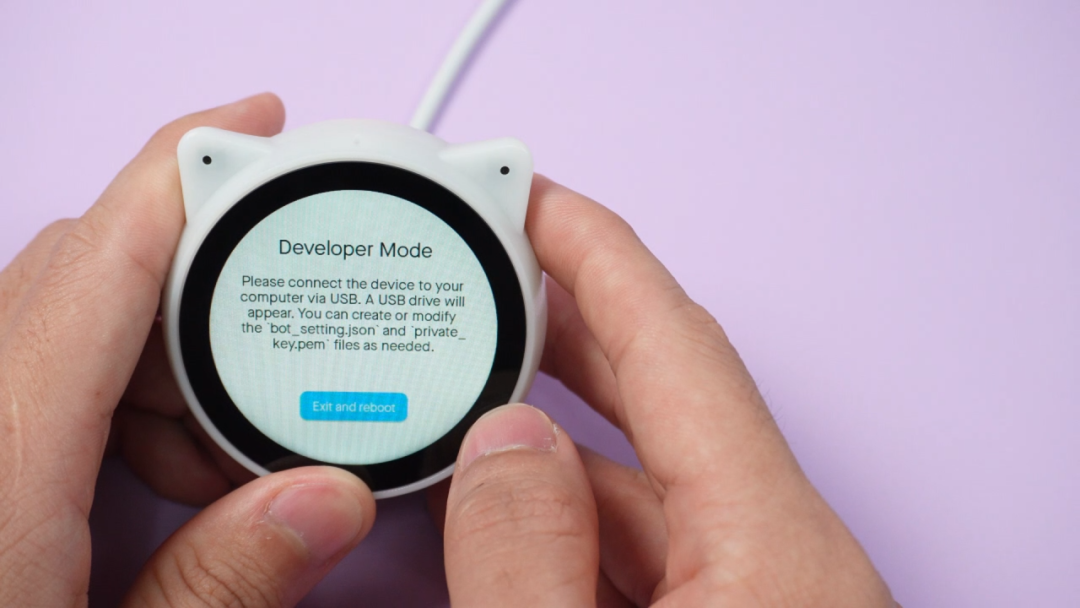
1.用 Type-C 线将设备与电脑连接,长按屏幕进入主界面,依次点击“Settings”→“developer mode”。用户可自行修改详细配置,为方便操作,这里直接使用 Coze 官方 AI 创建。
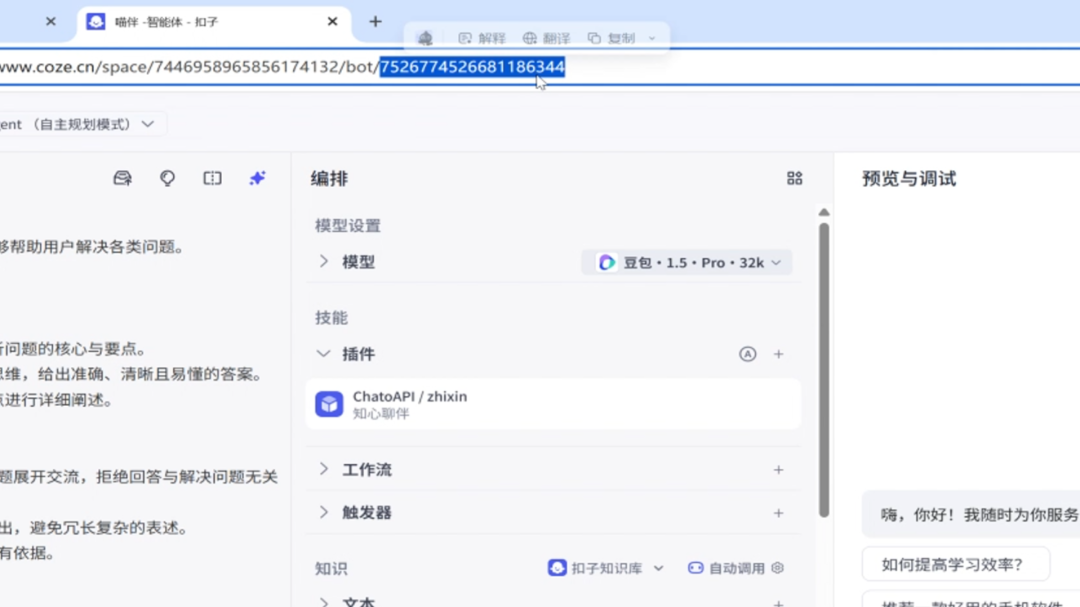
2.打开扣子官网,点击 “创建智能体”,选择 “AI 创建”。输入智能体描述(一个名为喵伴,可以帮我解决各种问题的 AI 智能体),点击 “确认”自动跳转至智能体配置界面后,复制 “botID”,点击 “发布”,勾选“API”再次点击发布智能体。
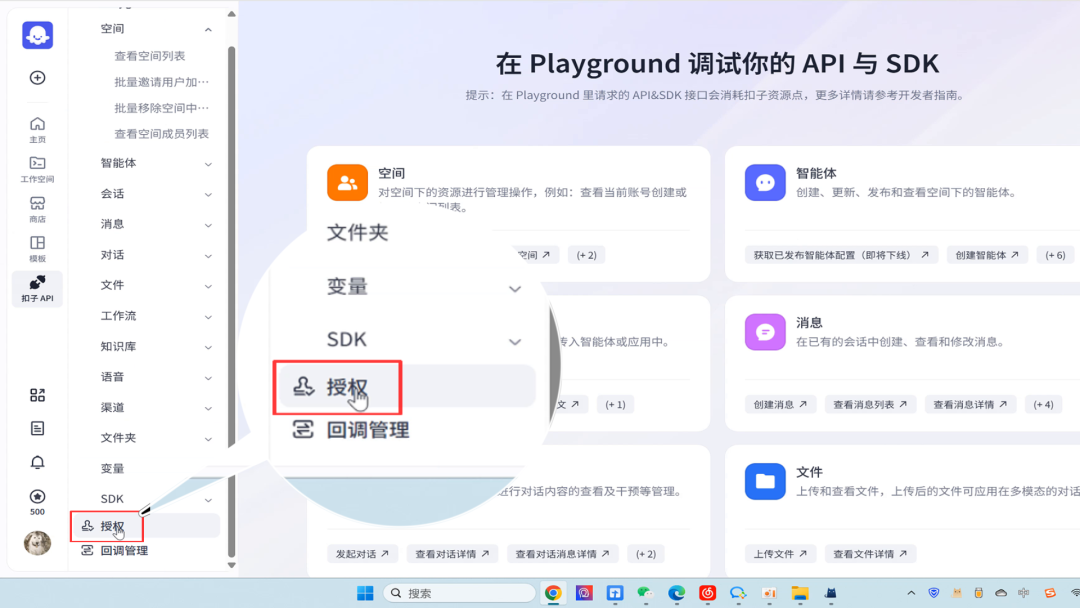
3.点击 “扣子 API”,选择 “授权”,点击 “创建新应用”
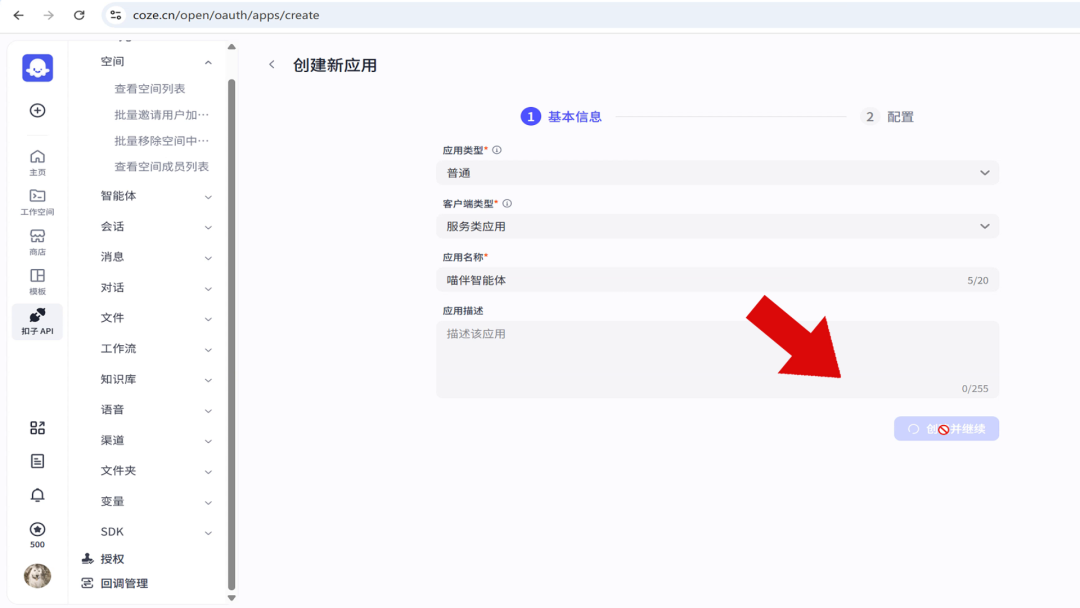
4.应用类型选 “普通”,客户端类型修改为 “服务类应用”,自定义应用名称后,点击 “创建并继续”
5.全选所有层级,点击 “创建 Key 并复制秘钥”,再点击 “确定并授权”,此时会自动下载 “private_key.pem” 文件;
6.复制 “应用 ID”,将“private_key.pem”文件粘贴到喵伴的内置存储中,创建 “bot_setting.json” 文件;
7.输入指令并填入对应的 key、应用 ID,自定义修改 “name”(这里以EchoEar为例)和 “description”(An AI agent named EchoEar that can help me solve various problems)以及botID
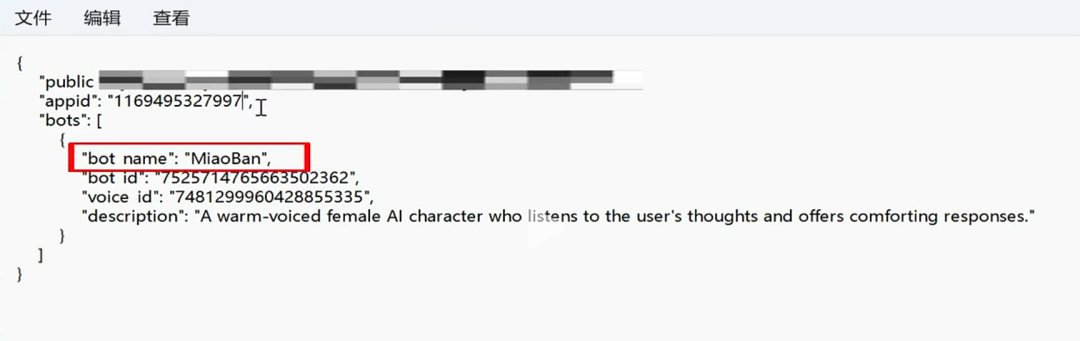
8.打开 coze 官方的系统音色列表,复制音色 ID 并粘贴到文件中
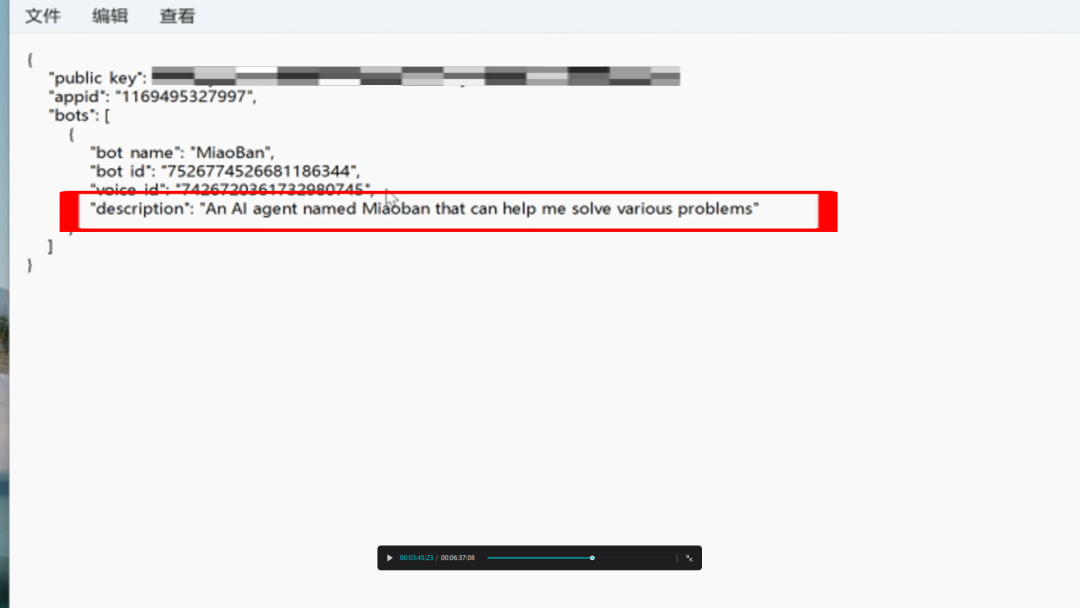
9.完成配置后退出内置存储,在设备端点击 “exit and reboot” 重启设备。
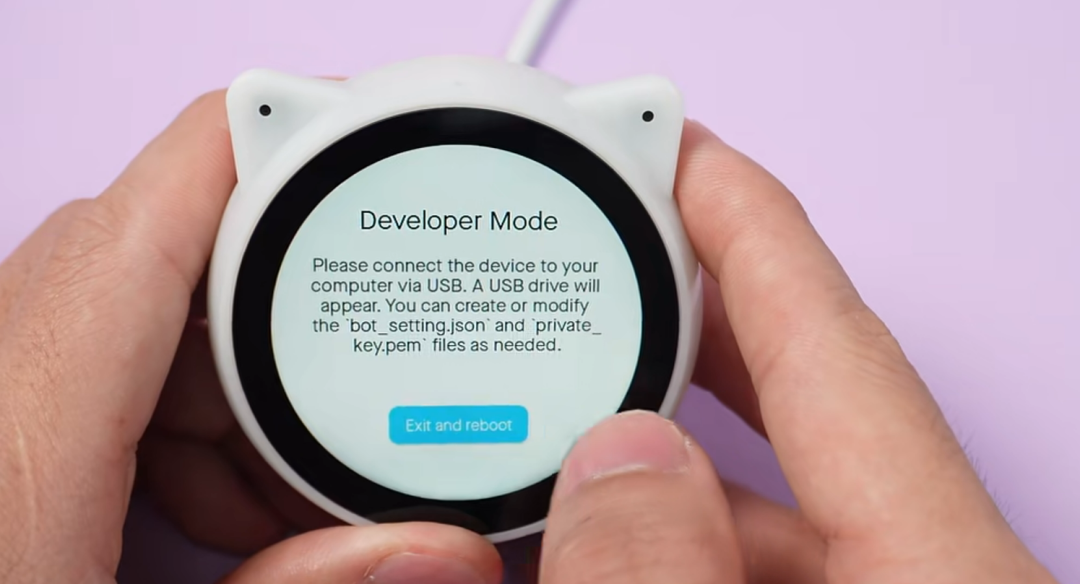
至此!手动组装的喵伴可以正常使用了!
-
pcb
+关注
关注
4418文章
23984浏览量
426547 -
3D打印
+关注
关注
28文章
3653浏览量
118837
发布评论请先 登录
手把手教你安装Quartus II

EchoEar(喵伴):乐鑫发布接火山引擎扣子的 AI 智能体开发板,启明云端乐鑫科技代理




评论