


 手把手教你如何安装机械硬盘和分区

安装新的机械硬盘和与之分区是计算机DIY非常非常简单与基础的一环。
拆开机箱你会发现,许多机箱设有数个硬盘插槽,可见安装多个硬盘是件多么稀松平常的事情。
手把手教你如何安装机械硬盘与分区,看了你就知道这是多么简单!一起来试试看吧~
安装
硬盘
首先,确定机箱安装机械硬盘的位置
不同机箱规格也不同
以视频中的机箱为例,我们可以看到有两个机械硬盘插槽
找出机箱上的SATA线和电源线,依次插上东芝P300的相应位置,摆放入机箱硬盘位置
到这边硬盘就安装置放完成了,接着开启计算机以完成设置~
开机
设置
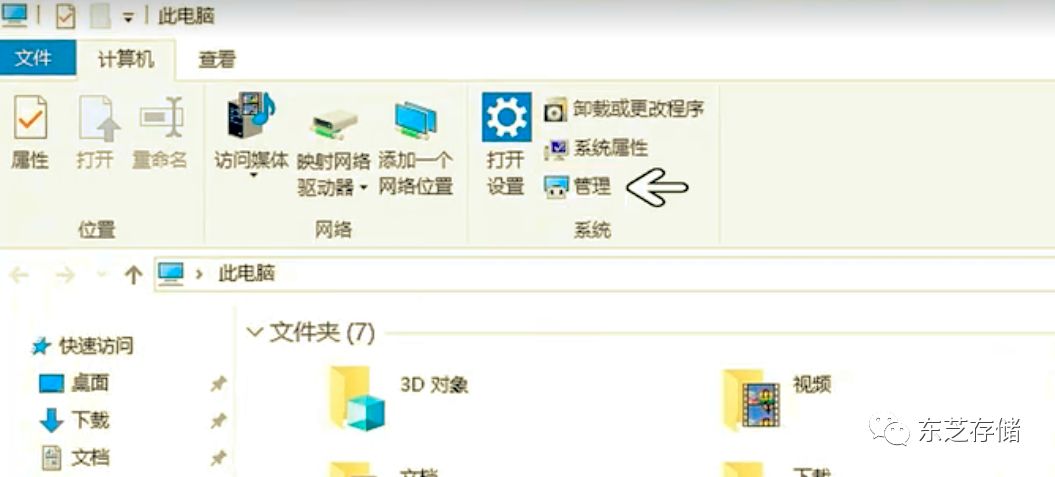
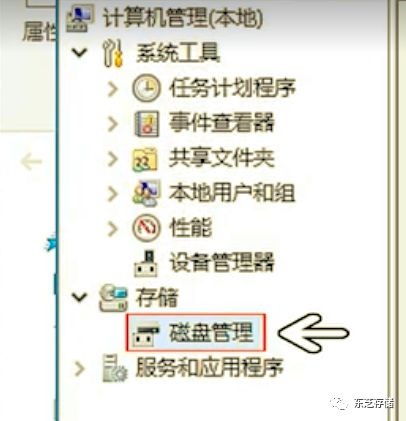
打开我的电脑进入计算机管理介面,点击磁盘管理
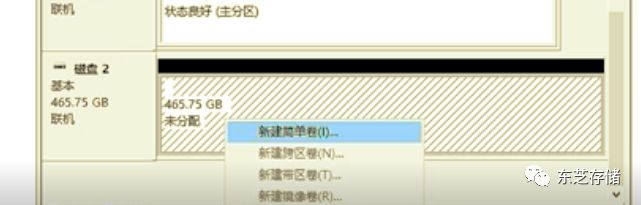
你会发现有一个未分配的硬盘,右键选择新建卷
根据提示,可以选择更改硬盘名称与容量大小等
分区
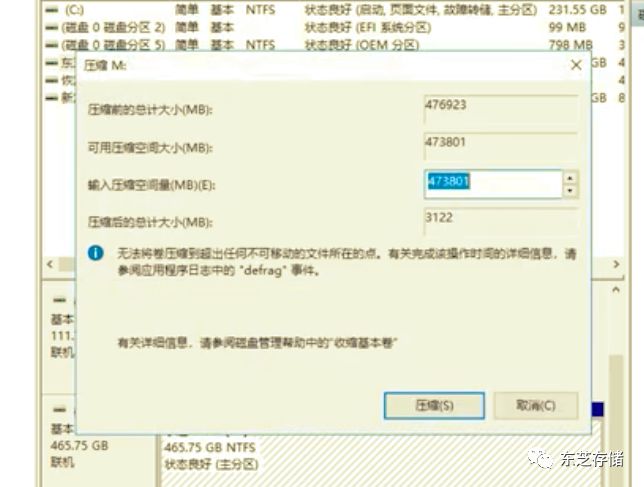
打开我的电脑进入计算机管理介面,点击磁盘管理,选择想分区的硬盘(如下图,我们来为M槽东芝P300进行分区),右键点击压缩卷
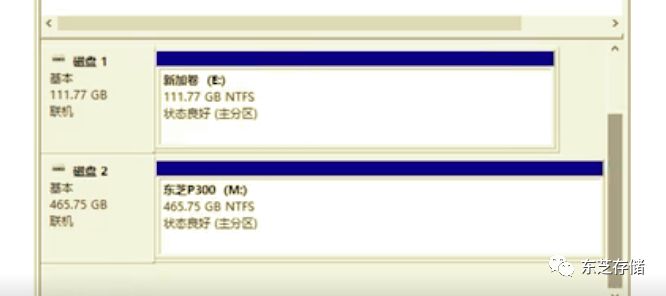
在“输入压缩空间量”中输入自己所需要的空间量大小
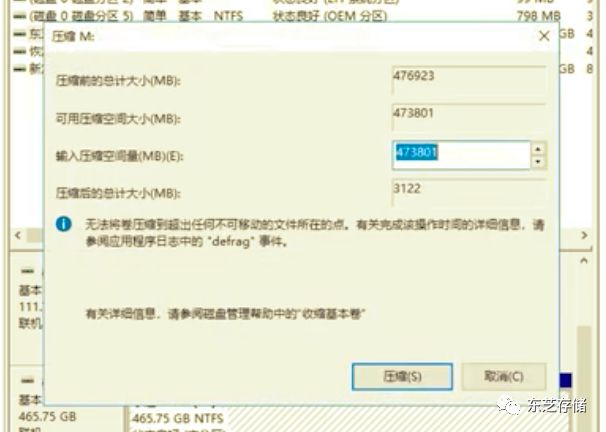
压缩完成后,新增出来的便是新分区的磁盘啦
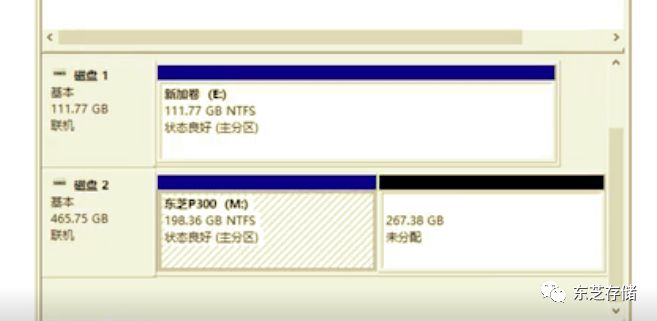
接着点击右键新建卷,跟随指引设置即可完成硬盘分区了。
声明:本文内容及配图由入驻作者撰写或者入驻合作网站授权转载。文章观点仅代表作者本人,不代表电子发烧友网立场。文章及其配图仅供工程师学习之用,如有内容侵权或者其他违规问题,请联系本站处理。
举报投诉
-
东芝
+关注
关注
7文章
1520浏览量
124862 -
机械硬盘
+关注
关注
1文章
232浏览量
26312
原文标题:东芝保证班|视频手把手教你如何安装机械硬盘怎么与分区
文章出处:【微信号:Toshiba-Electronics,微信公众号:东芝硬盘】欢迎添加关注!文章转载请注明出处。
发布评论请先 登录
相关推荐
热点推荐
【K230/K230D 新技能点亮】手把手教你在RTOS系统添加一个屏幕|保姆级教程
不少开发者反馈:项目里常用的小众型号、未适配的SPI/QSPI/MCU屏幕,该怎么在K230/K230D上驱动?别急,今天这篇保姆级教程,就来手把手教你搞定自定义屏幕适配,解锁更多低成本小屏方
BNC连接器规格尺寸避雷指南:手把手教你避开选型常见坑
堆砌,手把手教你通过自检清单精准排雷,确保射频链路在数千次插拔后依然稳如泰山。10年避坑经验总结,助你告别选型错误带来的报废风险,让每一个接头都实现真正的“无损传输”。

射频头坏了只能扔?手把手教你维修排查TNC插头,干货值得收藏!
射频接头坏了只能剪掉重做?未必!本文由电蜂优选(elecbee)专家亲授,深度拆解 TNC 插头的维修排查全流程。从中心针偏移纠偏、氧化层化学清理到组装式接头的无损重组,手把手教你如何通过 VNA

手把手教你学51单片机-C语言版
,没有专业的人员带领大家入门。
基于这些原因,我们编写了这本《手把手教你学51单片机-C语言版》(第3版),并且配套了相关的视频教程、电子教案、源代码和实验开发板(详情浏览青岛金思特电子有限公司网站获取
发表于 03-05 11:47
从0到1,10+年资深LabVIEW专家,手把手教你攻克机器视觉+深度学习(5000分钟实战课)
“告别检测系统能力缺陷!10+年LabVIEW视觉资深专家手把手教你:5000+分钟高清教程(含工具、算法原理、实战操作、项目优化全流程讲解)”——从传统视觉算法→深度学习建模→工业级部署"
迅为Hi3403开发板极速启航 | 手把手带你玩转核心例程,轻松上手AI视觉!
迅为Hi3403开发板极速启航 | 手把手带你玩转核心例程,轻松上手AI视觉!
【迅为RK3568开发板NPU实战】别再闲置你的NPU!手把手教你玩转RKNN-Toolkit2 的使用
【迅为RK3568开发板NPU实战】别再闲置你的NPU!手把手教你玩转RKNN-Toolkit2 的使用
【RK3568 NPU实战】别再闲置你的NPU!手把手带你用迅为资料跑通Android AI检测Demo,附完整流程与效果
【RK3568 NPU实战】别再闲置你的NPU!手把手带你用迅为资料跑通Android AI检测Demo,附完整流程与效果
手把手教你AT指令APN设置:专网连接零门槛!
无论你的技术背景如何,本教程都将以手把手的方式,拆解AT指令APN设置的全流程。专网连接不再是门槛,即刻开启自主配置之旅! APN是设备连接到运营商网络的“身份证” ——当设备插入SIM卡并注册到
手把手教你设计Chiplet
我们正在参加全球电子成就奖的评选,欢迎大家帮我们投票~~~谢谢支持来源:内容由半导体行业观察编译自semiengineeringChiplet是一种满足持续增长的计算能力和I/O带宽需求的方法,它将SoC功能拆分成更小的异构或同构芯片(称为芯片集),并将这些Chiplet集成到单个系统级封装(SIP)中,其中总硅片尺寸可能超过单个SoC的光罩尺寸。SIP不仅

汽车软件团队必看:基于静态代码分析工具Perforce QAC的ISO 26262合规实践
ISO 26262合规指南,从ASIL分级到工具落地,手把手教你用静态代码分析(Perforce QAC)实现高效合规。

RT-Thread Nano硬核移植指南:手把手实现VGLite图形驱动适配 | 技术集结
VGLite是NXP提供的轻量级2D图形API,本文将手把手带你实现VGLite图形驱动适配RT-Thread。文章分为上、下两篇,将手把手教您移植。上篇对RT-ThreadNano内核与Finsh组件进行移植,下篇则教您改写SDK中的VGLite代码以将其适配到RT-T
【教程】零基础!手把手教你使用STM32F4进行E22-400T22S编程通信
零基础搭建本次实验将会使用到的软件是Keil和STM32CubeMX,没有这两个软件没有请在网上自行下载。本章节零基础手把手教会你搭建最快捷、最简单的STM32代码

【精选直播】手把手教你做PC第十二课:WIFI 驱动框架适配
《手把手教你做PC》系列直播课再度开播!《KaihongOS笔记本电脑开发实战第十二课:WIFI驱动框架适配》将于07月02日19:00开播↑扫码入群,领课程讲义资料包↑深开鸿资深工程师亲临直播间

【精选直播】手把手教你做星闪无人机第十课:KaihongOS Lite系统专题
《手把手教你做星闪无人机》系列直播课再度开播!《KaihongOS星闪无人机开发实战⑩:KaihongOSLite系统专题》↑扫码入群,领课程讲义资料包↑深开鸿资深工程师亲临直播间依托笔电实战产品



评论