


 精通远程控制:借助树莓派释放 SSH 的强大功能!

什么是 SSH?
我们如何利用 SSH 连接到树莓派、对其进行监控并执行其他任务?
注意:文章链接可能需要科学上网。
通过 SSH 连接到树莓派是远程管理设备的最有效方法之一。但 SSH 究竟是什么呢?如果您想知道如何使用 SSH 连接树莓派,您并非孤身一人——可查看《SunFounder树莓派 SSH 设置指南》,了解如何通过向 /boot 目录添加文件来启用 SSH。
SSH(安全外壳协议)是一种广泛使用的安全协议,是连接到树莓派的主要方法。它通过创建远程外壳来建立一个基于文本的界面。连接成功后,您在本地终端输入的任何 SSH 树莓派命令都会传输到远程树莓派并在那里执行——可参考《SunFounder通过 SSH 使用 Linux Bash 教程》获取命令示例。
这种安全且加密的协议(简称 SSH)为远程执行命令、实施更改和配置服务提供了一种安全的方法。发起 SSH 连接时,您需使用远程树莓派上已有的账户登录。
优势
高效远程访问:
SSH(安全外壳协议)提供了一种高效的方法,让您无需亲临现场即可远程访问树莓派设备——《SunFounder的远程桌面与 SSH 概述》探讨了命令行界面和图形用户界面两种访问选项。
提高工作效率:
借助 SSH,用户可以从任何地方访问其树莓派操作系统,从而快速轻松地完成管理任务。这有助于节省大量时间并提高工作效率。
多任务处理能力:
SSH 提供了一些功能,例如能够同时连接到多个树莓派设备,提高了管理多个设备的效率。
批量命令执行:
SSH 允许批量执行命令,为在树莓派上自动化和简化任务提供了便捷方式。
安全功能:
SSH 通过加密连接提供高级别的安全性,保护本地计算机与树莓派设备之间传输的数据免受未经授权的访问。密码或公钥等身份验证机制增加了额外的安全层。
端口转发增强安全性:
SSH 的端口转发功能通过使用户能够建立到树莓派上远程服务的安全连接,而无需将这些服务直接暴露给互联网,从而提高了安全性,最大限度地降低了潜在攻击的风险。有关隧道技术的更多信息,请查看 SSH.com 的SSH 端口转发指南。
易于配置:
使用树莓派成像器等工具可以更轻松地为树莓派配置 SSH,在该工具中,SSH 可以在首次启动前启用。
多样的客户端兼容性:
SSH 支持多种客户端,在所举示例中提到了适用于 Windows 的 Putty。这种多样性使用户能够选择最适合自己偏好和操作系统的 SSH 客户端。
启用 SSH
要在树莓派上启用 SSH,您首先需要确保 SSH 已启用,因为出于安全原因,该功能默认是禁用的。出于安全考虑,树莓派操作系统默认禁用了此功能。根据您对树莓派 SSH 设置的偏好,您可以在树莓派操作系统安装之前或之后启用 SSH,有几种方法可供选择。
安装
使用 Windows 版树莓派成像器时,我们可以在首次启动设备之前,按照《SunFounder成像器启用 SSH 指南》启用 SSH。
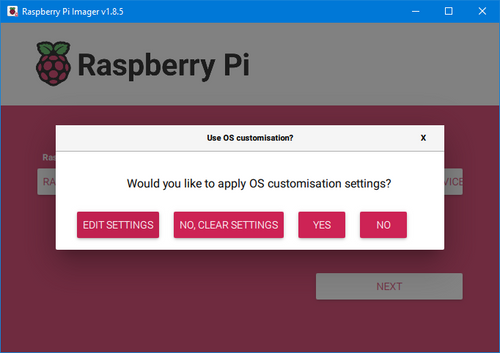
1.选择您的树莓派设备
2.选择您的操作系统版本
3.选择您的存储设备
4.点击“编辑设置”
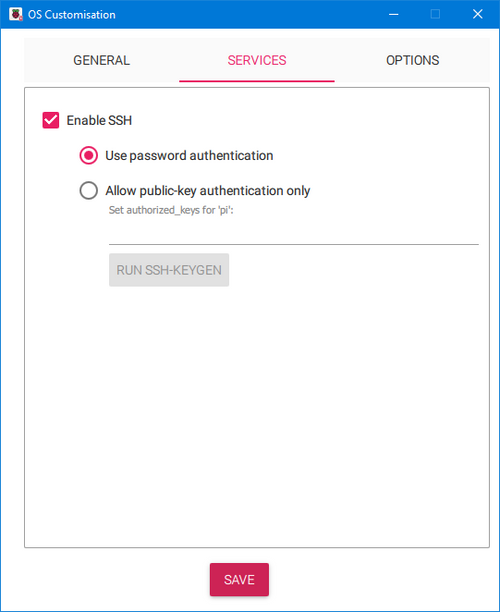
5.启用带密码验证的 SSH
6.保存
终端
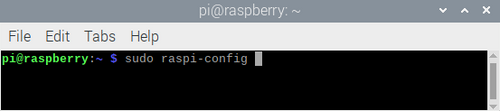
打开 LXTerminal:
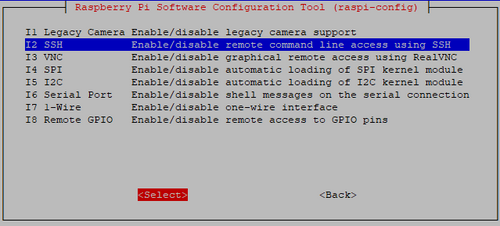
1.运行sudo raspi-config
2.选择“接口选项”
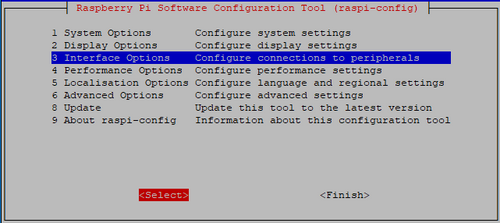
3.进入“I2 SSH”
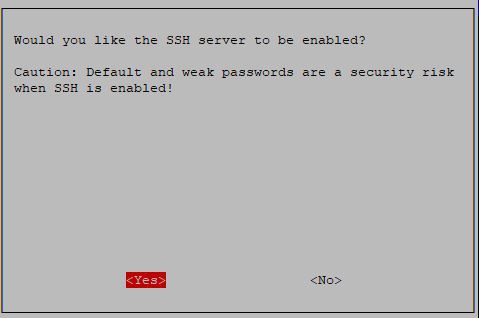
4.按“是”启用 SSH,然后按“完成”
启用 SSH 接口后,我们就可以使用各种 SSH 客户端连接到树莓派了。下面,我们以《SunFounder SSH 远程控制教程》中详细介绍的如何使用 Putty SSH 与树莓派建立从 Windows 系统的安全连接为例进行说明。
PuTTY 是一款用于基于文本的终端会话的软件。您可以从官方网站下载适用于 Windows 的 PuTTY 来发起 SSH 连接。
该软件可用于通过 Telnet、安全外壳协议、远程登录和其他协议建立到充当这些协议服务器的远程站的远程连接,并通过命令行界面发出命令。
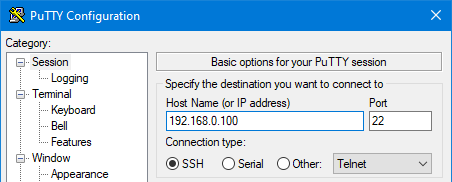
1.在“主机名”中输入树莓派的 IP 地址或主机名。
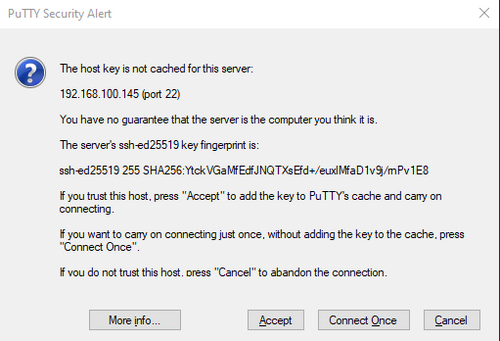
2.接受公钥
实用工具
1.远程监控
使用 SSH 和 htop 对树莓派进行远程监控,涉及通过 SSH 远程访问树莓派,并使用 htop 命令行实用工具实时监控系统资源。
htop 是一款用于类 Unix 操作系统的交互式进程查看器和系统监控器。它提供了系统进程、CPU 使用率、内存使用率和其他系统信息的动态实时视图。
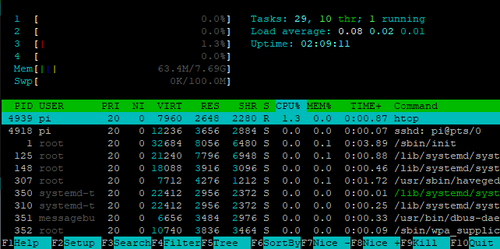
要使用 SSH 和 htop 对树莓派进行远程监控,请按照以下步骤操作:

2.安装 htop(如果尚未安装)

3. 运行htop

您将看到一个彩色编码的交互式显示屏,显示系统资源使用情况。使用 htop 监控各种系统资源,如 CPU 使用率、内存使用率、平均负载、正在运行的进程等。您可以浏览进程列表、对进程进行排序,并在需要时执行终止进程等操作。
远程文件管理器
另一个可通过 SSH 用于管理树莓派上文件的实用工具是 Midnight Commander。——有关完整的安装和使用说明,请参阅《SSH 文件管理教程》。
使用树莓派上的 Midnight Commander,用户可以通过终端更高效地浏览、编辑和组织文件。
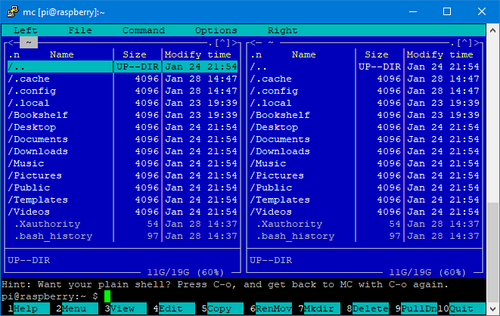
通过利用 SSH 和 Midnight Commander,您可以方便高效地远程管理树莓派上的文件并执行系统任务,这对于无头设置或从不同位置访问树莓派特别有用。
以下是设置和使用它的方法:
1.通过 SSH 连接到树莓派
2.安装 Midnight Commander(mc):

3. 运行Midnight Commander (mc):

这将在终端窗口中打开 Midnight Commander 文件管理器。
4. 浏览和管理文件:
使用 Midnight Commander 浏览树莓派的文件系统、查看文件和目录,使用内置的文件管理功能复制、移动、删除和管理文件和目录。
5. 执行系统任务
Midnight Commander 还允许您在树莓派上执行各种系统任务,例如编辑文件、搜索文件、更改文件权限、创建符号链接等,所有这些都可以在终端界面中完成。
总结
树莓派上的 SSH 不仅便于远程访问,还提供了一系列功能,有助于实现高效管理、增强安全性和易用性。
原文链接:
https://www.sunfounder.com/blogs/news/mastering-remote-control-unlocking-the-power-of-ssh-with-raspberry-pi
-
远程控制
+关注
关注
4文章
733浏览量
37250 -
SSH
+关注
关注
0文章
200浏览量
17811 -
树莓派
+关注
关注
122文章
2082浏览量
110766
发布评论请先 登录
「上海晶珩EDATEC」「工业树莓派」SSH 远程访问
树莓派系列教程3:访问树莓派
手机上使用MARSIOT去远程控制树莓派的简单教程
树莓派+python做的智能远程控制原型介绍
树莓派简单入门

虹科干货 | 工业树莓派开发工具指南之SSH登录工具篇

虹科干货 | 工业树莓派开发工具指南之SSH登录工具篇




评论