


 基于巨霖SIDesigner实现PCIe仿真的步骤

PCIe是一种高速串行计算机扩展总线标准,用于连接主板与外部硬件设备(如显卡、固态硬盘、网卡等),其设计目标是取代传统的PCI、AGP和PCI-X总线,通过高带宽、低延迟和点对点架构满足现代计算需求。
SIDesigner支持PCIe仿真场景,使用IBIS-AMI模型或理想器件作为收发机,具备均衡功能,支持S参数、子电路模型,支持统计和Bit by Bit眼图仿真,并为仿真结果提供波形查看和Mask校验功能。
原理图设置
新建工程及原理图
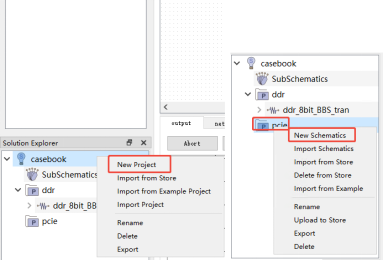
在新建或已有的Solution中,右键选择New Project,创建新项目;再右键选择New Schematics,创建新的原理图文件。双击新建的原理图后,进入原理图编辑模式。
原理图编辑
在Component区域搜索器件(AMI, SNP, Chanel Sim, Probe Eye),并通过拖拽的方式把器件放到原理图界面,双击器件,按下图指导完成各器件的设置,点击OK保存。
AMI(TX, RX)
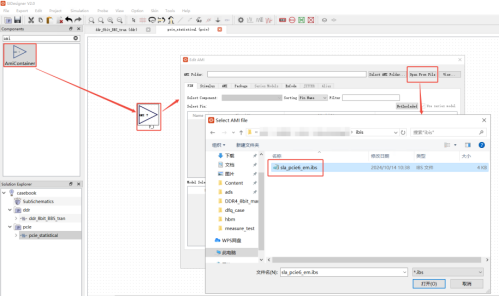
1.导入.ibs文件
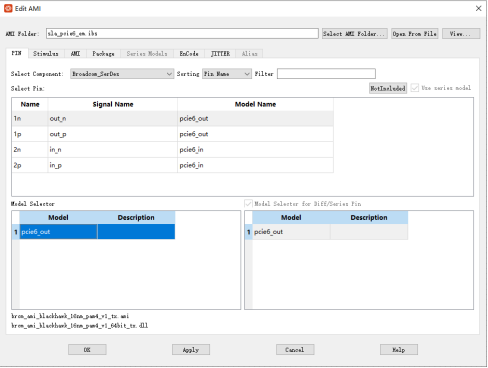
2.选择模型:在PIN页面,选中差分输出1n, 1p及对应的model pcie6_out。
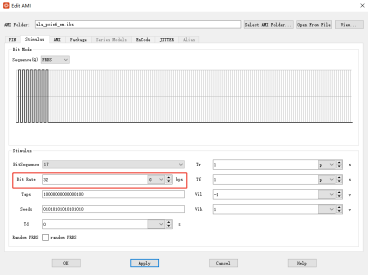
3.设置激励:在Stimulus页面,设置速率为32Gbps。
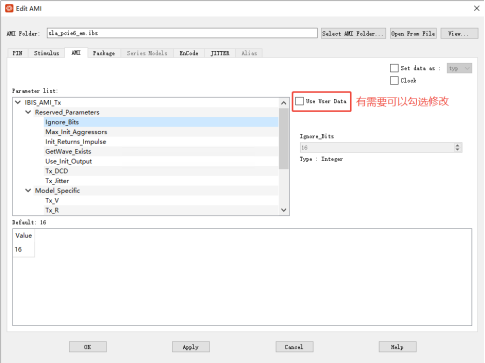
4.设置AMI参数:在AMI页面,可以在选中对应参数后,勾选Use User Data,对AMI参数进行修改。本deck按照缺省设置。
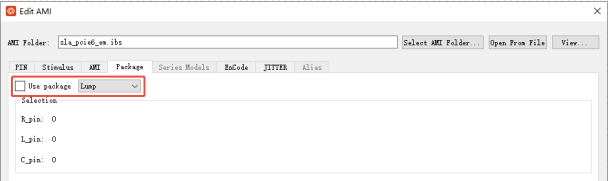
5.设置IBIS文件封装:由于使用了额外的封装模型,不使用IBIS内的封装。
6.其它模型:RX AMI使用2p, 2n引脚的pcie6_in模型完成设置。

S Parameter File
用户可以使用S参数表征封装模型及PCB通道信息,设置如下:
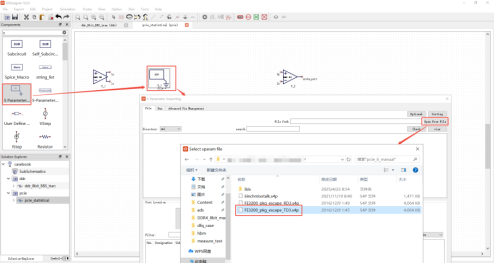
1. 导入文件:选择S参数器件,双击打开设置界面后,点击Open from File,选择对应的s4p文件。
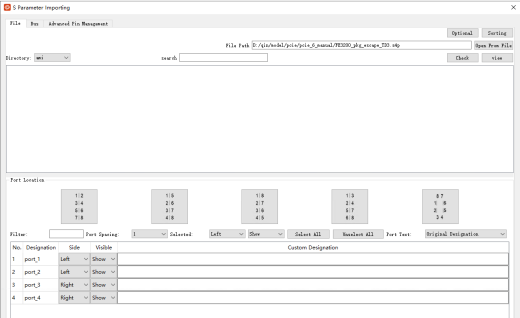
2.编辑位置:导入后,可以点击check对S参数曲线进行幅值、相位预览;选择Port Location,可以快捷完成port的排布;也可以针对单独的port进行位置选取和show/hide切换。
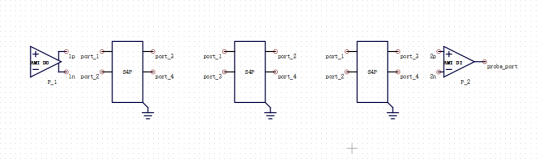
3.其它模型:RX PKG和PCB Channel的S参数设置参考上述指导,完成设置后原理图界面如下:
Channel Sim
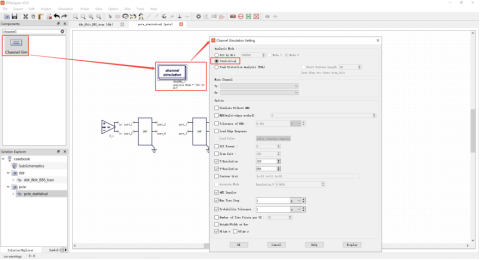
在Component搜索Channel,拖拽Channel Sim至原理图,设置为统计眼图模式,其余选项保持默认即可,如图:
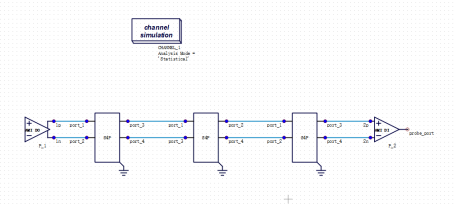
连线:双击原理图空白处或点击菜单栏的Wire按钮,进入连线编辑模式。将原理图上的各器件连接如下:
Probe Eye
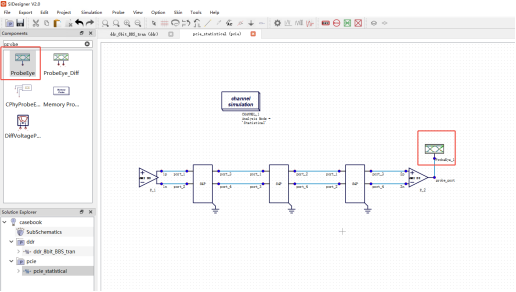
在Component中搜索Probe,拖拽至原理图后放在RX末端:
开始仿真
点击界面菜单栏的仿真(齿轮状)按钮开始仿真:

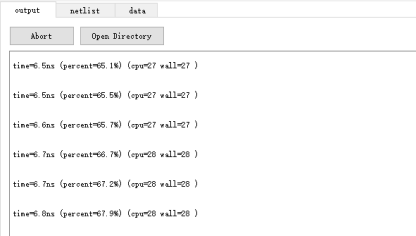
可以从原理图下方的output实时查看运行日志,点击abort可随时取消。
结果查看及测量
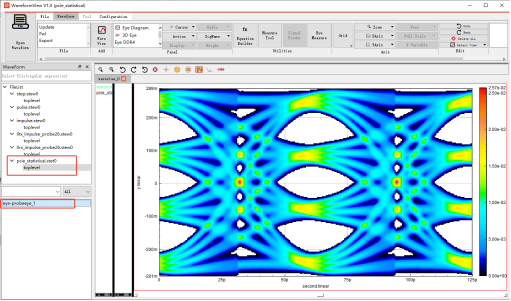
仿真结束后,波形显示器自动弹出并打开本次仿真结果,选中波形双击打开:
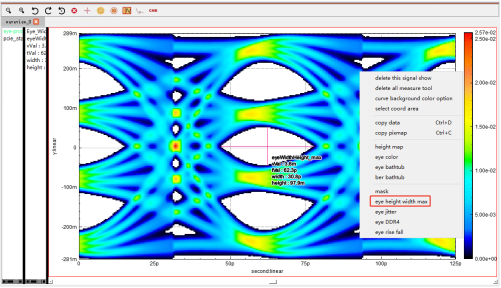
右键菜单选择eye height width max,可以测量中间眼的最大眼高眼宽:
-
原理图
+关注
关注
1358文章
6433浏览量
247905 -
计算机
+关注
关注
19文章
7857浏览量
93656 -
仿真
+关注
关注
55文章
4575浏览量
138884 -
PCIe
+关注
关注
16文章
1508浏览量
89241
原文标题:使用SIDesigner轻松仿真PCIe场景
文章出处:【微信号:巨霖,微信公众号:巨霖】欢迎添加关注!文章转载请注明出处。
发布评论请先 登录
SIMULINK仿真的运行
基于LabVIEW的SIP系统仿真的设计与实现
巨霖科技为EDA行业提供从芯片、封装到系统的完整解决方案

成都电子科技大学外教到访巨霖科技总部进行学术交流
巨霖科技亮相中国电力电子技术产业大会
巨霖科技2024年度精彩回顾
巨霖科技乔迁仪式隆重举行
巨霖科技荣获2025上海最具投资潜力50佳创业企业
巨霖科技分享国产SI仿真工具的破局之道

巨霖科技荣膺2026中国IC设计成就奖之年度技术突破EDA公司
巨霖科技SIDesigner平台四个核心能力的实战验证



评论