0
  • 聊天消息
  • 系统消息
  • 评论与回复
登录后你可以
  • 下载海量资料
  • 学习在线课程
  • 观看技术视频
  • 写文章/发帖/加入社区
会员中心
创作中心

完善资料让更多小伙伴认识你,还能领取20积分哦,立即完善>

3天内不再提示

hyper v 显卡,Hyper-V 显卡:提升Hyper-V的显卡性能

李小录 来源:jf_77220846 作者:jf_77220846 2025-02-07 10:22 次阅读
加入交流群
微信小助手二维码

扫码添加小助手

加入工程师交流群

在企业管理中,批量任务处理一直是一个令人头疼的问题。无论是批量生成报表、批量发送邮件,还是批量更新客户信息,都需要耗费大量的人力和时间。然而,随着批量管理工具的出现,这一难题终于得到了有效解决。今天就为大家介绍Hyper-V显卡:提升Hyper-V的显卡性能。
在虚拟化环境中,显卡性能对于需要高图形处理能力的应用场景(如游戏、图形设计和视频编辑)至关重要。Hyper-V提供了多种显卡配置和优化选项,能够显著提升虚拟机的图形性能。本文将详细介绍如何在Hyper-V虚拟机中配置和优化显卡性能,从基础设置到高级优化,全方位提升用户体验。
一、了解Hyper-V显卡虚拟化基础
在Hyper-V中,显卡虚拟化主要涉及两个核心组件:
集成显卡:默认情况下,Hyper-V会为虚拟机分配一个基于宿主机集成显卡的基本显示适配器,提供基本的显示功能,但性能有限。
离散显卡(独立显卡):通过GPU直通技术,虚拟机可以直接访问宿主机的独立显卡,从而实现接近物理机的图形性能。
二、基本显卡配置:确保基本显示功能
1.添加虚拟显卡
打开Hyper-V管理器,右键点击目标虚拟机,选择“设置”。
在“硬件”选项卡下,点击“添加硬件”,选择“合成3D视频适配器”(较新版本Hyper-V提供的增强显示选项)。
根据需求配置适配器属性,如显存分配。
2.安装显示驱动
启动虚拟机后,进入操作系统安装界面或桌面环境。
根据虚拟机的操作系统类型,下载并安装对应的Hyper-V集成服务(Hyper-VIntegrationServices),这些服务包括增强的显示驱动,能够显著提升显示性能。
3.调整分辨率与显示设置
在虚拟机内部,通过操作系统自带的显示设置调整屏幕分辨率、刷新率等参数,以适应不同应用场景的需求。
三、高级显卡优化:实现高性能图形渲染
1.启用离散显卡直通(GPUPass-Through)
硬件要求:确保宿主机和独立显卡支持SR-IOV(单根I/O虚拟化)或PCIe直通。
BIOS/UEFI设置:在宿主机的BIOS/UEFI中启用SR-IOV或PCIe直通功能。
Hyper-V配置:
在Hyper-V管理器中,为虚拟机创建一个新的虚拟PCIe设备,并将其绑定到宿主机的独立显卡。
配置虚拟机以使用该虚拟PCIe设备。
驱动安装:在虚拟机内部,安装与独立显卡匹配的驱动程序,以充分利用GPU资源。
2.使用RemoteFX技术
RemoteFX是Hyper-V的一项技术,旨在提升远程桌面的图形性能和用户体验。
在Hyper-V管理器的服务器设置中,确保RemoteFX3D视频适配器已启用。
配置RemoteFXvGPU,为虚拟机提供更高级的图形加速能力。
3.优化内存与CPU分配
显卡性能的提升不仅依赖于显卡本身,还与虚拟机的内存和CPU资源密切相关。根据虚拟机的应用需求,合理分配内存和CPU资源,避免资源瓶颈。
四、监控与调优:持续优化显卡性能
1.使用性能监视工具
利用Hyper-V自带的性能监视器或第三方工具(如PerfMon、NVIDIANsight等),实时监控虚拟机的显卡性能,包括帧率、显存使用情况、GPU负载等。
2.调整显卡资源分配
根据监控结果,适时调整虚拟机的显卡资源分配,如增加显存、提升GPU计算能力等。注意平衡性能与资源利用率,避免过度分配导致宿主机性能下降。
3.更新驱动程序与固件
定期更新宿主机和虚拟机的显卡驱动程序、Hyper-V集成服务以及BIOS/UEFI固件,以获取最新的性能优化和修复补丁。
五、案例分析:游戏与图形设计应用场景
1.游戏场景
在游戏开发领域,一些用户利用Hyper-V的DDA或GPU直通技术,将高性能显卡直接分配给游戏开发虚拟机,从而实现了更快的渲染速度和更高的游戏性能。
2.图形设计与视频编辑
在图形设计和视频编辑领域,通过vGPU技术将物理显卡资源分配给多个虚拟机,从而提高了编辑效率和团队协作能力。
通过以上步骤和优化措施,您可以显著提升Hyper-V虚拟机的显卡性能,满足高性能图形处理的需求。
在现代IT环境中,随着虚拟化技术的广泛应用,hyper-v作为微软的虚拟化解决方案,已经成为许多企业和个人用户管理虚拟机的重要工具。然而,随着虚拟机数量的增加,手动管理这些虚拟机变得越来越复杂和低效。这时,“hyper-v批量管理工具”应运而生,它为管理员提供了一种高效、便捷的方式来集中管理和自动化操作大量虚拟机。现在让我们来探索一下“hyper-v批量管理工具”的奇妙世界,了解它是如何工作的,以及它为我们的日常生活和业务运营带来的巨大变革。
首先,工具安装
我们将“hyper-v批量管理工具”,进行安装,按照向导提示完成安装。安装完后,打开工具。
其次,批量操作执行
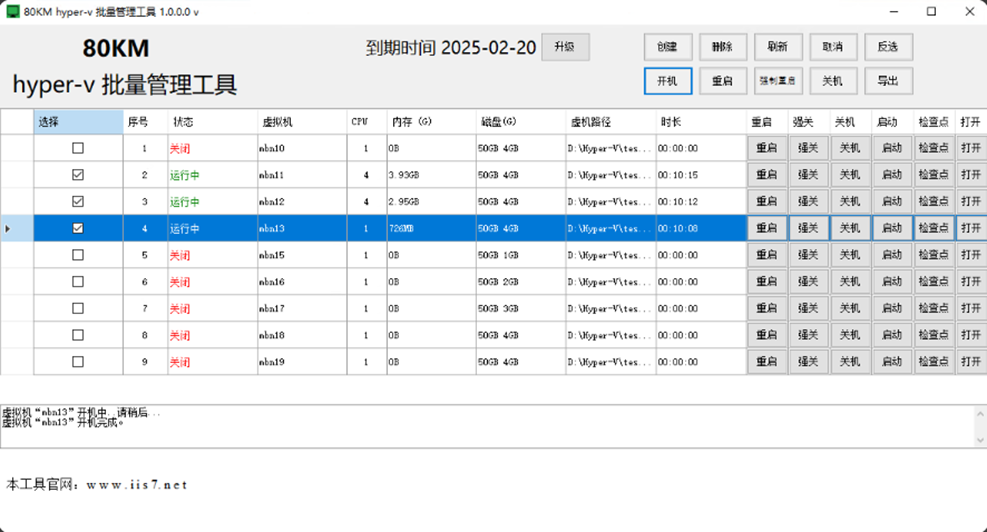
在工具界面中,我们可以选中多个虚拟机,轻松实现对虚拟机的批量开机、关机、重启等功能,如下图所示:
wKgZO2eRojaAedKRAAJ1cEnLmOg140.png


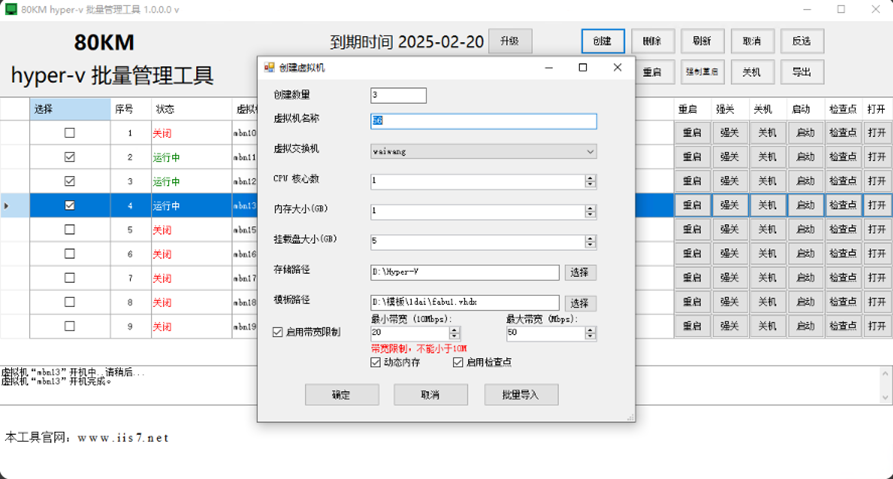
最后,如果要创建多个虚拟机,只需点击创建,然后设置创建数量、虚拟机名称、CPU数、存储路径、模板路径等,设置好之后,点击创建即可。也可以批量导入,导出功能健全!如下图所示:
wKgZO2eRokCAKmZ9AAI9SpqajUg543.png


批量管理工具以其强大的功能和灵活的配置,为企业提供了一种高效、便捷的批量任务处理方式。它不仅能够节省大量的人力和时间成本,还能提高数据处理的准确性和一致性,是企业管理中不可或缺的利器。

审核编辑 黄宇

声明:本文内容及配图由入驻作者撰写或者入驻合作网站授权转载。文章观点仅代表作者本人,不代表电子发烧友网立场。文章及其配图仅供工程师学习之用,如有内容侵权或者其他违规问题,请联系本站处理。 举报投诉
  • 显卡
    +关注

    关注

    16

    文章

    2517

    浏览量

    71063
  • Hyper-V
    +关注

    关注

    0

    文章

    152

    浏览量

    8106
收藏 人收藏
加入交流群
微信小助手二维码

扫码添加小助手

加入工程师交流群

    评论

    相关推荐
    热点推荐

    没有hyper-vHyper-V无支持:解决系统不支持Hyper-V问题

        在当今数字化转型的浪潮中,企业对于管理效率和精度的要求日益提高。批量管理工具作为一种创新的管理手段,正逐渐成为企业提升竞争力的重要法宝。今天就为大家介绍Hyper-V无支持:解决系统不支持
    的头像 发表于 02-10 10:38 6106次阅读
    没有<b class='flag-5'>hyper-v</b>,<b class='flag-5'>Hyper-V</b>无支持:解决系统不支持<b class='flag-5'>Hyper-V</b>问题

    远程hyper-v,配置远程Hyper-V的步骤

        在数字化办公不断发展的今天,远程管理技术愈发重要。远程Hyper-V就是一项能够让我们突破物理距离限制,对Hyper-V虚拟机进行管理的强大功能。无论是企业远程办公,还是技术人员对服务器
    的头像 发表于 02-10 10:25 723次阅读
    远程<b class='flag-5'>hyper-v</b>,配置远程<b class='flag-5'>Hyper-V</b>的步骤

    hyper-v 集群,hyper-v集群的共享存储

    面对日益庞大的业务体系,如同面对广袤的疆土,批量管理就像是睿智的统治者,实现对每一寸土地的有效掌控。今天小编要讲解hyper-v集群的共享存储。    配置Hyper-V集群的共享存储是确保高可用性
    的头像 发表于 02-08 11:25 899次阅读
    <b class='flag-5'>hyper-v</b> 集群,<b class='flag-5'>hyper-v</b>集群的共享存储

    hyper-v 驱动,安装和配置hyper-v驱动的步骤

    对于虚拟机的性能至关重要。以下是关于Hyper-V显卡驱动的详细信息:    安装和配置显卡驱动的步骤:    1.启用Hyper-V:首先
    的头像 发表于 02-08 09:52 1463次阅读
    <b class='flag-5'>hyper-v</b> 驱动,安装和配置<b class='flag-5'>hyper-v</b>驱动的步骤

    hyper 上网,hyper-v上网的优势

    :通过配置内部或专用虚拟交换机,Hyper-V可以实现虚拟机之间的网络隔离,增强安全性。 2. 灵活的网络配置:Hyper-V支持虚拟交换机和虚拟局域网(VLAN)功能,可以灵活配置网络,简化网络部署。 3. 高性能网络:
    的头像 发表于 02-07 13:44 697次阅读
    <b class='flag-5'>hyper</b> 上网,<b class='flag-5'>hyper-v</b>上网的优势

    hyper v 上网,Hyper-V 上网:Hyper-V的网络连接与上网设置

    的数据处理解决方案。今天就为大家介绍Hyper-V上网:Hyper-V的网络连接与上网设置。    在Hyper-V虚拟化环境中,网络连接与上网设置是确保虚拟机能够正常通信和访问外部网络的关键步骤。
    的头像 发表于 02-07 10:30 3390次阅读
    <b class='flag-5'>hyper</b> <b class='flag-5'>v</b> 上网,<b class='flag-5'>Hyper-V</b> 上网:<b class='flag-5'>Hyper-V</b>的网络连接与上网设置

    hyper-v 集群,Hyper-V 集群:搭建Hyper-V集群的步骤

    ”。今天就为大家介绍Hyper-V集群:搭建Hyper-V集群的步骤。    在当今的IT环境中,虚拟化技术已经成为提高资源利用率和实现高可用性的关键手段之一。Hyper-V作为微软提供的虚拟化解决方案,广泛应用于企业环境中,用
    的头像 发表于 02-07 09:47 2026次阅读
    <b class='flag-5'>hyper-v</b> 集群,<b class='flag-5'>Hyper-V</b> 集群:搭建<b class='flag-5'>Hyper-V</b>集群的步骤

    hyper-v 备份,hyper-v怎样进行虚拟机的创建

    虚拟机技术打破了传统计算机的限制,为我们带来了全新的计算机模式。今天给大家介绍hyper-v怎样进行虚拟机的创建?    hyper-v怎样进行虚拟机的创建?    使用PowerShell启用,以
    的头像 发表于 02-05 14:54 805次阅读
    <b class='flag-5'>hyper-v</b> 备份,<b class='flag-5'>hyper-v</b>怎样进行虚拟机的创建

    hyper v 显卡hyper-v显卡如何挑选?

    hyper-v显卡如何挑选。    在挑选适合Hyper-V显卡时,可以考虑以下几个方面:    1.明确需求:首先,明确你的使用场景。如果主要用于办公、上网和简单的图像处理,中低端
    的头像 发表于 02-05 13:40 720次阅读
    <b class='flag-5'>hyper</b> <b class='flag-5'>v</b> <b class='flag-5'>显卡</b>,<b class='flag-5'>hyper-v</b><b class='flag-5'>显卡</b>如何挑选?

    hyper-v文件,hyper-v文件查找的正确步骤和操作方法是什么?

    在使用Hyper-V进行虚拟化操作时,准确找到相关文件至关重要。无论是需要对虚拟机进行备份、迁移,还是对其配置进行修改,都离不开对Hyper-V文件的查找。那么,查找Hyper-V文件的正确步骤
    的头像 发表于 01-24 14:40 1639次阅读
    <b class='flag-5'>hyper-v</b>文件,<b class='flag-5'>hyper-v</b>文件查找的正确步骤和操作方法是什么?

    hyper v 显卡hyper-v显卡:如何在虚拟机中配置和优化显卡性能

    :如何在虚拟机中配置和优化显卡性能。    在虚拟化环境中,显卡性能对于需要高图形处理能力的应用场景(如游戏、图形设计和视频编辑)至关重要。Hype
    的头像 发表于 01-24 14:19 1.1w次阅读
    <b class='flag-5'>hyper</b> <b class='flag-5'>v</b> <b class='flag-5'>显卡</b>,<b class='flag-5'>hyper-v</b><b class='flag-5'>显卡</b>:如何在虚拟机中配置和优化<b class='flag-5'>显卡</b><b class='flag-5'>性能</b>

    hyper shift,hyper-v的正确关闭步骤

        在服务器管理与资源优化的宏大舞台上,Hyper-V凭借强大的功能和出色的性能,为用户带来了高效、灵活的虚拟化体验。今天给大家介绍hyper-v的正确关闭步骤?    hyper-v
    的头像 发表于 01-23 11:09 2069次阅读
    <b class='flag-5'>hyper</b> shift,<b class='flag-5'>hyper-v</b>的正确关闭步骤

    hyper v 显卡hyper v 显卡怎么样

    介绍hyperv显卡怎么样。    Hyper-V是微软推出的虚拟化平台,支持多种显卡虚拟化技术,能够显著提升虚拟机的图形处理能力。以下是关于Hyp
    的头像 发表于 01-23 09:58 1047次阅读
    <b class='flag-5'>hyper</b> <b class='flag-5'>v</b> <b class='flag-5'>显卡</b>,<b class='flag-5'>hyper</b> <b class='flag-5'>v</b> <b class='flag-5'>显卡</b>怎么样

    hyper-v 管理,hyper-v 管理的方法有哪些

    hyper-v管理的方法有哪些。    Hyper-V的管理方法多样,涵盖了从图形界面工具到命令行工具,以及第三方管理平台等多种方式。以下是常见的Hyper-V管理方法和工具:    1.Hy
    的头像 发表于 01-22 15:57 1176次阅读
    <b class='flag-5'>hyper-v</b> 管理,<b class='flag-5'>hyper-v</b> 管理的方法有哪些

    hyper-v 关闭,hyper-v的正确使用流程

        在企业的IT基础设施中,Hyper-V虚拟机的地位愈发重要。今天给大家介绍hyper-v的正确使用流程?    hyper-v的正确使用流程?    启用Hyper-V,Win
    的头像 发表于 01-22 15:04 939次阅读
    <b class='flag-5'>hyper-v</b> 关闭,<b class='flag-5'>hyper-v</b>的正确使用流程