0
  • 聊天消息
  • 系统消息
  • 评论与回复
登录后你可以
  • 下载海量资料
  • 学习在线课程
  • 观看技术视频
  • 写文章/发帖/加入社区
会员中心
创作中心

完善资料让更多小伙伴认识你,还能领取20积分哦,立即完善>

3天内不再提示

hyper 卸载,Hyper卸载:如何彻底卸载hyper-v并恢复系统设置

李小录 来源:jf_77220846 作者:jf_77220846 2025-01-24 14:17 次阅读
加入交流群
微信小助手二维码

扫码添加小助手

加入工程师交流群

随着企业规模的不断扩大,数据和任务的管理变得愈发复杂。传统的管理方式已经无法满足高效运营的需求,而批量管理工具的出现,为企业提供了一种全新的解决方案。今天就为大家介绍Hyper卸载:如何彻底卸载hyper-v并恢复系统设置。
在某些情况下,用户可能需要卸载Hyper-V,例如为了安装其他虚拟化软件或释放系统资源。彻底卸载Hyper-V不仅需要禁用相关功能,还需要清理残留文件和系统设置。本文将详细介绍如何安全卸载Hyper-V并恢复系统设置。
一、准备工作
在开始卸载之前,请确保以下准备工作已完成:
关闭所有正在运行的虚拟机。
保存所有重要数据和设置。
二、禁用Hyper-V功能
(一)通过控制面板禁用Hyper-V
打开“控制面板”,选择“程序和功能”。
点击“启用或关闭Windows功能”,找到“Hyper-V”选项并取消勾选。
同时取消勾选“虚拟机平台”和“Windows管理程序平台”。
点击“确定”,系统将提示重启计算机。重启后,Hyper-V功能将被禁用。
(二)通过PowerShell禁用Hyper-V
按Win+X,选择“WindowsPowerShell(管理员)”。
输入以下命令并按Enter键:
powershell
复制
Disable-WindowsOptionalFeature-Online-FeatureNameMicrosoft-Hyper-V-All
系统将提示重启计算机以完成卸载。
(三)通过DISM工具禁用Hyper-V
按Win+R,输入cmd,选择“以管理员身份运行”。
输入以下命令并按Enter键:
cmd
复制
dism.exe/Online/Disable-Feature:Microsoft-Hyper-V-All
系统将提示重启计算机。
三、清理残留文件和设置
(一)删除虚拟机和虚拟硬盘文件
打开Hyper-V管理器,右键点击虚拟机,选择“删除”。
定位到虚拟硬盘文件的存储位置(通常在C:Users[YourUsername]DocumentsHyper-VVirtualHardDisks),手动删除相关文件。
(二)清理注册表
按Win+R,输入regedit,打开注册表编辑器。
导航到以下路径:
HKEY_LOCAL_MACHINESYSTEMCurrentControlSetControlDeviceGuardScenariosHypervisorEnforcedCodeIntegrity
将enabled值设置为0。
导航到以下路径:
HKEY_LOCAL_MACHINESYSTEMCurrentControlSetControlHypervisor
将HypervisorLaunchType值设置为0。
关闭注册表编辑器并重启计算机。
(三)关闭虚拟化安全功能
按Win+R,输入gpedit.msc,打开组策略编辑器。
导航到“本地计算机策略”>“计算机配置”>“管理模板”>“系统”>“DeviceGuard”。
打开“打开基于虚拟化的安全”,设置为“已禁用”。
重启计算机后,进入“设置”>“隐私和安全性”>“Windows安全中心”>“设备安全性”>“内核隔离”,关闭“内存完整性”。
四、验证卸载效果
重启计算机后,进入“启用或关闭Windows功能”,确认“Hyper-V”选项已取消勾选。
打开“服务”管理器(services.msc),确认与Hyper-V相关的服务(如vmcompute和vmms)已停止。
五、注意事项
备份系统:在卸载之前,建议使用Windows自带的备份工具或第三方软件备份系统。
清理系统盘:卸载后,可以使用磁盘清理工具清理系统盘,释放更多空间。
重新安装虚拟化软件:如果需要使用其他虚拟化软件(如VirtualBox或VMware),请确保Hyper-V已完全卸载。
在现代IT环境中,随着虚拟化技术的广泛应用,hyper-v作为微软的虚拟化解决方案,已经成为许多企业和个人用户管理虚拟机的重要工具。然而,随着虚拟机数量的增加,手动管理这些虚拟机变得越来越复杂和低效。这时,“hyper-v批量管理工具”应运而生,它为管理员提供了一种高效、便捷的方式来集中管理和自动化操作大量虚拟机。现在让我们来探索一下“hyper-v批量管理工具”的奇妙世界,了解它是如何工作的,以及它为我们的日常生活和业务运营带来的巨大变革。
首先,工具安装
我们将“hyper-v批量管理工具”,进行安装,按照向导提示完成安装。安装完后,打开工具。
其次,批量操作执行
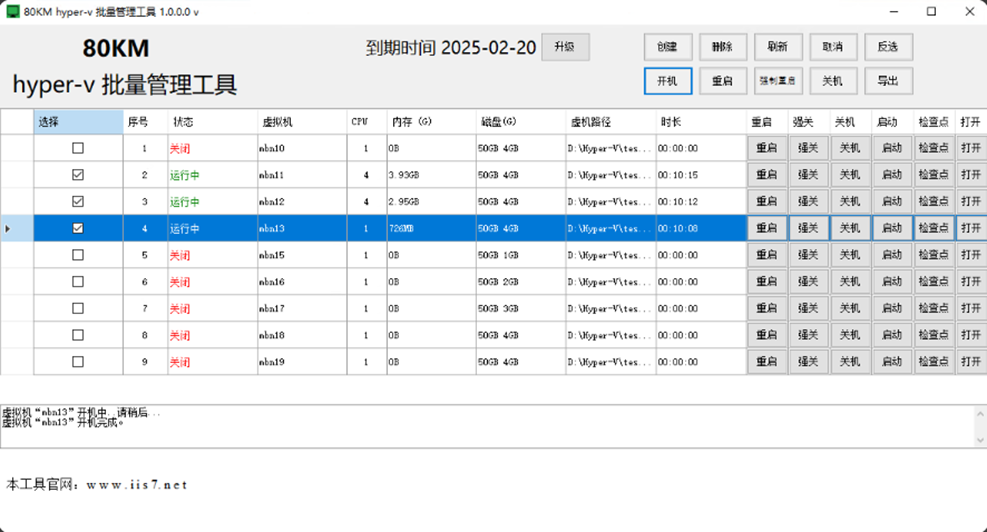
在工具界面中,我们可以选中多个虚拟机,轻松实现对虚拟机的批量开机、关机、重启等功能,如下图所示:
wKgZO2eRojaAedKRAAJ1cEnLmOg140.png


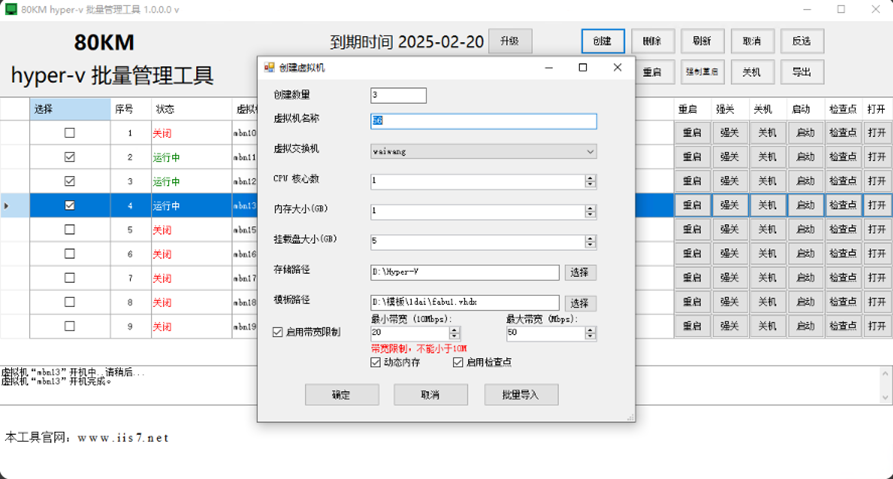
最后,如果要创建多个虚拟机,只需点击创建,然后设置创建数量、虚拟机名称、CPU数、存储路径、模板路径等,设置好之后,点击创建即可。也可以批量导入,导出功能健全!如下图所示:
wKgZO2eRokCAKmZ9AAI9SpqajUg543.png


批量管理工具以其高效、灵活的特点,正在成为企业管理中的重要工具。它不仅提升了工作效率,还优化了资源配置,为企业的发展提供了有力支持。

审核编辑 黄宇

声明:本文内容及配图由入驻作者撰写或者入驻合作网站授权转载。文章观点仅代表作者本人,不代表电子发烧友网立场。文章及其配图仅供工程师学习之用,如有内容侵权或者其他违规问题,请联系本站处理。 举报投诉
  • Hyper-V
    +关注

    关注

    0

    文章

    152

    浏览量

    8108
收藏 人收藏
加入交流群
微信小助手二维码

扫码添加小助手

加入工程师交流群

    评论

    相关推荐
    热点推荐

    没有hyper-vHyper-V无支持:解决系统不支持Hyper-V问题

        在当今数字化转型的浪潮中,企业对于管理效率和精度的要求日益提高。批量管理工具作为一种创新的管理手段,正逐渐成为企业提升竞争力的重要法宝。今天就为大家介绍Hyper-V无支持:解决系统不支持
    的头像 发表于 02-10 10:38 6123次阅读
    没有<b class='flag-5'>hyper-v</b>,<b class='flag-5'>Hyper-V</b>无支持:解决<b class='flag-5'>系统</b>不支持<b class='flag-5'>Hyper-V</b>问题

    hyper 网络设置Hyper-V网络设置:高级网络配置技巧

    设置:高级网络配置技巧。    Hyper-V网络设置:高级网络配置技巧    在虚拟化环境中,网络配置是确保虚拟机高效通信的关键环节。Hyper-V作为微软的虚拟化平台,提供了强大的
    的头像 发表于 02-10 10:36 1584次阅读
    <b class='flag-5'>hyper</b> 网络<b class='flag-5'>设置</b>,<b class='flag-5'>Hyper-V</b>网络<b class='flag-5'>设置</b>:高级网络配置技巧

    hyper-v复制,Hyper-V 复制的操作步骤

       Hyper-V复制是一种数据备份和灾难恢复功能,它可以将一台虚拟机的状态、数据和配置定期复制到另一台服务器上。简单来说,就是在主服务器上运行的虚拟机,其所有信息会被复制到备份服务器,这样一旦主服务器出现故障,备份服务器上的虚拟机就能迅速接管工作,保障业务的
    的头像 发表于 02-10 10:29 820次阅读
    <b class='flag-5'>hyper-v</b>复制,<b class='flag-5'>Hyper-V</b> 复制的操作步骤

    远程hyper-v,配置远程Hyper-V的步骤

    的维护,远程Hyper-V都能发挥关键作用。    远程Hyper-V的应用场景    企业远程办公:在企业中,员工可能需要在家或外出时管理公司的虚拟机。比如,运维人员要远程检查和维护虚拟机上运行的业务系统,通过远程
    的头像 发表于 02-10 10:25 729次阅读
    远程<b class='flag-5'>hyper-v</b>,配置远程<b class='flag-5'>Hyper-V</b>的步骤

    hyper-v 集群,hyper-v集群的共享存储

    和故障转移能力的关键步骤。以下是详细的配置指南:    1.准备共享存储:    选择合适的存储解决方案,如iSCSI、SMB共享或SAN。    确保所有节点都能访问共享存储。    2.配置共享存储:    iSCSI:在每个Hyper-V主机上安装iSCSI发起程序,
    的头像 发表于 02-08 11:25 904次阅读
    <b class='flag-5'>hyper-v</b> 集群,<b class='flag-5'>hyper-v</b>集群的共享存储

    hyper-v 配置,Hyper-V配置:性能优化与高级设置

    Hyper-V配置:性能优化与高级设置。    Hyper-V配置:性能优化与高级设置    在虚拟化环境中,Hyper-V作为一款强大的虚
    的头像 发表于 02-08 09:49 1968次阅读
    <b class='flag-5'>hyper-v</b> 配置,<b class='flag-5'>Hyper-V</b>配置:性能优化与高级<b class='flag-5'>设置</b>

    hyper 上网,hyper-v上网的优势

    当市场竞争愈发激烈,批量管理犹如企业竞争力的秘密武器,助力企业在市场中脱颖而出。小编要给大家介绍hyper-v上网的优势。 Hyper-V上网的优势主要体现在以下几个方面: 1. 网络隔离与安全性
    的头像 发表于 02-07 13:44 699次阅读
    <b class='flag-5'>hyper</b> 上网,<b class='flag-5'>hyper-v</b>上网的优势

    hyper v 上网,Hyper-V 上网:Hyper-V的网络连接与上网设置

    的数据处理解决方案。今天就为大家介绍Hyper-V上网:Hyper-V的网络连接与上网设置。    在Hyper-V虚拟化环境中,网络连接与上网设置
    的头像 发表于 02-07 10:30 3399次阅读
    <b class='flag-5'>hyper</b> <b class='flag-5'>v</b> 上网,<b class='flag-5'>Hyper-V</b> 上网:<b class='flag-5'>Hyper-V</b>的网络连接与上网<b class='flag-5'>设置</b>

    hyper-v共享,Hyper-V 共享:Hyper-V的资源共享设置

    的解决方案。今天就为大家介绍Hyper-V共享:Hyper-V的资源共享设置。    在Hyper-V虚拟化环境中,资源共享是实现高效管理和灵活部署的关键功能之一。
    的头像 发表于 02-07 10:26 1856次阅读
    <b class='flag-5'>hyper-v</b>共享,<b class='flag-5'>Hyper-V</b> 共享:<b class='flag-5'>Hyper-V</b>的资源共享<b class='flag-5'>设置</b>

    hyper-v 备份,hyper-v怎样进行虚拟机的创建

    车:powershellEnable-WindowsOptionalFeature-Online-FeatureNameMicrosoft-Hyper-V-All系统提示重启时,选择“是”。    创建虚拟机,打开Hyper-V
    的头像 发表于 02-05 14:54 809次阅读
    <b class='flag-5'>hyper-v</b> 备份,<b class='flag-5'>hyper-v</b>怎样进行虚拟机的创建

    hyper v关闭,关闭Hyper-V的原因有哪些?

        Hyper-V是微软推出的一款虚拟化技术,它允许用户在一台物理计算机上创建运行多个虚拟机,每个虚拟机都能独立运行不同的操作系统和应用程序,这一技术为用户带来了诸多便利,如开发测试、服务器
    的头像 发表于 02-05 14:29 2726次阅读
    <b class='flag-5'>hyper</b> <b class='flag-5'>v</b>关闭,关闭<b class='flag-5'>Hyper-V</b>的原因有哪些?

    Hyperhyper-v的原理有哪些

        当你在虚拟机中创建一个新的操作系统时,就像是在创造一个全新的数字世界,一切都由你掌控。今天给大家介绍hyper-v的原理有哪些?    hyper-v的原理有哪些?    基本概念
    的头像 发表于 02-05 13:45 923次阅读
    <b class='flag-5'>Hyper</b>,<b class='flag-5'>hyper-v</b>的原理有哪些

    hyper-v文件,hyper-v文件查找的正确步骤和操作方法是什么?

    和操作方法究竟有哪些呢?接下来为你详细介绍。在这里我们以Windows系统为例,说说查找方法    借助Hyper-V管理器查找:点击电脑桌面左下角的“开始”按钮,在搜索框中输入“Hyper-V管理器”,
    的头像 发表于 01-24 14:40 1654次阅读
    <b class='flag-5'>hyper-v</b>文件,<b class='flag-5'>hyper-v</b>文件查找的正确步骤和操作方法是什么?

    hyper shift,hyper-v的正确关闭步骤

    步骤?    Windows10系统,通过控制面板卸载,打开“控制面板”,可以通过左下方的开始菜单或任务栏搜索找到。选择“程序和功能”。点击“启用或关闭Windows功能”。在打开的窗口中,找到“Hyper-V”选项,取消勾选。
    的头像 发表于 01-23 11:09 2074次阅读
    <b class='flag-5'>hyper</b> shift,<b class='flag-5'>hyper-v</b>的正确关闭步骤

    hyper-v 关闭,hyper-v的正确使用流程

    :打开“控制面板”,选择“程序”,点击“启用或关闭Windows功能”,在弹出的窗口中找到“Hyper-V”,勾选点击“确定”,可能需要重启计算机。    进行Hyper-V设置,安
    的头像 发表于 01-22 15:04 941次阅读
    <b class='flag-5'>hyper-v</b> 关闭,<b class='flag-5'>hyper-v</b>的正确使用流程