




 Flexus 云服务器 X 实例实践:安装 Tasks.md 任务管理工具

引言
在数字化时代,高效的任务管理至关重要。华为云一直以卓越的技术和服务引领行业发展,其 Flexus 云服务器 X 实例更是为中小企业和开发者带来全新体验。本次我们将在华为云 Flexus 云服务器 X 实例上实践安装 Tasks.md 任务管理工具,开启便捷任务管理之旅。
一、Flexus 云服务器 X 实例介绍
1.1 Flexus 云服务器 X 实例简介
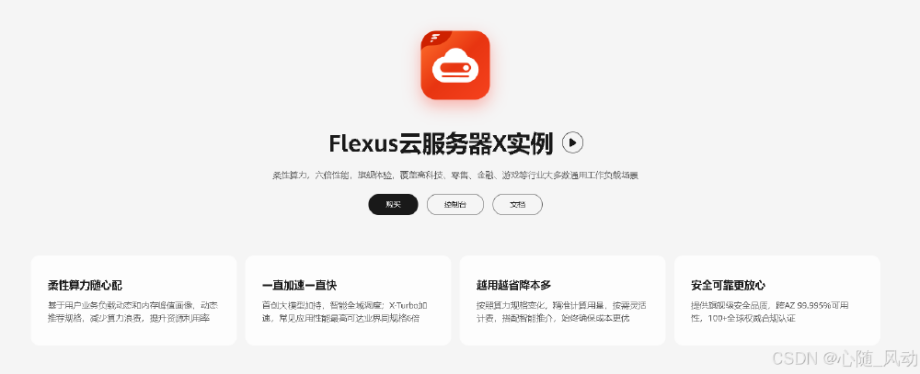
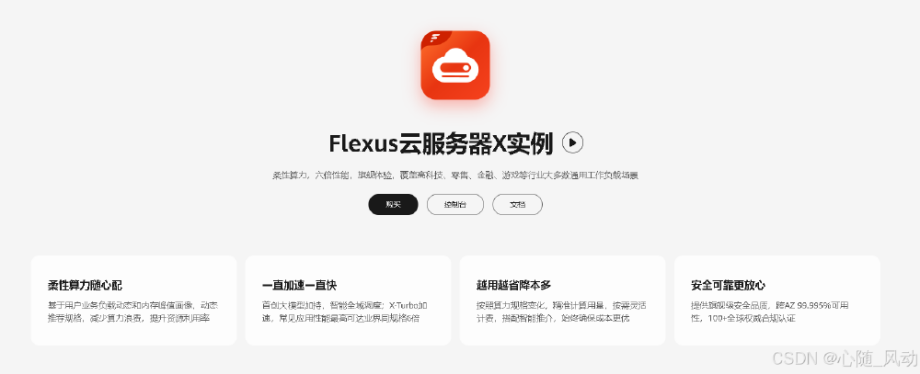
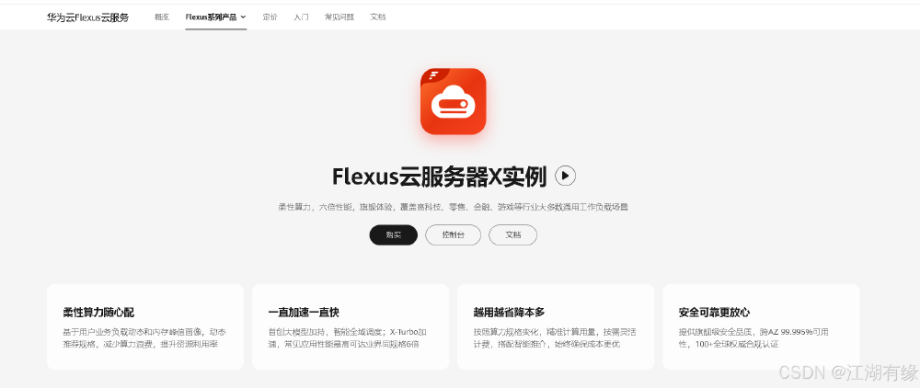
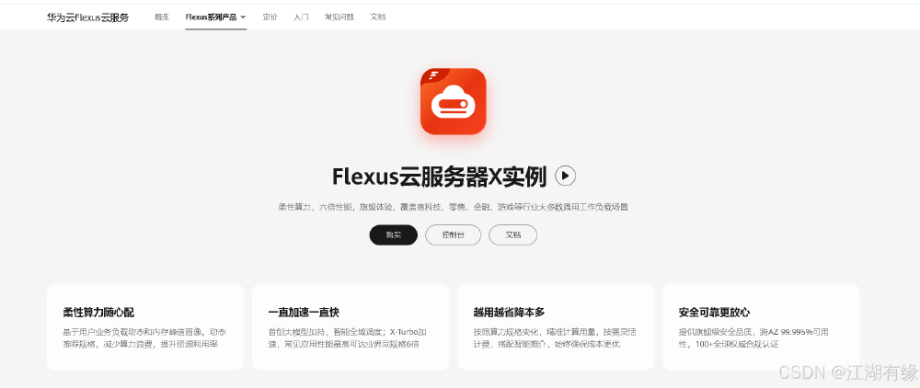
华为云 Flexus 云服务器 X 实例官网:Flexus云服务器X实例
华为云 Flexus 云服务器 X 实例属于新一代云服务器,专为中小企业和开发者打造,具备柔性算力。它能够智能感知业务负载,适用于电商直播、企业建站、开发测试环境、游戏服务器、音视频服务等中低负载场景。与 Flexus 应用服务器 L 实例相比,Flexus 云服务器 X 实例具有诸多优势,例如提供丰富的公共镜像、可灵活自定义 vCPU 内存配比、能智能感知业务动态升降配,而且负载范围更高等。
1.2 主要使用场景
·电商直播在电商直播领域,Flexus 云服务器 X 实例展现出卓越的适应性。随着电商市场的动态变化,业务压力时刻处于波动之中。利用 Flexus X 实例搭建电商交易平台,能够游刃有余地应对这种变化。无论是促销活动期间流量的爆发式增长,还是日常运营中的业务压力起伏,该实例凭借其独特的性能优势,确保电商平台的稳定运行,为商家和消费者提供可靠的交易环境。
·企业建站对于企业建站需求,无论是创建博客、搭建论坛,还是构建企业门户等业务场景,Flexus 云服务器 X 实例都能发挥重要作用。它有助于企业有效地传播自身的价值信息,推动信息在企业内部、企业与客户之间的共享和交流。企业可以借助这一实例轻松搭建多功能的传播和交互平台,全方位展示企业形象、产品信息以及服务内容,从而增强企业的品牌影响力和用户粘性。
·个人开发测试在个人开发和测试方面,开发者常常需要各种各样的环境资源。Flexus 云服务器 X 实例为开发者提供了便捷且经济高效的解决方案。选择从云上获取所需资源,基于该实例搭建开发测试环境,能够让开发者更加专注于代码编写和功能测试。与传统方式相比,这种方式不仅操作更加便利,而且在成本控制上更具优势,有助于提高开发效率,缩短项目周期。
·游戏服务器 Flexus 云服务器 X 实例非常适用于搭建游戏后台服务器。在游戏运营过程中,它强大的算力足以轻松应对数千人同时在线的复杂情况。当服务器玩家数量出现上涨趋势时,该实例的平滑扩容能力能够迅速响应,确保游戏的流畅性和稳定性。此外,其超强的网络加速能力显著提升了玩家的游戏体验,减少延迟、卡顿等现象,为游戏的成功运营提供了坚实的技术保障。
二、购买 Flexus 云服务器 X 实例
2.1 购买规格参考
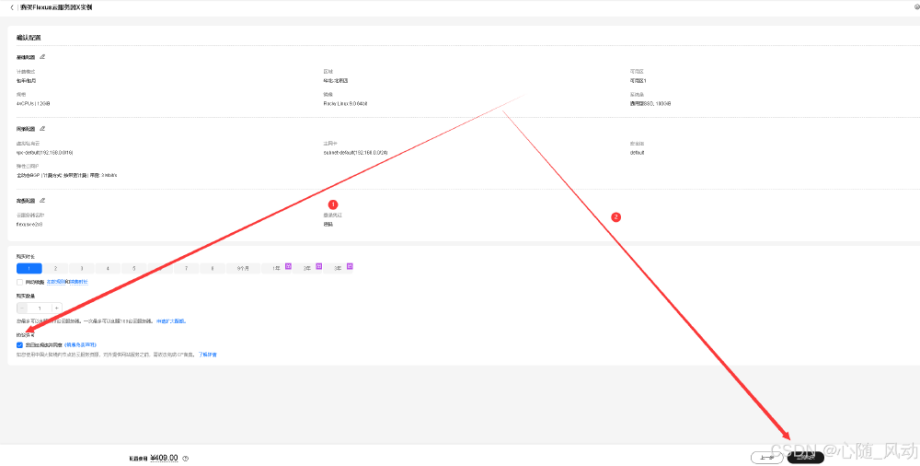
·华为云 Flexus X 实例的购买规格可以参考如下所示:
·可参考以下配置详情页,确认无误后,勾选“协议许可”,点击立即购买。
2.2 查看 Flexus 云服务器 X 实例状态
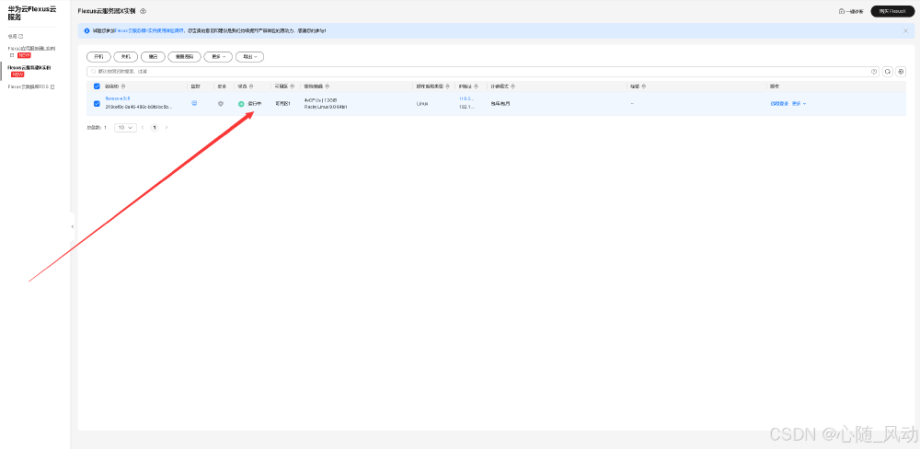
购买成功后,进入到 Flexus 云服务器 X 实例控制台,可以看到 Flexus X 实例已经正常运行中。
三、远程连接 Flexus 云服务器 X 实例
3.1 重置密码
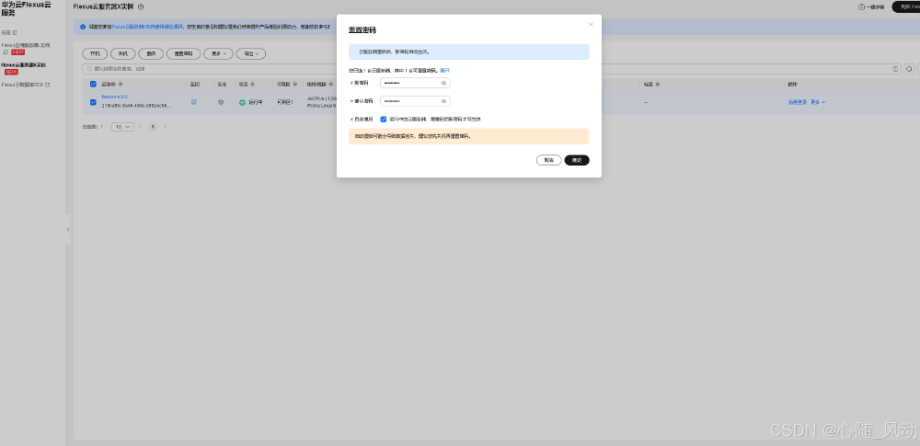
选择“重置密码”选项,重置 Flexus 云服务器 X 实例的登录密码。
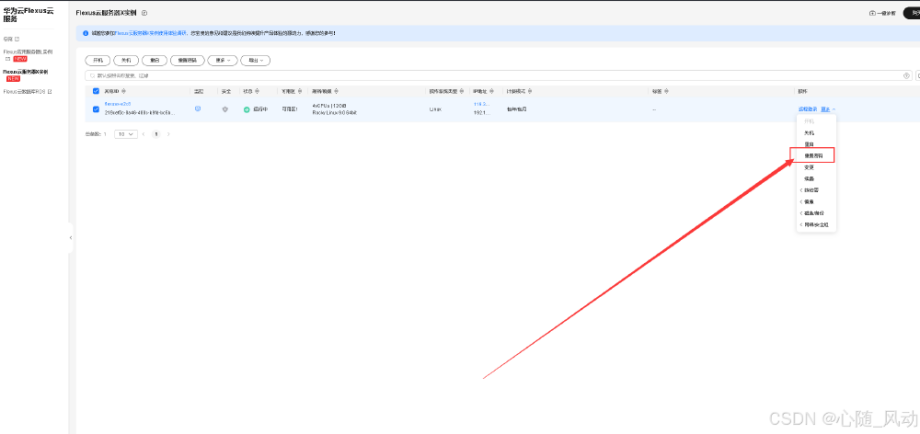
登录密码自定义设置,勾选自动重启选项,确认。
3.2 本地 MobaXterm 工具远程连接
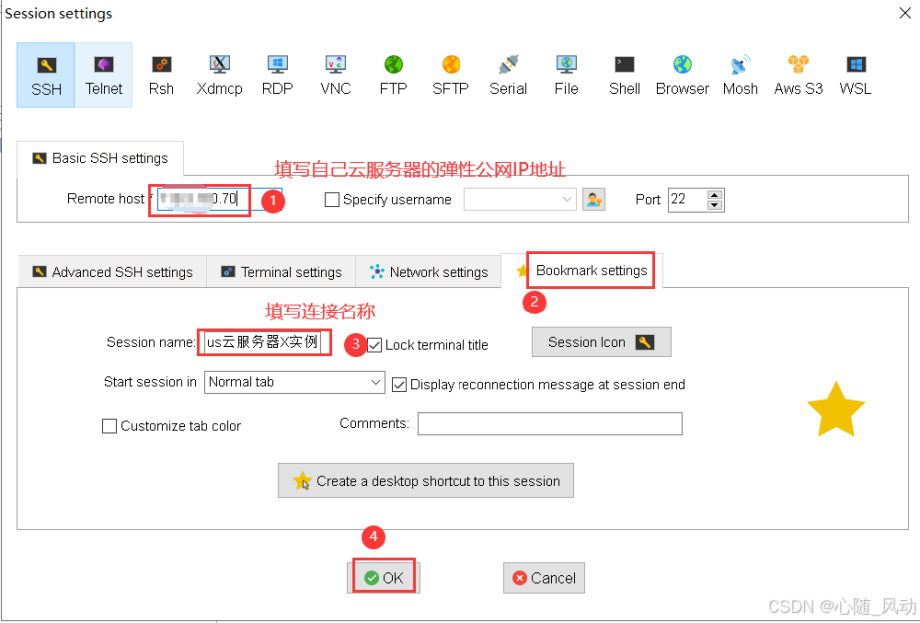
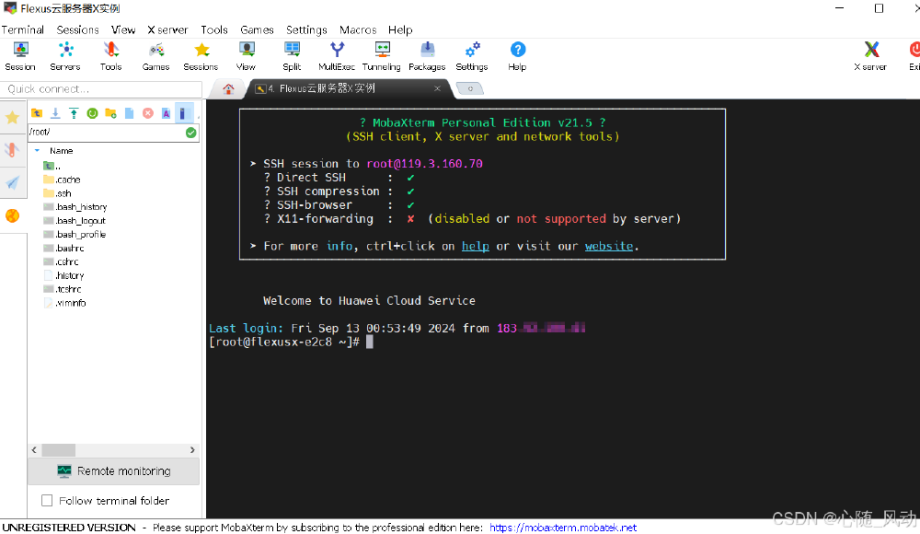
可以使用本地 MobaXterm 工具连接 Flexus 云服务器 X 实例,填写 Flexus 云服务器 X 实例的弹性公网 IP 地址后,在终端界面填写 root 账号和密码即可远程连接。
四、部署 Tasks.md 应用
4.1Tasks.md 介绍
简介
Tasks.md 是一个自托管的基于文件的任务管理板。它支持 Markdown 语法,为用户提供了一种便捷的任务管理方式。
特点
·界面现代且响应迅速,用户可以在其中创建卡片、列表和标签,使得任务管理更加直观和高效。
·允许将卡片写成 Markdown 文件,方便用户进行编辑和格式化,同时也提高了任务描述的丰富度。
·只需使用单个 Docker 映像即可轻松安装,降低了安装的复杂性,方便用户快速部署。
·具有浅色和深色主题,并且能够与操作系统设置同步,为用户提供舒适的视觉体验。
·重度可定制,提供了 3 种默认颜色主题(Adwaita、Nord 和 Catppuccin),满足不同用户的个性化需求。
·支持基于子路径的反向代理,并带有基本路径的环境变量,增强了系统的灵活性和可扩展性。
使用场景
·个人任务管理:对于需要高效管理个人任务的用户,Tasks.md 提供了简洁直观的界面和强大的功能,可以帮- 助用户更好地组织和跟踪任务。
·团队协作:在团队项目中,Tasks.md 可以作为一个共享的任务管理平台,团队成员可以通过 Markdown 文- 件记录任务详情,创建卡片和标签进行分类,提高团队协作效率。
·软件开发:对于软件开发团队,Tasks.md 可以用于管理项目中的任务、需求和缺陷,方便开发人员进行跟踪和协作。
·学习和研究:学生和研究人员可以使用 Tasks.md 来管理学习任务、研究项目和论文写作进度,提高学习和研究的效率。
4.2 实践环境规划
4.3 本地环境检查
检查当前的操作系统版本
[root@flexusx-e2c8 ~]# cat /etc/os-releaseNAME="Rocky Linux"VERSION="9.0 (Blue Onyx)"ID="rocky"ID_LIKE="rhel centos fedora"VERSION_ID="9.0"PLATFORM_ID="platform:el9"PRETTY_NAME="Rocky Linux 9.0 (Blue Onyx)"ANSI_COLOR="0;32"LOGO="fedora-logo-icon"CPE_NAME="cpe:/o:rocky:rocky:9::baseos"HOME_URL="https://rockylinux.org/"BUG_REPORT_URL="https://bugs.rockylinux.org/"ROCKY_SUPPORT_PRODUCT="Rocky-Linux-9"ROCKY_SUPPORT_PRODUCT_VERSION="9.0"REDHAT_SUPPORT_PRODUCT="Rocky Linux"REDHAT_SUPPORT_PRODUCT_VERSION="9.0"
检查 Docker 版本,需要提前安装 Docker 环境。
[root@flexusx-e2c8 ~]# docker -vDocker version 27.1.1, build 6312585
4.4 创建 Tasks.md 容器
·下载 Tasks.md 镜像
[root@flexusx-e2c8 ~]# docker pull baldissaramatheus/tasks.mdUsing default tag: latestlatest: Pulling from baldissaramatheus/tasks.md63b65145d645: Pull complete2440cb5ea407: Pull complete64673dde3828: Pull completeb558d6bbe771: Pull complete876b27c3490c: Pull completedad57e14a73f: Pull complete005a51341203: Pull complete4f4fb700ef54: Pull completeDigest: sha256:2204bb3d9ab804bd6454d5b370e6bc24cfc7459f3fcf5cb521dfec2140b46889Status: Downloaded newer image for baldissaramatheus/tasks.md:latestdocker.io/baldissaramatheus/tasks.md:latest
·使用 docker 命令部署,可参考以下方式:
docker run -d --name tasks.md -e PUID=1000 -e PGID=1000 -e ENABLE_LOCAL_IMAGES=false -p 8980:8080 -v /data/taskmd/cards/:/api/files/ -v /data/taskmd/styles/:/api/static/stylesheets/ -v /data/taskmd/images/:/api/images/ --restart unless-stopped baldissaramatheus/tasks.md
·编辑 docker-compose.yaml 文件,内容如下:
version: "3"services:tasks-md:hostname: tasks-mdcontainer_name: tasks-mdimage: baldissaramatheus/tasks.mdenvironment:- PUID=1000- PGID=1000volumes:- api-data:/api/files- stylesheets-data:/api/static/stylesheets/restart: unless-stoppedports:- 8806:8080volumes:api-data:driver: localstylesheets-data:driver: local
·相关主要配置项解释:
环境变量:
·PUID=1000 和 PGID=1000:设置容器内进程的用户 ID 和组 ID 为 1000,用于确定容器内文件的所有权。
端口:
·- 8980:8080:将宿主系统的 8806 端口映射到容器内的 8080 端口,以实现外部对容器内服务的访问。
挂载卷:
·- api-data:/api/files:将名为“api-data”的本地卷挂载到容器内的“/api/files”路径,用于提供容器内该路径下的数据存储。
·- stylesheets-data:/api/static/stylesheets/:把名为“stylesheet-data”的本地卷挂载到容器内“/api/static/stylesheets/”路径,为该路径提供持久化的存储。
·创建 Tasks.md 容器
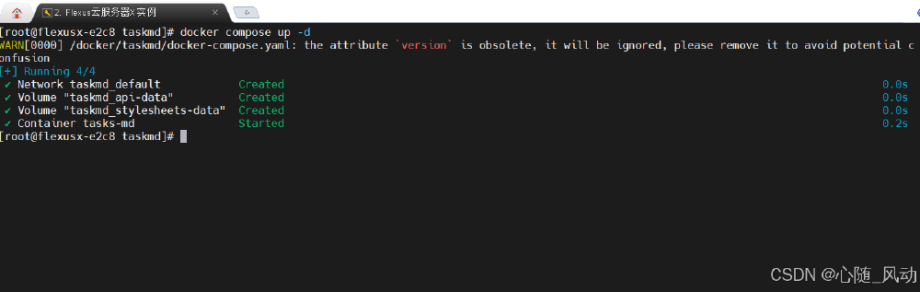
docker compose up -d
4.5 查看 Tasks.md 容器
我们可以看到 Tasks.md 已经正常运行,宿主机映射的访问端口为 8806。
[root@flexusx-e2c8 taskmd]# docker compose psWARN[0000] /docker/taskmd/docker-compose.yaml: the attribute `version` is obsolete, it will be ignored, please remove it to avoid potential confusionNAME IMAGE COMMAND SERVICE CREATED STATUS PORTStasks-md baldissaramatheus/tasks.md "/bin/sh -c 'mkdir -…" tasks-md 44 seconds ago Up 44 seconds 0.0.0.0:8806->8080/tcp, :::8806->8080/tcp
查看监听端口,Tasks.md 服务端口为 8806。
[root@flexusx-e2c8 taskmd]# netstat -tunlp |grep 8806tcp 0 0 0.0.0.0:8806 0.0.0.0:* LISTEN 3336744/docker-proxtcp6 0 0 :::8806 :::* LISTEN 3336750/docker-prox
五、访问 Tasks.md 服务
5.1 安全设置
在安全组规则管理界面,入方向规则上放行 8806 端口。
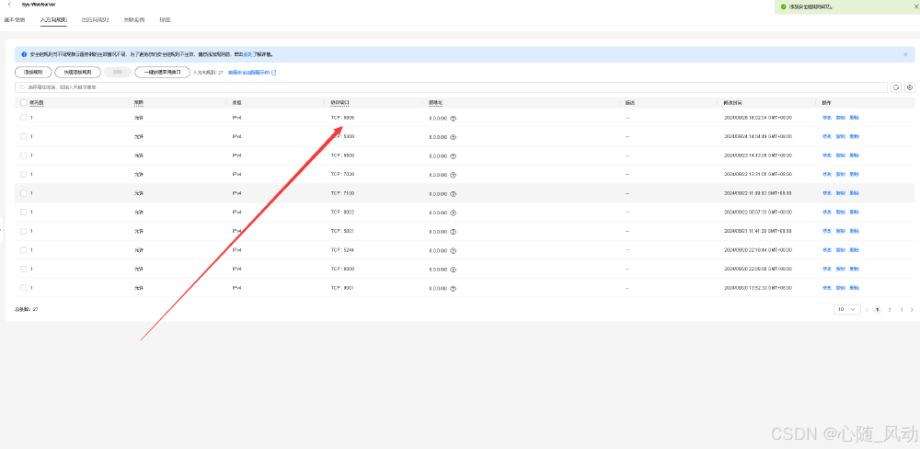
本次安装的 Rocky Linux 操作系统默认没有关闭防火墙,可以参考以下命令,关闭防火墙。如果不想关闭防火墙,则需要放行相关服务端口。
systemctl stop firewalld && systemctl disable firewalld
关闭 selinux 服务
setenforce 0
sed -i 's/SELINUX=enforcing/SELINUX=disabled/' /etc/selinux/config
5.2 访问 Tasks.md 服务
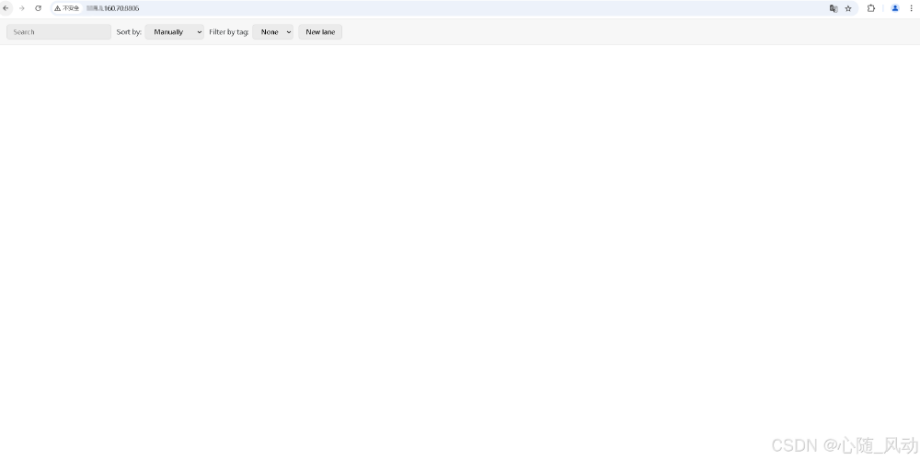
在浏览器中输入以下地址:https://公网 IP 地址:8806(将"公网 IP 地址"替换为你的服务器的弹性公网 IP 地址),可以正常访问到 Tasks.md 首页。
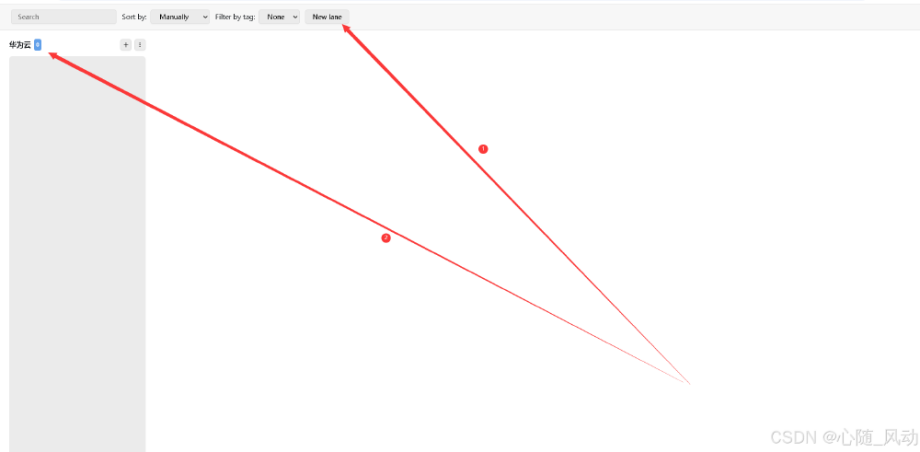
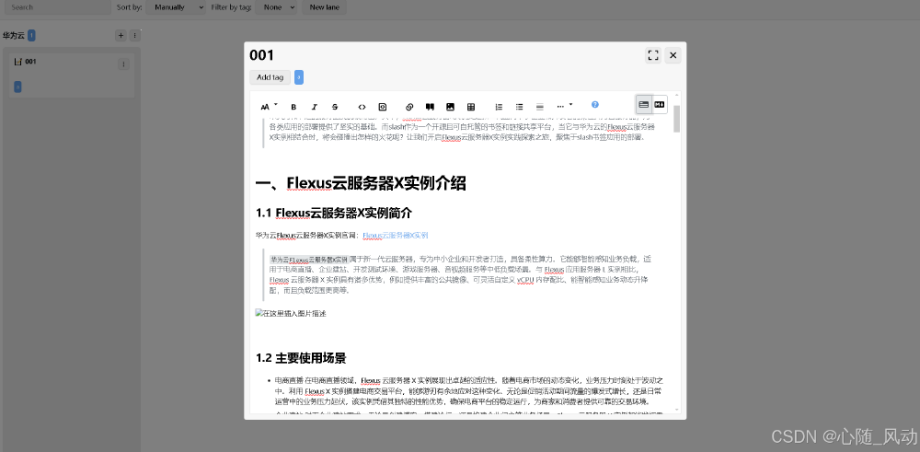
·新增卡片,编辑卡片名称为华为云,在当前卡片中新建任务,自定义任务名称。
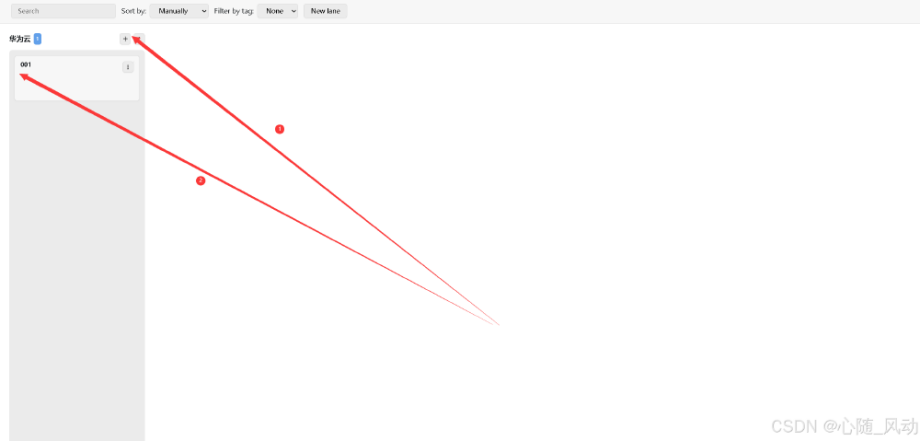
·双击 001 的任务,编辑 markdown 语法的文件,保存内容。
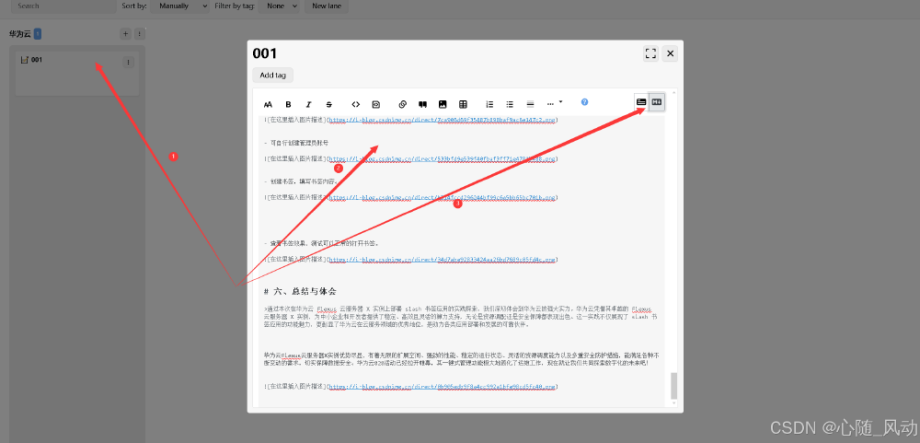
·查看任务内,插入笔记内容效果。
六、总结与体会
本次在华为云 Flexus 云服务器 X 实例上安装 Tasks.md 任务管理工具的实践收获颇丰。华为云 Flexus 云服务器 X 实例展现出了卓越的性能,为任务管理提供了稳定的基础。其柔性算力能轻松应对各种复杂场景。在安装过程中,也感受到了华为云服务的便捷与高效。华为云以其优秀的品质,确实是中小企业和开发者的理想之选。
华为云 Flexus 云服务器 X 实例优势显著,令人瞩目。���它拥有广阔无垠的扩展空间,性能如雷霆万钧般强劲无比。���稳定性堪称极致,高度可靠。���资源调度灵活多样,如同灵动的舞者。���同时,配备多重安全防护机制,为数据安全筑起坚固堡垒,全方位满足不断变化的需求。���️
如今,华为云 828 活动盛大启幕,该云服务器的一键式管理功能,如同一把神奇的钥匙,极大地精简了运维工作流程。���让我们携手并肩,一同踏上充满无限可能的数字化未来之旅吧!���
审核编辑 黄宇
-
云服务器
+关注
关注
0文章
830浏览量
14087 -
华为云
+关注
关注
3文章
2805浏览量
19093
发布评论请先 登录
Flexus 云服务器 X 实例实践:部署思源笔记工具
华为云 Flexus 云服务器 X 实例部署 Mininote 轻量级笔记工具
Flexus 云服务器 X 实例实践:安装 SimpleMindMap 思维导图工具
Flexus 云服务器 X 实例实践:部署 Alist 文件列表程序
Flexus 云服务器 X 实例实践:部署 ServerBee 监控工具

Flexus 云服务器 X 实例安装 Docker 管理工具 Portainer
Flexus 云服务器 X 实例实践:安装 flatnotes 笔记应用程序
Flexus 云服务器 X 实例实践:安装 Dashdot 开源服务器仪表板
Flexus 云服务器 X 实例实践:安装 Ward 服务器监控工具
Flexus X 实例安装 ShowDoc 文档管理工具
华为云 Flexus 云服务器 X 实例之 openEuler 系统部署 Docker Compose 管理工具 Dockge
华为云 Flexus 云服务器 X 实例部署 Note Mark 笔记工具
华为云 Flexus 云服务器 X 实例的使用教程










 工商网监
工商网监
评论