0
  • 聊天消息
  • 系统消息
  • 评论与回复
登录后你可以
  • 下载海量资料
  • 学习在线课程
  • 观看技术视频
  • 写文章/发帖/加入社区
会员中心
创作中心

完善资料让更多小伙伴认识你,还能领取20积分哦,立即完善>

3天内不再提示

Chart FX图表类型:条形图(上)

哲想软件 来源:哲想软件 2025-01-03 10:20 次阅读
加入交流群
微信小助手二维码

扫码添加小助手

加入工程师交流群

条形图是最常见的商业图表类型,尤其适用于比较分析。您可以使用条形图来说明单个项目之间的比较。条形图还可用于比较类或组数据。在条形图中,一类或一组数据可以是单一类别(单序列),也可以进一步细分为多个类别(多序列),以便进行更深入的分析。

将数据传输给条形图非常简单,只需传输一个或多个数据序列以及每个数据序列附带的标记或标签即可。这些标签将显示在分类或时间轴(X 轴)上。

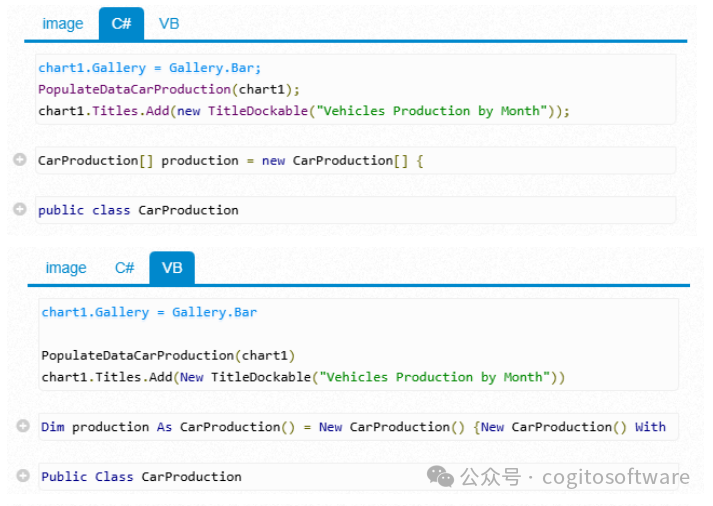
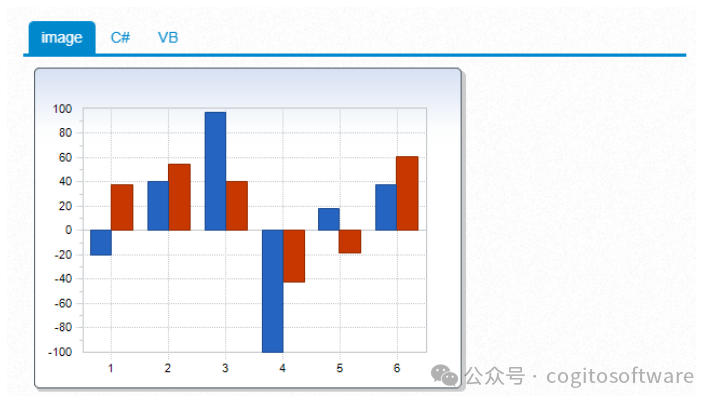
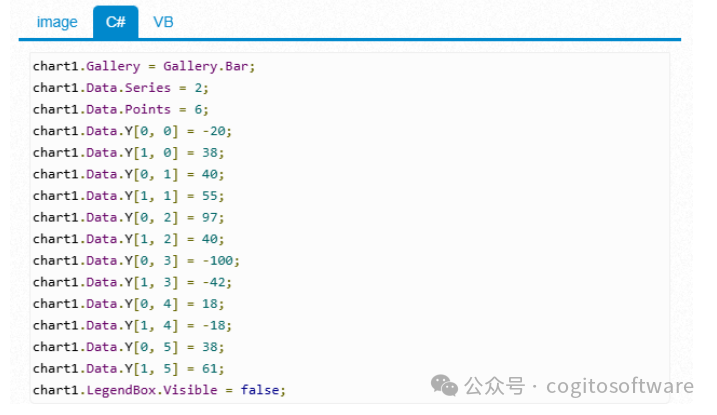
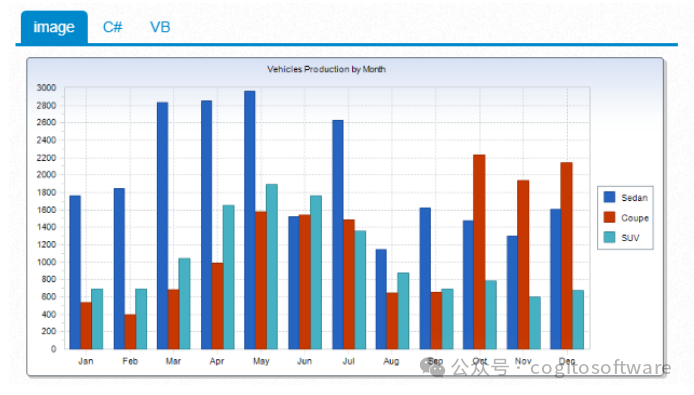
当图表中包含多个序列时,Chart FX 默认会以二维方式并排显示条形图。例如,如果您想显示一年中不同月份的预计收入与实际收入,条形图就是最好的选择。下面列出了几个条形图:
9a94d56a-c714-11ef-9310-92fbcf53809c.png

9aaa8ae0-c714-11ef-9310-92fbcf53809c.png

9ac52990-c714-11ef-9310-92fbcf53809c.png

9ae0ae68-c714-11ef-9310-92fbcf53809c.png

9af674c8-c714-11ef-9310-92fbcf53809c.png

9b0a6c9e-c714-11ef-9310-92fbcf53809c.png

9b2a4c4e-c714-11ef-9310-92fbcf53809c.png

9b34cb1a-c714-11ef-9310-92fbcf53809c.png

9b3f2ea2-c714-11ef-9310-92fbcf53809c.png

条形图和柱形图

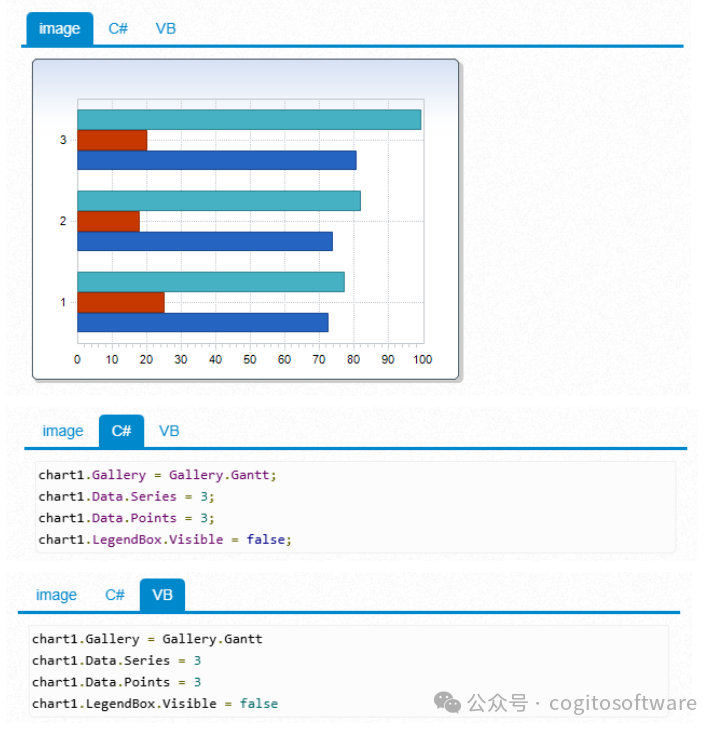
一些图表供应商会对柱形图和条形图做区分。根据一般经验来说,柱状图是显示垂直条形图的图表,而条形图通常指水平条形图。然而,也有部分人认为可以不做区分。因此,Chart FX 均使用“条形图”一词来描述这两种情况——垂直和水平的图表。

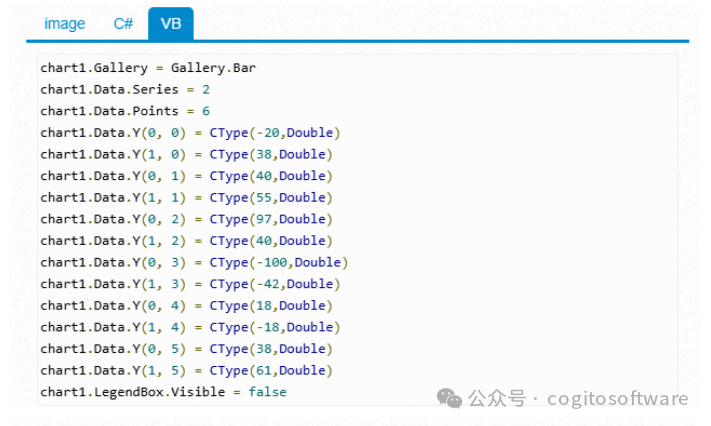
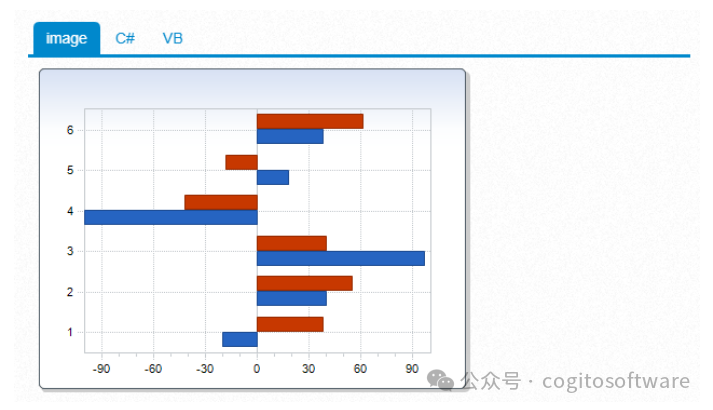
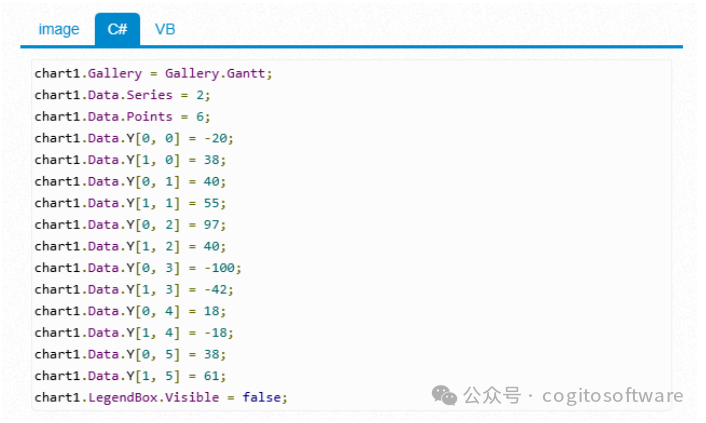
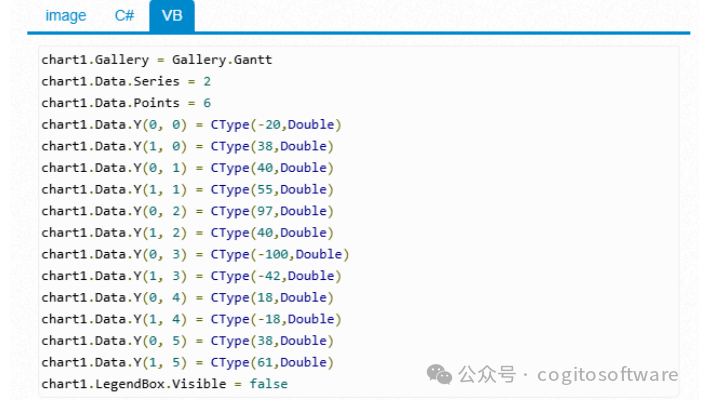
如需制作水平条形图,请使用甘特图类型。有关其他信息,请查阅电子文档中的 Chart FX API

控制条形图宽度和点之间的空间

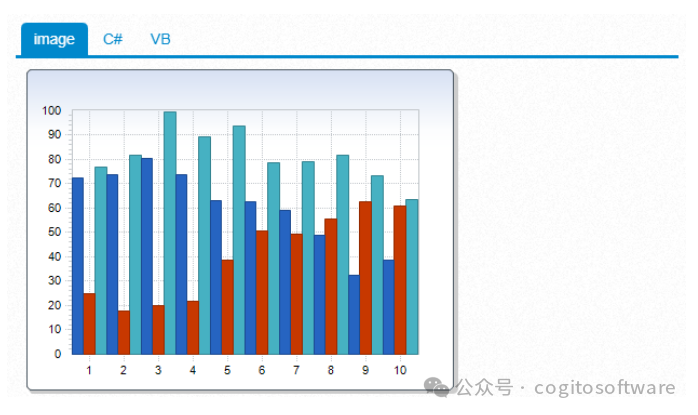
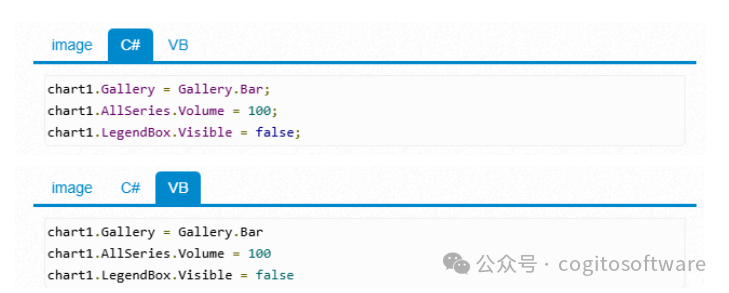
条状的宽度由 X 轴上的点数和series数决定。Chart FX 会将 X 轴空间平均分配给图表中的所有点。一旦空间确定,点中的所有series就会共享该空间,并由 Volume 属性控制。Volume 的默认值为 75,这意味着条形图将使用分配给每个点的 75% 的空间,从而在一个点和另一个点之间留出空隙。Volume 为 100 时,一个点和下一个点之间将不留任何空间,如下图所示:
9b4a10c4-c714-11ef-9310-92fbcf53809c.png

9b6208fa-c714-11ef-9310-92fbcf53809c.png

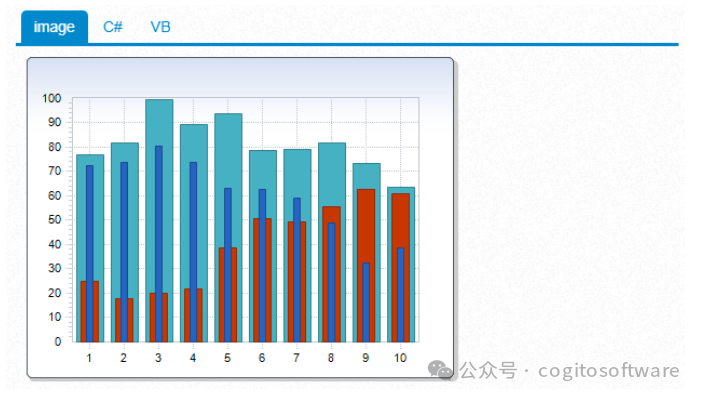
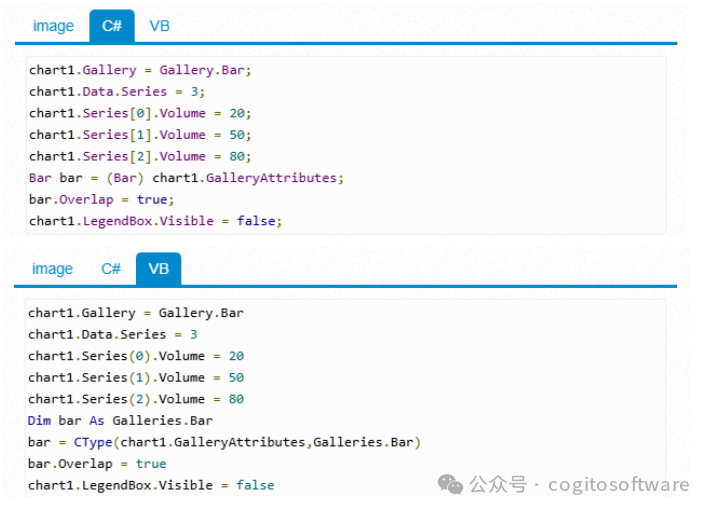
所有series 的volume值必须相同。在Chart FX中,只有当条形图重叠时,才可以为每个series设置不同的volume值。重叠是条形图和甘特图库中的一项功能。下面的代码显示了如何设置不同体积的条形图:
9b76ef36-c714-11ef-9310-92fbcf53809c.png

9b95bbfa-c714-11ef-9310-92fbcf53809c.png

堆叠图表

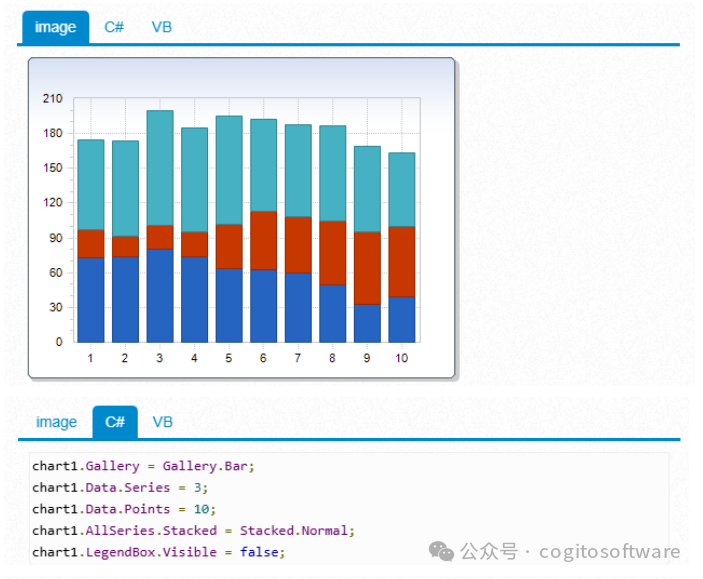
另一种展示条形图的方式是堆叠。通过这种方式,图表上的单个条形图可以显示多个数据类别的数据。堆叠条形图显示了部分与整体的关系。根据您是要在一个数据标签类别中划分不同区域还是要堆叠两个独立的数字类别,采用不同的堆叠技术。

堆叠条形图与簇状条形图的复杂程度类似,通过将图表条状或区域内的元素值项目加在一起而实现。通过堆叠项目并为每个项目指定不同的颜色,可以有效地显示可比或相关项目的趋势,或直观地强调几个指标的总和。

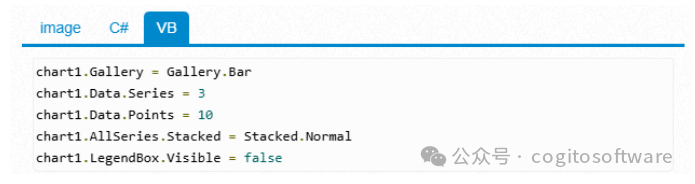
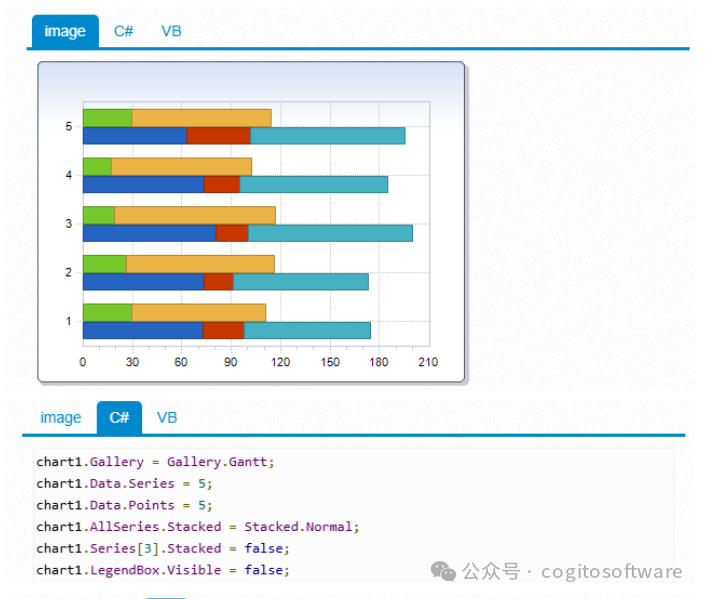
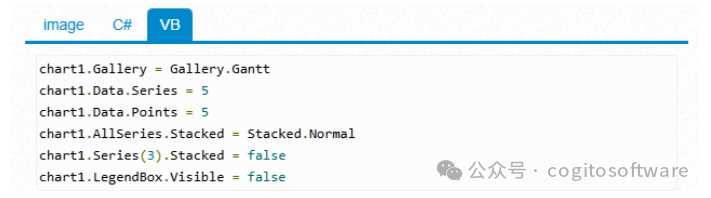
创建堆叠条形图需要多个series。每个series都包含加和值,并作为一个附加段放在条状长度旁。此外,在Chart FX中,您可以选择以垂直、水平或以分组方式堆叠条形图,如下图所示:
9bae82b6-c714-11ef-9310-92fbcf53809c.png

9bc63960-c714-11ef-9310-92fbcf53809c.png

9bdfcd6c-c714-11ef-9310-92fbcf53809c.png

9bf757c0-c714-11ef-9310-92fbcf53809c.png

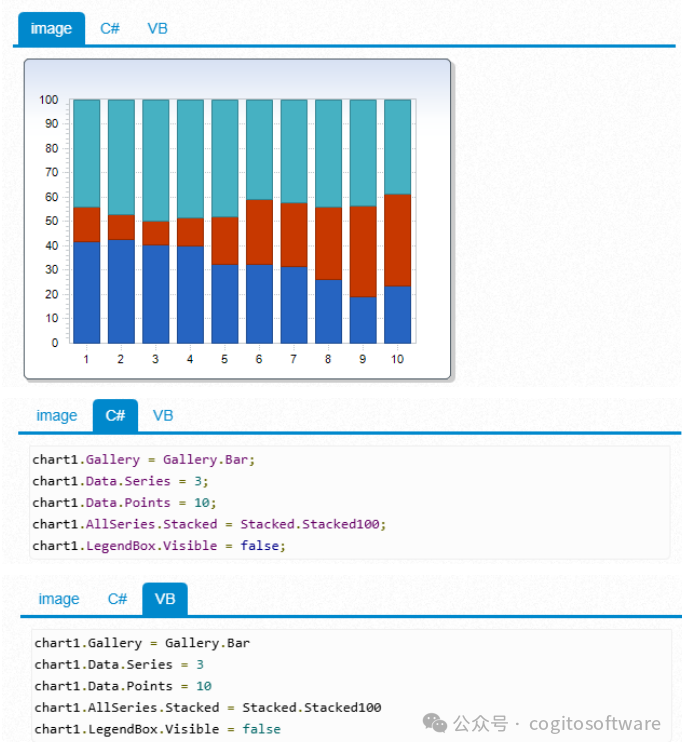
在某些情况下,您可能需要比较在不同场景或时间实例中多个series的份额。此时您可以使用 100% 堆叠样式:
9c0df21e-c714-11ef-9310-92fbcf53809c.png

带有初始值的条形图

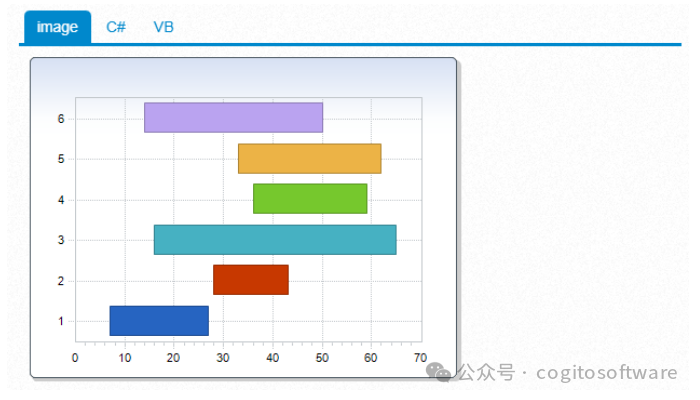
大多数条形图显示的条形从坐标轴最小点开始,在图表区域内一直延伸到给定的数值。在某些情况下,条形图需要有初始值和结束值,此时就需要以不同的方式绘制条形图。

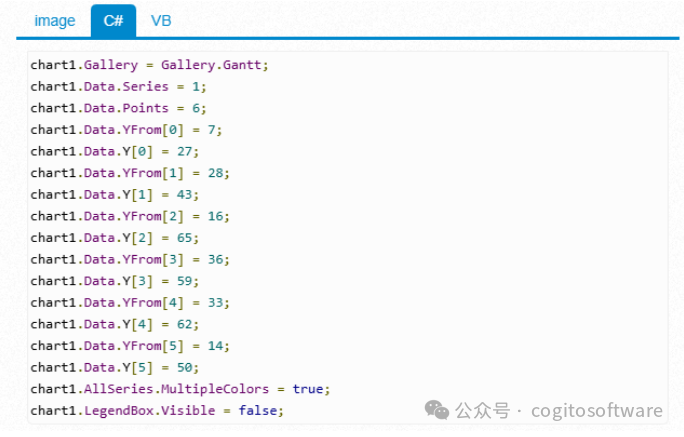
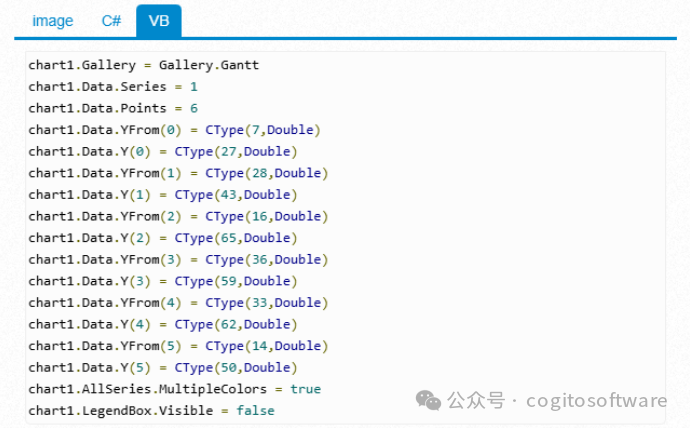
例如,甘特图可以用图形显示项目中的活动,每个活动(条形图)都有开始和结束日期;此时的条形图就需要显示初始值,如下图所示。
9c26ddec-c714-11ef-9310-92fbcf53809c.png

9c3e8cee-c714-11ef-9310-92fbcf53809c.png

9c552166-c714-11ef-9310-92fbcf53809c.png

要实现这些图表类型,只需使用 YFrom 属性向图表传递一个额外的初始值即可。您也可以在数据集中指定一个特定字段来代表所创建图表的初始值。

注意:水平和垂直条形图都可设置初始值。


声明:本文内容及配图由入驻作者撰写或者入驻合作网站授权转载。文章观点仅代表作者本人,不代表电子发烧友网立场。文章及其配图仅供工程师学习之用,如有内容侵权或者其他违规问题,请联系本站处理。 举报投诉
  • 数据
    +关注

    关注

    8

    文章

    7314

    浏览量

    93982
  • chart
    +关注

    关注

    0

    文章

    17

    浏览量

    1685

原文标题:Chart FX图表类型:条形图(上)

文章出处:【微信号:哲想软件,微信公众号:哲想软件】欢迎添加关注!文章转载请注明出处。

收藏 人收藏
加入交流群
微信小助手二维码

扫码添加小助手

加入工程师交流群

    评论

    相关推荐
    热点推荐

    Chart FX——金融图表

    和收盘价之间的关系被视为重要信息,是这些图表的精髓所在。 使用 Chart FX,您可以创 高低收盘、开高低收盘和蜡烛
    的头像 发表于 01-15 17:20 827次阅读

    Chart FX——图表导出

    Web格式的图片(如 PNG 或 JPEG)。 Chart FX 中还有其他文件类型,称为 “图表模板”,允许您将图表的外观(颜色、
    的头像 发表于 01-15 14:38 694次阅读
    <b class='flag-5'>Chart</b> <b class='flag-5'>FX</b>——<b class='flag-5'>图表</b>导出

    Chart FX Maps介绍

    十多年来,Chart FX 一直在帮助开发人员将图表和图形集成到他们的报表和数据可视化应用程序中。遗憾的是,并非所有情况都能用传统图表轻松表现。 例如,在一张美国地图或飞机座位图进行数
    的头像 发表于 01-14 14:35 714次阅读
    <b class='flag-5'>Chart</b> <b class='flag-5'>FX</b> Maps介绍

    Chart FX——打印

    在打印图表时打印机对象是重要且非常有用的属性。使用该对象,您可以控制页边距、纸张方向、颜色或图案打印等。Chart FX提供的方法还允许您通过页面设置、预览和打印对话框对用户进行提示,以确保用户准确
    的头像 发表于 01-14 10:36 719次阅读
    <b class='flag-5'>Chart</b> <b class='flag-5'>FX</b>——打印

    Chart FX——打印图表

    另一个重要的问题是图表打印的页数。当您需要打印包含大量点的图表(可滚动)时,Chart FX 将根据需要打印尽可能多的页面。若使用压缩属性, Cha
    的头像 发表于 01-13 09:12 635次阅读
    <b class='flag-5'>Chart</b> <b class='flag-5'>FX</b>——打印<b class='flag-5'>图表</b>

    Chart FX-使用API传输数据 使用Value属性传输数据

    有时,向 Chart FX 传输数值数据最简单方便的方法就是使用 Value 属性。通过 Value 属性,您可以为图表中特定series中的某一point设置数值。 Value 属性需要你希望自动
    的头像 发表于 01-09 16:30 639次阅读
    <b class='flag-5'>Chart</b> <b class='flag-5'>FX</b>-使用API传输数据 使用Value属性传输数据

    Chart FX-调整设置和功能

    体验。即虽然它是一个分布式应用程序,可以同时为数百甚至数千个用户提供服务,但要让其像传统的桌面应用程序一样运行。Chart FX 对服务器性能的影响体现在,每次访问包含图表的网页时,Chart
    的头像 发表于 01-08 16:49 739次阅读
    <b class='flag-5'>Chart</b> <b class='flag-5'>FX</b>-调整设置和功能

    Chart FX-图表渲染尺寸和格式

    渲染尺寸 网络开发人员的常见做法是创建一个大图表,以便于在浏览器阅读。然而,这种做法可能是影响服务器在大负载情况下的表现和性能的一个重要因素。从本质讲,图表越大,意味着必须处理、生
    的头像 发表于 01-08 11:25 578次阅读
    <b class='flag-5'>Chart</b> <b class='flag-5'>FX</b>-<b class='flag-5'>图表</b>渲染尺寸和格式

    Chart FX——坐标轴简介

    情况。下图突出显示了数值 (Y) 轴和类别 (X) 轴: 当您第一次创建和填充图表时,Chart FX 使用一种“最佳拟合”算法来自动适应坐标轴设置。这种行为最大限度地减少了自定义图表
    的头像 发表于 01-07 11:05 1188次阅读
    <b class='flag-5'>Chart</b> <b class='flag-5'>FX</b>——坐标轴简介

    Chart FX之DataGrid电子表格

    Chart FX 中有一个名为 DataGrid 的电子表格,允许用户以电子表格的方式查看图表中包含的所有series 和points 。默认情况下,DataGrid 是只读的,但是开发人员可以
    的头像 发表于 01-06 10:59 607次阅读
    <b class='flag-5'>Chart</b> <b class='flag-5'>FX</b>之DataGrid电子表格

    Chart FX-选择图表输出

    图表所需的输出类型。默认情况下,如果您调用 RenderToStream 方法且不指定类型Chart FX 将生
    的头像 发表于 01-05 11:06 787次阅读
    <b class='flag-5'>Chart</b> <b class='flag-5'>FX</b>-选择<b class='flag-5'>图表</b>输出

    Chart FX 7入门

    产生重大影响。 Chart FX 7(有时称为Chart FX 7.0)是Chart FX系列产
    的头像 发表于 01-03 11:14 753次阅读

    Chart FX图表类型:条形图(下)

    三维(3D)条形图Chart FX,您还可以制作三维(3D)条形图。三维有时更不易阅读和分析,但却可以提升演示时的美观度。
    的头像 发表于 01-03 09:22 787次阅读
    <b class='flag-5'>Chart</b> <b class='flag-5'>FX</b><b class='flag-5'>图表</b><b class='flag-5'>类型</b>:<b class='flag-5'>条形图</b>(下)

    Chart FX最终用户工具

    Chart FX 7 中最有用的终端用户功能之一是工具栏,该工具栏经过了重新设计,以使终端用户可以使用大多数数据分析功能。通过工具栏,终端用户可以保存、导出、配置、缩放和执行其他有趣的数据分析功能
    的头像 发表于 01-02 09:43 718次阅读
    <b class='flag-5'>Chart</b> <b class='flag-5'>FX</b>最终用户工具

    扩展您的Chart FX应用程序:标准化升级适应更多领域

    垂直领域。 要访问扩展管理器,只需点击图表智能标签向导并选择“添加扩展……”选项即可。 Chart FX 扩展管理器使用网络服务从 Software FX 获取所有已安装和可用的扩展。
    的头像 发表于 12-31 09:42 649次阅读
    扩展您的<b class='flag-5'>Chart</b> <b class='flag-5'>FX</b>应用程序:标准化升级适应更多领域