


 在华为云 FlexusX 实例上实现 Docker 容器的实时监控与可视化分析

前言
华为云 Flexus X,以顶尖算力与智能调度,引领 Docker 容器管理新风尚。828 企业上云节之际,Flexus X 携手前沿技术,实现容器运行的实时监控与数据可视化,让管理变得直观高效。无论是性能瓶颈的精准定位,还是资源利用的优化调整,Flexus X 都是您的得力助手。立即拥抱华为云 Flexus X,开启 Docker 容器管理新篇章,让云端之旅更加顺畅无忧!
链接直达:华为云Flexus云服务器X实例
原生命令
查看正在运行的容器
[root@flexusx-251f~]# docker psCONTAINERID IMAGE COMMAND CREATED STATUS PORTS NAMES3a888d70efa6swr.cn-north-4.myhuaweicloud.com/cloud-wzs/portainer/portainer-ce:latest "/portainer"3 hours ago Up 3 hours 0.0.0.0:8000->8000/tcp, :::8000->8000/tcp, 0.0.0.0:9443->9443/tcp, :::9443->9443/tcp, 9000/tcp portainer
实时显示 Docker 容器的资源使用情况
[root@flexusx-251f~]# docker statsCONTAINERID NAME CPU % MEM USAGE / LIMIT MEM % NET I/O BLOCK I/O PIDS3a888d70efa6portainer 0.00% 23.55MiB / 11.53GiB 0.20% 597kB / 937kB 0B / 1.27MB 7e837cf780e7dblog 0.01% 268.7MiB / 11.53GiB 2.28% 68.3MB / 22.4MB 0B / 76.3MB 13b08207cf4067Mysql-db 0.02% 205.8MiB / 11.53GiB 1.74% 3.63MB / 33.7MB 0B / 92.7MB 33
通过 docker stats命令可以很方便的看到当前宿主机上的所有容器的 cpu,内存以及网络流量等数据。一般适用于小公司
docker stats统计结果只是当前宿主机的全部容器,数据资料是实时的,没有地方存储,没有健康指标、过线预警等功能
容器监控三剑客
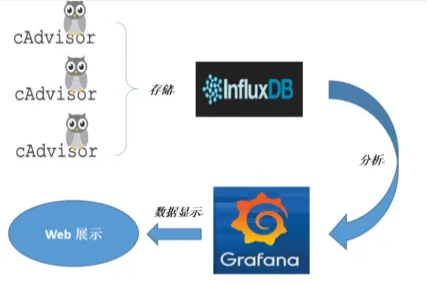
CAdvisor
CAdvisor 是一个容器资源监控工具,包括 CPU、网络 IO、磁盘 IO 等监控,同时提供了一个 WEB 页面用于查看容器的实时运行状态。CAdvisor 默认存储两分钟的数据,而且只是针对单核物理机。不过 CAdvisor 提供了很多数据集成接口,支持 InfluxDB、Redis、Kafka、Elasticsearch 等集成,可以加上对应配置将监控数据发往这些数据库存储起来。
CAdvisor 功能主要有两点:
展示 Host 和 容器 两个层次的监控数据
展示历史变化数据

InfluxDB
InfluxDB 使用 Go 语言编写的一个开源分布式时序、时间和指标数据库,无需外部依赖。
CAdvisor 默认只能在本机保存最近两分钟的数据,为了持久化数据存储和统一收集展示监控数据,需要将数据存储到 InfluxDB 中。InfluxDB 是一个时序数据库,专门用于数据时序相关数据,很适合存储 CAdvisor 的数据。而且,CAdvisor 本身已经提供了 InfluxDB 的集成方法,启动容器时指定配置即可。
InfluxDB 主要功能:
基于时间序列,支持与时间有关的相关函数(如最大、最小、求和等)
可度量性:可以实时对大量数据进行计算
基于实践:支持任意的实践数据

Granfana
Grafana 是一个开源的数据监控分析可视化平台,支持多种数据源配置(支持的数据源包括 InfluxDB、MySQL、Elasticsearch、OpenTSDB、Graphite 等)和丰富的插件及模版功能,支持图表权限控制和报警。
Grafana 主要特性:
灵活丰富的图像化选项
可以混合多种风格
支持白天和夜间模式
多个数据源

环境规划
搭建流程
需要了解:
•采用 docker 方式进行部署容器监控三剑客
•详细购买配置实例可参考文章:快速部署华为云Flexus X实例,开启您的云端之旅
•部署 docker 服务请参考文章:华为FlexusX与Docker+Nginx的高效整合之路
拉取镜像(由于网络原因,我已经提前将镜像上传至华为云镜像仓库,可直接进行拉取)
[root@flexusx-251f~]# docker pull swr.cn-north-4.myhuaweicloud.com/cloud-wzs/tutum/influxdb:latest[root@flexusx-251f~]# docker pull swr.cn-north-4.myhuaweicloud.com/cloud-wzs/google/cadvisor:latest[root@flexusx-251f~]# docker pull swr.cn-north-4.myhuaweicloud.com/cloud-wzs/grafana/grafana:latest
我们通过 docker-compose 容器编排一套带走
#查看版本[root@flexusx-251f~]# docker-compose --versionDockerCompose version v2.29.1
创建文件夹,编写 yaml 文件,以下是 yaml 文件内容
[root@flexusx-251f~]# mkdir cig[root@flexusx-251f~]# cd cig/[root@flexusx-251f cig]# vim docker-compose.yml[root@flexusx-251f cig]# cat docker-compose.yml#指定 Compose 文件的版本 version:'2.29.1' #定义要使用的卷 volumes:grafana_data:{}#创建一个名为 grafana_data 的卷,用于 Grafana 的数据持久化 #定义服务(容器) services: # InfluxDB 服务 influxdb:image:swr.cn-north-4.myhuaweicloud.com/cloud-wzs/tutum/influxdb:latest#使用 tutum 提供的 InfluxDB 0.9 版本镜像 restart:always#容器总是重启,无论退出状态如何 environment: -PRE_CREATE_DB=cadvisor#在 InfluxDB 启动时预创建名为 cadvisor 的数据库 ports: -"8083:8083"#将容器的 8083 端口映射到宿主机的 8083 端口(InfluxDB 的 Web 管理界面) -"8086:8086"#将容器的 8086 端口映射到宿主机的 8086 端口(InfluxDB 的 HTTP API) volumes: -./data/influxdb:/data#将宿主机的./data/influxdb 目录挂载到容器的/data 目录,用于数据持久化 # cAdvisor 服务 cadvisor:image:swr.cn-north-4.myhuaweicloud.com/cloud-wzs/google/cadvisor:latest#使用 google 提供的 cAdvisor 最新版本镜像 links: -influxdb:influxsrv#将 influxdb 服务链接到 cadvisor,并在 cadvisor 中设置别名 influxsrv command:-storage_driver=influxdb -storage_driver_db=cadvisor -storage_driver_host=influxsrv:8086#设置 cAdvisor 的存储驱动为 InfluxDB,并指定数据库和主机 restart:always#容器总是重启 ports: -"8081:8080"#将容器的 8080 端口映射到宿主机的 8081 端口(cAdvisor 的 Web 界面) volumes: -/:/rootfs:ro#将宿主机的根文件系统挂载为只读,供 cAdvisor 监控 -/var/run:/var/run:rw#挂载宿主机的/var/run 目录为读写,供 cAdvisor 访问某些运行时数据 -/sys:/sys:ro#挂载宿主机的/sys 目录为只读,供 cAdvisor 获取系统信息 -/var/lib/docker/:/var/lib/docker:ro#挂载宿主机的 Docker 数据目录为只读,供 cAdvisor 监控 Docker 容器 # Grafana 服务 grafana:user:"104"#设置容器内运行用户为 UID 104(可能需要确保 UID 在宿主机上存在或配置正确) image:swr.cn-north-4.myhuaweicloud.com/cloud-wzs/grafana/grafana:latest#使用 grafana 提供的 Grafana 最新版本镜像 restart:always#容器总是重启 links: -influxdb:influxsrv#将 influxdb 服务链接到 grafana,并在 grafana 中设置别名 influxsrv ports: -"3000:3000"#将容器的 3000 端口映射到宿主机的 3000 端口(Grafana 的 Web 界面) volumes: -grafana_data:/var/lib/grafana#将之前定义的 grafana_data 卷挂载到容器的/var/lib/grafana 目录,用于 Grafana 的数据持久化 environment: -GF_SECURITY_ADMIN_USER=admin#设置 Grafana 的管理员用户名为 admin -GF_SECURITY_ADMIN_PASSWORD=admin#设置 Grafana 的管理员密码为 admin -INFLUXDB_HOST=influxsrv#设置 Grafana 连接 InfluxDB 的主机名为 influxsrv(通过 links 别名) -INFLUXDB_PORT=8086#设置 Grafana 连接 InfluxDB 的端口为 8086 -INFLUXDB_DB=cadvisor#设置 Grafana 要连接的 InfluxDB 数据库为 cadvisor -INFLUXDB_USER=root#设置 Grafana 连接 InfluxDB 的用户名为 root(注意:实际部署时可能需要更改) -INFLUXDB_PASS=root#设置 Grafana 连接 InfluxDB 的密码为 root(注意:实际部署时强烈建议更改)
运行 docker-compose
[root@flexusx-251fcig]# docker-compose up[root@flexusx-251f~]# docker psCONTAINERID IMAGE COMMAND CREATED STATUS PORTS NAMES504ad3c17d38swr.cn-north-4.myhuaweicloud.com/cloud-wzs/grafana/grafana:latest "/run.sh"42 seconds ago Up 42 seconds 0.0.0.0:3000->3000/tcp, :::3000->3000/tcp cig-grafana-1d46793983d47swr.cn-north-4.myhuaweicloud.com/cloud-wzs/google/cadvisor:latest "/usr/bin/cadvisor -…"42 seconds ago Up 42 seconds 0.0.0.0:8081->8080/tcp, :::8081->8080/tcp cig-cadvisor-1c72b95d62bc4swr.cn-north-4.myhuaweicloud.com/cloud-wzs/tutum/influxdb:latest "/run.sh"42 seconds ago Up 42 seconds 0.0.0.0:8083->8083/tcp, :::8083->8083/tcp, 0.0.0.0:8086->8086/tcp, :::8086->8086/tcp cig-influxdb-1
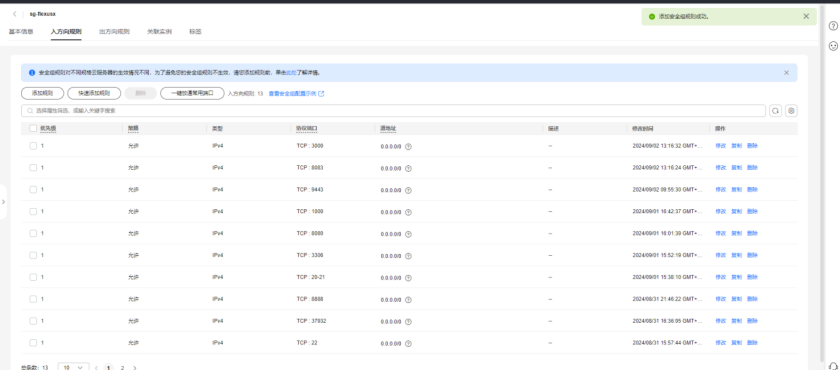
放行安全组
放行端口 3000,8081,8083
测试访问
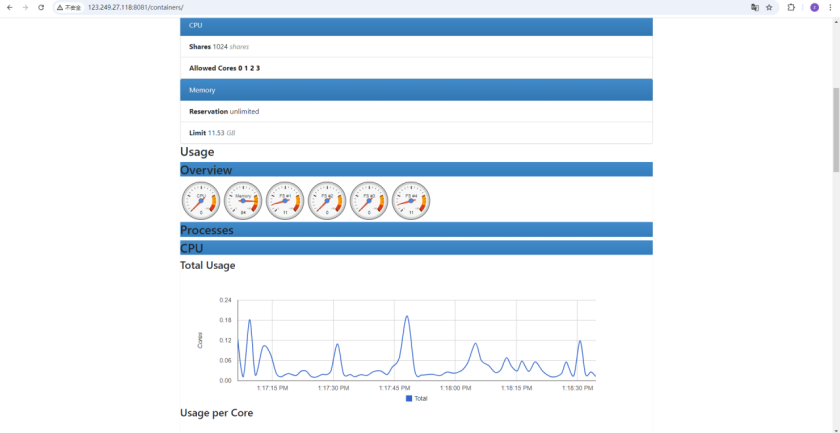
CAdvisor 收集服务
浏览器访问:http://localhost:8081
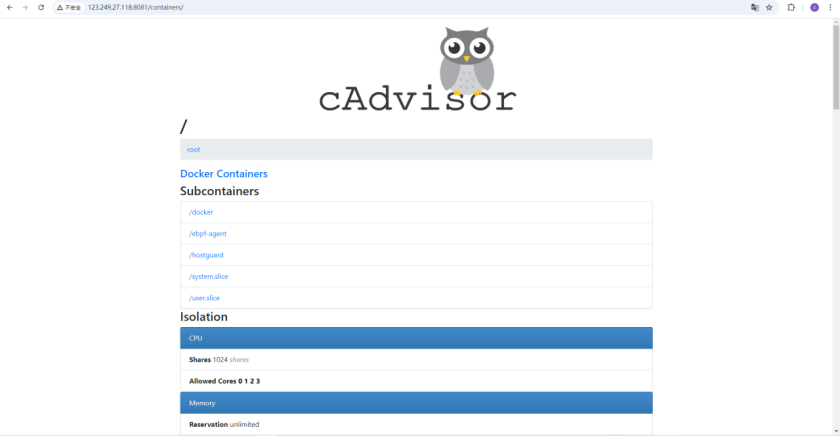
可以看到 CPU、网络 IO、磁盘 IO 等监控的可视化
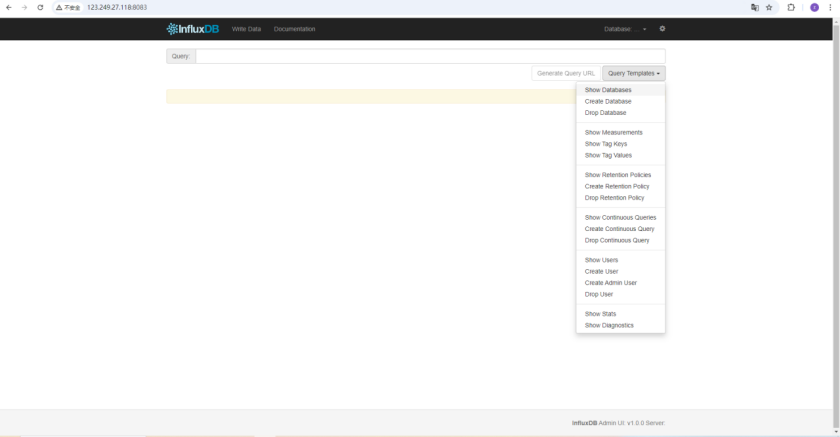
influxdb 存储服务
浏览器访问:http://localhost:8083
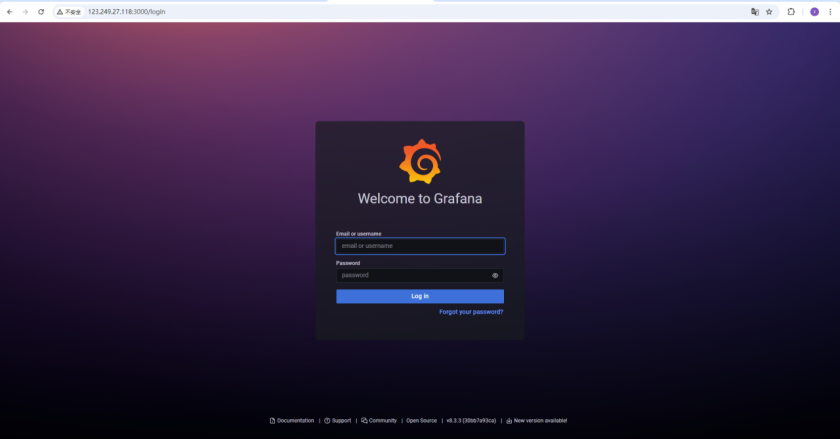
grafana 展现服务
浏览器访问:http://localhost:3000
我们在 docker-compose 中指定过账号密码
进去需要修改新密码,在这我们将密码修改为 Huawei12#$
配置步骤
配置数据源
添加数据库
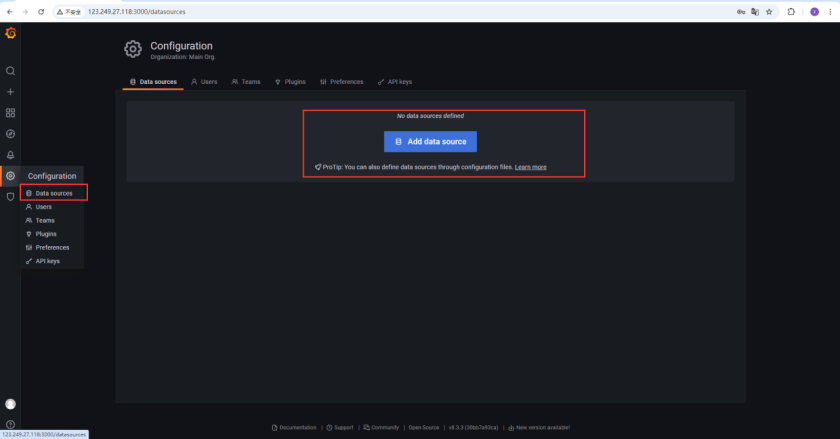
选择 influxdb 数据源
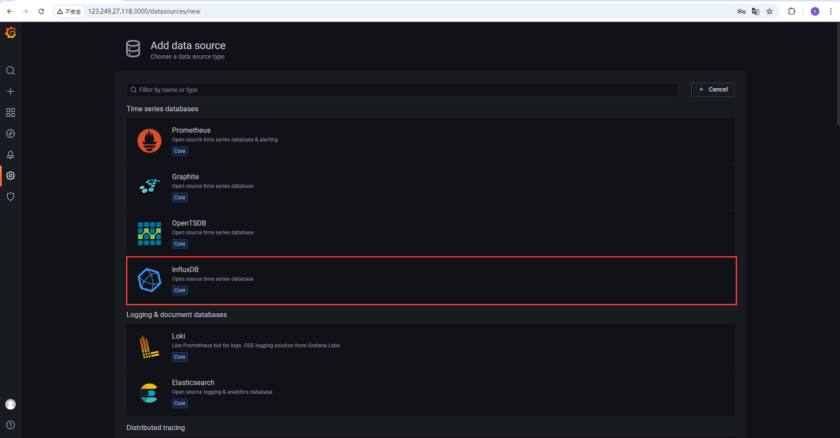
配置数据库文件
http://InfluxDB:8086
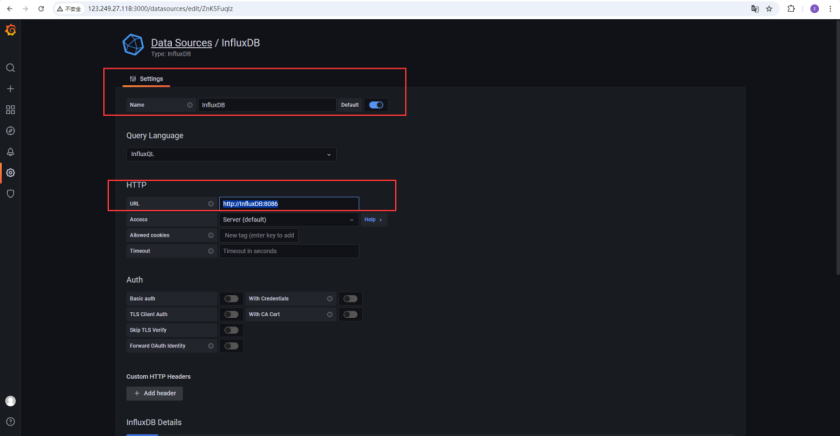
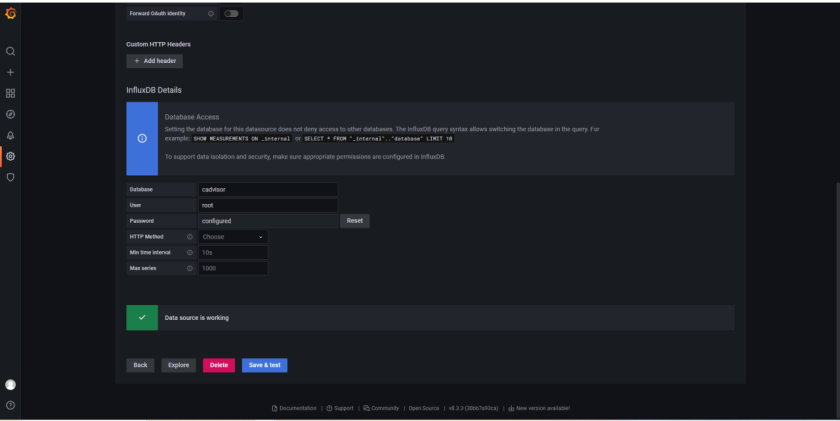
配置面板 panel
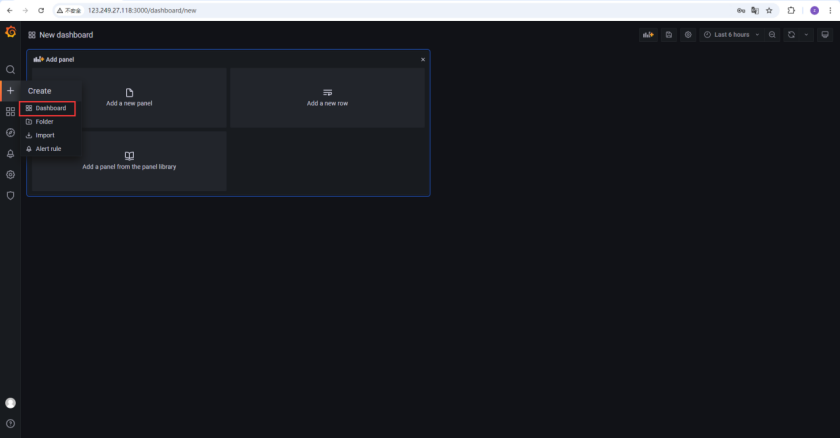
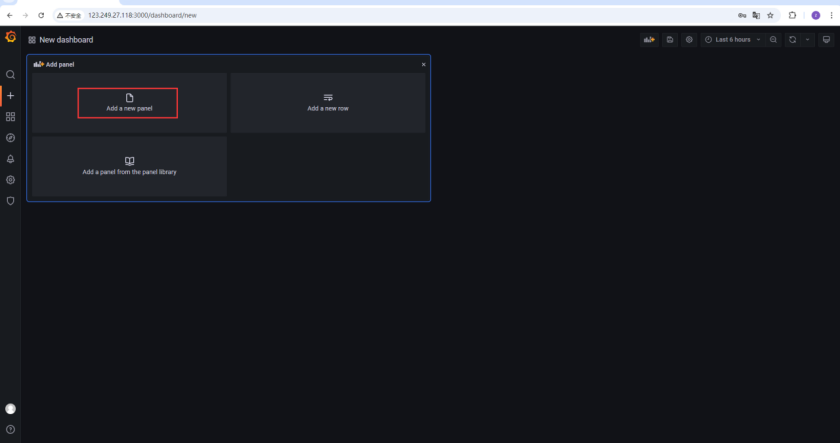
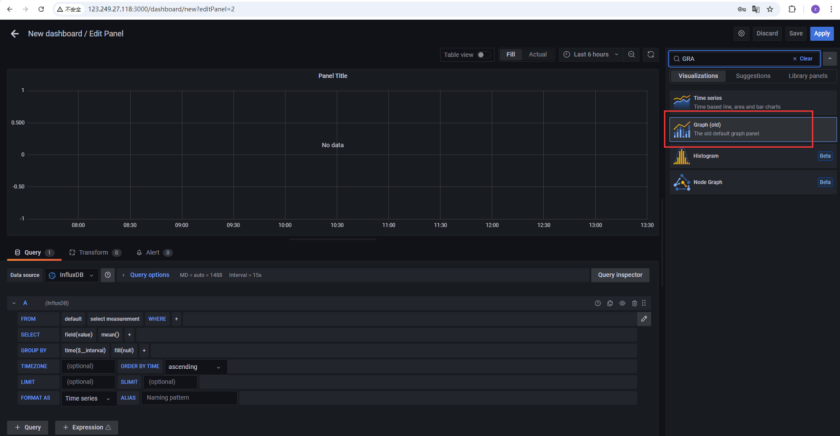
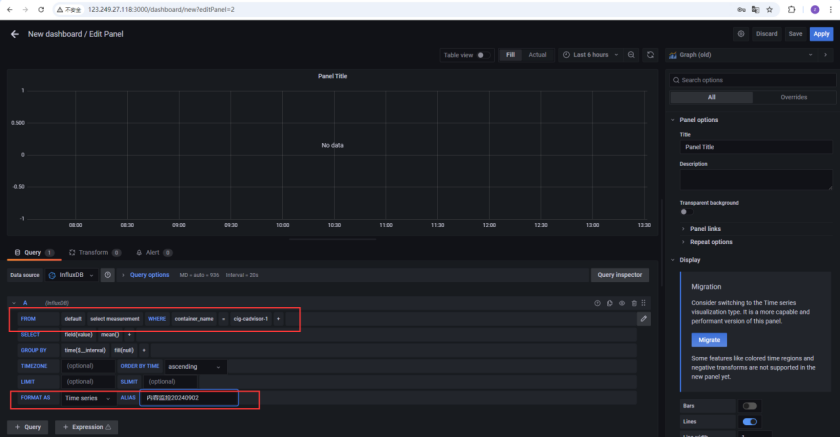
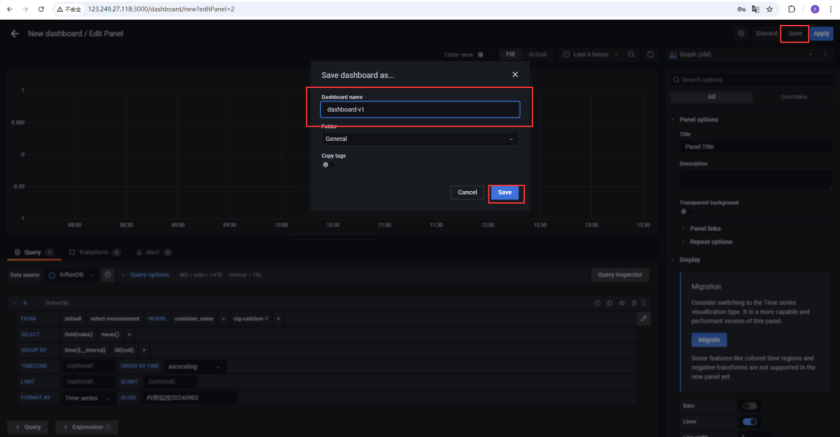
至此,容器监控三剑客搭建成功
关闭和开启一定要在对应 yaml 文件路径下
[root@flexusx-251f~]# cd cig/[root@flexusx-251fcig]# docker-compose stopWARN[0000]/root/cig/docker-compose.yml:the attribute `version`is obsolete, it will be ignored, please remove it to avoid potential confusion[+]Stopping 3/3✔Container cig-grafana-1 Stopped 0.1s✔Container cig-cadvisor-1 Stopped 0.1s✔Container cig-influxdb-1 Stopped 10.1s[root@flexusx-251fcig]# docker-compose lsNAMESTATUS CONFIG FILES
体验和感受
在云计算的快速发展中,Docker 容器的广泛应用为企业带来了前所未有的灵活性和效率。然而,如何实时监控这些容器的性能并进行可视化分析,成为了企业运维团队面临的重要挑战。华为 Flexus X 服务器,凭借其卓越的性能和强大的扩展性,为企业用户提供了理想的云端平台。结合 CAdvisor、InfluxDB 与 Grafana,Flexus X 实例实现了 Docker 容器的实时监控与可视化分析新突破。
CAdvisor,作为 Google 开源的容器资源监控工具,能够收集 Docker 容器的资源使用情况和性能指标。InfluxDB,作为高性能的时序数据库,能够高效地存储和查询这些监控数据。而 Grafana,则以其强大的数据可视化能力,将复杂的监控数据转化为直观的图表和仪表盘,帮助运维人员快速洞察容器运行状态。
在 828 华为云企业上云节之际,在 Flexus X 实例上部署这一强大的监控与分析。通过 CAdvisor 的实时数据采集、InfluxDB 的高效存储以及 Grafana 的精美可视化,您将能够轻松掌握 Docker 容器的性能瓶颈,优化资源配置,提升业务运行效率。
选择 Flexus X 实例与 CAdvisor+InfluxDB+Grafana 的组合,就是选择了 Docker 容器管理的未来。点击下方链接,在 828 上云节的特惠期间,让我们携手共进,共同开启云端容器管理的新篇章。
产品链接:华为云Flexus云服务器X实例直播建站服务器-华为云
审核编辑 黄宇
-
实时监控
+关注
关注
1文章
130浏览量
14341 -
Docker
+关注
关注
0文章
537浏览量
14423 -
华为云
+关注
关注
3文章
2837浏览量
19379
发布评论请先 登录
利用数据API构建实时数据分析与可视化报表系统

芯科科技免费提供SystemView可视化分析工具
CANDTU设备上云实战:两步完成接入,三步玩转数据

KubePi:开源Kubernetes可视化管理面板,让集群管理如此简单
工业组态云平台实现多设备远程监控与数据可视化

移动BI可视化分析助力决策分析应用
工业MQTT上云网关有哪些应用场景
工业物联网可视化平台是什么?有什么功能?
光伏电站可视化的实现
智慧用电安全解决方案:打造全流程可视化管控
终端塔可视化监测装置(带云台功能):电网智能监控的全景卫士
如何使用协议分析仪进行数据分析与可视化
如何实现光伏数字孪生可视化?
工业设备可视化管理系统是什么

组态可视化平台如何监控欧姆龙PLC的数据变量




评论