


 电脑云存储系统,电脑云存储系统的教程,个人云电脑是什么以及怎么连接

爷爷住在老家,新买的电脑总是出问题,我又不能常回去。一次,爷爷着急地打来电话说电脑死机,重要的照片都看不了。我通过远程连接,一步步指导爷爷重启电脑、清理内存,还帮他安装了杀毒软件。远程连接变成了亲情的纽带,跨越千里解决家人难题,让老人也能享受科技便利,不再为电脑故障烦恼。接下来和大家一起探索电脑云存储系统的教程。
电脑云存储系统的教程:
以搭建基于OwnCloud的云存储为例,先准备一台闲置电脑,安装Linux操作系统,如UbuntuServer,其开源且稳定。安装过程中确保网络连接,完成后,通过终端命令安装OwnCloud及相关依赖,如PHP、MySQL数据库等。配置OwnCloud,设置管理员用户名、密码,以及存储目录等关键信息。接着,给电脑配置静态IP地址,使局域网内其他设备能访问。在其他电脑上,打开浏览器,输入该IP地址及OwnCloud对应的端口号,登录后即可上传、下载文件,实现简单云存储。定期更新软件、备份数据,保障系统稳定安全。
以上是电脑云存储系统的教程介绍,但是在个人云电脑管理领域,"个人云电脑工具"以其出色的开源特性而广受好评。该工具拥有精致友好的用户界面,并提供了高效简易的操作功能。开发者持续对其进行更新和改进,确保了其卓越的性能和不断增长的发展前景。对于专业人士和爱好者而言,如果远程连接则必不可少个人云电脑工具,它也已成为我日常工作中不可或缺的助手。我们可以通过一些远程工具连接云电脑进行游戏,办公等等,但是问题来了,远程工具连接需要远程地址去哪里找呢,今天介绍的”个人云电脑工具“就可以为我们提供连接需要远程地址,“个人云电脑工具”是搭建云电脑的“桥梁”。
接下来隆重介绍更好用的云电脑软件”个人云电脑工具“详细教程:
首先,我们需要知道,本地电脑连接云电脑,一共需要俩台电脑。
便于区分我们把电脑分为AB两台:(A:需要被远程的电脑,B:需要用这台电脑去远程A)。
A电脑:我们需要得到远程地址,登录官网,安装云电脑工具打开之后如图需要记住远程地址:
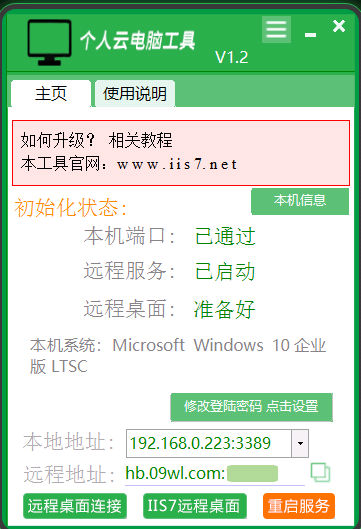
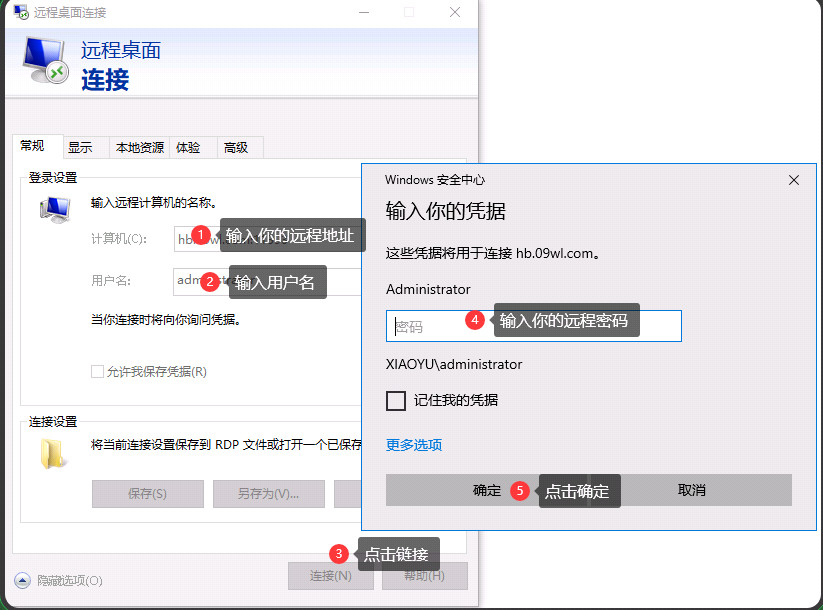
B电脑上:点击右下角搜索“mstsc",利用“mstsc"进行远程。
输入远程地址,点击连接后再把我们A电脑的用户名和密码输入后如下图就OK啦:
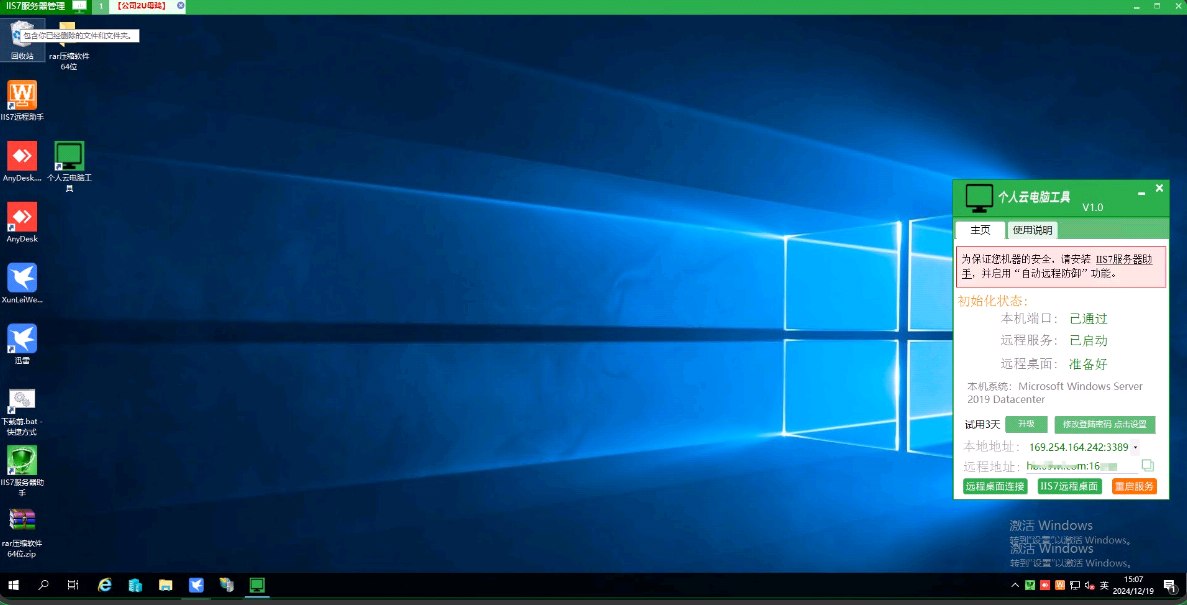
我们成功连接后的界面如图所示:
通过今天的分享,我们掌握了远程连接在远程工作团队成员远程工作自我领导能力提升中的应用技巧。感谢大家的互动,希望这些技巧能够帮助你们提升团队成员的自我领导能力。我们下次再见。
审核编辑 黄宇
-
云存储
+关注
关注
7文章
781浏览量
47411
发布评论请先 登录
面向航天应用的固态存储器核心技术解析:天硕推动高可靠存储体系落地
卫星数据管理:127GB单次过境数据,硬盘存储系统如何应对?

三防平板电脑是智商税吗?拆解一台工业平板的真实参数与选型要点
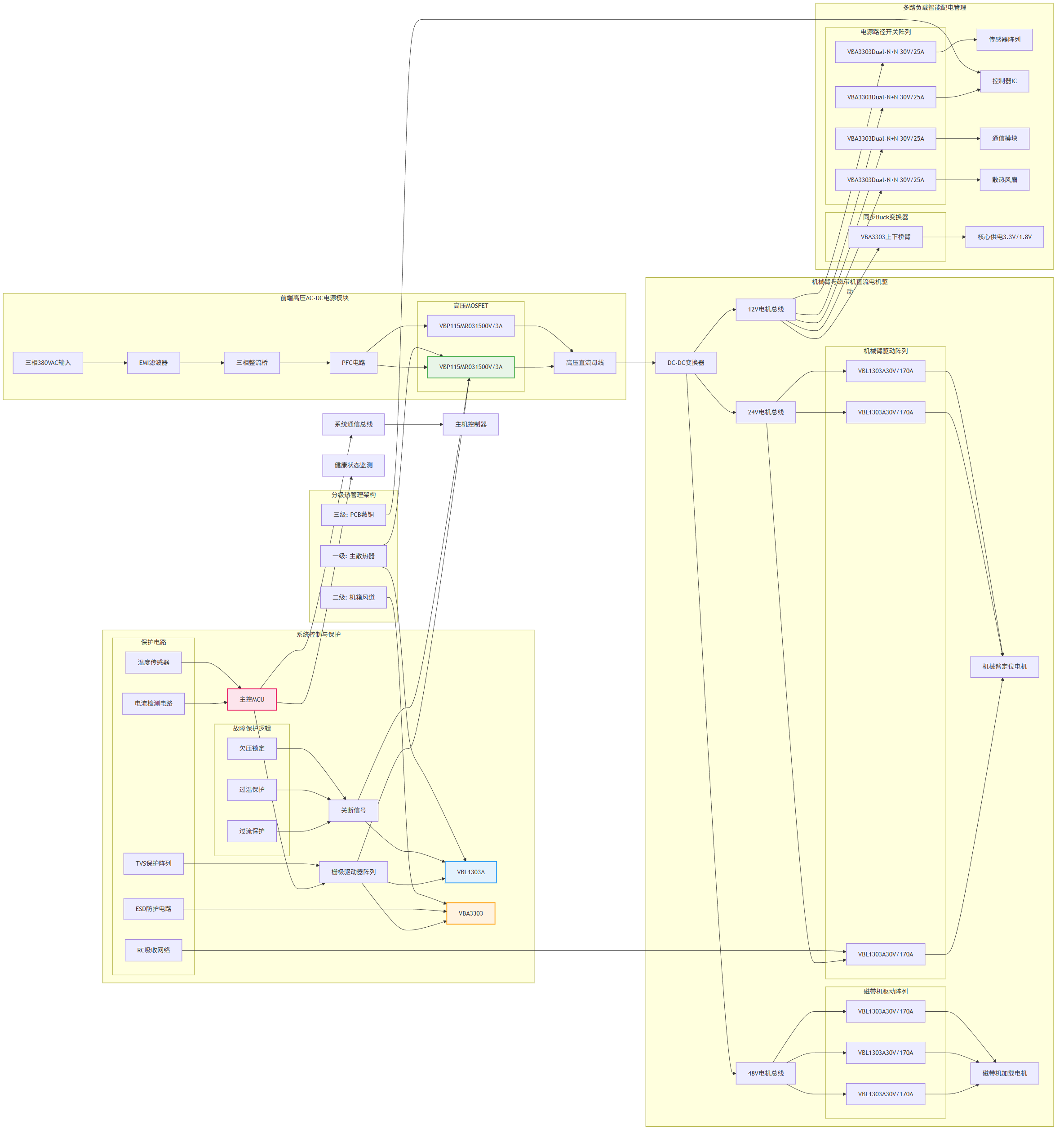
高端磁带库存储系统功率MOSFET选型方案——高效、可靠与智能电源管理设计指南
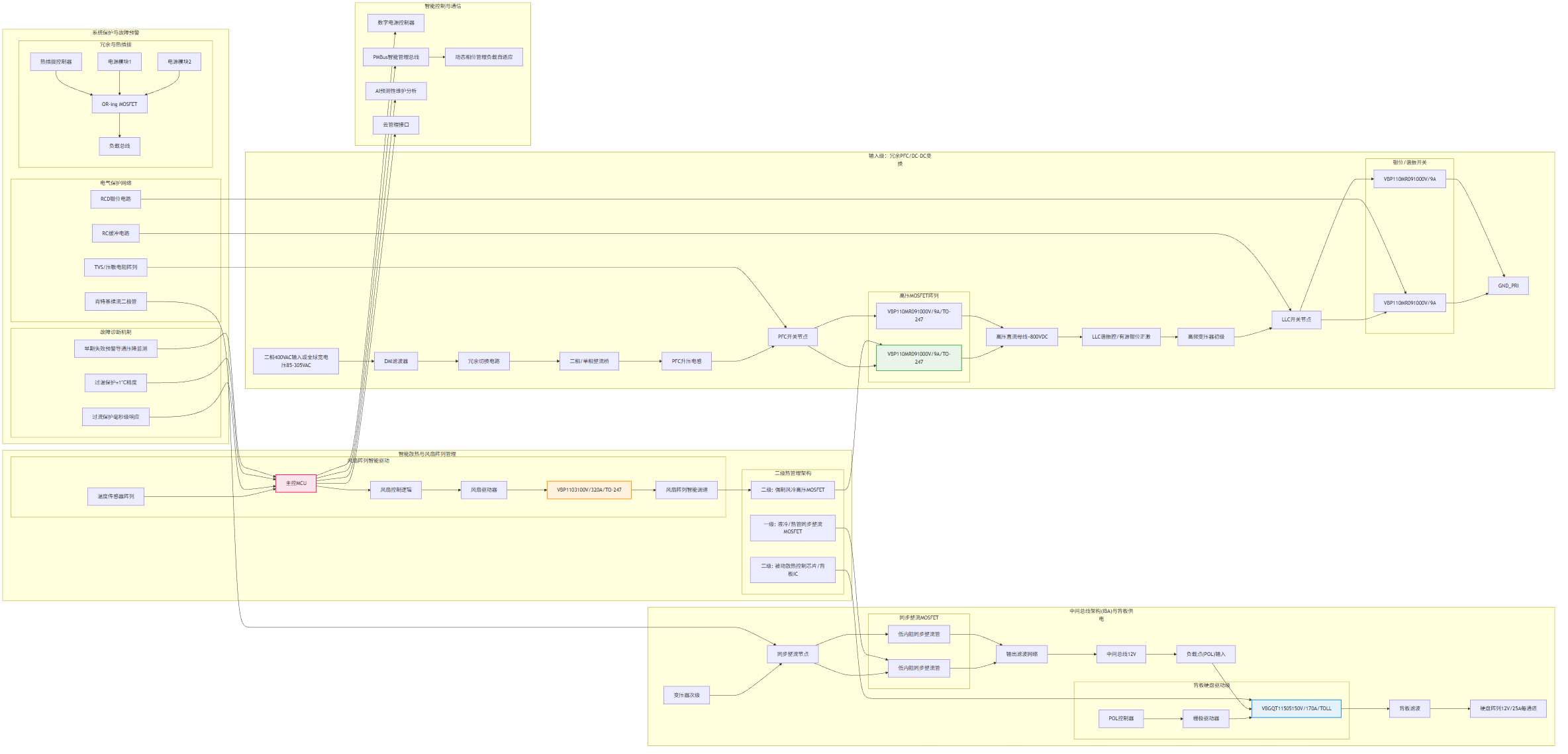
高端容灾存储系统功率链路设计实战:效率、可靠性与热管理的平衡之道
戴尔科技蝉联全球服务器市场与外部存储系统行业份额第一

深耕计量技术:助力下一代 3D NAND 突破存储极限

泰克示波器TBS1102X连接电脑的完整指南
CANape因电脑存储空间不足无法启动测量
集装箱储能系统标准解析系列(二)|IEC TS 62933-3-1电能存储系统的规划和性能评估
集装箱储能系统标准解析系列(三)| IEC TS 62933-4-1电能存储系统(EES) 第4-1部分:环境问题指导
曙光存储支持西湖大学高性能计算中心部署完成全新存储系统
NAS存储系统断电风险大?UPS电源守护数据安全刻不容缓
霄云科技银河存储:重构AI时代的存储新范式



评论