


 如何测试PCIe插槽的速度

1. 了解PCIe基础知识
PCIe(Peripheral Component Interconnect Express)是一种高速串行计算机扩展总线标准,用于计算机内部硬件组件之间的连接。PCIe插槽的速度取决于其版本和通道数。例如,PCIe 3.0 x16插槽的理论最大带宽为32 Gbps,而PCIe 4.0 x16插槽的理论最大带宽为64 Gbps。
2. 检查硬件规格
在测试之前,需要确认主板和PCIe设备(如显卡、SSD等)的规格。查看主板手册或官方网站,了解支持的PCIe版本和通道数。同样,检查PCIe设备的技术规格,确保它们与主板兼容。
3. 使用系统信息工具
操作系统通常内置了系统信息工具,可以查看PCIe设备的状态和速度。
- Windows :使用“设备管理器”或“DirectX诊断工具”查看PCIe设备信息。
- Linux :使用
lspci命令查看PCIe设备信息。
4. 使用第三方软件
有许多第三方软件可以帮助测试PCIe插槽的速度,以下是一些常用的工具:
- CrystalDiskInfo :用于查看和测试SSD的性能,包括PCIe速度。
- GPU-Z :用于查看显卡信息,包括PCIe版本和带宽。
- AS SSD Benchmark :专门用于测试SSD性能的工具,可以间接反映PCIe速度。
- 3DMark :用于测试显卡性能,某些测试可以反映PCIe带宽的影响。
5. 进行性能测试
使用上述软件进行性能测试,记录测试结果。比较不同PCIe设备或不同PCIe版本之间的性能差异。
6. 分析测试结果
分析测试结果,确定PCIe插槽是否达到了预期的速度。如果测试结果低于预期,可能需要检查以下因素:
- 硬件兼容性问题
- BIOS设置不正确
- 驱动程序未更新
- 系统资源限制
7. BIOS设置
有时,PCIe插槽的速度可能受到BIOS设置的影响。进入BIOS,检查相关设置,确保PCIe插槽设置为正确的模式和速度。
8. 更新驱动程序
确保所有相关硬件的驱动程序都是最新的。过时的驱动程序可能会限制PCIe设备的性能。
9. 考虑其他系统限制
除了PCIe插槽本身,其他系统组件也可能影响性能,如CPU、RAM和主板的总线速度。
10. 硬件故障排除
如果测试结果始终不理想,可能需要考虑硬件故障。尝试更换PCIe设备或插槽,看是否有改善。
结论
测试PCIe插槽的速度需要综合考虑硬件规格、系统信息、第三方软件测试结果以及BIOS设置。通过这些步骤,可以较为准确地评估PCIe插槽的性能,并采取相应的优化措施。
声明:本文内容及配图由入驻作者撰写或者入驻合作网站授权转载。文章观点仅代表作者本人,不代表电子发烧友网立场。文章及其配图仅供工程师学习之用,如有内容侵权或者其他违规问题,请联系本站处理。
举报投诉
-
计算机
+关注
关注
19文章
7839浏览量
93455 -
硬件
+关注
关注
12文章
3629浏览量
69165 -
插槽
+关注
关注
0文章
78浏览量
19797 -
PCIe
+关注
关注
16文章
1477浏览量
88906
发布评论请先 登录
相关推荐
热点推荐
【PCIe 6.0 连载 · 下篇】测试才是关键:PCIe 6.0 如何保证稳定量产?(行业干货)
设计决定PCIe6.0的性能上限,而测试决定它能否真正落地量产、稳定运行。系列上篇讲趋势,中篇讲设计,本篇作为终篇,聚焦PCIe6.0测试核心,结合规范参数、实测案例与设备应用,拆解发

NI-PCIE-8510 在Ni-linux-rt系统上怎样可以被正确识别。
卡的驱动,NI-XNET;理论上来说,只要把CAN卡插到PCIE插槽后,就可以通过上位机的NI-MAX查看到该CAN卡;
实际插到PCIE插槽后,发现NI-MAX只能识别出该系统有这么
发表于 04-03 15:35
还在被走线长度折磨?一个插槽搞定 SlimSAS 的 PCIe 4.0 稳定连接
为基于SlimSAS的存储带来PCIeGen4NVMe连接能力EXLinkMB408A4扩展卡专为实现标准PCIex4插槽与SlimSAS4i(SFF-8654)接口的桥接而设计,可在高端存储应用中
【概念产品】后置热插拔双盘位硬盘盒,让PCIe插槽秒变磁盘阵列
CP152-1是一款概念型PCIe存储适配卡,旨在探索市场对于具备内置RAID1功能的紧凑型、后置可更换的2.5英寸SATASSD/HDD解决方案的需求。通过采用双插槽PCIe形态
工控主板上PCIE插槽有什么作用?
PCI插槽是基于PCI局部总线元件扩展接口的扩展插槽,是主板的主要扩展插槽,通过插接不同的扩展卡可以获得电脑能实现的几乎所有功能,是名副其实的“万用”扩展插槽。
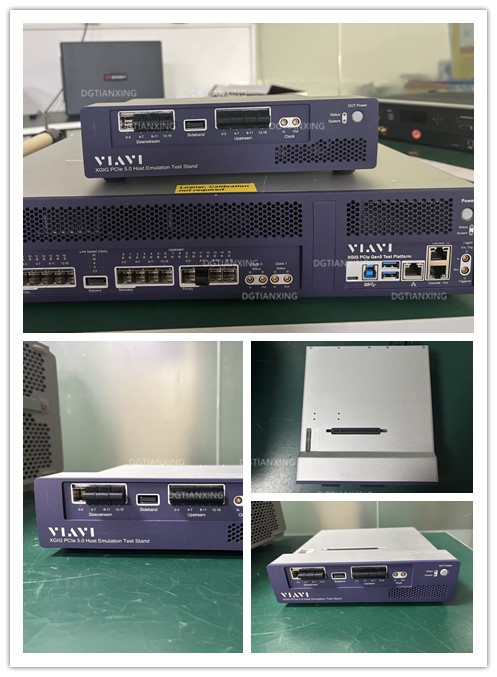
VIAVI PCI Express5.0 Xgig协议训练器主机测试台专为 PCIe 5.0 适配器卡及控制器/固件开发的一体化测试方案
PCIE5.0协议训练器主机测试台专为适配器卡及其控制器/固件开发设计的一体化测试解决方案。设计用于开发、协调和性能调谐PCIe适配卡及其控制器和固件。
ICY DOCK的企业级PCIe插槽硬盘盒与存储扩展方案
在企业计算环境中,PCIe扩展插槽一直是最具价值的系统资源之一。传统上,这些插槽多用于网络、存储或加速卡等关键组件,而随着存储需求的持续增长,如何高效利用PCIe
Xgig CEM 8通道内插器模块JDSU
CEM 插槽连接器接受所有端点 DUT 适配器卡底部边缘 8 通道 PCB 手指连接器安装到主机测试系统的 8 或 16 通道 PCIe 插槽中数据路径使用高速线性转接驱动器,以确保
发表于 11-03 09:06
Xgig CEM 16通道转接器模块JDSU
,并支持制造测试环节。它充当了VIAVI PCIe 5.0分析仪/训练器/干扰器平台与被测系统之间的桥梁。该内插器可安装于常见的16通道PCIe CEM插槽中,这些
发表于 09-11 09:56
通过PCIe插槽硬盘盒优化企业级U.2/U.3 SSD存储方案
PCIe硬盘抽取盒会成为NVMe存储的未来?PCIe硬盘抽取盒可将任何闲置的PCIe插槽位转换为支持插拔的NVMeSSD扩展坞(兼容U.2/U.3SSD),既能保证极
嵌入式接口通识知识之PCIe接口
了显著提升。例如,PCIe 5.0版本的理论传输速率可达32 GT/s(每条信号槽传输32个Gbit/s)。PCIe接口具有向下兼容性,这意味着新版本的PCIe设备可以插入到旧版本的插槽
发表于 08-21 16:51
PCIe协议分析仪能测试哪些设备?
PCIe协议分析仪能测试多种依赖PCIe总线进行高速数据传输的设备,其测试范围覆盖计算、存储、网络及异构计算等多个领域,具体设备类型及测试场
发表于 07-25 14:09
如何精准测试PCIe M.2接口
在AI加速、轻薄笔电、智能边缘、无线通信等新兴应用推动下,PCIe M.2接口正迅速成为高速互联的核心载体。从NVMe SSD、Wi-Fi 7无线模组到AI推理加速卡,小巧的M.2插槽正在承载越来越多关键功能,而其底层的高速物理传输能力,正面临前所未有的挑战。



评论