0
  • 聊天消息
  • 系统消息
  • 评论与回复
登录后你可以
  • 下载海量资料
  • 学习在线课程
  • 观看技术视频
  • 写文章/发帖/加入社区
会员中心
创作中心

完善资料让更多小伙伴认识你,还能领取20积分哦,立即完善>

3天内不再提示

宝塔面板Docker一键安装:部署GPTAcademic,开发私有GPT学术优化工具


技术程序猿华锋 来源:jf_32321025 作者:jf_32321025 2024-07-02 11:58 次阅读
加入交流群
微信小助手二维码

扫码添加小助手

加入工程师交流群

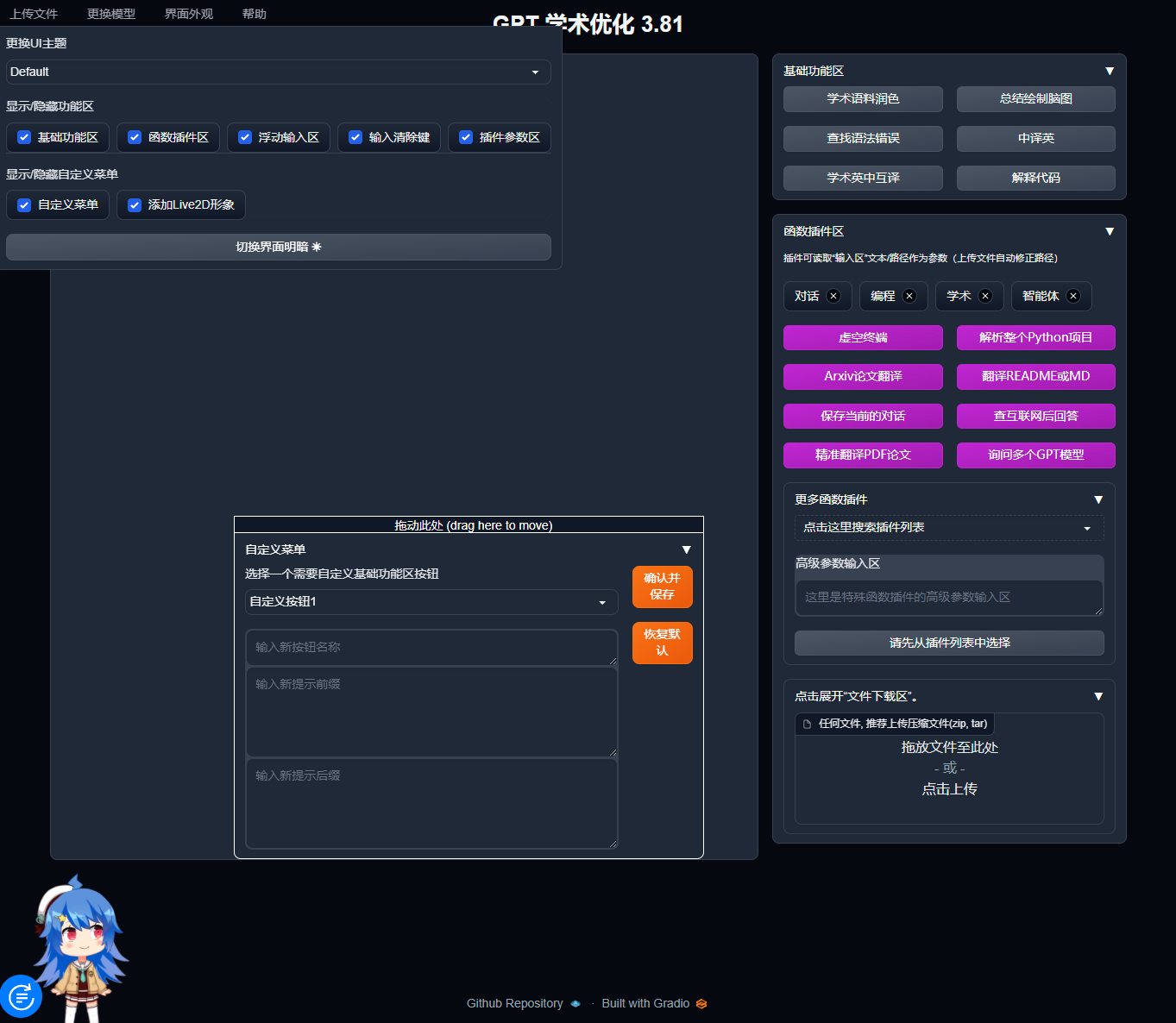
使用宝塔Docker-compose,5分钟内在海外服务器上搭建gpt_academic。这篇文章讲解如何使用宝塔面板的Docker服务搭建GPT 学术优化 (GPT Academic)。

人工智能的浪潮中,GPT模型因其强大的自然语言处理能力备受瞩目。然而,为了更好地应用于学术领域,许多人希望能部署自己私有的GPT学术优化工具。本文将详细介绍如何通过宝塔面板和Docker一键安装gptacademic,并将其部署到服务器上,从而开发出专属于自己的GPT学术优化工具。
wKgZomaDetqAKW_2AAMDjihaz70243.png

宝塔面板Docker一键安装gptacademic部署到服务器开发自己私有的 GPT 学术优化工具,本教程gpt_academic使用uiuiapi.com的中转API key,部署接口设置等教程~

1. 准备工作

1.1 购买服务器部署宝塔面板

首先,需要注册并安装宝塔面板。宝塔面板是一款服务器运维管理软件,提供了简洁的Web界面和强大的管理功能。可以通过访问宝塔官网进行注册和获取部署面板的镜像口令。

1.2 安装Docker

Docker是一个开源的应用容器引擎,方便我们打包和运行分布式应用。宝塔面板提供了一键安装Docker的功能。

登录宝塔面板。

在左侧菜单栏中选择“Docker”,点击“安装”。
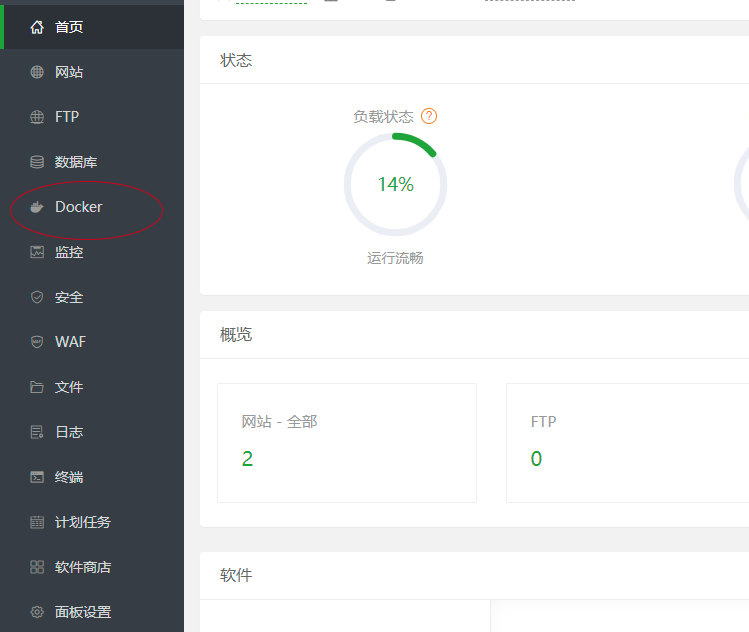
wKgaomaDetqAW_c-AACJzqOp7d0652.png

2. 安装和配置gptacademic

1.首先现在根目录创建一个文件夹;比如:gpt_academic 这里文件夹名字随便你取!
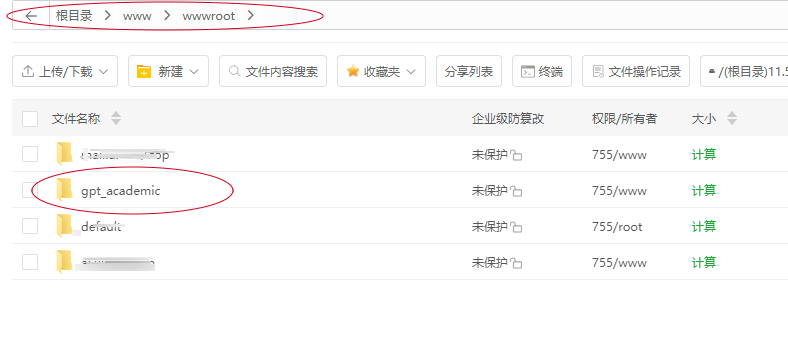
wKgZomaDetuANuWhAACCBLp3iG8773.png

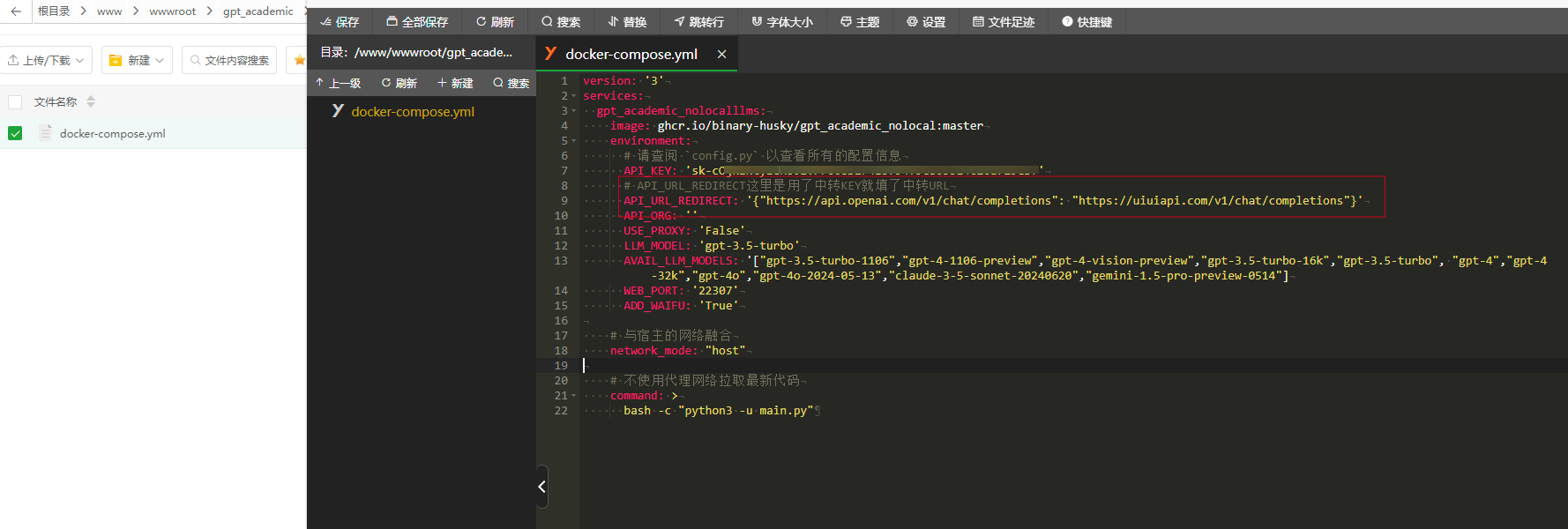
2.根目录创建好的文件夹里面创建一个文件命名为“docker-compose.yml”

我用的代码如下:

Python

version: '3'
services:
  gpt_academic_nolocalllms:
    image: ghcr.io/binary-husky/gpt_academic_nolocal:master
    environment:
      # 请查阅 `config.py` 以查看所有的配置信息
      API_KEY: 'sk-cOjKINxxxxxxxxxxxxxxx'
      # API_URL_REDIRECT这里是用了中转KEY就填了中转URL
      API_URL_REDIRECT: '{"https://api.openai.com/v1/chat/completions": "https://uiuiapi.com/v1/chat/completions"}'
      API_ORG: ''
      USE_PROXY: 'False'
      LLM_MODEL: 'gpt-3.5-turbo'
      AVAIL_LLM_MODELS: '["gpt-3.5-turbo-1106","gpt-4-1106-preview","gpt-4-vision-preview","gpt-3.5-turbo-16k","gpt-3.5-turbo", "gpt-4","gpt-4-32k","gpt-4o","gpt-4o-2024-05-13","claude-3-5-sonnet-20240620","gemini-1.5-pro-preview-0514"]
      WEB_PORT: '22307'
      ADD_WAIFU: 'True'
    # 与宿主的网络融合
    network_mode: "host"
    # 不使用代理网络拉取最新代码
    command: >
      bash -c "python3 -u main.py"

wKgaomaDet2AQ9beAAFOARS5rk4535.png

3.拉取gptacademic镜像

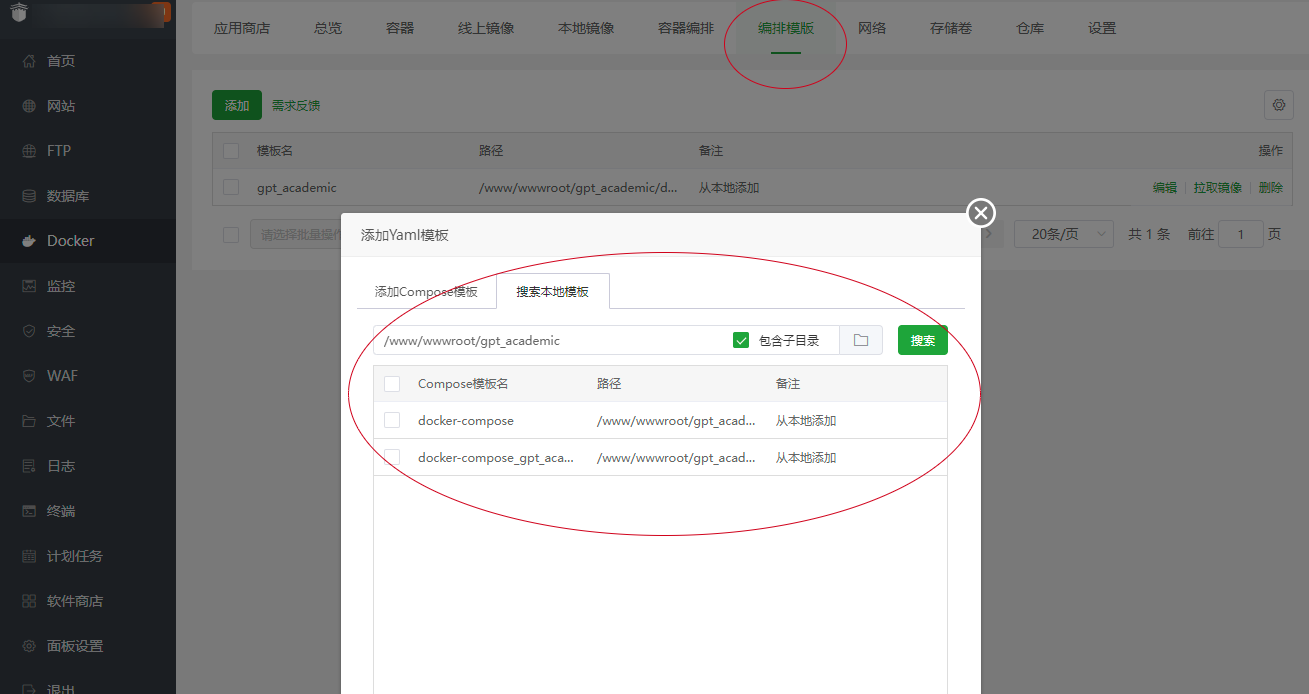
1.在宝塔Docker>Compose模板中添加模板,找到刚刚编辑好的模板,直接添加。
wKgZomaDet6AI2kCAAE3AeEr0BU955.png

2.然后在Docker>Compose中添加Compose项目,因为是海外服务器,所以速度也非常快,1分钟不到就添加成功了。

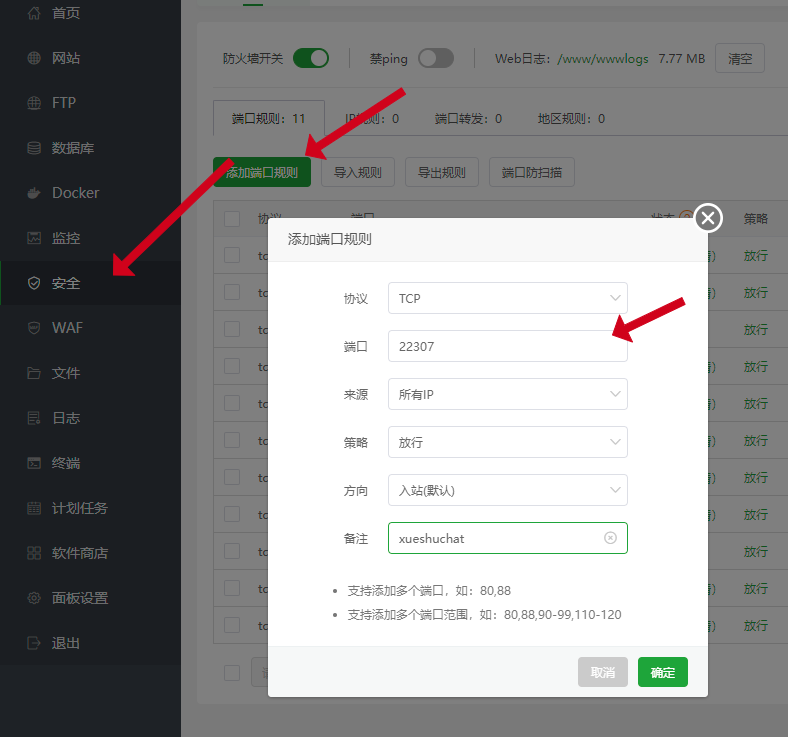
3.分别在云服务器的安全组与宝塔的安全中放行端口,我上面用的是22307。
wKgaomaDet-AAaH-AADzLoFSMWc315.png

以上步骤完成算是成功的部署了你的GPTAcademic自己的私有聊天机器人

4.如何访问部署好的LobeChat项目?

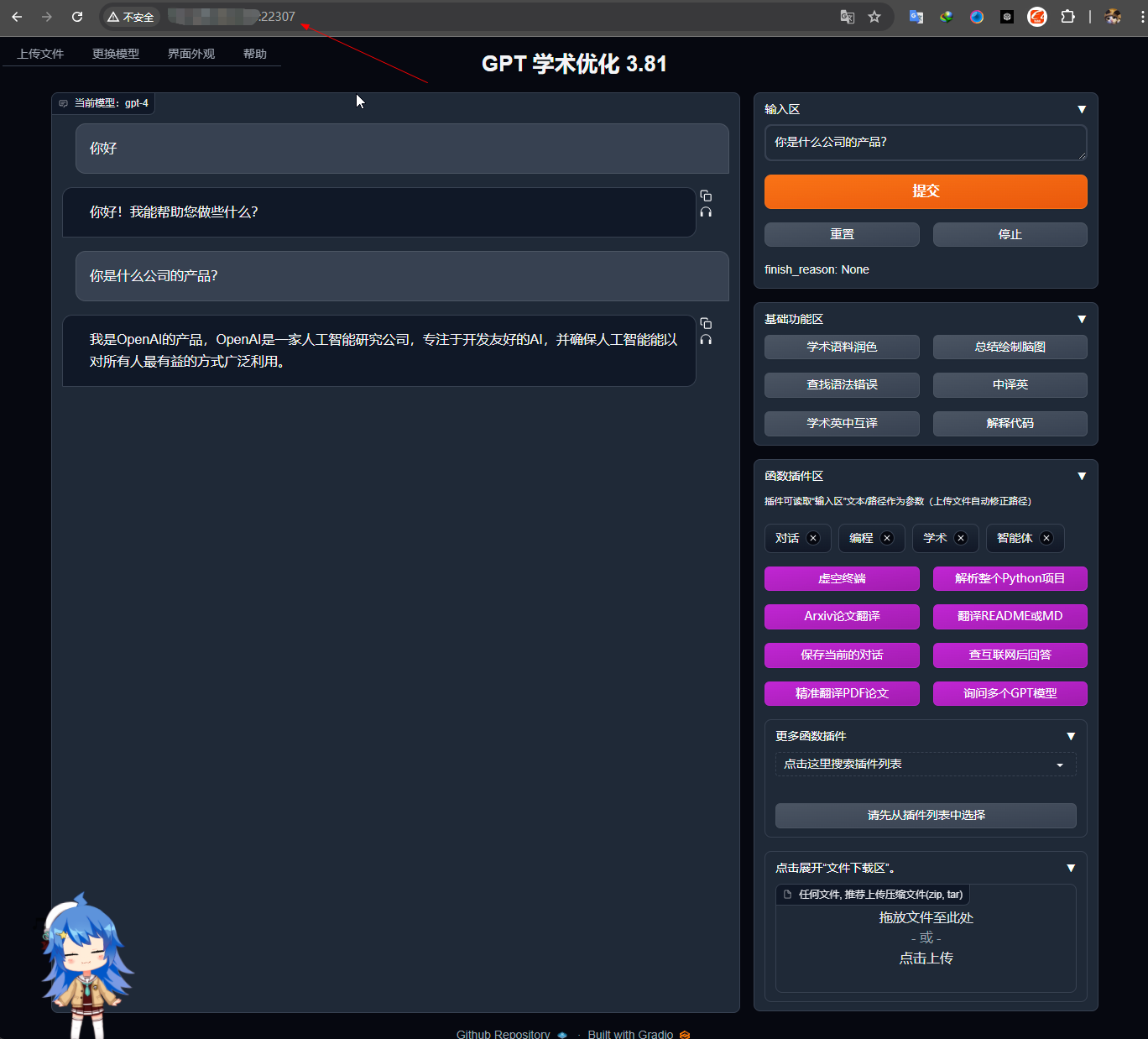
1.你的服务器地址加你放行对应的端口"http://ip:22307" 即可访问
wKgZomaDeuCAQYp-AAKp5ZpxmUw226.png

2.在网站中创建一个php静态站点,把域名解析到当前服务器。

在宝塔面板绑定你的域名,域名最好开启SSL访问。

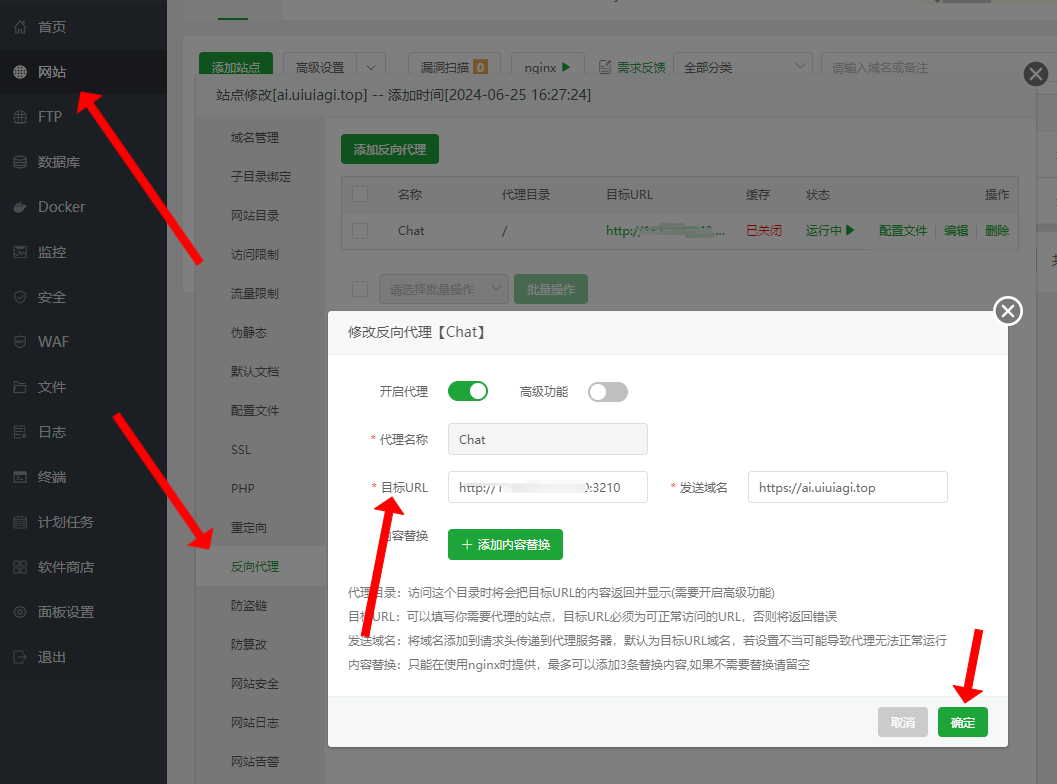
设置返代;
wKgaomaDeuOAfR1IAAF-zG3QhZo859.png

配置反向代理,在站点的设置中点击站点修改,找到反向代理,添加反向代理。添加完成之后,通过域名进行访问,即可拥有随时可访问的学术chatGPT。

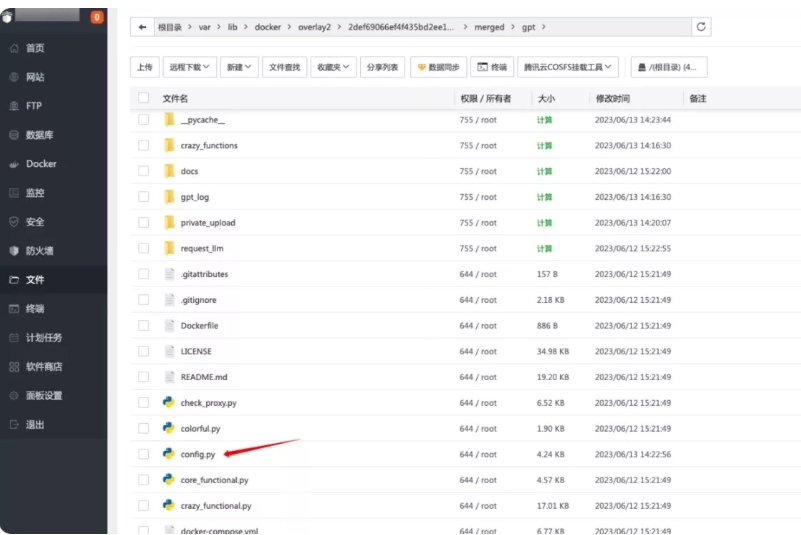
3.此时任何人都能访问这个,可以在config.py中添加账号,进入Docker>容器,找到目录,然后进入目录后找到gpt文件夹,找到文件夹中的config.py文件。
wKgZomaDeuSAdIrwAAI5ttP8MLc975.jpg

将代码中的63行修改为你的用户名与密码,保存后重启下docker。在docker容器列表中点击重启即可。

#[("username","password"),("username2","password2"),...]AUTHENTICATION=[("username","password")、

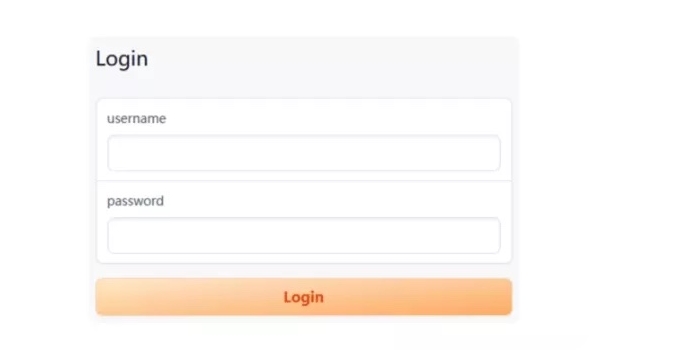
再次访问域名,即可出现登录页面。
wKgaomaDeuWAOOZ8AAB347mbYBw499.jpg

4.API key准备

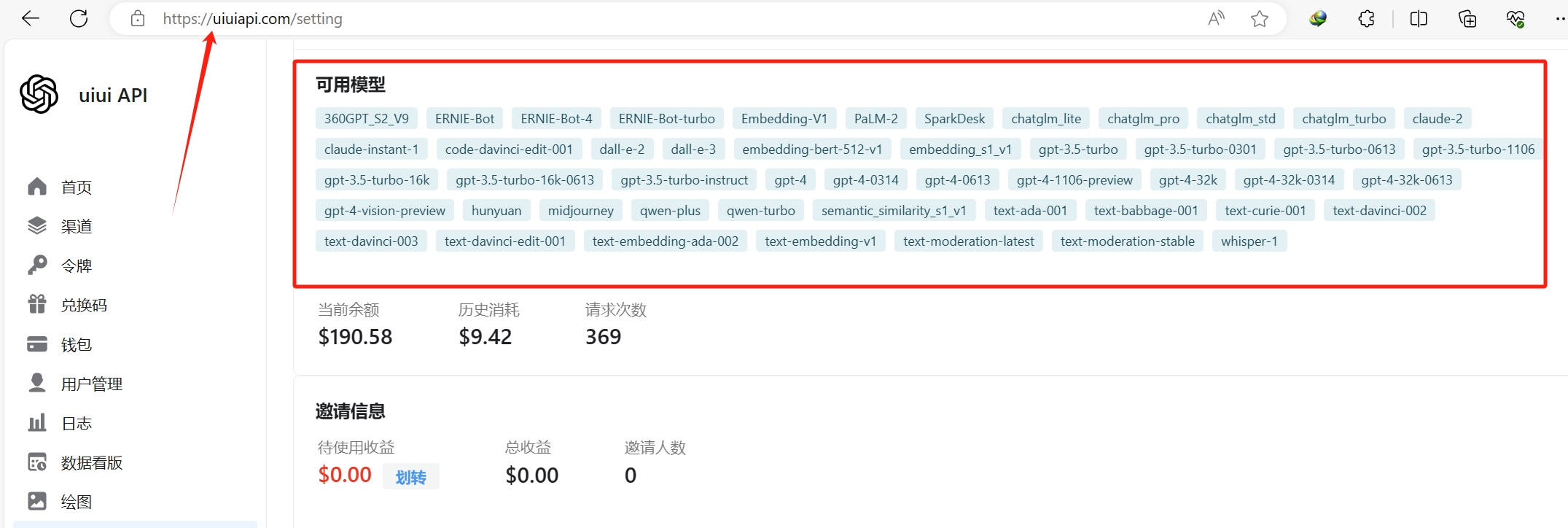
获取自己的openAI的API key(如果你没有openAI帐号先去准备一个openAI帐号吧!或者使用本文的转发API key,本项目需要将请求地址改为转发的api接口才可以使用“https://uiuiapi.com/v1/chat/completions”,自己部署的应用工具大部分插件和软件都可以修改。)

OpenAI api key解决方案!开发者可以参考: 以 uiuihao.com 平台为例,申请并使用GPT-4 API密钥比较友好,可以快速主力开发者更好的节省折腾申请GPT-4 API KEY 密钥的时间。
wKgZomaDeuiAbD0YAAU7tMAV30s460.jpg

前端展示

为了更友好地展示生成的内容,可以开发一个前端页面。可以使用React、Vue等前端框架,根据需要设计和实现界面。

集成和测试

将前后端集成到一起,并进行全面的测试。确保各个功能模块都能够正常运行,并能有效地提升学术工作的效率。

通过宝塔面板和Docker,我们可以方便快捷地在服务器上部署gptacademic,并开发出适合自己需求的GPT学术优化工具。这不仅能够提升学术工作的效率,还能够为研究和学习带来更多的可能性。希望本文能对有类似需求的读者有所帮助。

项目地址GitHub:gpt_academic

审核编辑 黄宇

声明:本文内容及配图由入驻作者撰写或者入驻合作网站授权转载。文章观点仅代表作者本人,不代表电子发烧友网立场。文章及其配图仅供工程师学习之用,如有内容侵权或者其他违规问题,请联系本站处理。 举报投诉
  • 接口
    +关注

    关注

    33

    文章

    9648

    浏览量

    157855
  • AI
    AI
    +关注

    关注

    91

    文章

    42233

    浏览量

    303260
  • GPT
    GPT
    +关注

    关注

    0

    文章

    377

    浏览量

    17039
  • Docker
    +关注

    关注

    0

    文章

    540

    浏览量

    14500
  • OpenAI
    +关注

    关注

    9

    文章

    1263

    浏览量

    10357
收藏 人收藏
加入交流群
微信小助手二维码

扫码添加小助手

加入工程师交流群

    评论

    相关推荐
    热点推荐

    瑞芯微(EASY EAI)RV1126B 板卡Docker环境部署方法

    1.Docker介绍Docker个使用最广泛的开源容器引擎,为每个应用提供完全隔离的运行环境,用户可以在环境中配置不同的工具软件,并且
    的头像 发表于 04-22 14:16 1231次阅读
    瑞芯微(EASY EAI)RV1126B 板卡<b class='flag-5'>Docker</b>环境<b class='flag-5'>部署</b>方法

    AIBOX + JishuShell:一键部署端侧 AI,把本地龙虾“装”进小盒子

    JishuShell:款能够将龙虾一键部署到本地的工具,让AIAgent更方便实现本地运行。目前,FireflyAIBOX-3576和AIBOX-3588已成功跑通Ji
    的头像 发表于 04-15 16:35 708次阅读
    AIBOX + JishuShell:<b class='flag-5'>一键</b><b class='flag-5'>部署</b>端侧 AI,把本地龙虾“装”进小盒子

    一键上货工具与API接口的深度集成:技术实现详解

    ​ 在电商运营中,高效的商品上架流程至关重要。传统手动上货耗时耗力,而 一键上货工具 结合 API接口 的自动化方案,可大幅提升效率。本文将深入解析其技术实现逻辑,并提供核心代码示例。 、API
    的头像 发表于 04-01 17:14 725次阅读
    <b class='flag-5'>一键</b>上货<b class='flag-5'>工具</b>与API接口的深度集成:技术实现详解

    2026年美国服务器安装配置宝塔面板完整教程:从安装到建站

    宝塔面板是国内用户最熟悉的服务器管理工具,图形化界面让Nginx、MySQL、PHP的安装和管理变得直观。装在美国服务器上,同样好用。 本文覆盖宝塔
    的头像 发表于 03-26 16:07 449次阅读

    香橙派昇腾系列开发板如何部署OpenClaw

    opiaistation-openeuler_desktop_aarch64_251209.img.7z 部署步骤 安装docker,部分开发板的镜像内已经
    发表于 02-25 10:13

    RK3562单板机系统使用与开发手册:基础操作、升级部署工具链配置(

    Docker、OpenCV 等常用组件的安装方法。文档适配 Windows 与 Ubuntu 开发环境,步骤规范、实操性强。创龙科技通过标准化流程,帮助开发者快速掌握系统运维与功能拓
    的头像 发表于 01-27 15:05 462次阅读
    RK3562单板机系统使用与<b class='flag-5'>开发</b>手册:基础操作、升级<b class='flag-5'>部署</b>与<b class='flag-5'>工具</b>链配置(<b class='flag-5'>一</b>)

    如何在2026年Rocky Linux(8、9和10)上安装Docker

    Docker 已成为现代应用部署开发和基础设施自动化的核心技术。如果你在服务器或VPS上运行Rocky Linux,学会在Rocky Linux上安装
    的头像 发表于 01-12 17:21 2171次阅读

    使用 Docker 一键部署 PaddleOCR-VL: 新手保姆级教程

    作者:飞桨开发者技术专家 刘力 | 适合人群:刚接触 PaddleOCR-VL + Docker部署的同学 | 学习目标:从台刚装好的 Ubuntu 24.04 开始,完成
    的头像 发表于 12-18 18:26 7004次阅读
    使用 <b class='flag-5'>Docker</b> <b class='flag-5'>一键</b><b class='flag-5'>部署</b> PaddleOCR-VL: 新手保姆级教程

    如何在NVIDIA Jetson AGX Thor上通过Docker高效部署vLLM推理服务

    继系统安装与环境配置后,本期我们将继续带大家深入 NVIDIA Jetson AGX Thor 的开发教程之旅,了解如何在 Jetson AGX Thor 上,通过 Docker 高效部署
    的头像 发表于 11-13 14:08 4570次阅读
    如何在NVIDIA Jetson AGX Thor上通过<b class='flag-5'>Docker</b>高效<b class='flag-5'>部署</b>vLLM推理服务

    创龙 瑞芯微 RK3588 国产2.4GHz八核 工业开发板—Docker容器部署方法说明
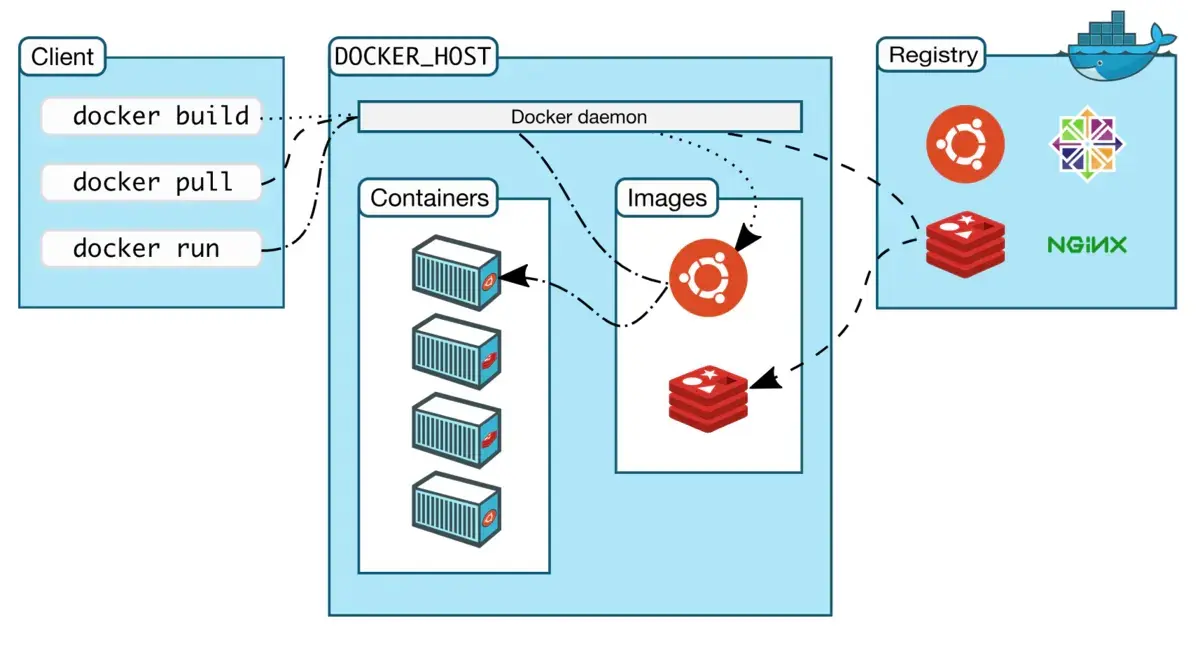
    本文围绕创龙科技研发的评估板,详细说明 Docker 容器部署方法,包括 Docker 架构介绍、安装步骤(依赖包安装、GPG 密钥添加等)
    的头像 发表于 10-22 17:21 951次阅读
    创龙 瑞芯微 RK3588 国产2.4GHz八核 工业<b class='flag-5'>开发</b>板—<b class='flag-5'>Docker</b>容器<b class='flag-5'>部署</b>方法说明

    【HZ-T536开发板免费体验】Docker 环境安装及应用

    、检查 Docker 安装状态 板子提示“command not found”或无版本信息,说明 Docker安装,如有需要请自行
    发表于 09-01 17:59

    开发环境一键部署 | 如何搭建Docker环境编译ARM程序?

    点:环境搭建为何如此关键?嵌入式Linux开发,环境是地基。传统方式下,开发者往往需要:四处搜寻匹配的工具链版本手动配置复杂的编译参数多次反复适配环境耗费数日搭建
    的头像 发表于 08-15 11:06 1260次阅读
    <b class='flag-5'>开发</b>环境<b class='flag-5'>一键</b><b class='flag-5'>部署</b> | 如何搭建<b class='flag-5'>Docker</b>环境编译ARM程序?

    【GM-3568JHF开发板免费体验】开发环境安装

    Docker个开源的应用容器引擎,其能够更高效的利用系统资源、保证致的运行环境,实现持续交付和部署,以及后期更轻松的迁移、维护、扩展。
    发表于 08-09 13:37

    怎么把UI设计稿转为代码?在线UI设计工具一键生成!

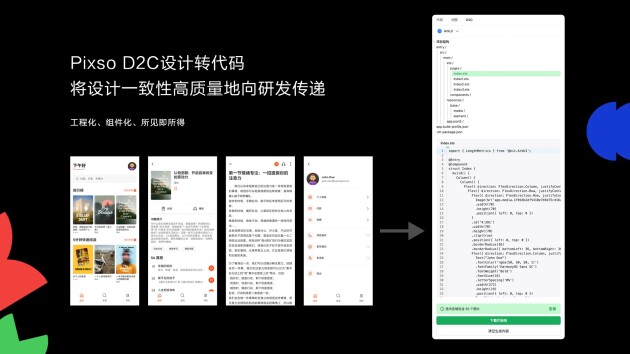
    近日,华为开发者大会2025(HDC)在东莞松山湖正式拉开帷幕,这场备受瞩目的盛会为全球科技行业带来了诸多惊喜。其中,Pixso团队发布的全新设计稿一键转代码功能,成为了本次大会的大亮点。这项创新
    的头像 发表于 06-25 12:04 1211次阅读
    怎么把UI设计稿转为代码?在线UI设计<b class='flag-5'>工具</b><b class='flag-5'>一键</b>生成!

    迅为RK3576开发板NPUrknn-toolkit2环境搭建和使用docker环境安装
    迅为RK3576开发板NPUrknn-toolkit2环境搭建和使用docker环境安装

    的头像 发表于 06-18 15:22 1582次阅读
    迅为RK3576<b class='flag-5'>开发</b>板NPUrknn-toolkit2环境搭建和使用<b class='flag-5'>docker</b>环境<b class='flag-5'>安装</b>