0
  • 聊天消息
  • 系统消息
  • 评论与回复
登录后你可以
  • 下载海量资料
  • 学习在线课程
  • 观看技术视频
  • 写文章/发帖/加入社区
会员中心
创作中心

完善资料让更多小伙伴认识你,还能领取20积分哦,立即完善>

3天内不再提示

高效建设你的私人云盘,DIY NAS的不二之选——ICY DOCK MB324SP-B


ICY DOCK硬盘盒 2024-04-30 16:41 次阅读
加入交流群
微信小助手二维码

扫码添加小助手

加入工程师交流群

在当今数字化时代,数据的存储和管理变得愈发重要,特别是许多个人和企业用户日常都会使用NAS提高工作效率,同时还可以为用户提供便捷、可靠的数据访问和备份解决方案,但是市面上大部分的NAS往往需要昂贵的价格,于是便有了闲置主机DIY搭建NAS的这一方案,而硬盘抽取盒正是一个关键的组成部分。

在本文中,我们将对ICY DOCK旗下的硬盘抽取盒MB324SP-B进行详细开箱评测,同时利用这款产品的优势进行DIY NAS的搭建和扩容,让我们来看看这款产品是否能够满足用户的高要求,提供出色的性能和便捷的使用体验?如果你对寻找一款高质量的硬盘抽取盒感兴趣,那么不要错过这次的评测,让我们一同来看看ICY DOCK MB324SP-B究竟有何特色。
wKgZomVcGfGAIQ-7AATTo5JmqG4448.png

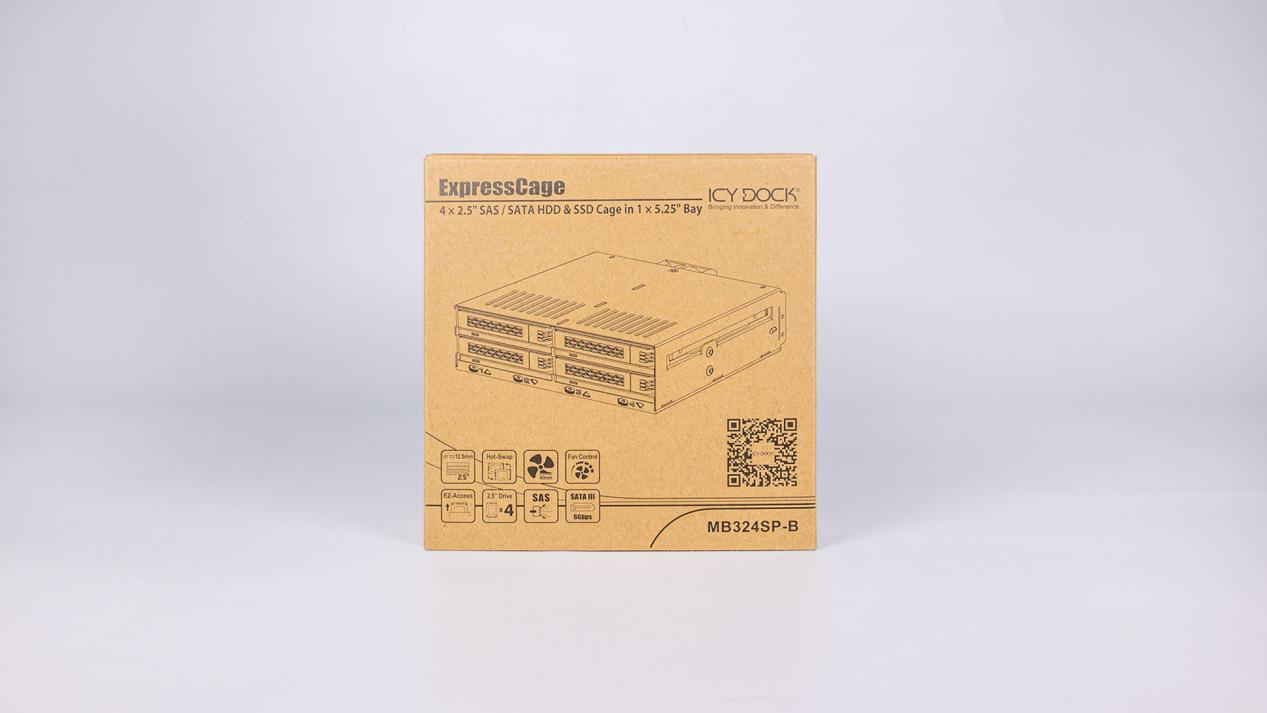
MB324SP-B硬盘抽取盒包装盒采用简约的牛皮纸盒,正面印着产品的外观以及标注了产品的规格信息,质感拉满。
wKgaomVcGfqAdbrYAAXrca3gvqU262.png

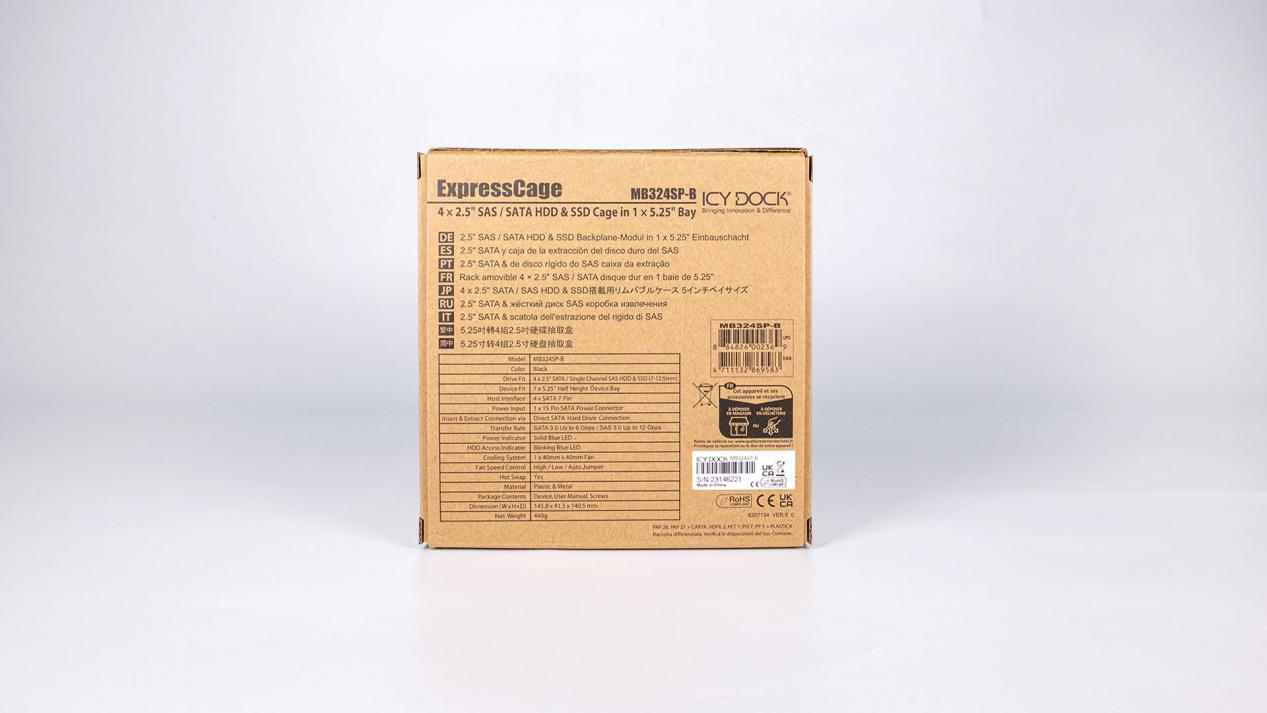
包装盒背面详细介绍产品的各类参数,包括颜色、输入接口、输出接口、尺寸等,并用多语言标明MB324SP-B硬盘抽取盒主要的功能:4盘位2.5英寸SAS/SATA转5.25英寸装置空间热拔插硬盘抽取盒。
wKgaomVcQf2AItxuAASKh2rA2DU508.png

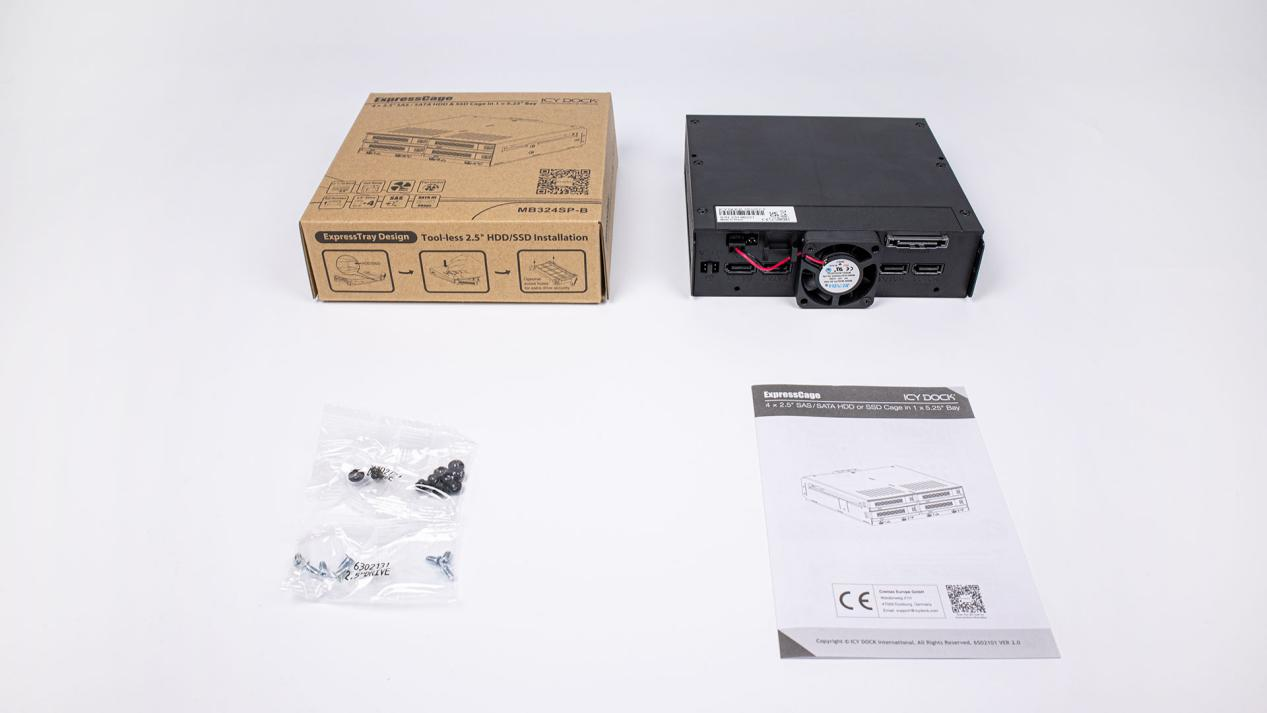
打开包装盒,PE袋包裹着产品,配件有说明书、螺丝、硬盘标识标签

wKgaomVcQg2AXnYyAAQA-3_nyGQ177.png

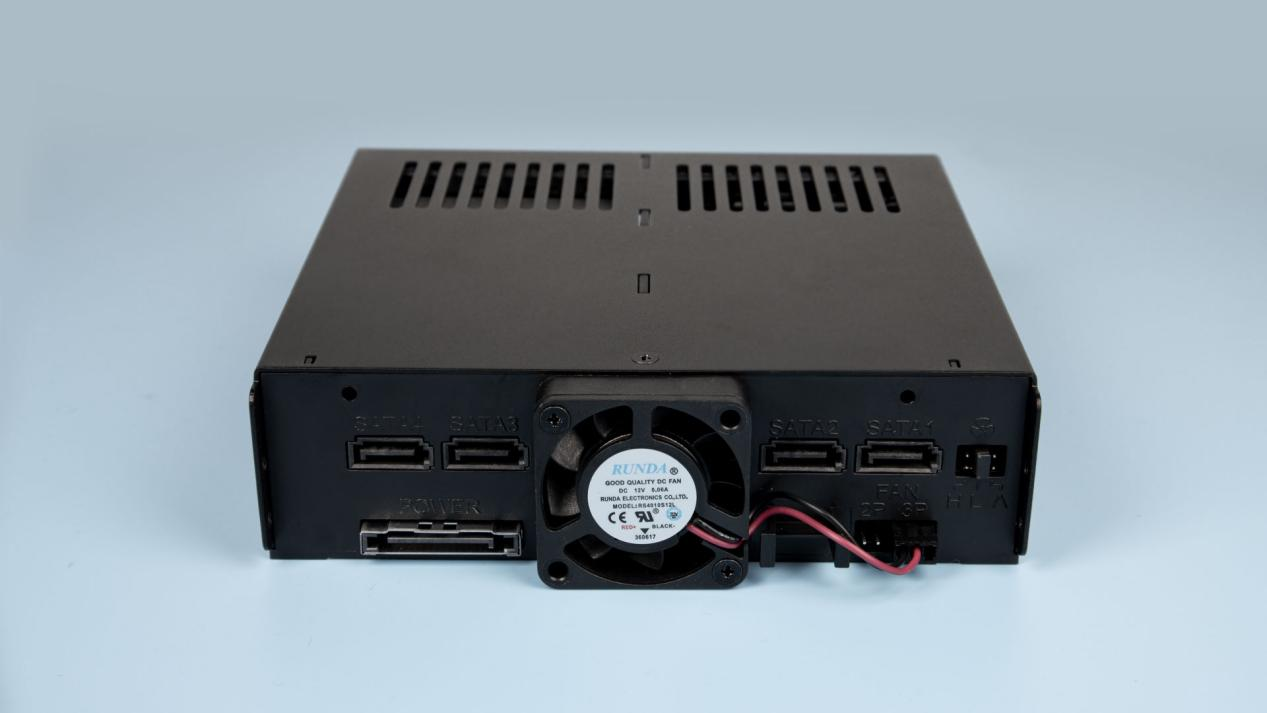
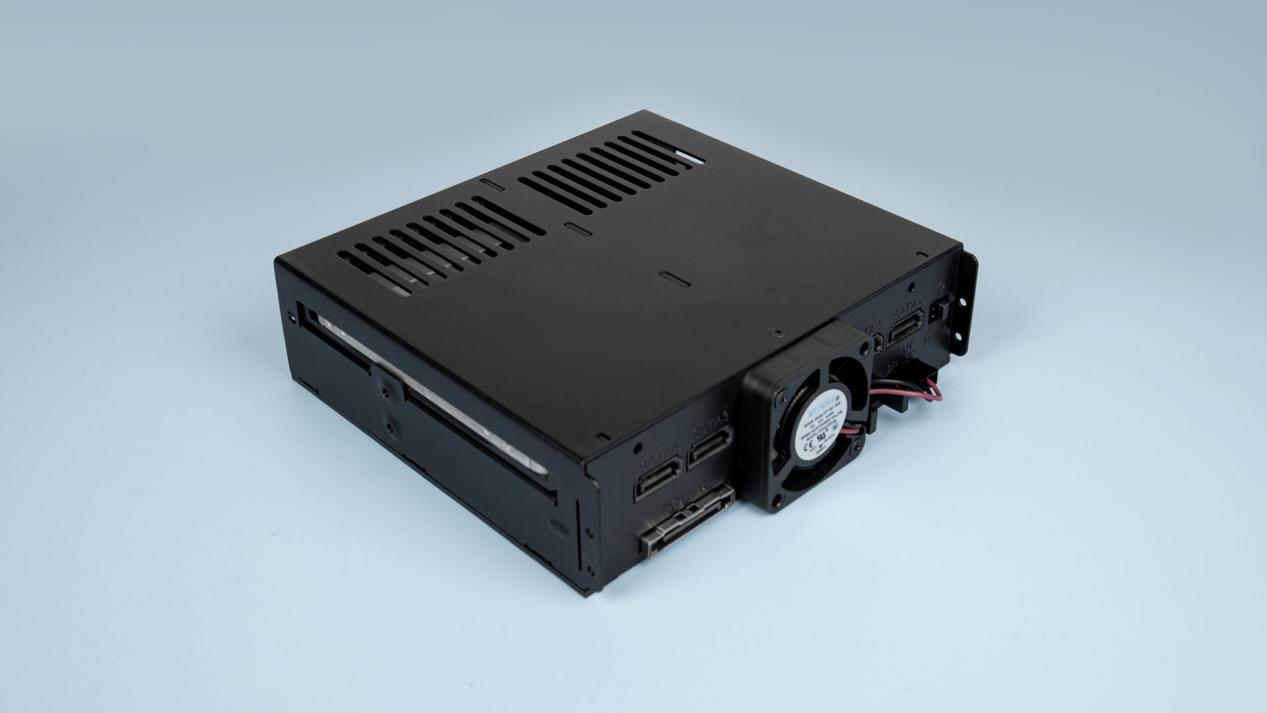
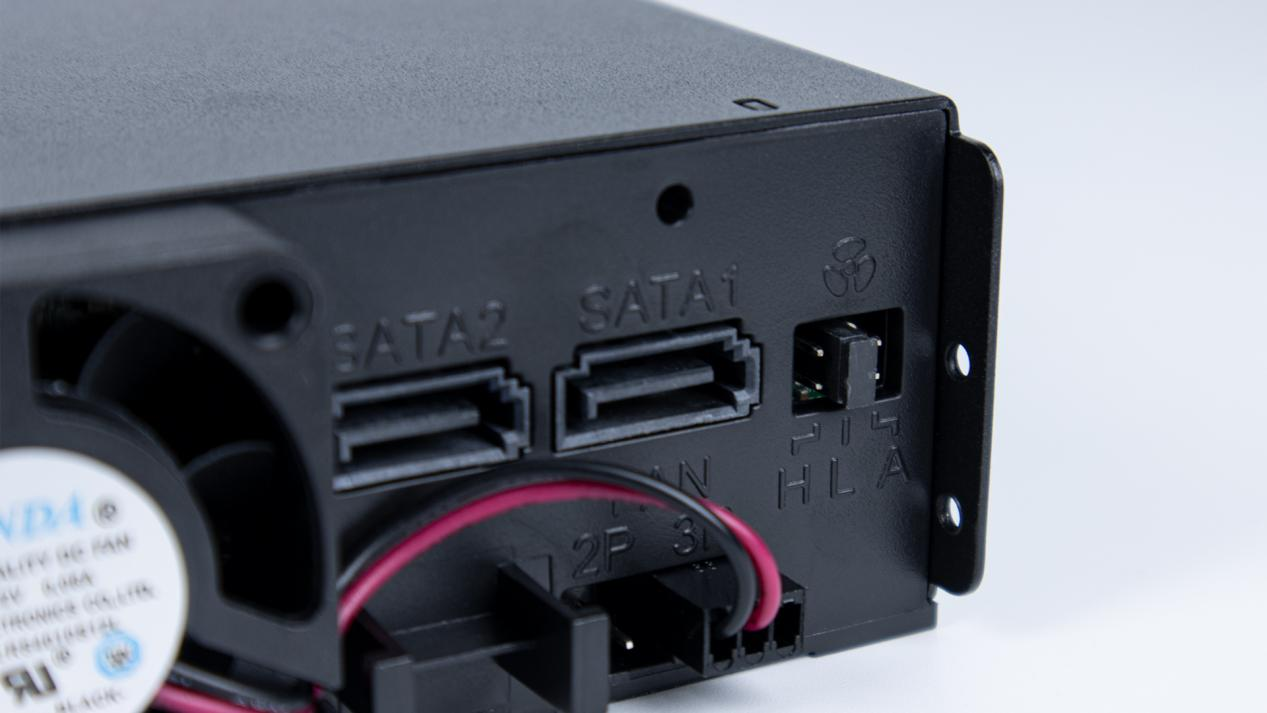
硬盘盒的尾部可以清晰的看到---4个7pin SATA数据接口,1个15pin SATA电源接口,以及一个拥有智能冷却技术的40mm散热风扇。通过硬盘盒,可用单一15pin SATA电源线启动四颗硬盘,解决电源线杂乱问题并简化了系统。
wKgZomVcQhSAT3abAALxhAgrV_E494.png

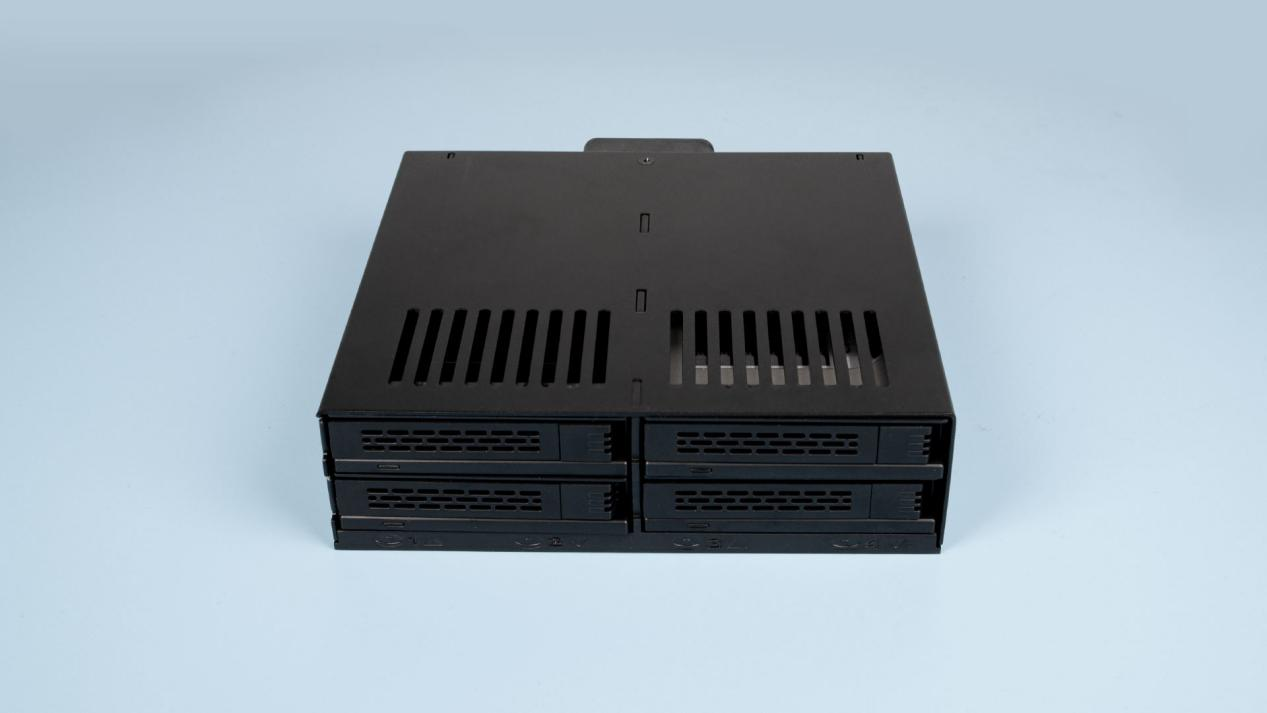
MB324SP-B外壳采用全金属设计,托盘采用金属和强化ABS塑胶,既保证了抽取盒整体的硬度,也大大降低整体的重量,并确保使用的材料在设置后可以被使用多年。
wKgZomVcQhqAebxkAARIAs_0ZmE107.png

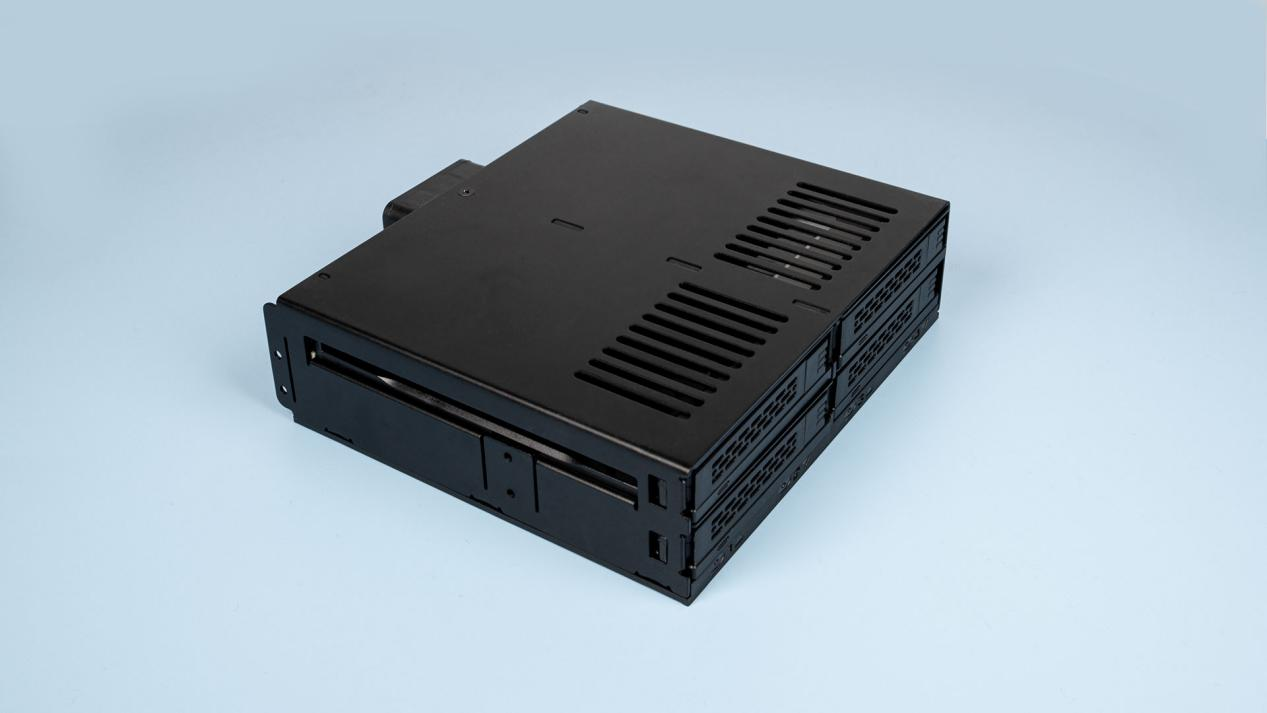
硬盘盒底部设计的大面积散热孔能带来散热加成,这是产品的一大优势。散热孔的作用是让硬盘盒内部的空气流通,帮助硬盘散发出的热量快速排出,从而保护硬盘的稳定性和寿命。
wKgZomVcQiKAaGaMAASGRA0goDg180.png

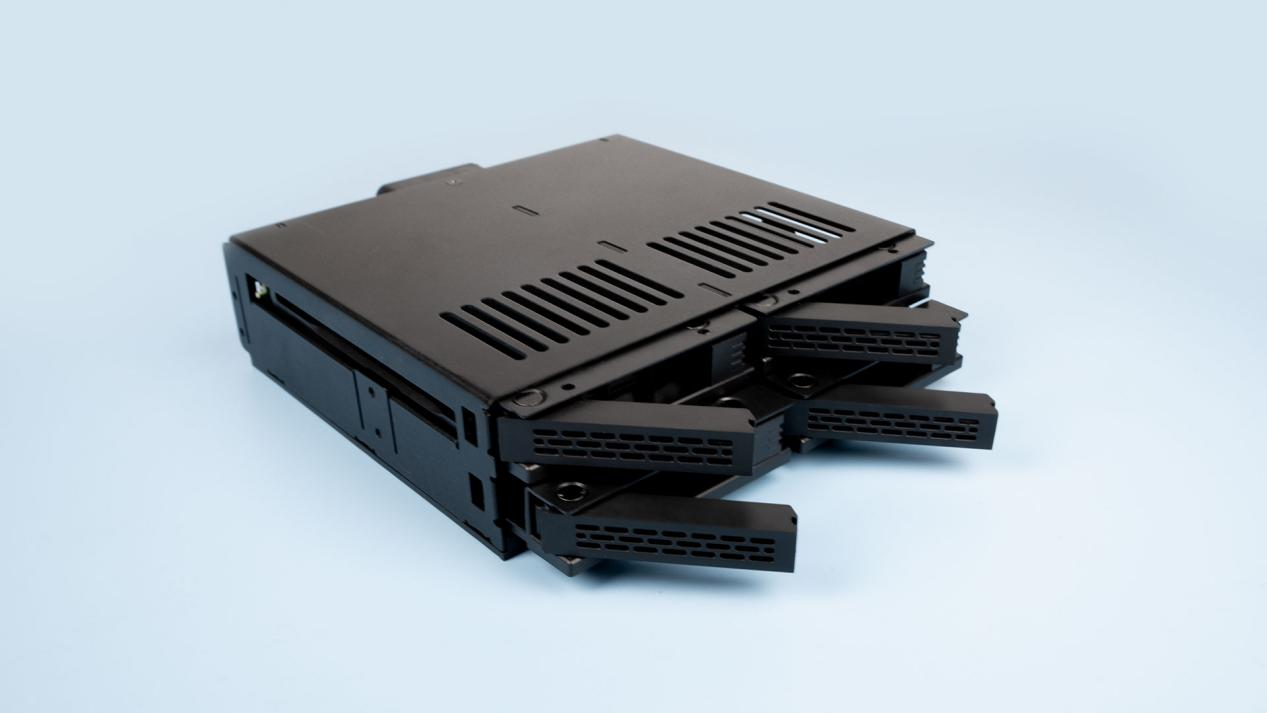
MB324SP-B的机身尺寸长140.5mm x 宽145.8mm x高 41.3mm,专门为5.25" 装置空间(5.25英寸光驱位)设计,支持4 x 2.5" SATA/SAS HDD/SSD热抽拔硬盘。
wKgZomVcQimATQ6WAAPow6i5hTs117.png

MB324SP-B的风扇为可替换设计,而且支持2Pin和3Pin 风扇连接器,如果内建风扇不是您的首选,您也可以自行购买其它标准40mm散热风扇来升级改装。
wKgaomVcQjCABM8mAAewoVwEN9g385.png

风扇采用三档风速设定,分别为:高速、低速、自动智能。可调节”高速” 以达最大气流、”低速” 来达低噪音运作或是”自动”智能散热 (依据硬盘运行温度,并相对应地改变风扇转速,以保持硬盘散热并同时节省不必要电源浪费)
wKgZomVcQjeABWByAAP02FFyMVI541.png

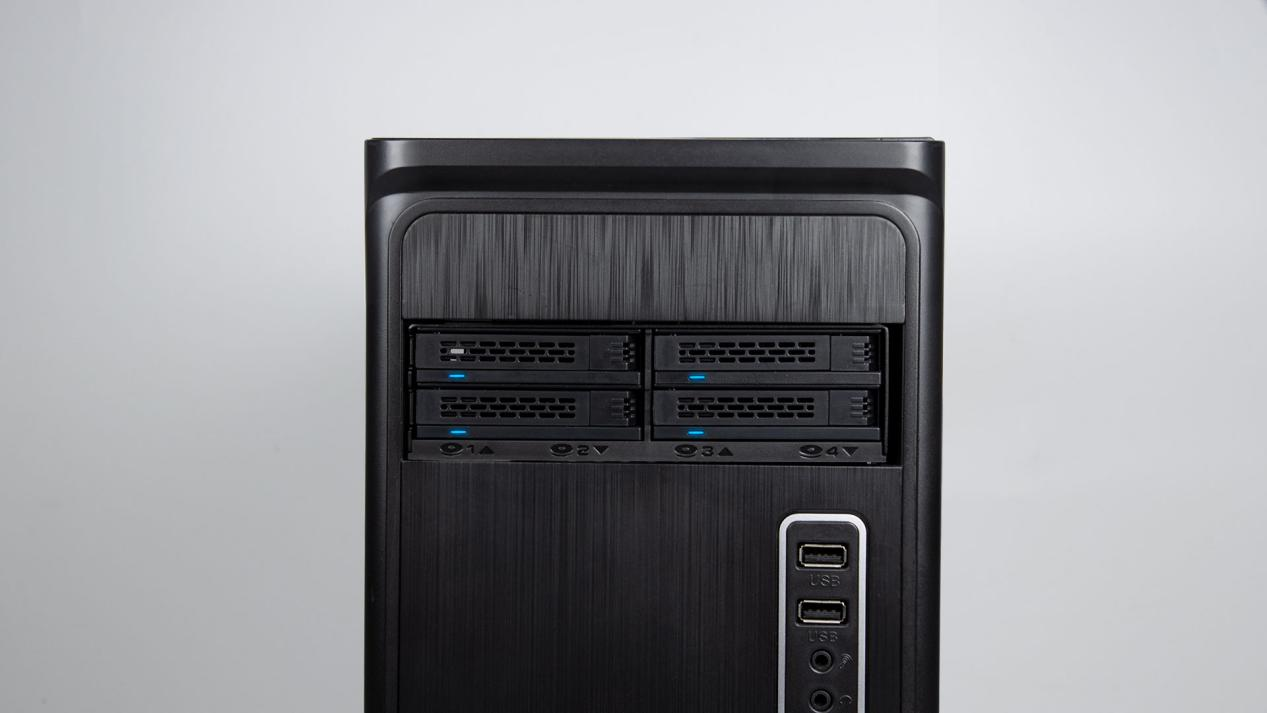
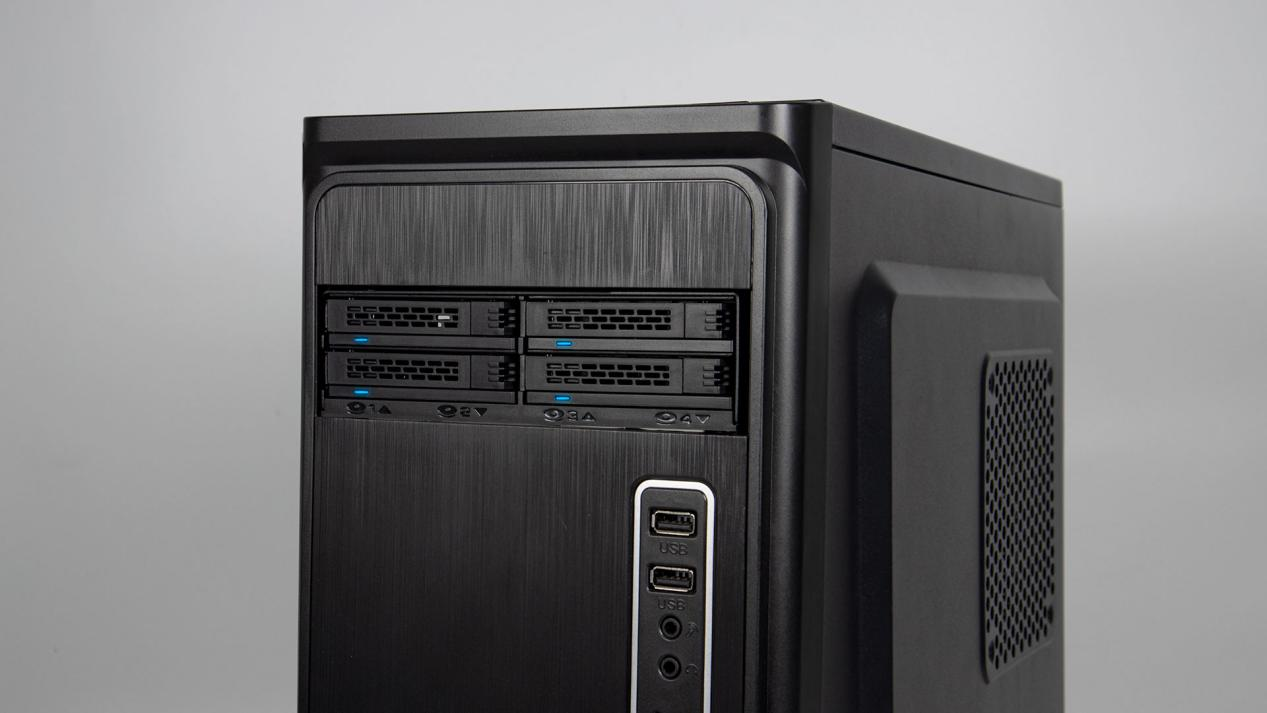
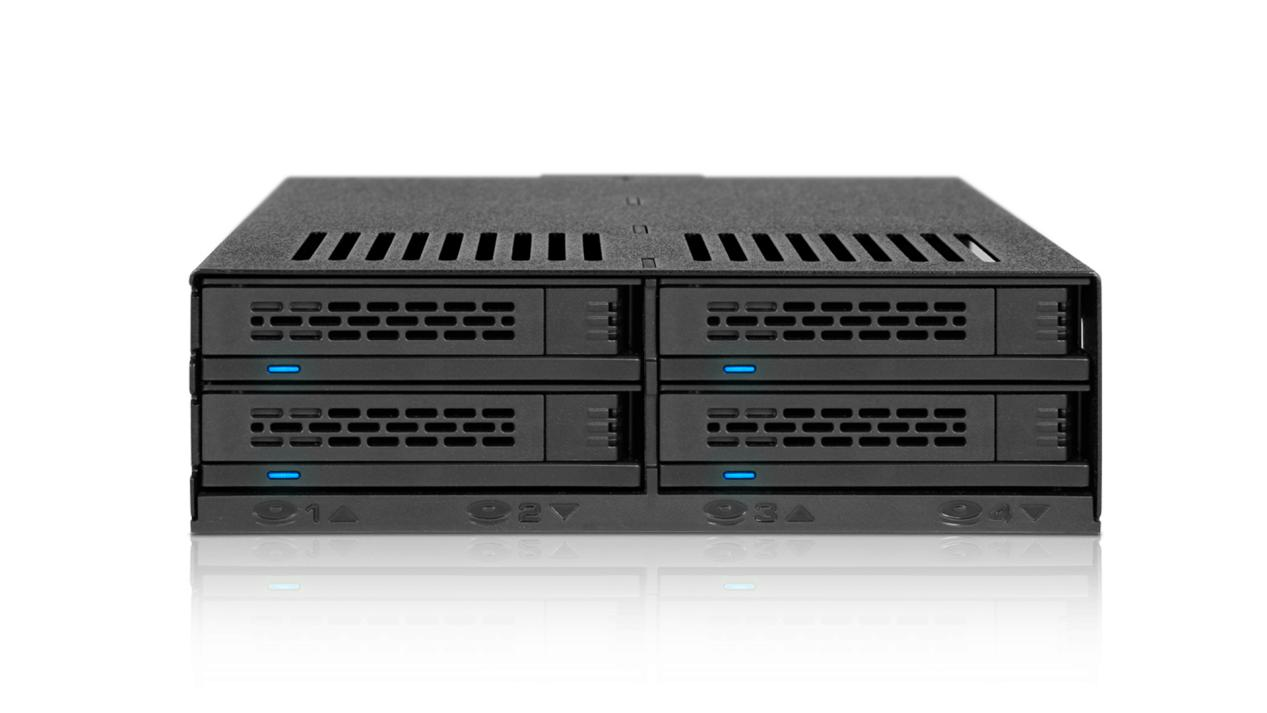
在硬盘盒前方置有LED状态灯号,每一个硬盘插槽都有独立的指示灯,您可实时了解每一硬盘运作状态。加上柔和LED蓝灯让您使用硬盘时,灯光不会刺激您的眼精并感到疲劳。
wKgZomVcQj6AQi0BAAN0Xkp2GBk011.png

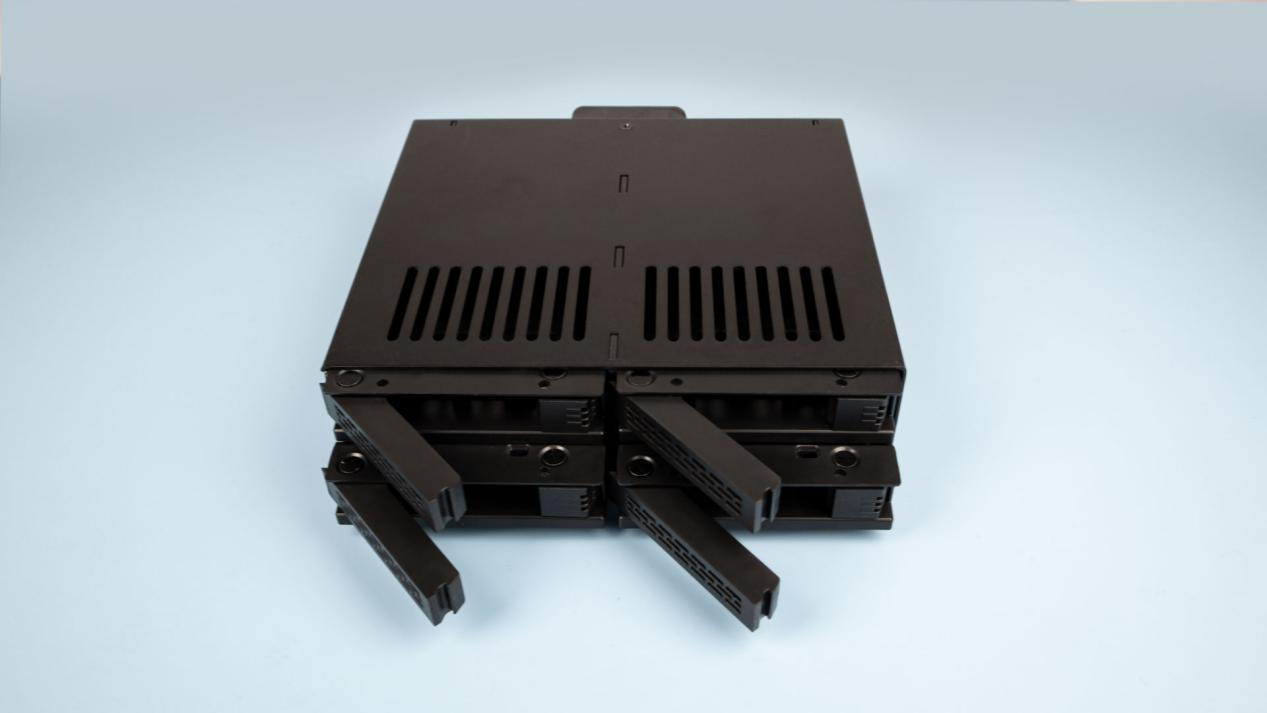
MB324SP-B采用可抽取托盘设计,可拆式硬盘抽取盘可在多个系统间交替使用。支持热插拔,硬盘故障时轻松更换维护,相当地简单快速,透过热插拔快速更换,可使用户整体停机时间大大地缩减,这对有时间急迫性应用、项目相当地实用。
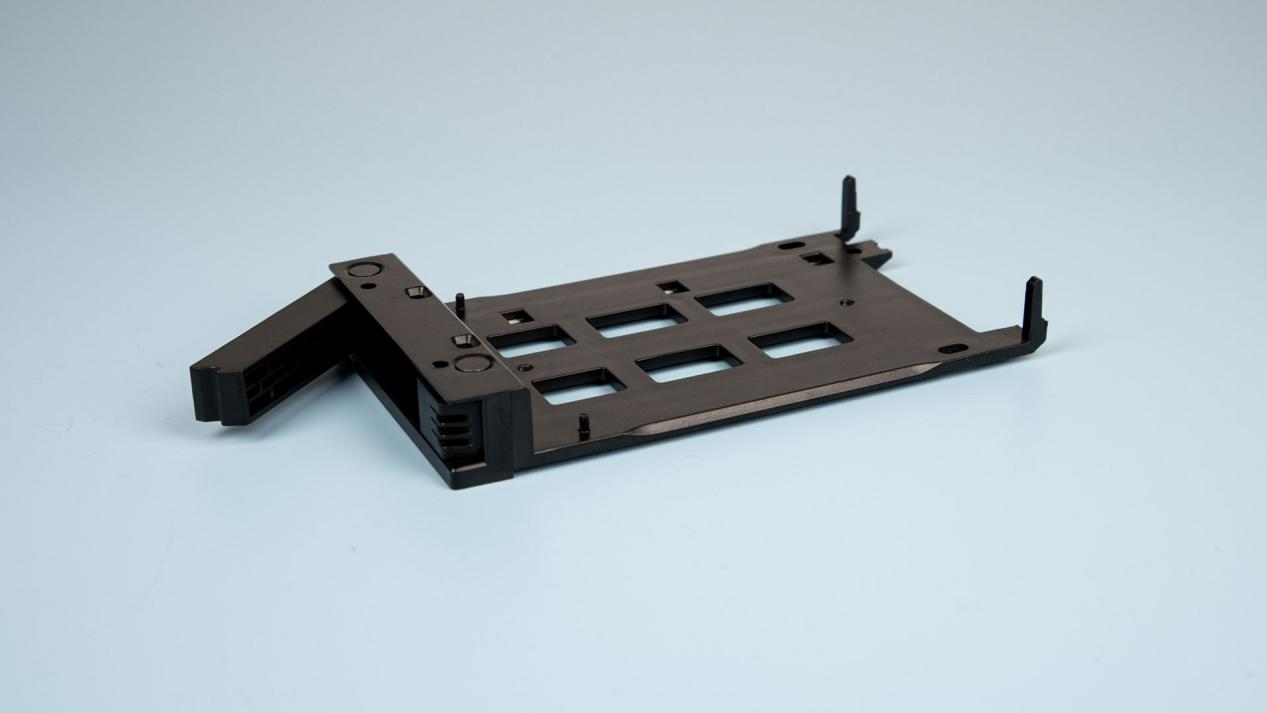
wKgZomVcQkWAWYa2AAMaDakxiwE202.png

MB324SP-B的硬盘托盘采用非常具有特色的无螺丝安装设计,可以看到托盘上有两个螺柱固定在上面,提供完全免工具无螺丝固定拆装硬盘。
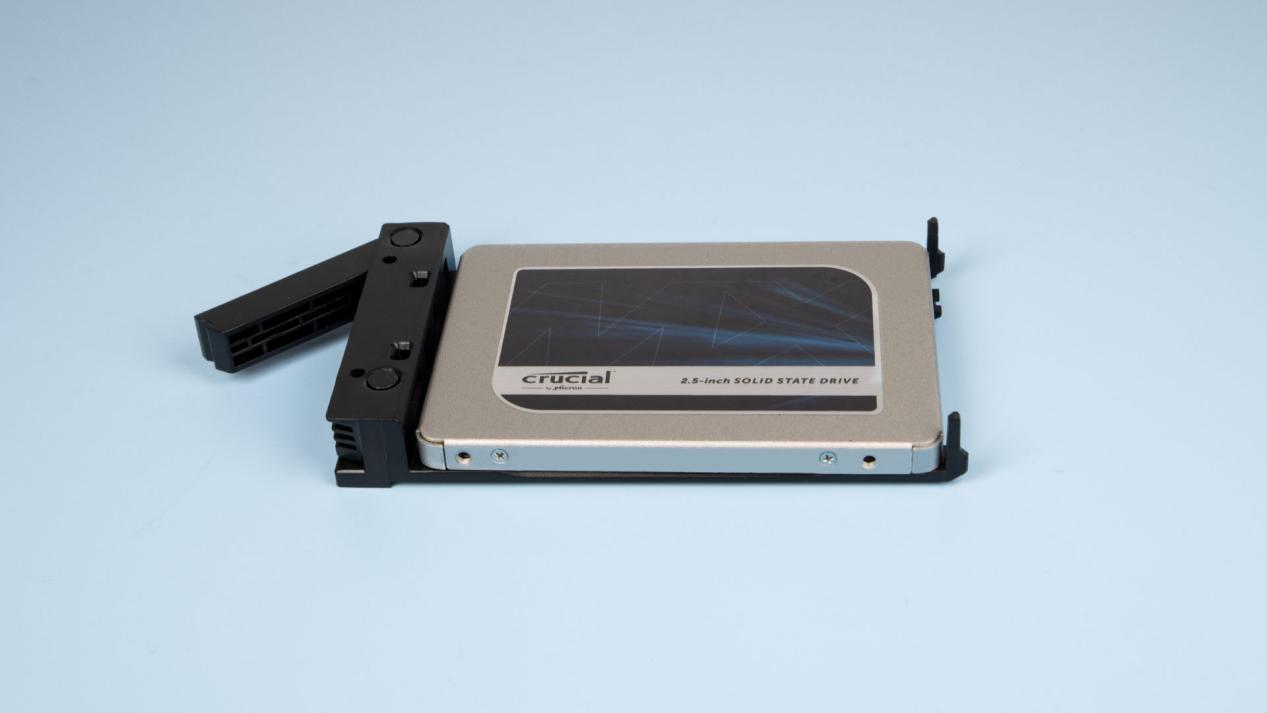
wKgZomVcQkuAMPDnAALsMtrYobE237.png

托盘还预留有螺丝孔,可以自行选择用螺丝固定硬盘提升稳固性。硬盘抽取盘适用于安装5-12.5mm高度HDD/SSD。

测试部分

简单教大家如何利用MB324SP-B简单组NAS,这也是很多玩家使用该抽取盒的方式之一。
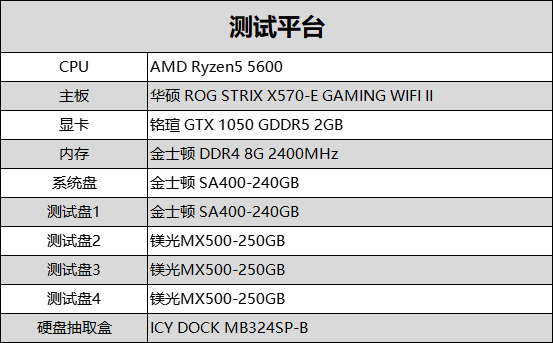
wKgZomVcQlKAaIxpAABWWpkH_NQ214.png

通过MB324SP-B硬盘盒作为扩展硬盘存储设备:

wKgaomVcQmCARcvsAAQU-xzsBVs763.pngwKgZomVcQmuAAC_gAAWNC9pqwWU874.png

▲装机效果图

通过ICY DOCK MB324SP-B将硬盘安装机箱5.25英寸光驱位。

前期准备:

  1. 首先准备一个U盘引导盘(此U盘要被格式化,所以有资料请备份好)
  2. 从网上下载NAS的系统安装包,通过引导盘安装相应的系统。
  3. 电脑至少连接一块硬盘。

系统安装部分网上有许多视频教程,这里不再进行过多赘述。

以下搭建NAS就以群晖为例,展开教大家如何DIY NAS。
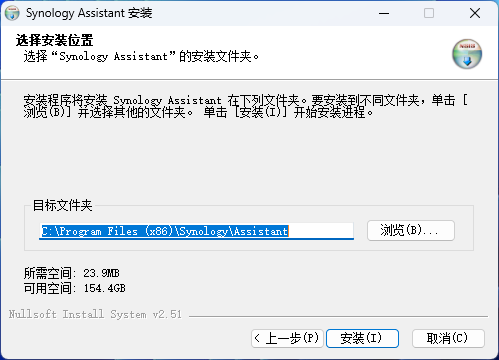
wKgaomVcQn6AeZ1mAABPANUZqlY711.png

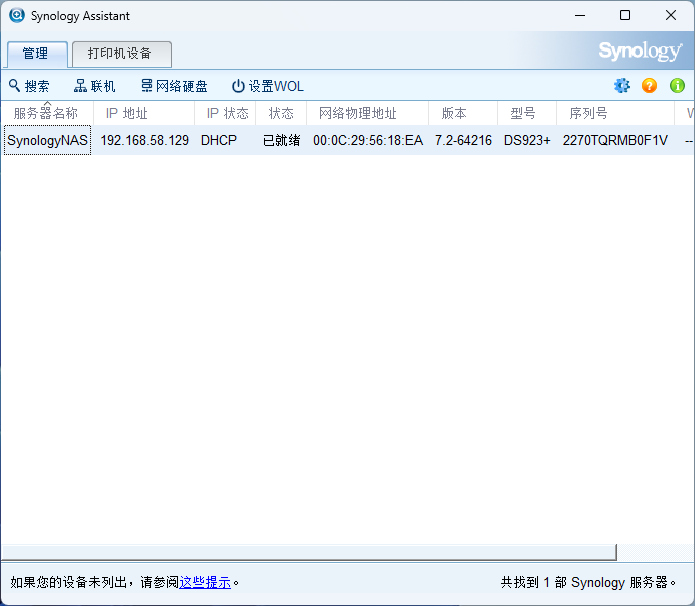
在电脑上安装Synology Assistant

wKgZomVcQoSAMIQnAAEJ6il6dVE434.png

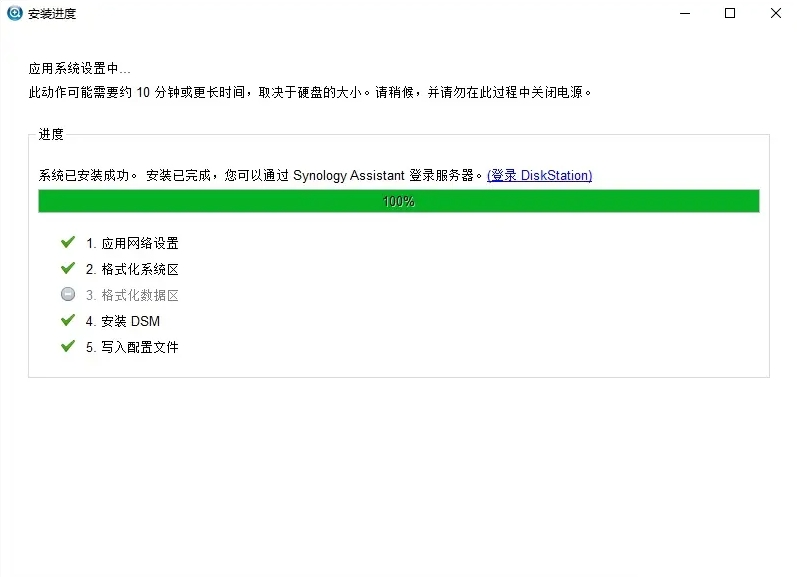
等待安装完成,过程大概10分钟。

wKgZomVcQouAE6NEAAB9_f7WymM387.png

安装完成后,通过搜索找到了服务器名称。

wKgZomVcQpGAAUWKAACITdOErww371.png

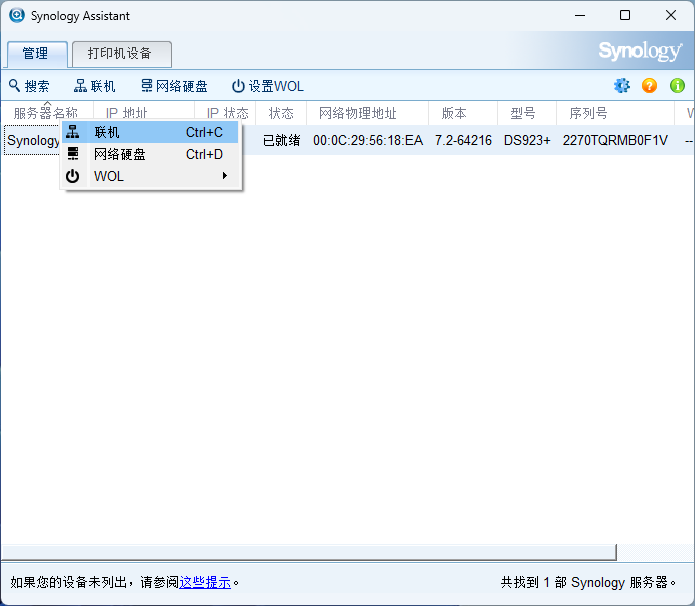
点击“联机“后,等待页面自动跳转。

wKgZomVcQpeAY6dkAADnqs4FtDQ040.png

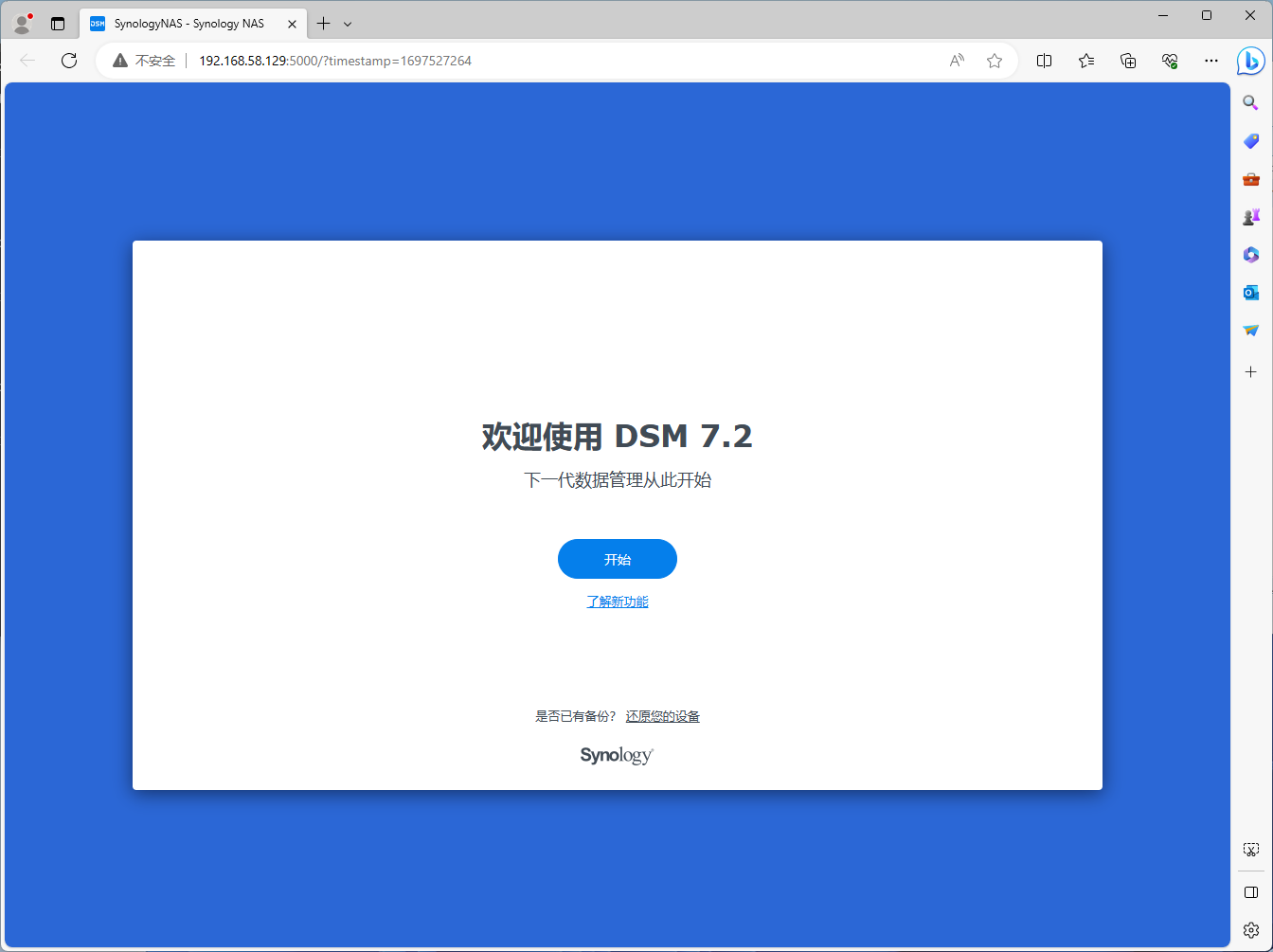
然后点击开始,一步一步设置。

wKgaomVcQp2AQ3_0AAEzLMA4_Vw334.png

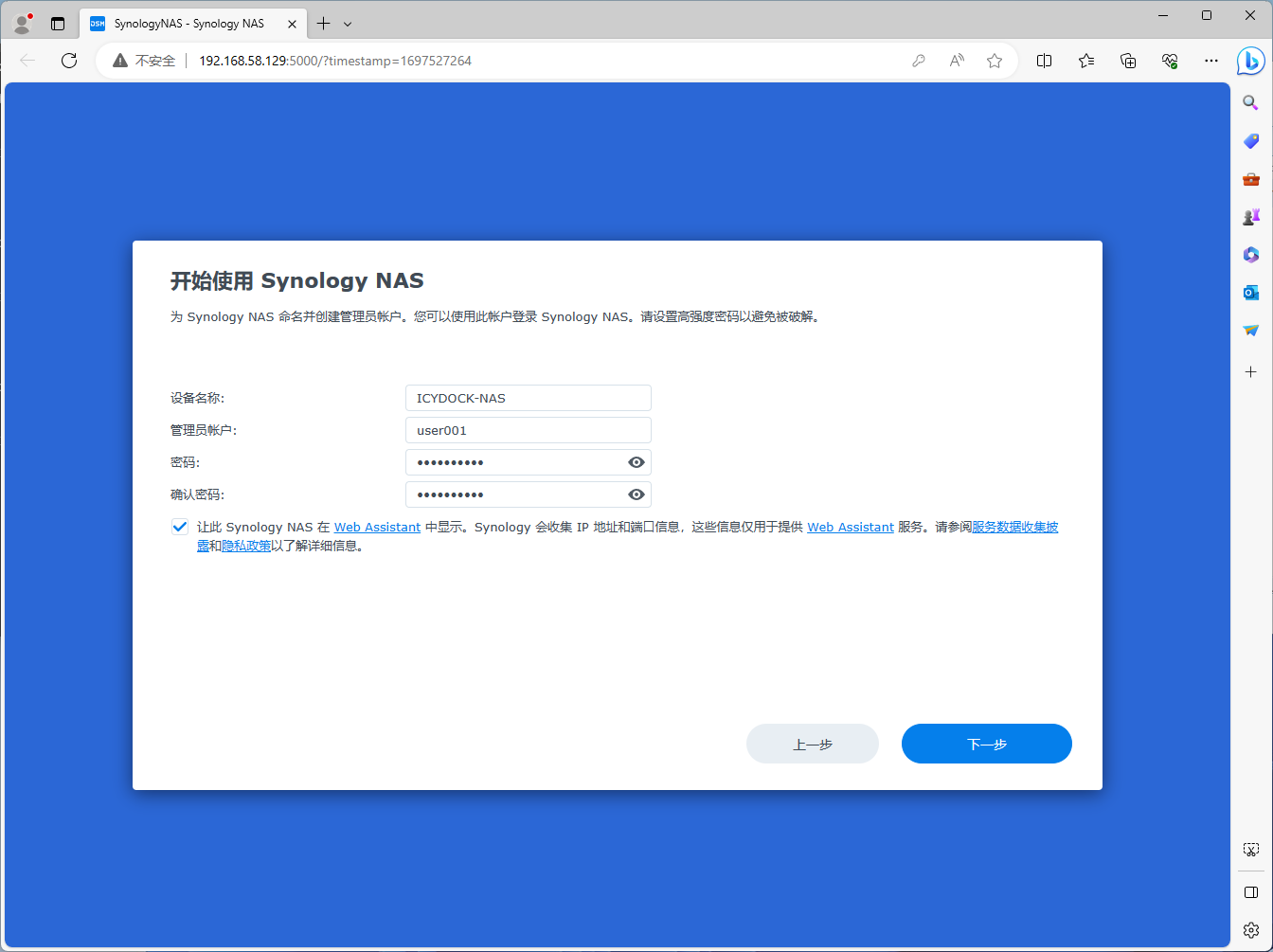
设置好“设备名称”“管理员账户”“密码”等信息后进行下一步操作。

wKgaomVcQqSAc1nZAAEIEvEszUk262.png

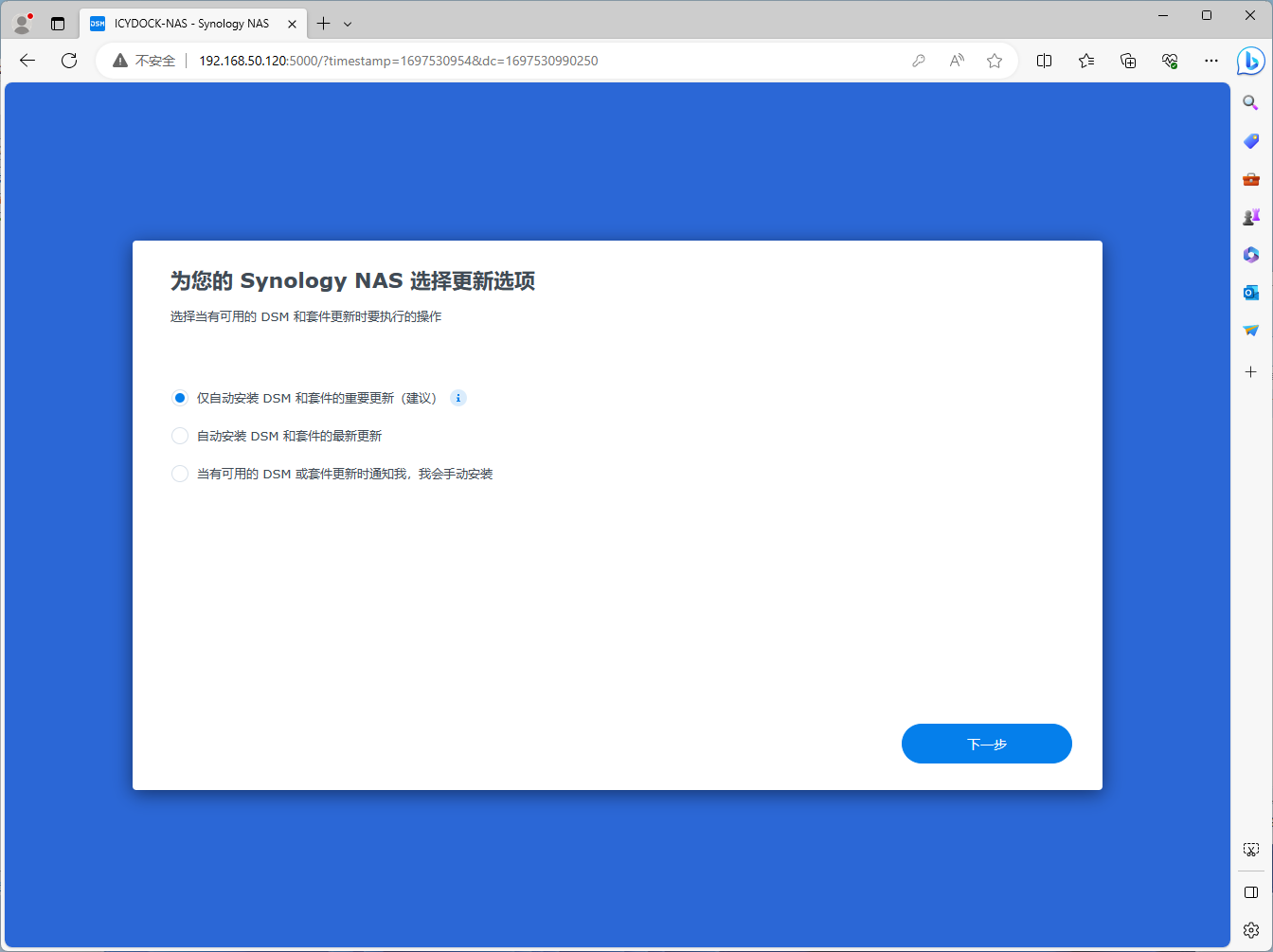
这个更新选项推荐选第三个,手动更新,否则自动更新的情况下会非常影响用户的使用体验。
wKgZomVcQqqAMJIuAA1xy0Kif8w532.png

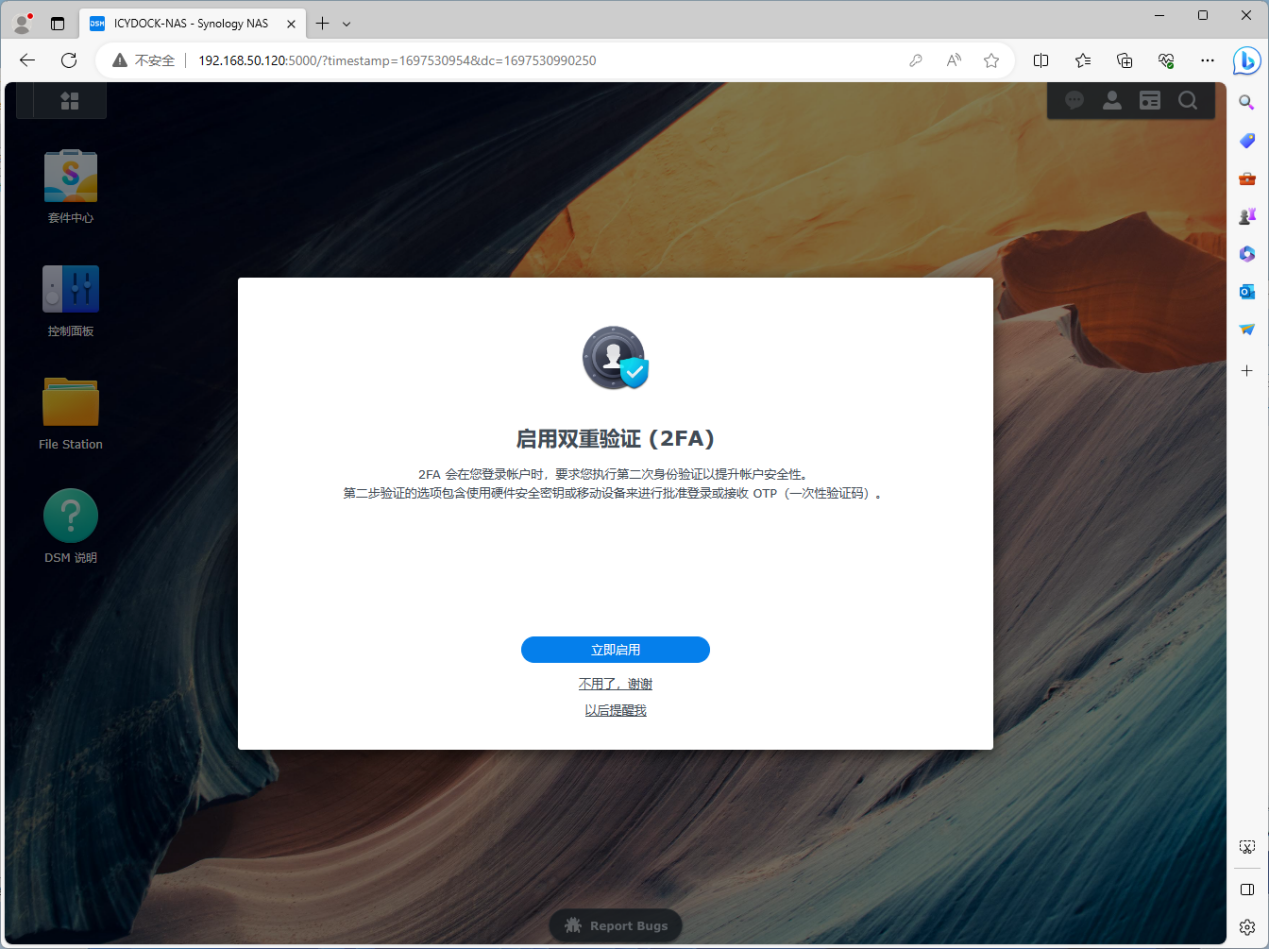
全部完成后就进入到DSM页面了。

wKgaomVcQrGADG8aAAKU0tAj-vw042.png

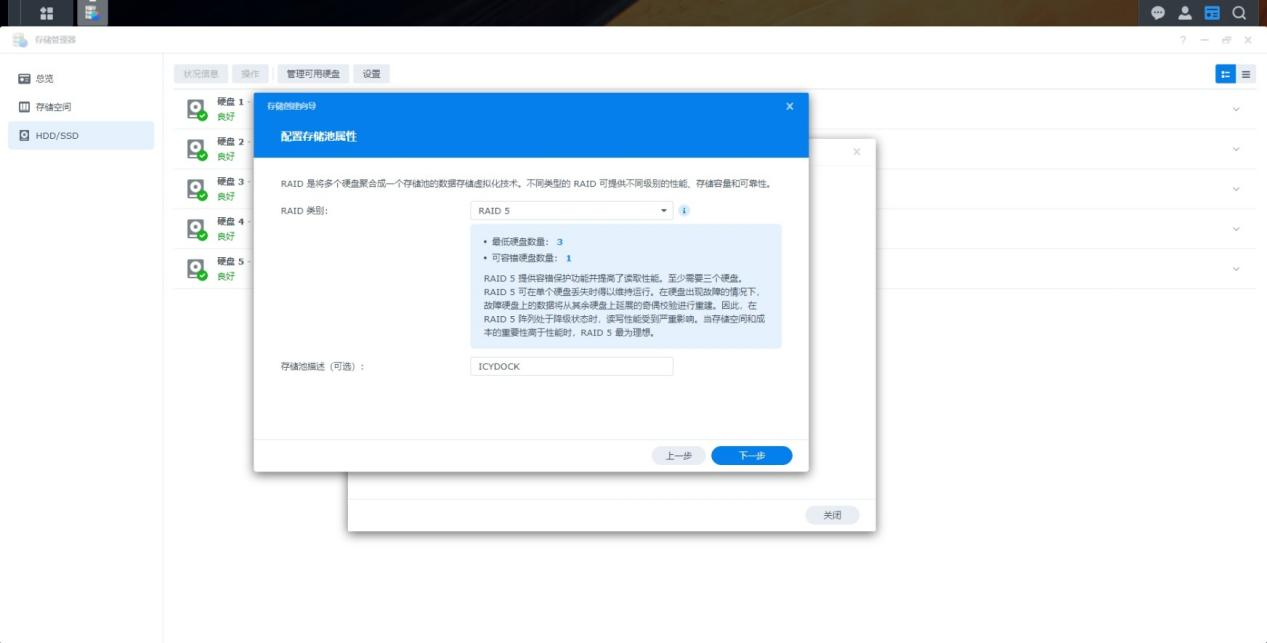
接下来就可以设置NAS的储蓄池了,通过MB324SP-B抽取盒接入了4块硬盘,加上本身自带的1块硬盘,所以总共拥有5块硬盘。

由于RAID 5可以为系统提供数据安全保障,但保障程度要比Mirror低而磁盘空间利用率要比Mirror高。RAID 5具有和RAID 0相近似的数据读取速度,只是多了一个奇偶校验信息,写入数据的速度比对单个磁盘进行写入操作稍慢。同时由于多个数据对应一个奇偶校验信息,RAID 5的磁盘空间利用率要比RAID 1高,存储成本相对较低,是运用较多的一种解决方案,于是打算搭建RAID-5。
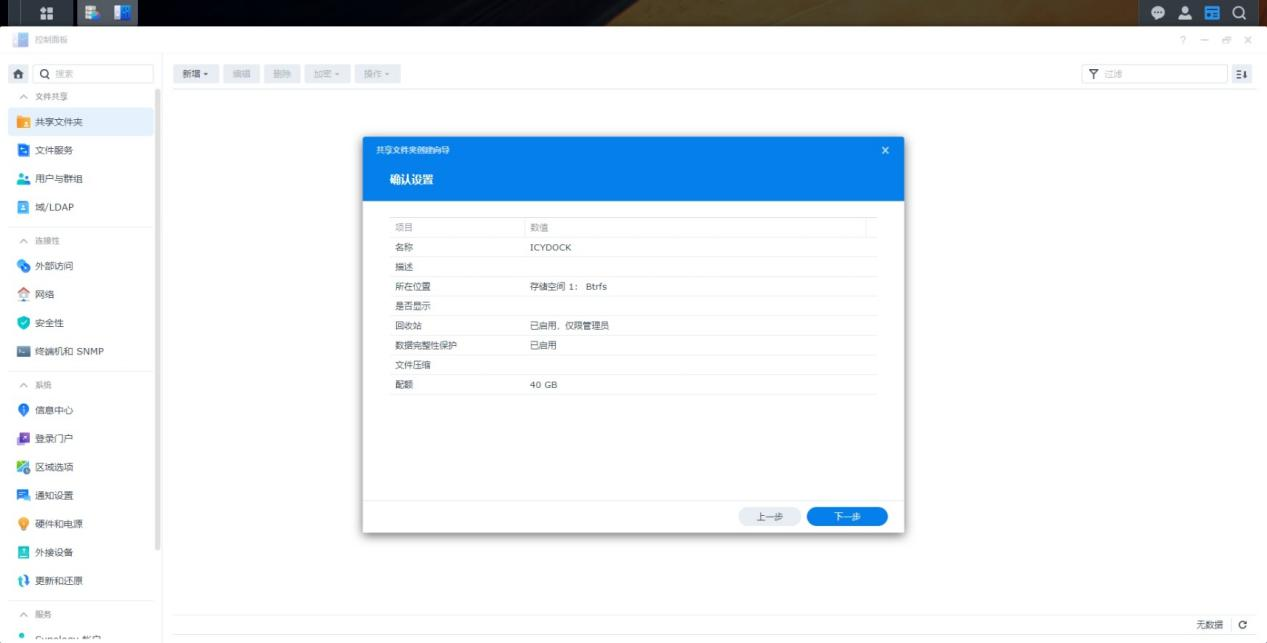
wKgaomVcQreASEt8AAIZJbqd3AU435.png

搭建完成后,再配置好共享的文件,即可正常使用NAS了。

wKgZomVcQr2ATFu6AAEytcJx1-I155.png

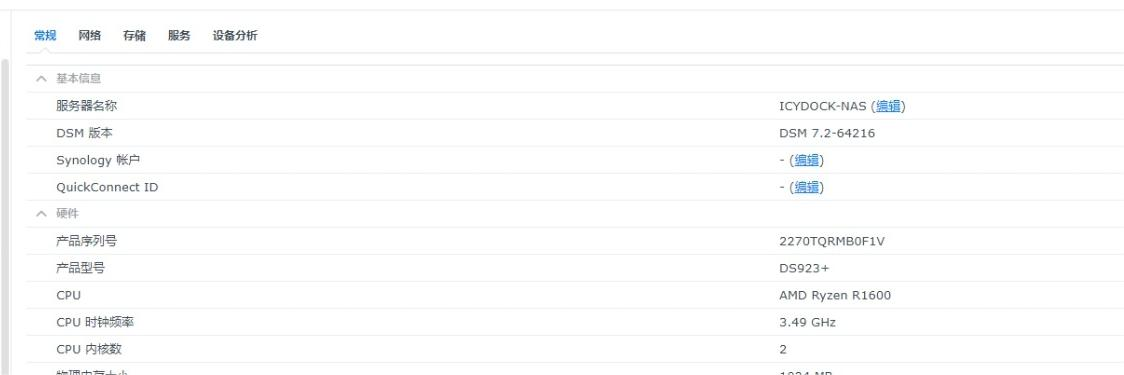
在“常规”这一栏可以看到服务器的名称以及部分信息。

wKgaomVcQsSAWWoJAAHh1oZM_os986.png

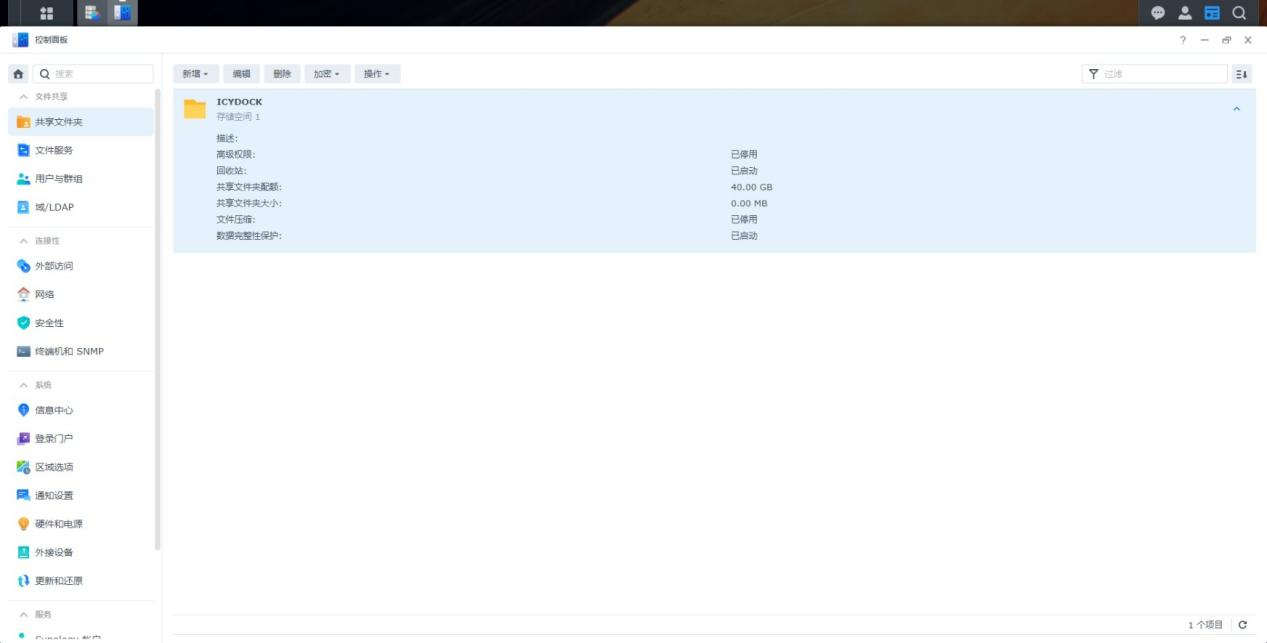
该文件就是NAS中的共享文件,可随时查看,局域网其他用户也可以通过输入域名登录。
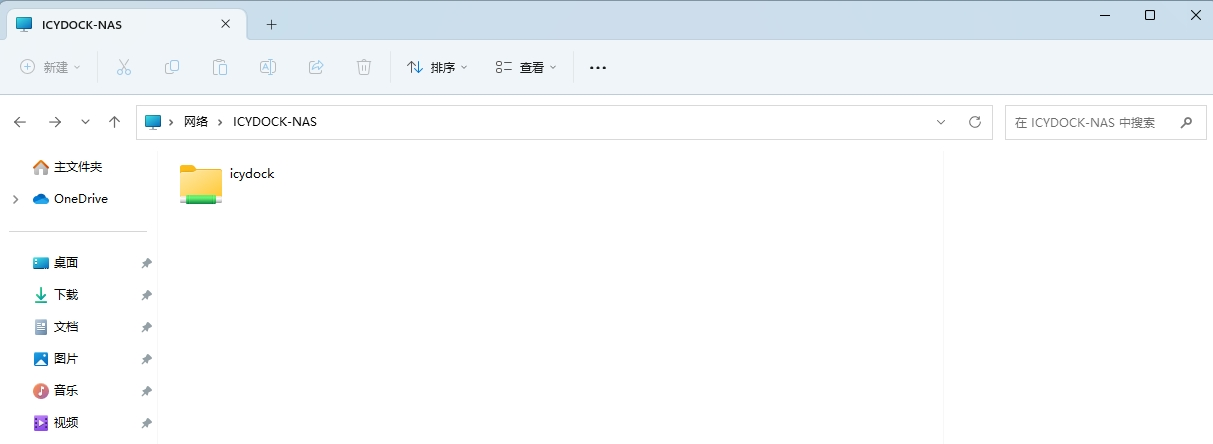
wKgZomVcQsqAT3tIAAC6qsk6S4Y809.png

利用其他电脑通过域名登录查看,可见该NAS可以正常使用。

很多人组建NAS后的一段时间,会因为容量不够而发愁,接下来教大家如何借助MB324SP-B添加硬盘,扩大NAS的容量。
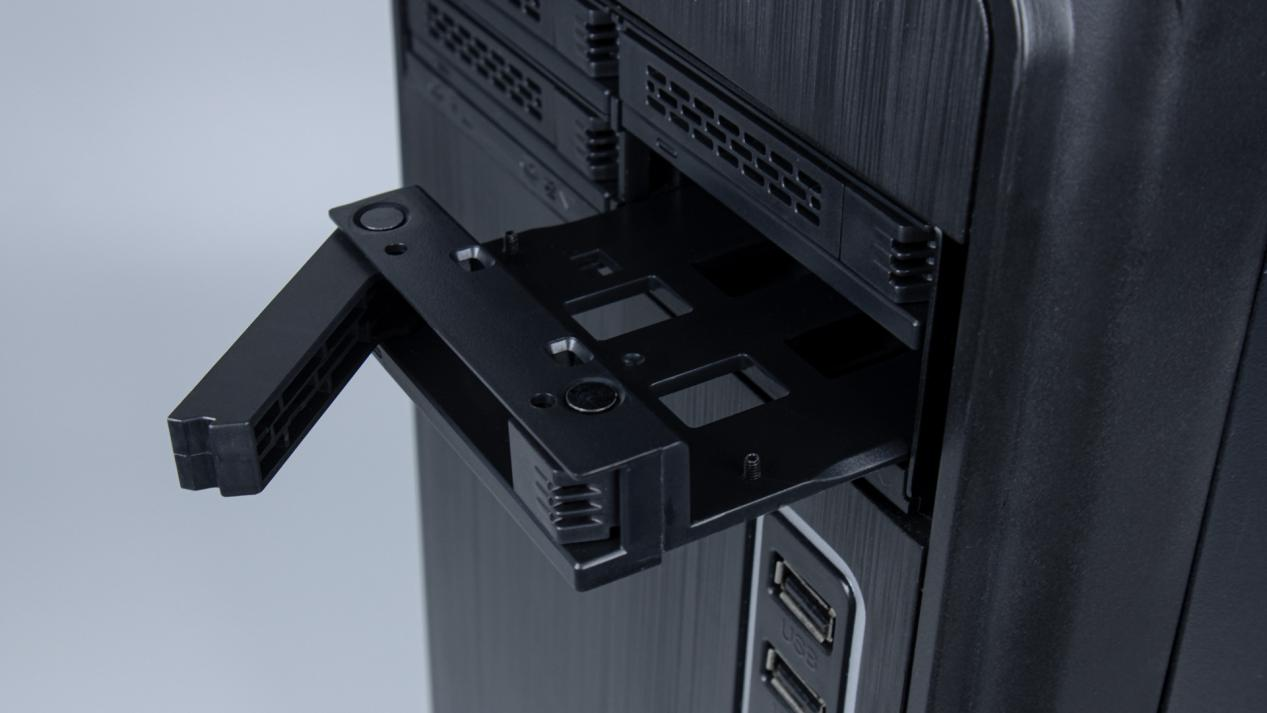
wKgZomVcQtWAJ9AvAAblMve6q10852.pngwKgaomVcQtqAE4VZAAcwSPjj2iQ798.png

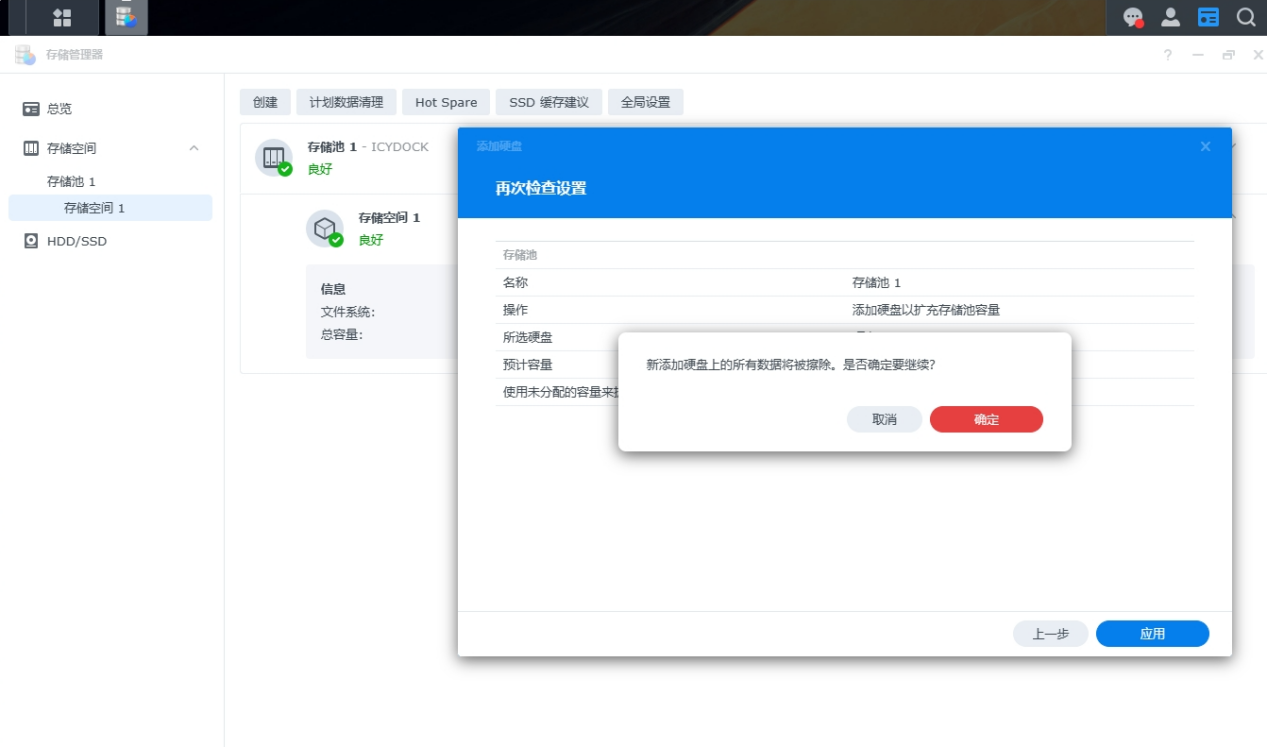
由于MB324SP-B支持热插拔,可以在不关机状态下,通过抽取托盘在原本的空盘位添置一块新的硬盘,然后在系统硬盘管理器上查看到该硬盘。
wKgZomVcQuGACY1dAAJK20wno8I229.png

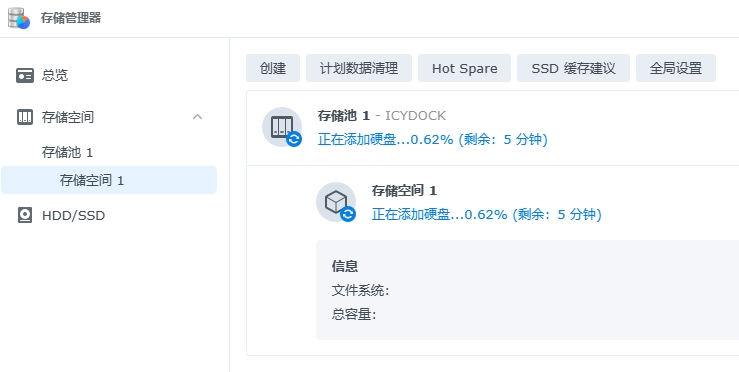
通过该软件进入到“硬盘管理”页面,点击“添加硬盘”,紧接着根据页面点击下一步完成操作。
wKgaomVcQuiAPl9NAAEPeLtzKYY659.png

然后等待存储池时间完成后即可实现NAS扩容。

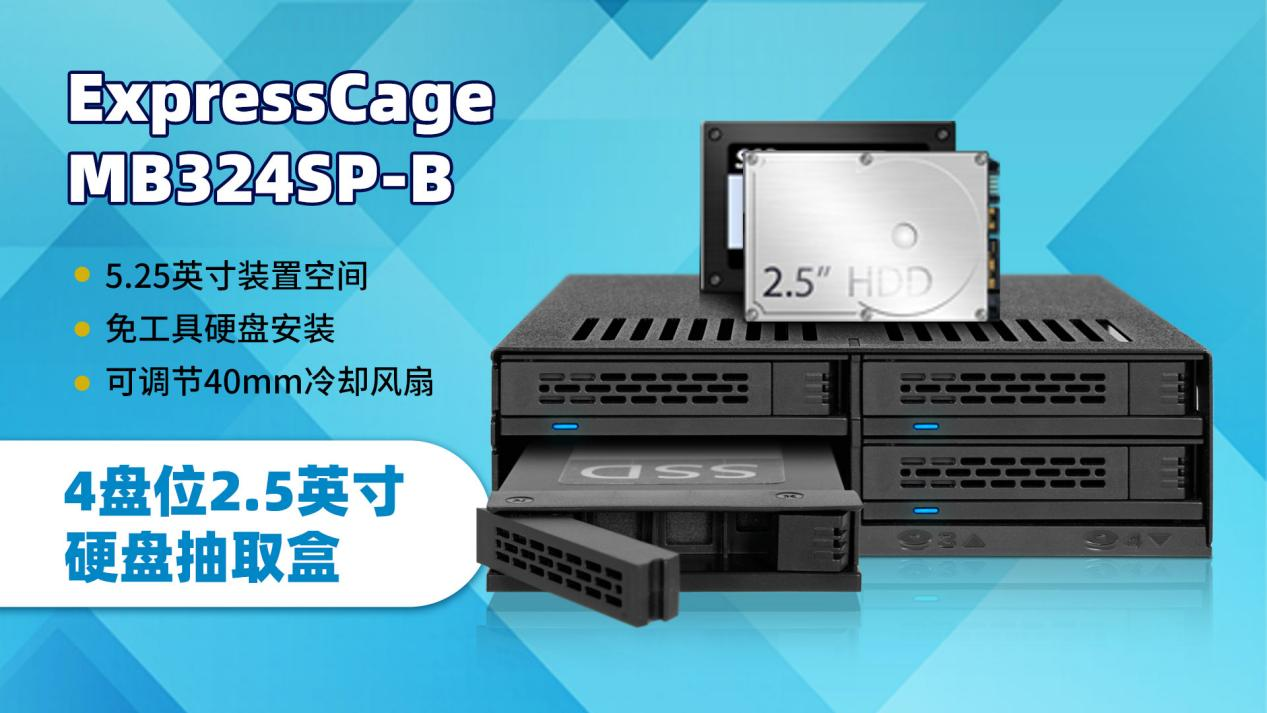
原本需要拆机添加硬盘的方法,通过MB324SP-B轻松完成,并且很多人在装NAS时并没有考虑到后续会添加新的硬盘,往往会出现硬盘接口数不够而无法添加新的硬盘,如今也能利用MB324SP-B添加硬盘新的硬盘位。如果你还需要更多的盘位,ICYDOCK的MB326SP-B和MB038SP-B分别最高支持6盘位和8盘位,充分满足大部分用户的需求。
wKgZomVcQu6ATJbnAAj_lEocYW4467.png

MB324SP-B的便捷性让用户能够快速、轻松地安装和更换硬盘,而坚固的金属外壳和高效的散热设计确保硬盘在长时间工作时保持稳定。此外,该抽取盒还支持热插拔,使用户能够在不中断工作的情况下扩展存储容量。对于正在寻求构建NAS系统的用户,MB324SP-B的性能和稳定性将是无可挑剔的选择。它可以轻松适应多种硬盘尺寸,提供了出色的扩展性,而其紧凑的设计使其适用于各种工作环境。

总之,MB324SP-B不仅为用户提供了高质量的硬盘管理解决方案,还在用户体验和性能方面表现出色。如果你需要一款可靠的硬盘抽取盒,MB324SP-B绝对值得考虑。无论是作为独立的外置硬盘盒,还是作为构建NAS系统的一部分,它都将成为你存储和数据管理需求的得力助手。

声明:本文内容及配图由入驻作者撰写或者入驻合作网站授权转载。文章观点仅代表作者本人,不代表电子发烧友网立场。文章及其配图仅供工程师学习之用,如有内容侵权或者其他违规问题,请联系本站处理。 举报投诉
  • 嵌入式
    +关注

    关注

    5188

    文章

    20174

    浏览量

    329247
  • 工控机
    +关注

    关注

    10

    文章

    2036

    浏览量

    52997
  • 硬盘盒
    +关注

    关注

    0

    文章

    104

    浏览量

    7108
收藏 人收藏
加入交流群
微信小助手二维码

扫码添加小助手

加入工程师交流群

    评论

    相关推荐
    热点推荐

    TDP20MB421:DisplayPort 2.1 应用的理想

    TDP20MB421:DisplayPort 2.1 应用的理想 在电子产品不断发展的今天,高速数据传输的需求日益增长,DisplayPort 2.1 作为新一代的显示接口标准,为高分辨率、高
    的头像 发表于 12-15 17:40 289次阅读

    探秘DFNAK3系列TVS极管:高效电路保护的理想

    探秘DFNAK3系列TVS极管:高效电路保护的理想 在电子设备的设计中,电路保护是至关重要的一环,尤其是对于那些对可靠性和稳定性要求极高的应用场景。TVS(Transient V
    的头像 发表于 12-15 15:35 53次阅读

    6位免工具硬盘盒!ICY DOCK高密度存储,释放的5.25寸光驱位

    免工具可抽取式硬盘托盘设计,助力高密度存储ICYDOCKExpressCageMB326SP-1B是一款6位2.5英寸SATA/SAS机械硬盘/固态硬盘硬盘抽取盒,可安装于标准5.25英寸光驱位
    的头像 发表于 11-14 14:25 523次阅读
    6<b class='flag-5'>盘</b>位免工具硬盘盒!<b class='flag-5'>ICY</b> <b class='flag-5'>DOCK</b>高密度存储,释放<b class='flag-5'>你</b>的5.25寸光驱位

    4位免工具硬盘盒!5分钟搞定NAS/服务器扩容,效率飙升神器

    适用于NAS与Homelab(家庭实验室)存储的免工具可抽取托盘设计ICYDOCKExpressCageMB324SP-1B是一款支持热插拔的4位2.5英寸SATA/SAS硬盘抽取盒,可安装于标准
    的头像 发表于 11-14 11:36 346次阅读
    4<b class='flag-5'>盘</b>位免工具硬盘盒!5分钟搞定<b class='flag-5'>NAS</b>/服务器扩容,效率飙升神器

    工业相机数据爆炸?ICY DOCK硬盘抽取盒极速存 + 0宕机!

    与更换能力。针对这些关键需求,ICYDOCK旗舰级硬盘抽取盒MB699VP-BMB720MK-BV3以其工业级设计,提供了可靠的存储解决方案。MB699VP-B
    的头像 发表于 09-05 16:02 321次阅读
    工业相机数据爆炸?<b class='flag-5'>ICY</b> <b class='flag-5'>DOCK</b>硬盘抽取盒极速存 + 0宕机!

    如何搭建高效的树莓派NAS?完整安装与配置指南!

    访问、存储和共享文件。使用树莓派创建网络附属存储(NAS)是为家庭或小型办公室构建个性化且经济高效的存储解决方案的绝佳方式。树莓派NAS可让你在整个网络中存储、访
    的头像 发表于 08-13 17:45 1413次阅读
    如何搭建<b class='flag-5'>高效</b>的树莓派<b class='flag-5'>NAS</b>?完整安装与配置指南!

    ICY DOCK新品】4位2.5英寸U.2/U.3 NVMe SSD硬盘抽取盒

    PCIe4.0U.2/U.3NVMe硬盘。秉承ExpressCage系列备受赞誉的免工具SSD(硬盘)安装设计,MB324V4P-B将快速更换硬盘、安全稳固的硬盘安装以及可选的
    的头像 发表于 08-08 14:39 1043次阅读
    【<b class='flag-5'>ICY</b> <b class='flag-5'>DOCK</b>新品】4<b class='flag-5'>盘</b>位2.5英寸U.2/U.3 NVMe SSD硬盘抽取盒

    最新PCIe5.0 U.2硬盘抽取盒— ICY DOCK MB491V5K-B 开箱测评
    ——ICYDOCKToughArmorMB491V5K-B,正是专为高安全、高性能、高强度环境打造的U.2/U.3NVMeSSD抽取盒,不仅支持PCIe5.0,还拥有军规
    的头像 发表于 08-01 14:48 1063次阅读
    最新PCIe5.0 U.2硬盘抽取盒— <b class='flag-5'>ICY</b> <b class='flag-5'>DOCK</b> <b class='flag-5'>MB491V5K-B</b> 开箱测评

    ICY DOCK新品MB491V5K-B】1位2.5英寸U.2/U.3 NVMe SSD PCIe 5.0全金属硬盘抽取盒
    产品介绍ICYDOCKToughArmorEXMB491V5K-B是一款坚固耐用的U.2/U.3NVMeSSD全金属硬盘,专为需要出色硬盘安全性的工业和车载计算系统而设计。MB491V5K-B采用
    的头像 发表于 05-13 16:57 708次阅读
    【<b class='flag-5'>ICY</b> <b class='flag-5'>DOCK</b>新品<b class='flag-5'>MB491V5K-B</b>】1<b class='flag-5'>盘</b>位2.5英寸U.2/U.3 NVMe SSD PCIe 5.0全金属硬盘抽取盒
    用树莓派打造私人云,从零开始到文件上传!

    注意:可以点击文章底部的阅读原文来查看原文章担心数据隐私?考虑使用只有能访问的私人存储方案,如NAS(网络附加存储)或个人云。在RaspberryPi上使用NextCloudPi搭建
    的头像 发表于 03-25 09:29 1004次阅读
    用树莓派打造<b class='flag-5'>私人云</b><b class='flag-5'>盘</b>,从零开始到文件上传!

    体验一款可以改写U.2固态硬盘散热新标准的神器 ICY DOCK MB699VP-B硬盘盒
    以上期望的存储硬件——ICYDOCKMB699VP-B4位U.2固态硬盘抽取盒。使用U.2硬盘,让人头疼的就是散热问题。想象一下,正在处理大量数据,或是享受高清
    的头像 发表于 03-20 18:08 3463次阅读
    体验一款可以改写U.2固态硬盘散热新标准的神器 <b class='flag-5'>ICY</b> <b class='flag-5'>DOCK</b> <b class='flag-5'>MB699VP-B</b>硬盘盒

    全场景插拔!ICY DOCK MB840TP-B万能M.2硬盘托盘解锁跨平台免工具拆装
    的M.2硬盘托盘——MB840TP-B多功能可拆卸式M.2硬盘托盘。它可轻松实现M.2NVMe硬盘在不同系统间的无缝转换,保护您的硬盘,同时方便维护和管理。不过这里需要
    的头像 发表于 03-13 15:53 784次阅读
    全场景插拔!<b class='flag-5'>ICY</b> <b class='flag-5'>DOCK</b> <b class='flag-5'>MB840TP-B</b>万能M.2硬盘托盘解锁跨平台免工具拆装

    【评测】ICY DOCK PCIe转接卡轻松实现M.2 SSD扩容,支持双位热插拔的热门型号体验

    采用相同创新结构、可同时扩展两个PCIe4.0x4NVMeM.2SSD的双位型号MB842MP-B。ICYDOCKToughArmorMB840M2P-B外观和配
    的头像 发表于 02-21 14:58 2083次阅读
    【评测】<b class='flag-5'>ICY</b> <b class='flag-5'>DOCK</b> PCIe转接卡轻松实现M.2 SSD扩容,支持双<b class='flag-5'>盘</b>位热插拔的热门型号体验

    教你三招异地访问NAS

    NAS作为家庭或企业存储数据的神器,能够让我们随时随地访问存储在其中的文件。但当我们身处异地时,如何高效、安全地访问NAS却成了一个难题。别担心,节点小宝来帮你! 第一招:利用内网穿透功能 首先,在
    的头像 发表于 01-02 11:26 1853次阅读
    教你三招异地访问<b class='flag-5'>NAS</b>