


 如何将Python GUI程序打包成EXE可执行文件

《APM32芯得》系列内容为用户使用APM32系列产品的经验总结,均转载自21ic论坛极海半导体专区,全文未作任何修改,未经原文作者授权禁止转载。
1. 为什么要做GUI与打包EXE
更友好、更直观
如果我们给同事展示一个命令行,他们可能会有点“吓人”的感觉,担心忘记或输错参数。而一个 UI 界面则是一目了然,“选择固件→点击下载”这样的流程几乎零学习成本。
无需安装Python
经常在产线或测试环境中,电脑系统可能很久不会升级,也没有装Python。要想让他们去装Python+库依赖,就比较麻烦。而如果能打包成EXE,所有Python解释器、第三方模块都内置其中,对外只需要双击文件即可启动GUI。一旦配置好,就可以在任何Windows机器上复用。
可延伸的封装思路
有了GUI后,我们还可以更进一步添加“固件版本管理”“设备自动识别”“烧写统计”等功能,把它变成一个灵活的产线工具。
2. 实现GUI的思路与技术选型
在Python里做GUI并不复杂,一般常见选项是
Tkinter(Python 标准库自带,轻量基础)
PyQt/PySide(功能强大,界面美观,但相对体量大)
wxPython、Kivy等其他选项
对于“简单的产线烧写工具”来说,Tkinter足够胜任,所以本篇使用Tkinter 作演示。
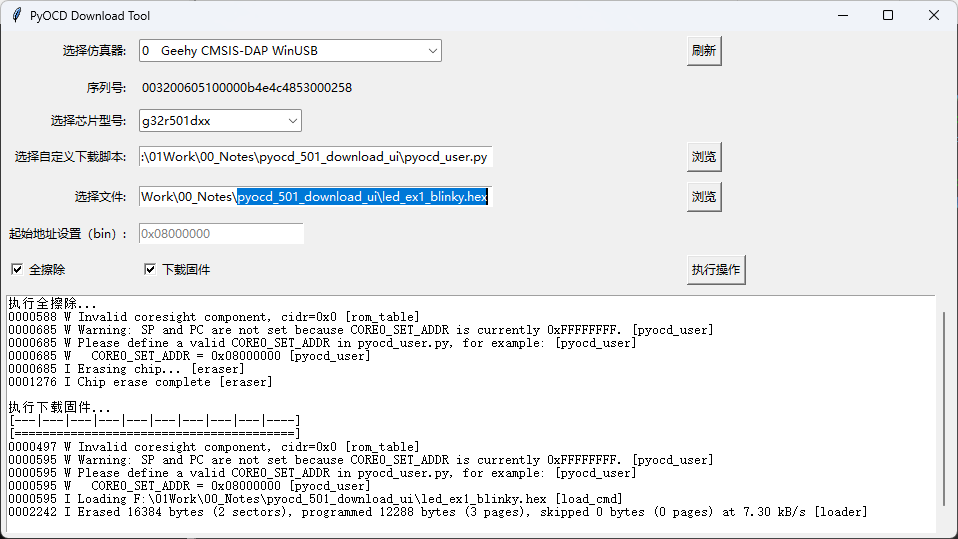
3. 设计功能需求:“又简单又够用” 为了在界面上实现基本的烧写操作,我们梳理了下面几项功能:
1. 选择自定义脚本:用户可以选择自定义脚本,因为G32R501核心DCS功能需要特定的脚本进行KEY写入,这个我们需要关注。
2.选择固件:用户能通过文件对话框,选择.hex或.bin格式固件。
3.擦除操作:一键擦除Flash,让G32R501的存储空间干净如新。
4.下载操作:把选定的固件文件下载到目标芯片中,并可通过进度提示或成功/失败信息告诉用户结果。
5.仿真器识别:如果电脑插着多个调试器或多个板子,可以列出来让用户选。
4. 代码层级:分文件设计
以下是示例代码,思路供参考。我们可以根据项目规模或个人习惯决定是否拆分成多个.py文件。这里分拆成若干功能模块,好处是层次更清晰,也便于后续维护。
4.1 文件结构概览 假设我们有个目录PyOCDDownloadToolGUI,内部结构大概是:
PyOCDDownloadToolGUI/
├─ main.py # 程序入口 - 启动GUI、Tkinter界面逻辑
├─ download_operation.py # 下载功能
├─ erase_operation.py # 擦除功能
├─ file_selector.py # 打开文件对话框
├─ get_debuggers.py # 获取当前CMSIS-DAP设备列表
└─ get_supported_targets.py # 获取当前pyocd支持芯片列表
4.2 核心代码演示
下面我们聚焦主要内容,展现部分代码,以下两段代码演示了如何调用 pyocd 的命令行。
4.2.1 erase_operation.py(擦除功能)
"""
实现对目标芯片的全擦除函数erase_chip()。
若用户勾选了自定义脚本路径,则在命令行中附加 --script=<脚本路径>。
"""
import subprocess
import sys
def erase_chip(target_name, user_script=None):
"""
Perform chip erase using pyOCD command.
- target_name: e.g. 'g32r501dxx'
- user_script: path to user script, or None if not used
Return the command output for logging or error info.
"""
cmd = ["pyocd", "erase", "--chip", "--target", target_name]
if user_script:
cmd.append(f"--script={user_script}")
try:
if sys.platform.startswith("win"):
# Windows专用
si = subprocess.STARTUPINFO()
si.dwFlags |= subprocess.STARTF_USESHOWWINDOW
si.wShowWindow = 0 # 0 对应 SW_HIDE
result = subprocess.run(
cmd,
startupinfo=si,
capture_output=True,
text=True,
check=False
)
else:
result = subprocess.run(
cmd,
capture_output=True,
text=True,
check=False
)
return result.stdout + result.stderr
except Exception as e:
return f"Error executing erase_chip: {e}"
4.2.2 download_operation.py (下载功能)
"""
实现下载固件函数 download_firmware(),
针对 .bin 文件可附加 --format bin 和 --base-address 参数;
针对 .hex 文件则直接 pyocd load -t
"""
import subprocess
import sys
def download_firmware(target_name, file_path, file_type, user_script=None, base_address=None):
"""
Download firmware to target chip using 'pyocd load'.
- target_name: e.g. 'g32r501dxx'
- file_path: absolute path of the firmware
- file_type: 'bin' or 'hex'
- user_script: if not None, specify '--script=xxx'
- base_address: for .bin format, required if user wants to specify
Return the command output for logging.
"""
cmd = ["pyocd", "load", "-t", target_name]
# If user_script is specified
if user_script:
cmd.append(f"--script={user_script}")
# If it's bin, add extra options
if file_type == "bin":
cmd.extend(["--format", "bin"])
# If user provided base address
if base_address is not None:
cmd.extend(["--base-address", str(base_address)])
# Finally, add the firmware file path
cmd.append(file_path)
try:
if sys.platform.startswith("win"):
# Windows专用
si = subprocess.STARTUPINFO()
si.dwFlags |= subprocess.STARTF_USESHOWWINDOW
si.wShowWindow = 0 # 0 对应 SW_HIDE
result = subprocess.run(
cmd,
startupinfo=si,
capture_output=True,
text=True,
check=False
)
else:
result = subprocess.run(
cmd,
capture_output=True,
text=True,
check=False
)
return result.stdout + result.stderr
except Exception as e:
return f"Error executing download_firmware: {e}"
最终启动效果:
5. 打包成EXE:PyInstaller“一键搞定”
这是本篇文章最重要的部分:如何把这个GUI打包成一个单独可执行文件。
5.1 为什么选用PyInstaller
使用简单:只需写一个spec文件,或者直接pyinstaller xxx.py就能包装出dist文件夹。
依赖收集:它会自动收集.py文件、第三方依赖、.dll文件等,打包到一起。
常规方案:是Python社区里最常见、成熟度高的打包工具之一。
5.2 PyInstaller打包步骤
(1) 命令行打包GUI
只需在命令行(在main.py同级目录下启动)中执行以下命令:
pyinstaller --onefile --noconsole --name PyOCDDownloadToolGUI main.py
命令解释:
--onefile:生成一个单文件 EXE,启动时会自解压到临时目录里。
--noconsole:不弹出额外的命令行窗口,让界面更干净;如果想看调试信息,可以去掉此参数。
--name PyOCDDownloadToolGUI:指定生成的 EXE 文件名;如省略则默认与脚本同名。
main.py:我们的 GUI 入口脚本。
执行完该命令后,PyInstaller 会在当前目录下生成一个 dist 文件夹,里面就有 PyOCDDownloadToolGUI.exe。
(2) 打包 PyOCD 本身
PyOCD也带有pyocd.exe命令行工具。如果我们把它也打包到和PyOCDDownloadToolGUI.exe同一目录,下次就可以不再额外安装pyocd或python。
打包方法如下:
1. 从GitHub(https://codeload.github.com/pyocd/pyOCD/zip/refs/tags/v0.37.0)下载pyOCD的源码压缩包 (例如v0.37.0)。
2. 解压后,在根目录找到pyocd.py和pyocd.spec文件。
3. 将这两个文件复制到我们已经完成了G32R501适配工作的本地pyocd所在目录的父目录里(注意:这个目录与pyocd同级,而不是放到它的子目录下)。比如默认Python的site-packages路径:
C:Users<用户名>AppDataLocalProgramsPythonPython312Libsite-packagespyocd
4. 在存放pyocd.spec的目录启动cmd,输入命令:
pyinstaller pyocd.spec
5. 打包完成后,会在dist文件夹下生成一个针对pyocd的可执行文件及其相关资源。
6. 运行与演示
当我们完成打包后,distPyOCDDownloadToolGUI下会出现PyOCDDownloadToolGUI.exe。
把这整个文件夹 + 我们打包好的pyocd.exe文件夹,拷贝到一台没有Python的Windows 电脑上,插上G32R501开发板 + 调试器,直接双击 PyOCDDownloadToolGUI.exe,理论上就能弹出我们的烧写GUI。
试着点击“Download/Erase/Verify”按钮,即可正常工作。
注:文章作者在原帖中提供了代码文件,有需要请至原文21ic论坛
原文地址:https://bbs.21ic.com/icview-3467862-1-1.html
-
烧写
+关注
关注
0文章
59浏览量
14905 -
GUI
+关注
关注
3文章
699浏览量
44033 -
python
+关注
关注
59文章
4892浏览量
90448
原文标题:APM32芯得 EP.67 | G32R501与PyOCD的进阶应用:一键GUI+打包EXE,让烧写更优雅
文章出处:【微信号:geehysemi,微信公众号:Geehy极海半导体】欢迎添加关注!文章转载请注明出处。
发布评论请先 登录





评论