


 e² studio中waveform内存渲染工具应用

一、e²studio IDE概览
e² studio是一个基于eclipse的瑞萨MCU集成开发环境(IDE)。除了Eclipse自身强大的代码编辑器之外,e²studio还提供了丰富的扩展函数。e² studio涵盖了从下载样例代码到调试的所有开发过程。
e² studio主要功能特性
>e² studio IDE涵盖了开发的各个方面;
>轻松创建项目和代码,特别是瑞萨MCU;
>易于使用的Eclipse C/ C++开发工具(CDT)编辑器;
>通过GUI构建的简单设置;从瑞萨电子或我们的合作伙伴供应商选择编译器;
>配置齐全。与标准GNU调试器(GDB)结合使用的调试函数;
>作为基于eclipse的IDE具有高可扩展性,很方便添加各种功能插件;
支持的目标设备
>RA系列
>RZ系列
>RL78系列
>RX系列
>RH850系列
二、waveform波形渲染功能简介
内存波形渲染waveform是瑞萨e² studio IDE中的一个插件功能,非常方便可将MCU内存数据渲染成波形,非常方便用户直观地分析内存数据,典型应用是音频数据内存数据波形渲染。
waveform显示窗口预览
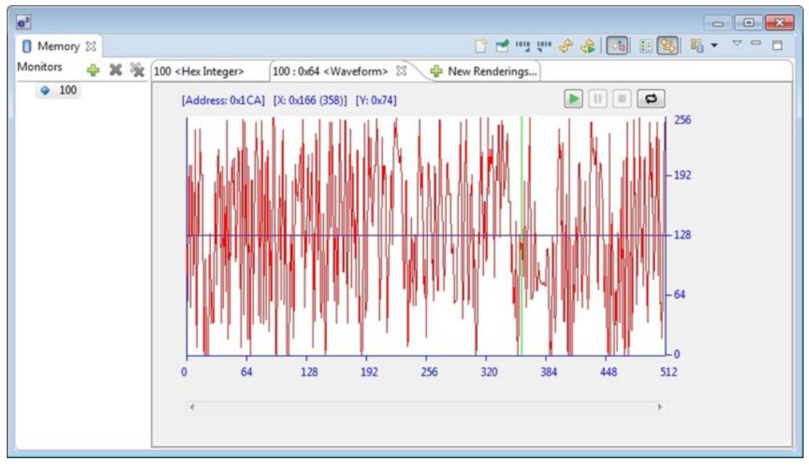
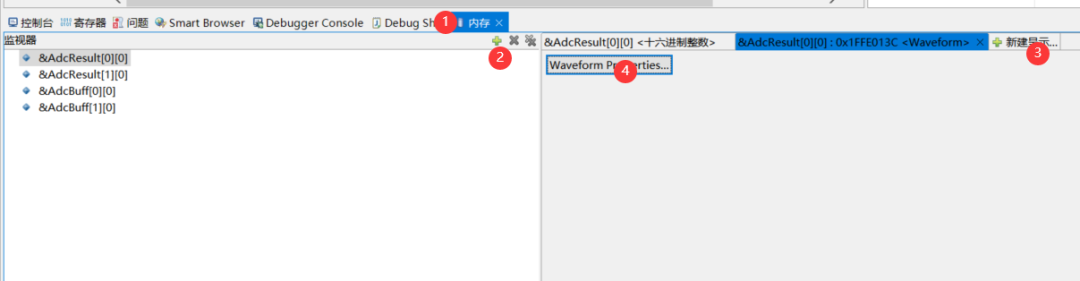
仿真调试时在Memory窗口打开waveform功能。
在左侧Monitors添加需要查看的变量,然后选中Waveform形式,再Add Rendering即可
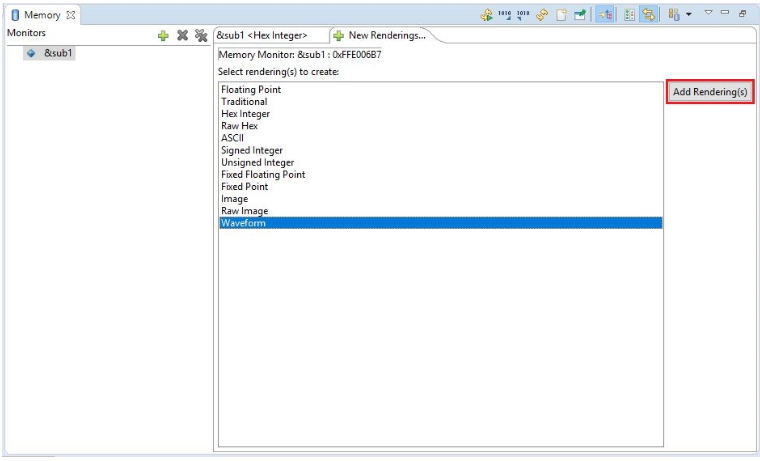
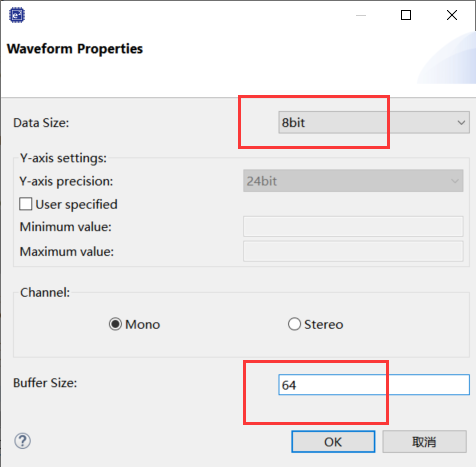
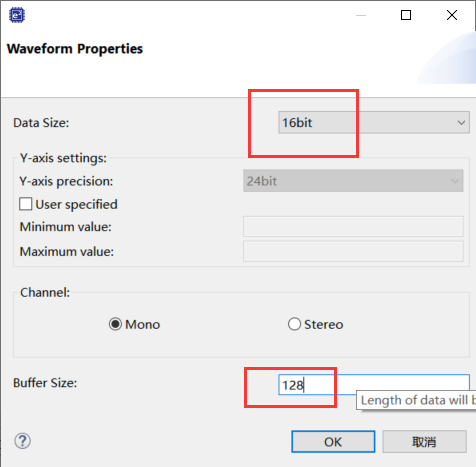
waveform属性设置(包括数据位长度、缓冲区长度等)

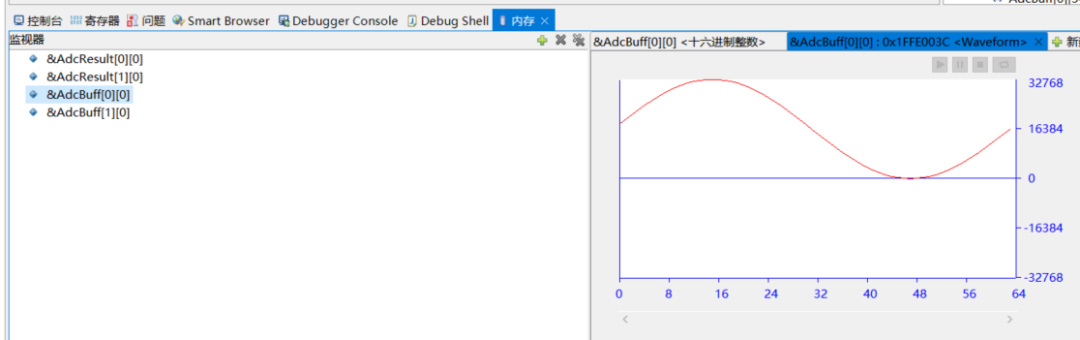
在波形属性对话框中进行设置后,波形被打开。在内存渲染中可以同时打开多个波形。内存内容显示为波形。横坐标表示抽样数据的数量。y坐标表示抽样值。波形大小可设置为128、256、512像素的不同尺度。
下图显示了波形不变的通道和尺度。
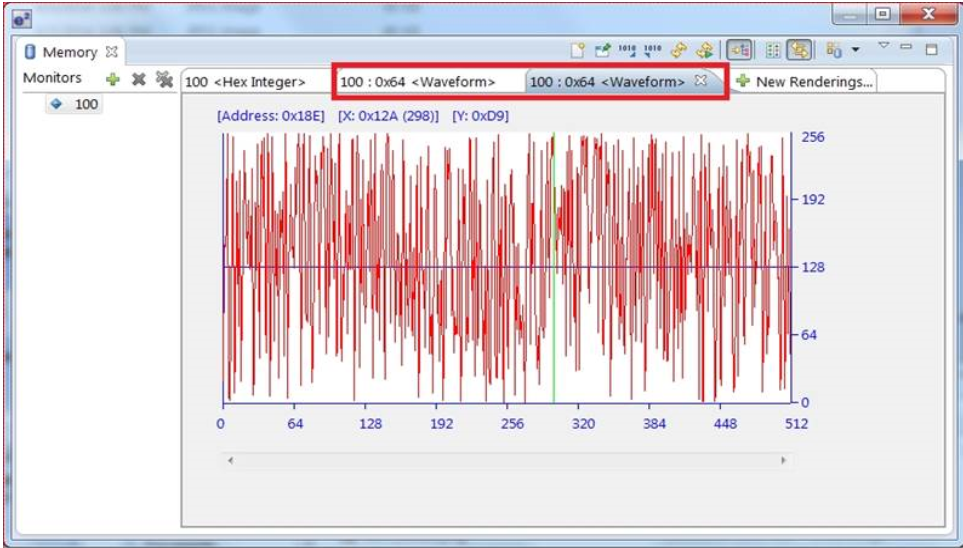
快捷菜单里有播放、图形缩放、跳转到内存等选项

当用户在波形上单击鼠标左键时,会显示当前数据数值(波形的游标线是波形上的一条绿色线)
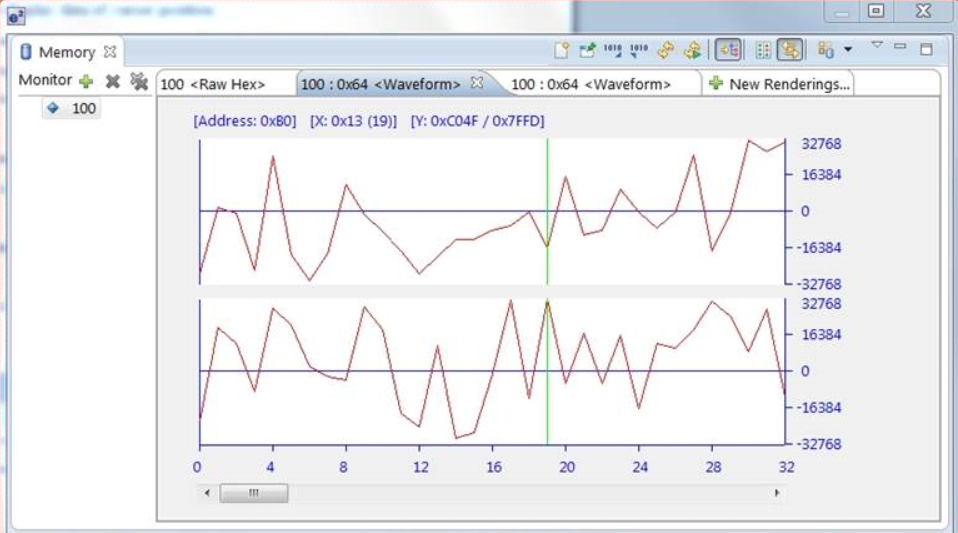
可设置图形刷新方式(自动或手动刷新)

波形数据也可以指定格式导出

三、应用参考
例程代码功能描述:代码中定义sin,cos三角函数曲线常数数组,然后在定时器中断里定时刷新数据。仿真时可在waveform窗口看到sin,cos曲线波形动态刷新效果
1.参考代码
#define ADC_LEN 64
uint16_t AdcBuff[2][ADC_LEN];
uint8_t AdcResult[2][ADC_LEN];
const uint8_t BuffSin8[64]=
{
141, 153,
165, 177, 188, 199, 209, 219, 227, 234, 241, 246, 250, 254, 255, 255, 255, 254,
250, 246, 241, 234, 227, 219, 209, 199, 188, 177, 165, 153, 141, 128, 115, 103,
91, 79, 68, 57, 47, 37, 29, 22, 15, 10, 6, 2, 1, 0, 1, 2,
6, 10, 15, 22, 29, 37, 47, 57, 68, 79, 91, 103, 115, 128,
};
const uint8_t BuffCos8[64]=
{
255, 254, 250, 246, 241, 234, 227, 219, 209, 199, 188, 177, 165, 153, 141,
128, 115, 103, 91, 79, 68, 57, 47, 37, 29, 22, 15, 10, 6, 2, 1,
0, 1, 2, 6, 10, 15, 22, 29, 37, 47, 57, 68, 79, 91, 103, 115, 128, 141,
153, 165, 177, 188, 199, 209, 219, 227, 234, 241, 246, 250, 254, 255, 255,
};
const uint16_t BuffSin16[64]=
{
2249, 2448, 2643, 2832, 3013, 3186, 3347, 3496, 3631, 3751, 3854, 3940, 4008, 4057, 4086,
4095, 4086, 4057, 4008, 3940, 3854, 3751, 3631, 3496, 3347, 3186, 3013, 2832, 2643, 2448,
2249, 2048, 1847, 1648, 1453, 1264, 1083, 910, 749, 600, 465, 345, 242, 156, 88, 39, 10,
0, 10, 39, 88, 156, 242, 345, 465, 600, 749, 910, 1083, 1264, 1453, 1648, 1847, 2048,
};
const uint16_t BuffCos16[64]=
{
4086, 4057, 4008, 3940, 3854, 3751, 3631, 3496, 3347, 3186, 3013, 2832, 2643, 2448, 2249, 2048,
1847, 1648, 1453, 1264, 1083, 910, 749, 600, 465, 345, 242, 156, 88, 39, 10, 0, 10, 39, 88, 156, 242,
345, 465, 600, 749, 910, 1083, 1264, 1453, 1648, 1847,2048, 2249, 2448, 2643, 2832, 3013, 3186, 3347,
3496, 3631, 3751, 3854, 3940, 4008, 4057, 4086, 4095,
};

2.参数设置
仿真时在”内存”窗口监视器选项中添加需要观察的变量,在Waveform Properties窗口设置数据位数、长度等
数据长度为8位时:
waveform刷新效果展示


数据长度为16位时:

更详细用法可在e²studio帮助菜单下搜素waveform关键字查询。
发布评论请先 登录
RT-Thread新开发工具支持:e2studio手把手适配教程 | 技术集结
S32 Design Studio for Power Architecture 是否支持 e200z6?
Ultrahuman使用Android Studio中的Gemini解决技术障碍并提升性能
使用 Keil Studio for Visual Studio Code开发 STM32 设备
Candera CGI Studio工具助力HMI开发高效落地
瑞萨RL78/F22 MCU基于e2studio开发环境创建触摸应用样例工程

瑞萨RL78/F25 MCU基于e2studio开发环境创建触摸应用样例工程

瑞萨RA0L1 MCU基于e2studio开发环境创建触摸应用样例工程

使用ADI Power Studio简化电源系统设计流程
详解ROMA中复杂图表的渲染实现

Analog Devices发布ADI Power Studio™和网页端新工具 简化电源管理设计和优化
通道渲染:释放渲染的全部潜能!通道渲染的作用、类型、技巧

HarmonyOS NEXT应用元服务布局优化合理使用渲染控制语法
恩智浦eIQ Time Series Studio工具使用教程之数据智能



评论