


 瑞萨e2studio----触摸按键

1.概述
本篇文章主要介绍如何使用e2studio对瑞萨单片机进行触摸实验,并以LED显示。
2.硬件准备
首先需要准备一个开发板,这里我准备的是芯片型号 R7FA2L1AB2DFL 的开发板。
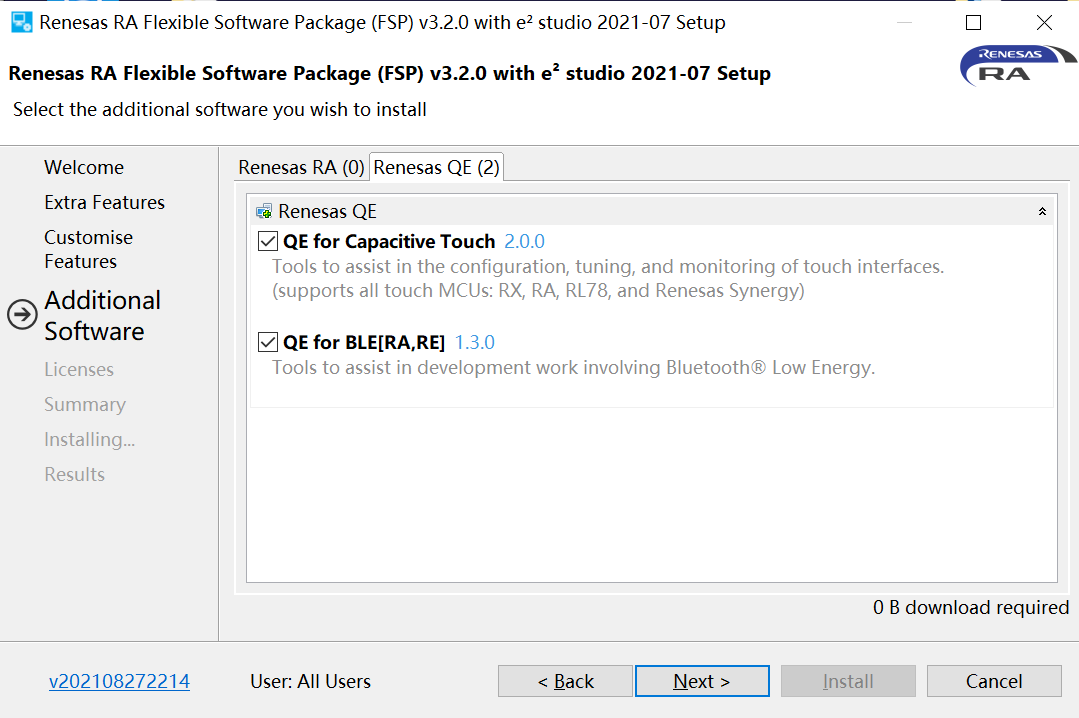
3.安装QE
若之前安装e2时没有安装QE,找到e2安装包,点击安装包进入安装界面安装QE。
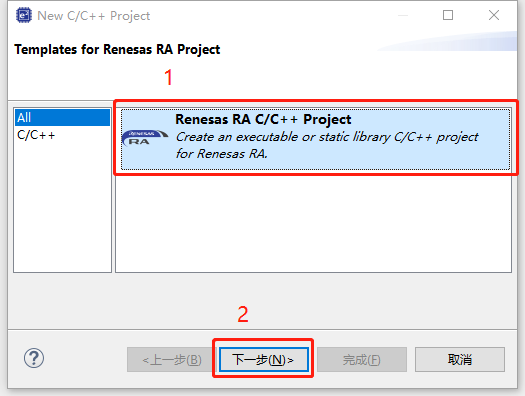
4.新建工程

5.工程模板
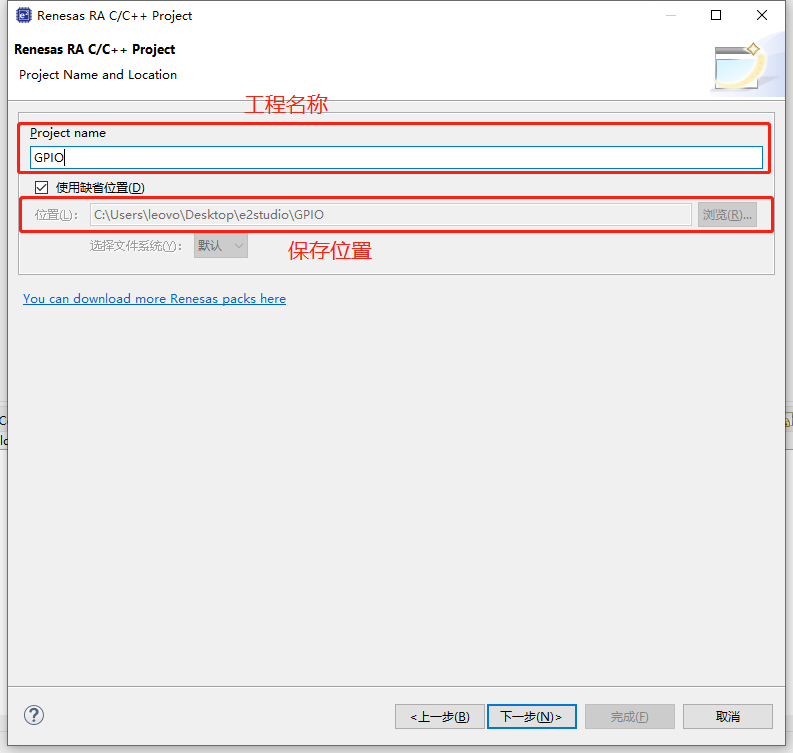
6.保存工程路径
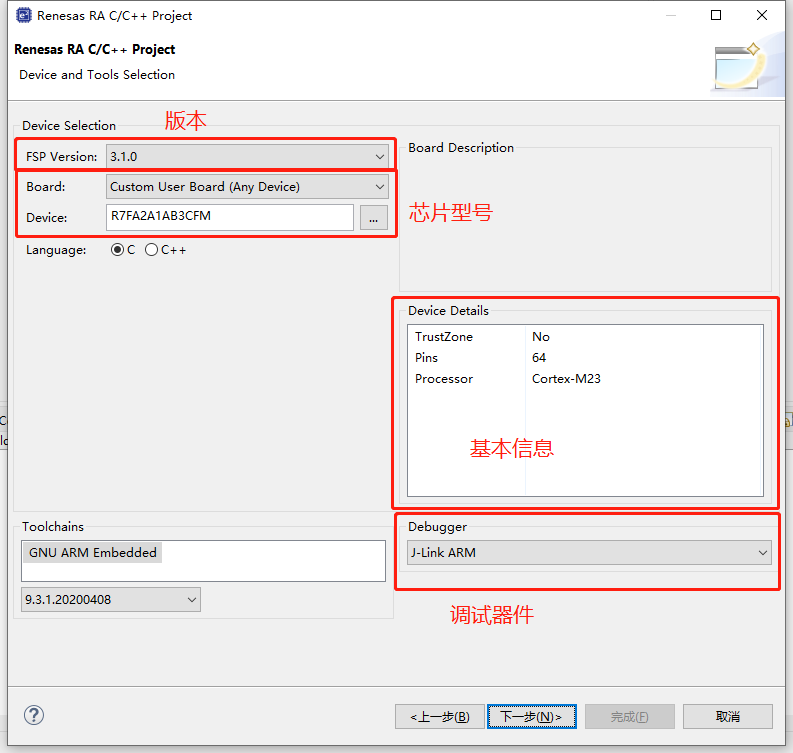
7.芯片配置
本文中使用R7FA2L1AB2DFL来进行演示。
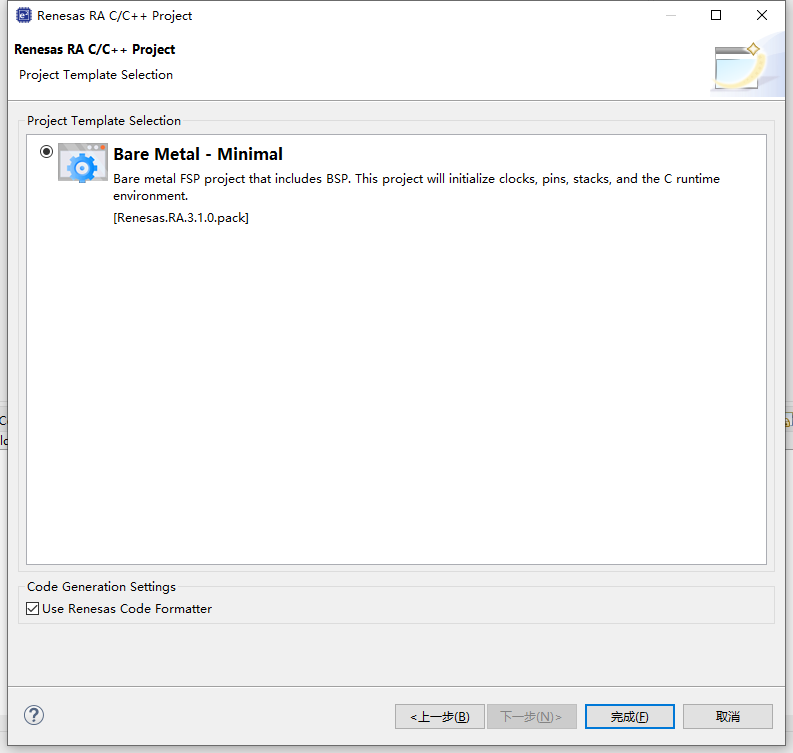
8.工程模板选择
9.LED配置
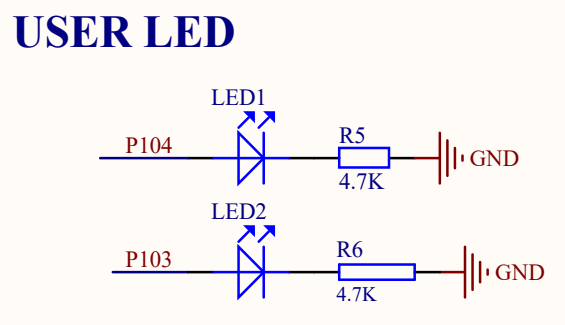
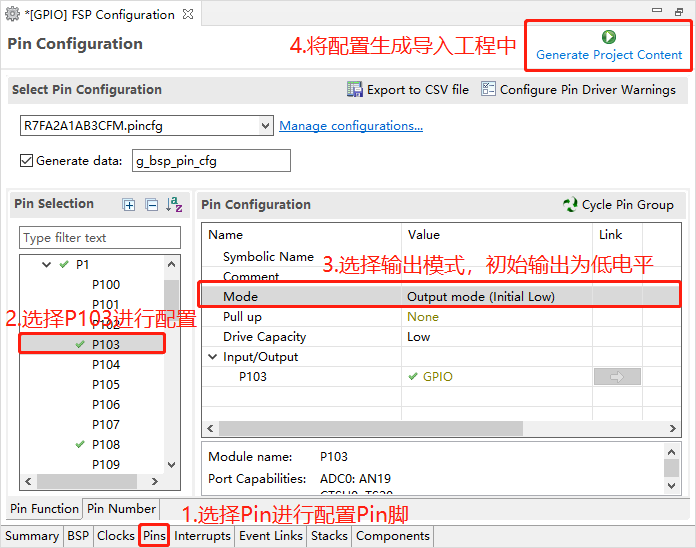
由下图我们可以得知,板子上有2个LED灯,同时需要给高电平才可以点亮,故以P103管脚为例,配置方式如下所示。
10.触摸引脚配置
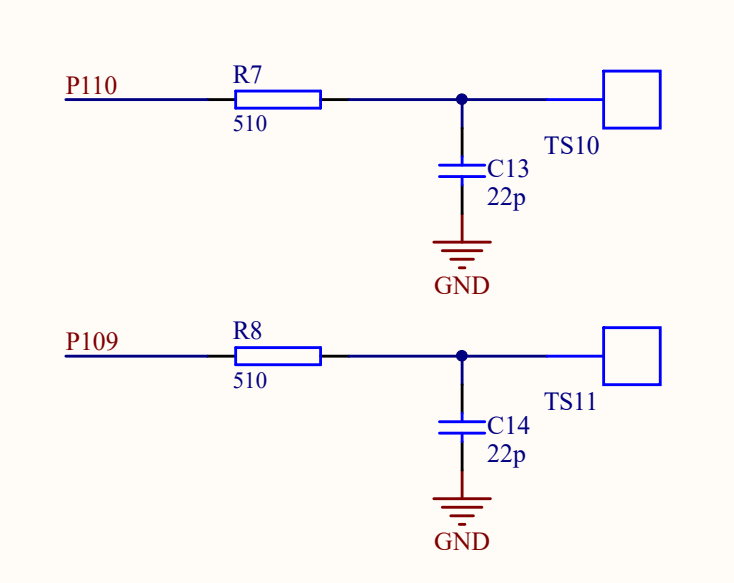
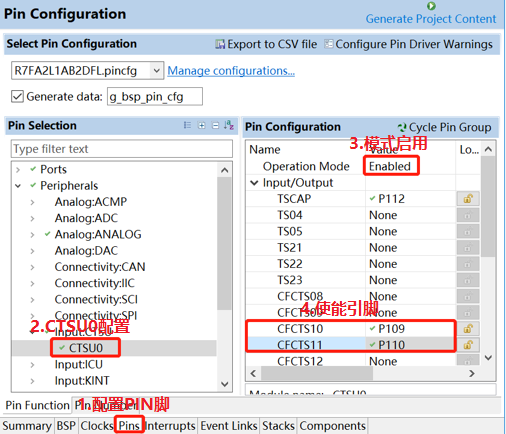
板子上有2个触摸按键,分别是TS10/TS11。将引脚配置的操作模式设置从“禁用”更改为“已启用”,并使能P109/P110引脚。
11.触摸配置
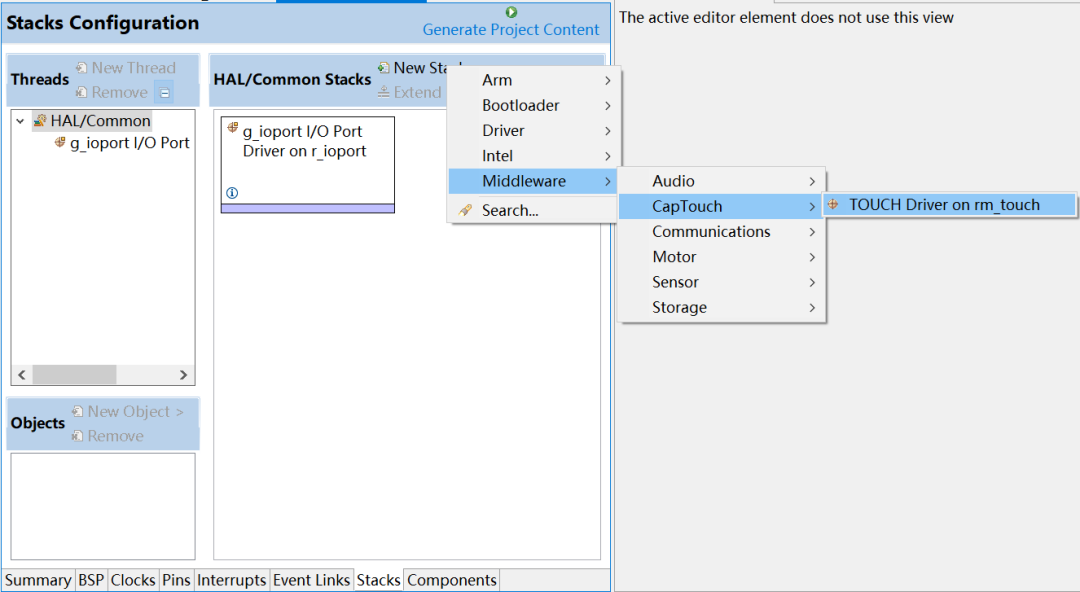
点击Stacks → New Stack → Middleware → CapTouch → TOUCH Driver on rm_touch。
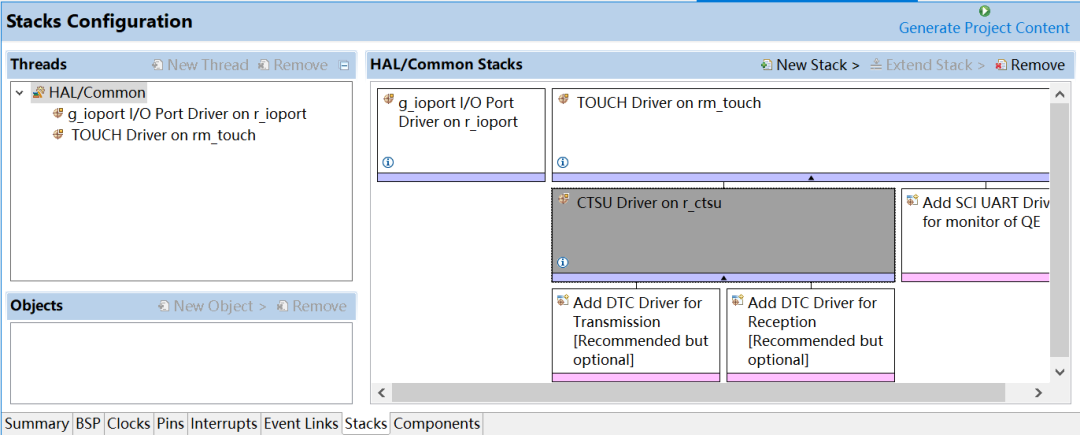
点击CTSU Driver on r_ctsu。
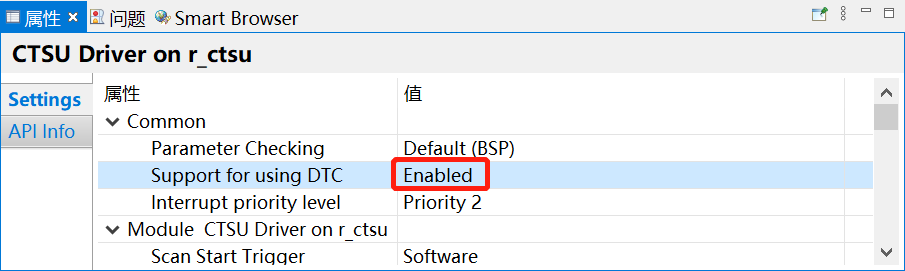
点击DTC启用。
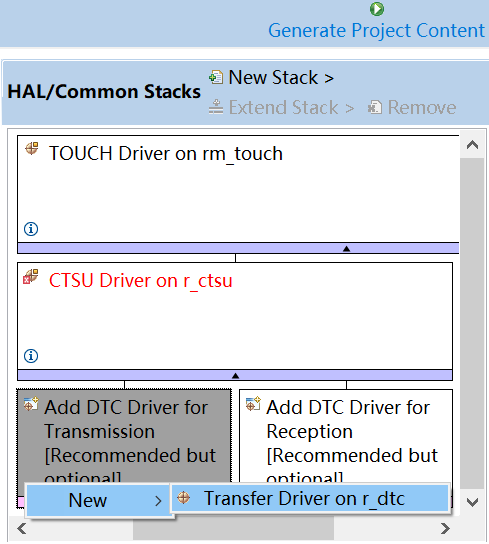
点击Add DTC Driver for Transmission → New → Transfer Driver on r_dtc。
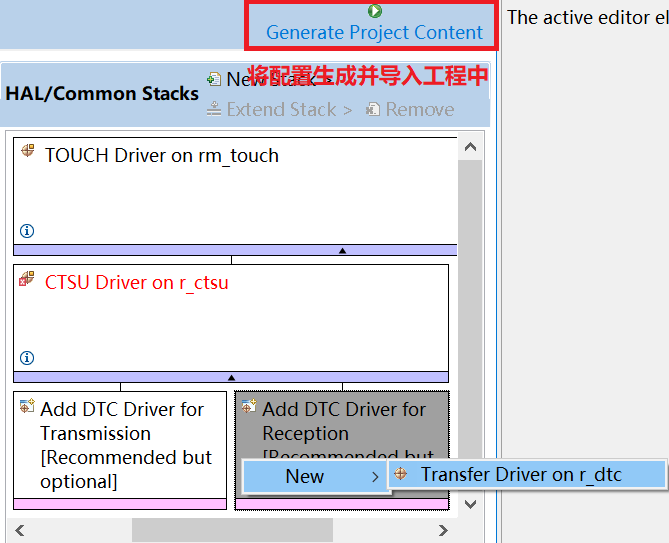
点击Add DTC Driver for Reception → New → Transfer Driver on r_dtc ,并将配置生成并导入工程中。
12.创建触摸界面
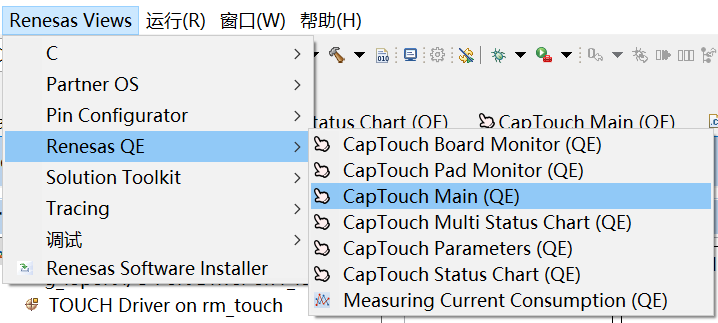
从菜单栏点击Renesas Views → Renesas QE → CapTouch Main / Sensor Tuner RA (QE) 。
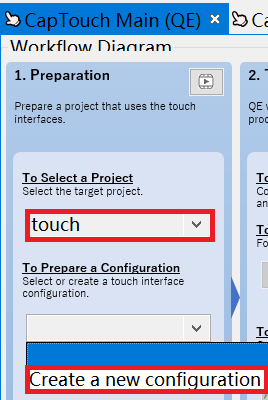
选择需要配置的项目,并创建新的配置。
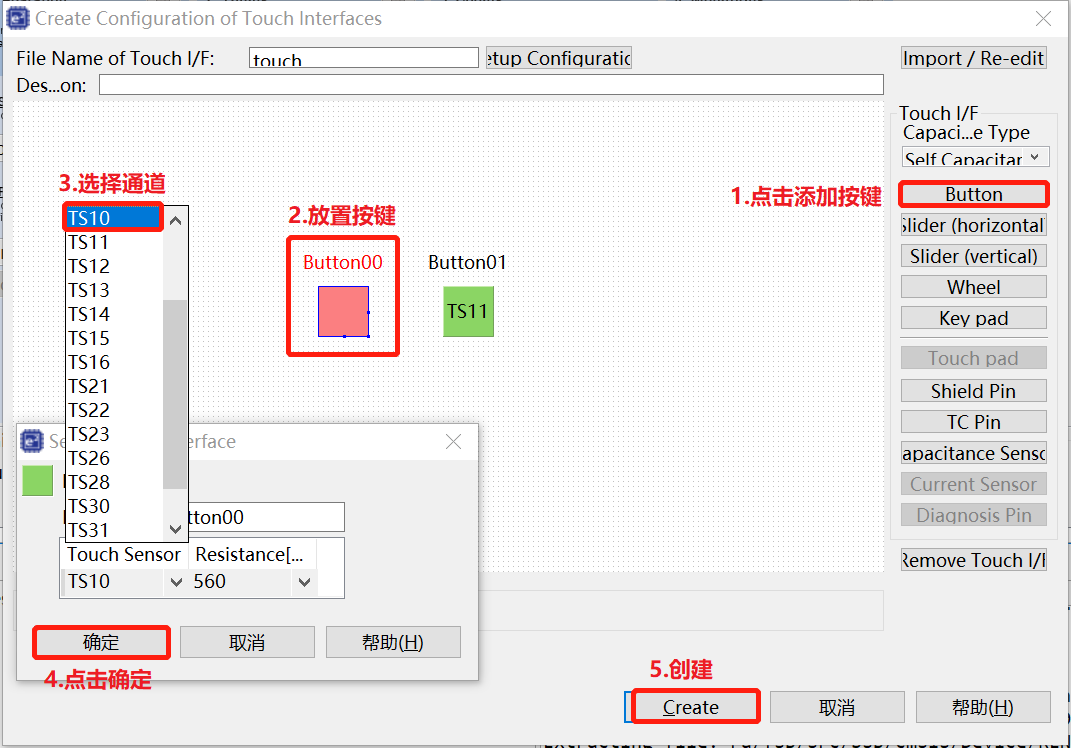
点击Button并放置,Esc键结束放置。双击Button00选择TS10/TS11,点击确定并创建。
13.调试配置
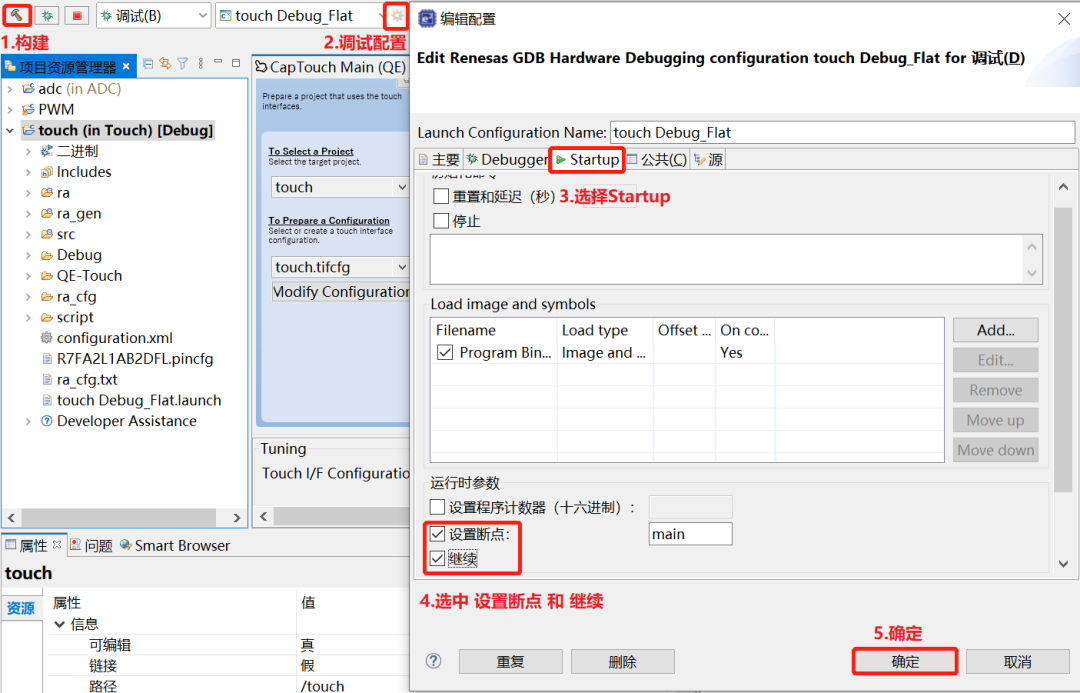
点击构建 → 调试配置 → 选择Startup → 选中 设置断点 和 继续 → 确定 。
14.触摸调试
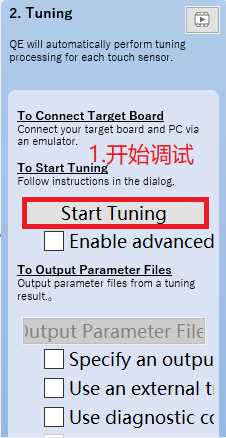
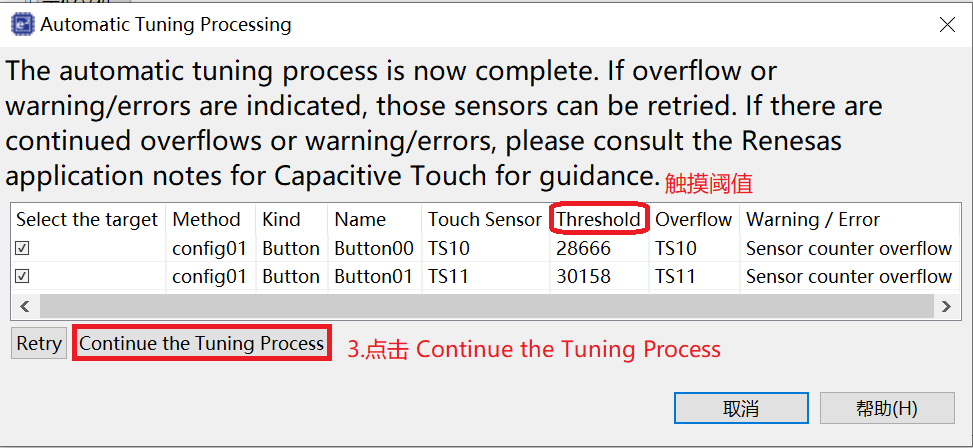
用手触摸相应的按键,待黄条至顶按任意键。
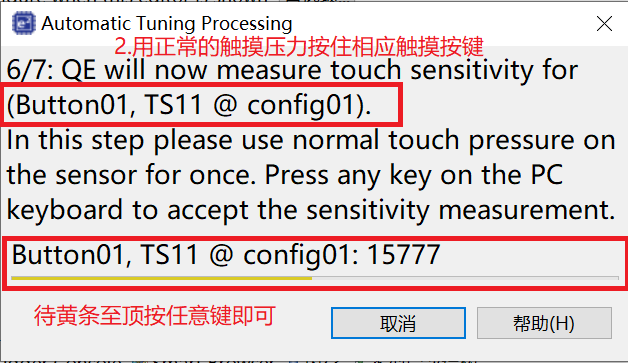
此图可以看到触摸阈值。
15.输出工程文件
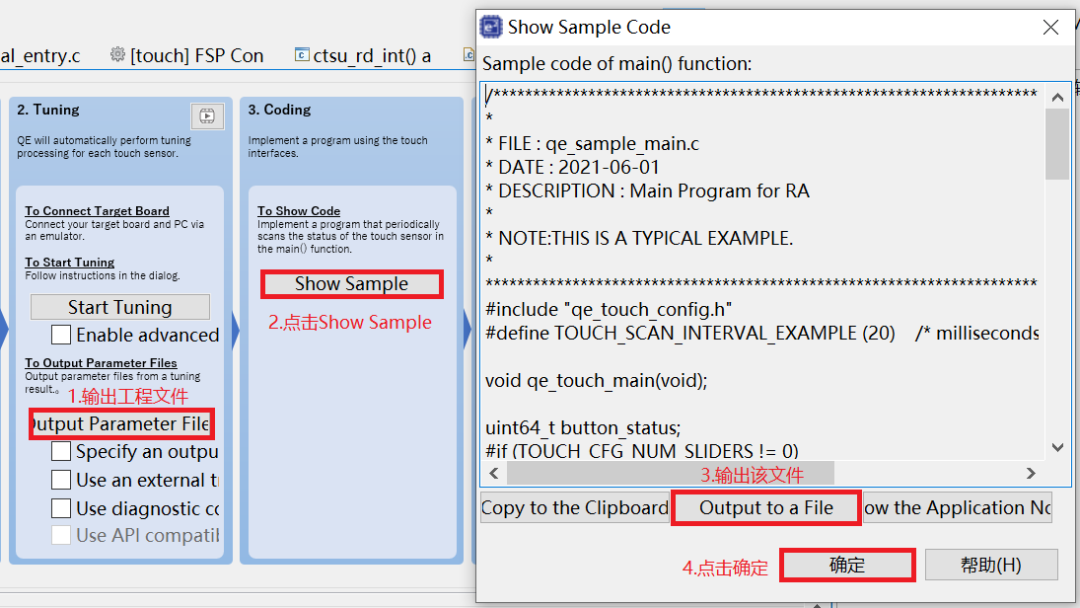
点击输出工程文件。
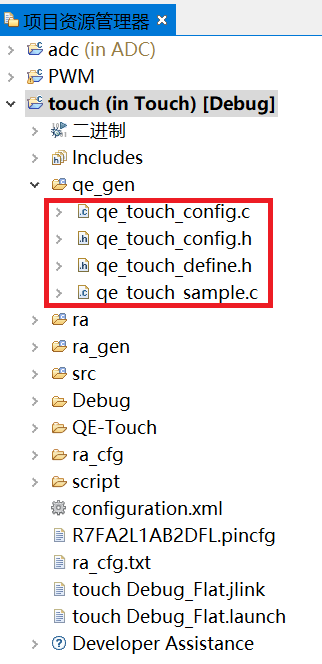
此时可以看到输出的工程文件。
16.触摸程序
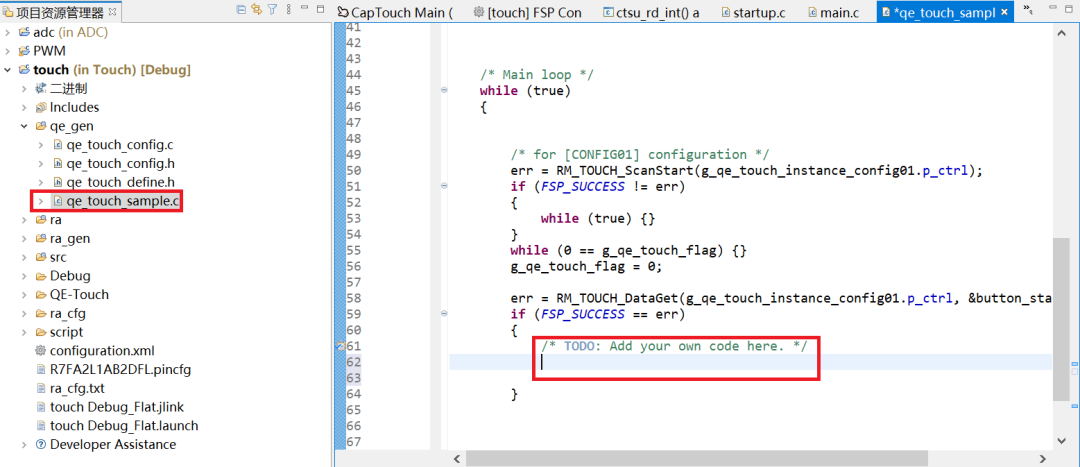
qe_touch_sample.c文件中加入触摸代码(触摸功能)。
17.触摸代码
本章以点亮LED为例,代码如下。
/* TODO: Add your own code here. */
if(button_status==1)
{
    err = R_IOPORT_PinWrite(&g_ioport_ctrl, BSP_IO_PORT_01_PIN_03, BSP_IO_LEVEL_HIGH);
}
else if(button_status==2)
{
    err = R_IOPORT_PinWrite(&g_ioport_ctrl, BSP_IO_PORT_01_PIN_04, BSP_IO_LEVEL_HIGH);
}
else
{
    err = R_IOPORT_PinWrite(&g_ioport_ctrl, BSP_IO_PORT_01_PIN_03, BSP_IO_LEVEL_LOW);
    err = R_IOPORT_PinWrite(&g_ioport_ctrl, BSP_IO_PORT_01_PIN_04, BSP_IO_LEVEL_LOW);
}
18.RM_TOUCH_Open()函数原型
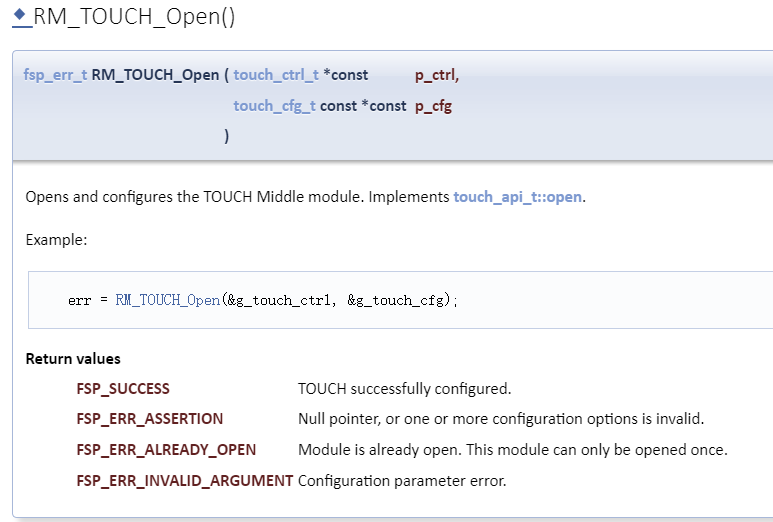
RM_TOUCH_Open()函数为执行TOUCH初始化。
/* Open Touch middleware */
err = RM_TOUCH_Open(g_qe_touch_instance_config01.p_ctrl, g_qe_touch_instance_config01.p_cfg);
if (FSP_SUCCESS != err)
{
    while (true) {}
}
19.RM_TOUCH_ScanStart()函数原型
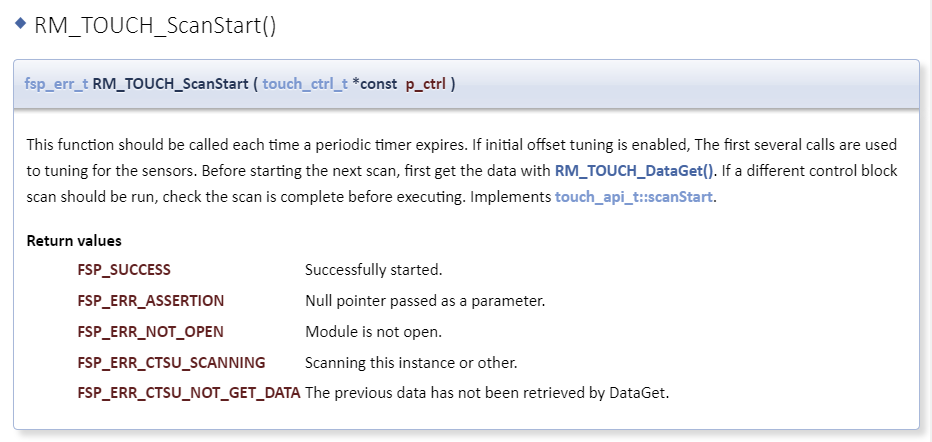
RM_TOUCH_ScanStart()函数为执行TOUCH扫描开启。
/* for [CONFIG01] configuration */
err = RM_TOUCH_ScanStart(g_qe_touch_instance_config01.p_ctrl);
if (FSP_SUCCESS != err)
{
    while (true) {}
}
20.RM_TOUCH_DataGet()函数原型
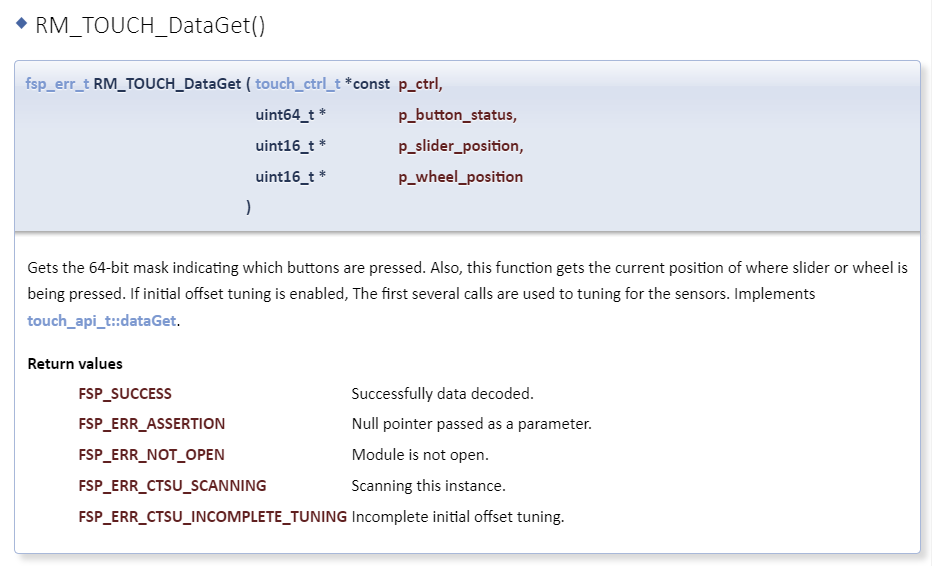
RM_TOUCH_DataGet()函数为执行TOUCH数据获取。
err = RM_TOUCH_DataGet(g_qe_touch_instance_config01.p_ctrl, &button_status, NULL, NULL);
if (FSP_SUCCESS == err)
{
    /* TODO: Add your own code here. */
}
21.工程文件
在hal_entry.c中加入头文件#include "qe_touch_config.h"和qe_touch_main()。
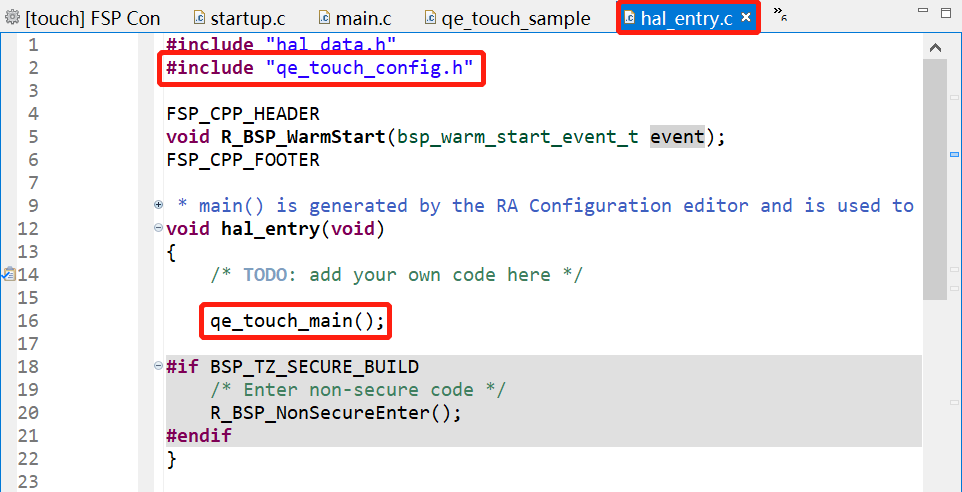
#include “qe_touch_config.h”和qe_touch_main()都在qe_touch_ sample中。
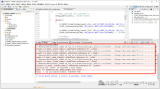
22.触摸监测
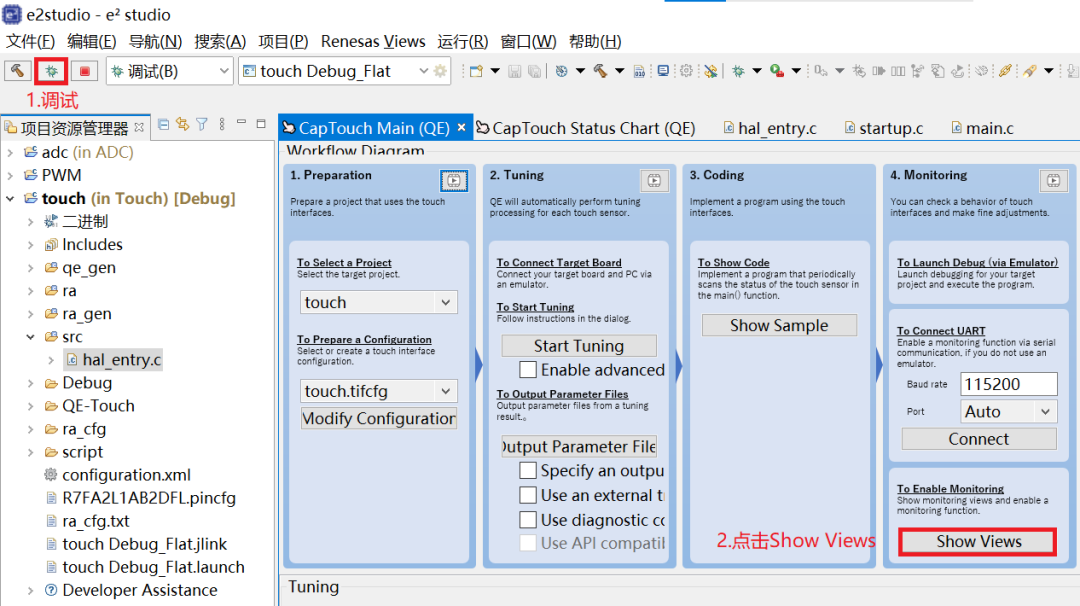
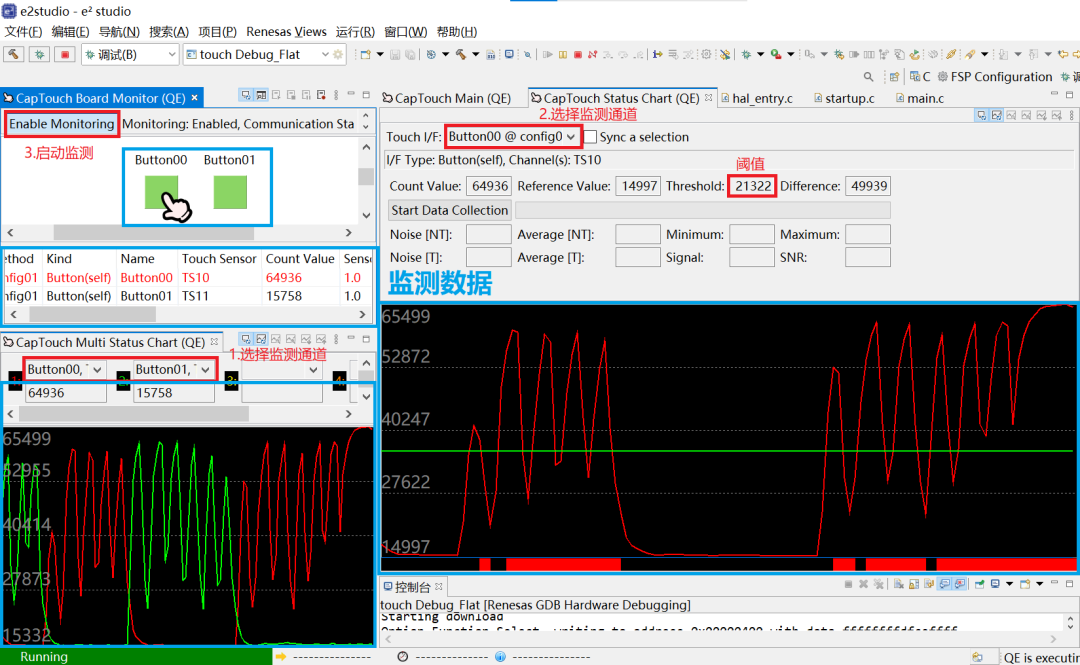
声明:本文内容及配图由入驻作者撰写或者入驻合作网站授权转载。文章观点仅代表作者本人,不代表电子发烧友网立场。文章及其配图仅供工程师学习之用,如有内容侵权或者其他违规问题,请联系本站处理。
举报投诉
-
mcu
+关注
关注
147文章
19174浏览量
404924 -
ARM
+关注
关注
135文章
9600浏览量
393896 -
嵌入式
+关注
关注
5210文章
20692浏览量
337590 -
开发板
+关注
关注
26文章
6439浏览量
121243
发布评论请先 登录
相关推荐
热点推荐
【瑞萨RA2L1入门学习】+ RA-Eco-RA2L1-V2.0开发板概览、环境搭建与TTL串口烧录点灯
e2studio----更新FSP版本.pptx
| 瑞萨e2studio----编译调试.pptx
| 瑞
发表于 05-01 22:37
【瑞萨RA2L1入门学习】串口打印 Hello World
;Hello World\\r\\n\");大家可以参考上篇下载的资料中,ppt文件夹中的瑞萨e2studio----打印函数(printf、sprintf)的实现.pptx
1.配置引脚我
发表于 04-28 17:23
【瑞萨RA2L1入门学习】开箱 + 点亮LED灯
宽电压工作范围** ,集成了电容触摸、高精度模拟和多种定时器资源。
收到开发板后,包装比较简洁,主要包括:
RA2L1 开发板
二、开发环境准备
瑞萨官方推荐使用:
1. 安装
发表于 04-28 15:24
RT-Thread新开发工具支持:e2studio手把手适配教程 | 技术集结
Titan-RA8P1的芯片是Renensas的RA8P1系列芯片,瑞萨官方使用的IDE是e2studio。本文介绍如何在e2studio中创建工程并结合RT-Thread的源码,在
【瑞萨AI挑战赛-FPB-RA6E2】+ 从零开始:FPB-RA6E2 开箱测评与 e2 studio 环境配置
搭建
瑞萨提供了完善的工具链,我选择了官方推荐的方案:
IDE: e2 studio 官方下载页面(建议下载集成了 FSP 的版本)。
FSP (Flexible Software P
发表于 03-10 21:47

【RA-Eco-RA2E1-V1.0开发板试用】概览、环境搭建与TTL串口烧录点灯
e2studio----串口获取数据通过SPI存储于W25Q128外部flash.pptx
| 瑞萨e2studio----基于DTC的多通道ADC采集.pptx
|
发表于 01-31 22:10
瑞萨RL78/F22 MCU基于e2studio开发环境创建触摸应用样例工程
瑞萨RL78/F22 MCU基于e2studio开发环境创建触摸应用样例工程

瑞萨RL78/F25 MCU基于e2studio开发环境创建触摸应用样例工程
打开e2studio设定workspace后在菜单栏点击[File]新建RL78新工程。

瑞萨RA0L1 MCU基于e2studio开发环境创建触摸应用样例工程
打开e2studio设定workspace后在菜单栏点击[File]新建RA新工程。

【瑞萨RA6E2地奇星开发板试用】开发板介绍及环境搭建
一、开发板简介
“地奇星”是立创联合瑞萨(Renesas)推出的高性价比 Cortex-M33 入门级开发板,基于 R7FA6E2BB3CNE 芯片打造,主打高性能 + 安全 + 丰富外设,非常适合
发表于 12-22 00:40
【瑞萨RA6E2地奇星开发板试用】介绍、环境搭建、工程测试
RA6E2开发板 - 立创开源硬件平台 .
开发环境
开发环境支持 e^2^ studio 和 Keil ,这里主要介绍和使用前者。
下载并安装 瑞
发表于 12-07 15:27
【瑞萨RA6E2】瑞萨E2S软件安装过程,等待过程玩下97_e2 studio_ZGZZ
;amp;vd_source=7ab92f6a337b22fda39554fd6e70f01a
本报告旨在记录基于瑞萨RA6E2 MCU评估板的初步开发体验。主要内容包括:
软件开发环
发表于 12-01 22:42
瑞萨RA单片机在e2 studio环境下printf编译出错的问题解析
最近看到有一些网友在讨论关于:瑞萨RA单片机在e2 studio环境下printf编译出错的问题。



评论