


 如何在OpenHarmony上实现翻页动效呢?

翻页动效是应用开发中常见的动效场景,常见的如书籍翻页、日历翻页等。
本文就为大家举例讲解如何通过 ArkUI 提供的显示动画接口 animateTo 实现书籍翻页的效果。
效果呈现
本例最终实现效果如下:
环境要求
本例基于以下环境开发,开发者也可以基于其他适配的版本进行开发:
IDE:DevEco Studio 3.1 Beta1
SDK:Ohos_sdk_public 3.2.11.9 (API Version 9 Release)
实现思路
如图,分上下两层、左右两侧建立 4 个文本组件(下文用 A、B、C、D 代称),左右两侧分别代表打开书籍的左右两面,上下两层堆叠放置。
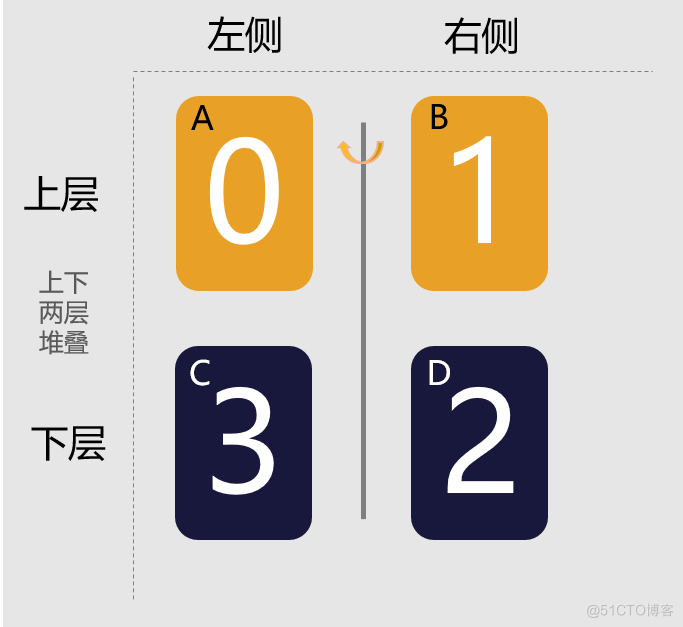
当 B 沿旋转轴旋转 180 度覆盖在 A 上时,就体现为翻页效果。一个翻页动作的完成包括以下几步:
①B 沿旋转轴旋转 180 度。
②B 旋转时,D 会在右侧显示出来,作为书籍的下一页,此时 D 承载的内容要变为下一页的内容。
③B 旋转到左侧后,A 承载的内容变为 B 的内容。
④由于 A 和 B 互为镜像,所以 A 显示为 B 的内容后,需要以 A 的中间为轴旋转 180 度。
⑤B 重新旋转到右边,其承载的内容变为下一页的内容。
说明:C 用来占位,不需要做动作。连续重复上述动作即可实现连续翻页动效。
开发步骤
①创建文本组件
动效中用到了 4 个文本组件,因此可以先定义一个文本组件,然后对其进行重复调用。同时为文本组件添加 rotate 属性,用来控制组件的旋转。
由于各组件旋转的角度和旋转中心不同,需要父组件在调用时传入对应的参数,所以需要为对应变量添加 @Prop 装饰器,用来控制变量传递。
具体代码如下:
@Component
structBookCard{
//为变量添加@Prop装饰器,用于接收父组件的动态传参
@Propnum:number
@Propy_position:string
@Propx_position:string
@Proprotate_angle:number
build(){
Text(`${this.num}`)
.fontWeight(FontWeight.Bold)
.backgroundColor('#18183C')
.fontColor('white')
.fontSize(80)
.width('25%')
.height('30%')
.fontFamily('Monospace')
.textAlign(TextAlign.Center)
.borderRadius(20)
//使用rotate属性控制旋转
.rotate({
x:0,
y:1,
z:0,
angle:this.rotate_angle,
centerY:this.y_position,
centerX:this.x_position
})
}
}
②创建父组件框架
由于文本组件分为上下两层,所以在父组件中采用 Stack 组件进行层叠布局。
同时使用 Divider 组件作为书籍两个页面间的分隔线。
具体代码如下:
@Entry
@Component
structBookAnimation{

build(){
Stack(){
Row(){
//组件C
BookCard()
//组件D
BookCard()
}
Row(){
//组件A
BookCard()
//组件B
BookCard()
}
//添加两个页面间的分隔线
Divider()
.strokeWidth(5)
.color('white')
.height('26%')
.vertical(true)
}
.width('100%')
.height('100%')
.backgroundColor('#A4AE77')
}
}
③添加翻页动效
最后通过以下几点来为静态的组件添加动效:
根据实现思路章节的分析,在父组件中定义对应的变量,并在调用子组件时分别传入子组件。
自定义 book_animate 函数,在其中使用 animateTo 方法添加动画效果,同时控制动画的时长,以及动画过程中各元素状态的改变。
在 aboutToAppear 方法中,使用 setInterval 方法重复调用 book_animate 函数,以实现连续翻页动效。
具体代码如下:
@Entry
@Component
structBookAnimation{
//父组件变量设置,注意使用@State做状态管理
@Staterotate_angle1:number=0
@Staterotate_angle2:number=0
@Staterotate_angle3:number=0
@Statenum_before:number=0;
@Statenum:number=1;
@Statenum_next:number=0;
@Statey_center1:string='50%'
@Statex_center1:string='50%'
@Statey_center2:string='0%'
@Statex_center2:string='0%'

//在UI显示前,传入各项变量的具体值
aboutToAppear(){
//通过setInterval函数每秒调用一次动画效果,实现连续翻页
setInterval(()=>{
this.book_animate()
},1000)//函数调用周期要大于每次动画持续的时长
}

privatebook_animate(){
//通过animateTo方法为组件添加动效,动效时长要小于setInterval函数调用周期
animateTo({duration:700,onFinish:()=>{
//动画结束时,A显示的数字跟B显示的数字相等
this.num_before=this.num
//动画结束时,A以中心线为轴旋转180度
this.rotate_angle3=180
//动画结束时,B返回至初始状态
this.rotate_angle1=0
//动画结束时,B显示的数字加1
this.num=(this.num+1)%10
}
},()=>{
//动画开始,B的旋转角度变为180度
this.rotate_angle1=180
//动画开始,D的数字加1
this.num_next=this.num+1
})
}
build(){
Stack(){
Row(){
//C组件的引用配置
BookCard({num:0,rotate_angle:this.rotate_angle2,
y_position:this.y_center2,x_position:this.x_center2})
//D组件的引用配置
BookCard({num:this.num_next,rotate_angle:this.rotate_angle2,
y_position:this.y_center2,x_position:this.x_center2})
}
Row(){
//A组件的引用配置
BookCard({num:this.num_before,rotate_angle:this.rotate_angle3,
y_position:this.y_center1,x_position:this.x_center1})
//B组件的引用配置
BookCard({num:this.num,rotate_angle:this.rotate_angle1,
y_position:this.y_center2,x_position:this.x_center2})
}
Divider().strokeWidth(5).color('white').height('26%').vertical(true)
}.width('100%').height('50%').backgroundColor('#A4AE77')
}
}
通过以上步骤就可以实现翻页动效了。
完整代码
示例完整代码如下:
@Component
structBookCard{
@Propnum:number
@Propy_position:string
@Propx_position:string
@Proprotate_angle:number
build(){
Text(`${this.num}`)
.fontWeight(FontWeight.Bold)
.backgroundColor('#18183C')
.fontColor('white')
.fontSize(80)
.width('25%')
.height('30%')
.fontFamily('Monospace')
.textAlign(TextAlign.Center)
.borderRadius(20)
.rotate({
x:0,
y:1,
z:0,
angle:this.rotate_angle,
centerY:this.y_position,
centerX:this.x_position
})
}
}


@Entry
@Component
structBookAnimation{
@Staterotate_angle1:number=0
@Staterotate_angle2:number=0
@Staterotate_angle3:number=0
@Statenum_before:number=0;
@Statenum:number=1;
@Statenum_next:number=0;
@Statey_center1:string='50%'
@Statex_center1:string='50%'
@Statey_center2:string='0%'
@Statex_center2:string='0%'


aboutToAppear(){
setInterval(()=>{
this.book_animate()
},1000)
}

privatebook_animate(){
animateTo({duration:700,onFinish:()=>{
this.num_before=this.num
this.rotate_angle3=180
this.rotate_angle1=0
this.num=(this.num+1)%10
}
},()=>{
this.rotate_angle1=180
this.num_next=this.num+1
})
}


build(){
Stack(){
Row(){
BookCard({num:0,rotate_angle:this.rotate_angle2,y_position:this.y_center2,
x_position:this.x_center2})
BookCard({num:this.num_next,rotate_angle:this.rotate_angle2,y_position:this.y_center2,
x_position:this.x_center2})
}
Row(){
BookCard({num:this.num_before,rotate_angle:this.rotate_angle3,y_position:this.y_center1,
x_position:this.x_center1})
BookCard({num:this.num,rotate_angle:this.rotate_angle1,y_position:this.y_center2,
x_position:this.x_center2})
}
Divider().strokeWidth(5).color('white').height('26%').vertical(true)
}.width('100%').height('50%').backgroundColor('#A4AE77')
}
}
总结
OpenHarmony 当前提供了相对比较丰富的能力可以在制作动效时使用,基本可以满足日常动画的开发,比如平移、旋转、放大缩小、弹簧曲线、转场动画、三维动画等等。 大家可以根据业务需要组合使用,也欢迎大家将自己的经验分享出来,我们一起学习啦!
审核编辑:刘清
-
OpenHarmony
+关注
关注
33文章
3974浏览量
21361
原文标题:OpenHarmony上实现翻页动效
文章出处:【微信号:gh_834c4b3d87fe,微信公众号:OpenHarmony技术社区】欢迎添加关注!文章转载请注明出处。
发布评论请先 登录
LabVIEW实现波形图表的翻页显示有什么办法?
OpenHarmony 3.1 Beta版本关键特性解析——OpenHarmony图形框架
app图标动效在openharmony的源码上哪里实现的?
如何在OpenHarmony开源代码基础上实现数字管家开发宿舍全屋智能
在DAYU200上实现OpenHarmony跳转拨号界面
玩嗨OpenHarmony:基于OpenHarmony的ArkUI翻页时钟
2.4G激光翻页笔方案,可实现多种功能,高性价比标准方案



评论