0
  • 聊天消息
  • 系统消息
  • 评论与回复
登录后你可以
  • 下载海量资料
  • 学习在线课程
  • 观看技术视频
  • 写文章/发帖/加入社区
会员中心
创作中心

完善资料让更多小伙伴认识你,还能领取20积分哦,立即完善>

3天内不再提示

Vitis HLS图像处理平台搭建

OpenFPGA 来源:OpenFPGA 作者:OpenFPGA 2022-11-21 09:10 次阅读
加入交流群
微信小助手二维码

扫码添加小助手

加入工程师交流群

Vitis HLS 图像处理平台搭建

在 2019.2 以上的版本中AMD-Xilinx去除了对 OpenCV 的库函数的直接支持,需要我们手动搭建一个OpenCV的环境(主要是仿真环境),这一步虽然对综合不影响,但是对于算法的功能验证还是不方便,所以这一步对于使用OpenCV进行图像处理还是很重要的一步。

今天这一步主要分成几部:

第一步,安装所需要的文件(开源)

第二步,设置好环境变量

第三步,本地编译 OpenCV 库

安装所需要的文件

今天的第一步就是安装文件,这里的文件都是开源软件,所以大家放心安装。

这里特别注意一点,希望大家按照提供的软件版本安装,否则最后编译OpenCV库时候可能出现未知的问题(有能力者请忽略!)。

这里特别注意二点,安装路径一定不要有中文路径或者空格。

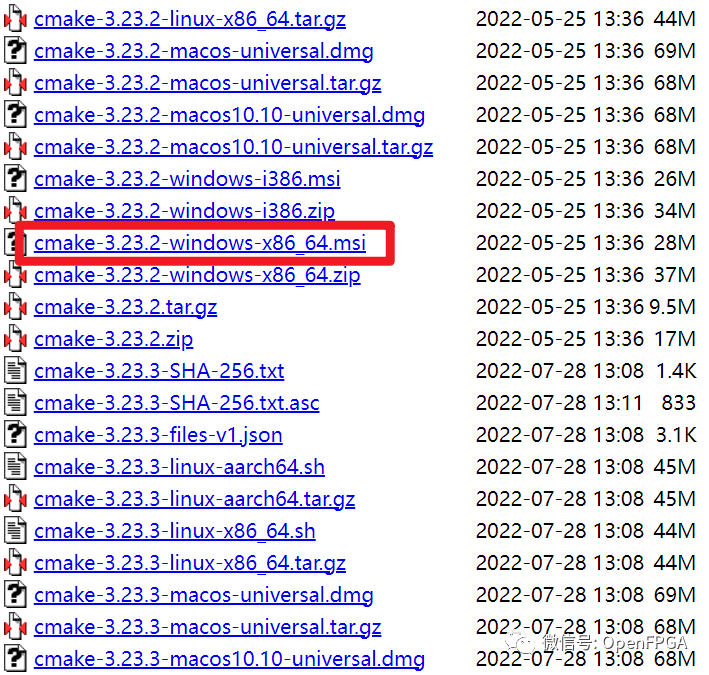
cmake
8fc2a990-6934-11ed-8abf-dac502259ad0.png

正常安装即可,尽量不要更改安装路径。

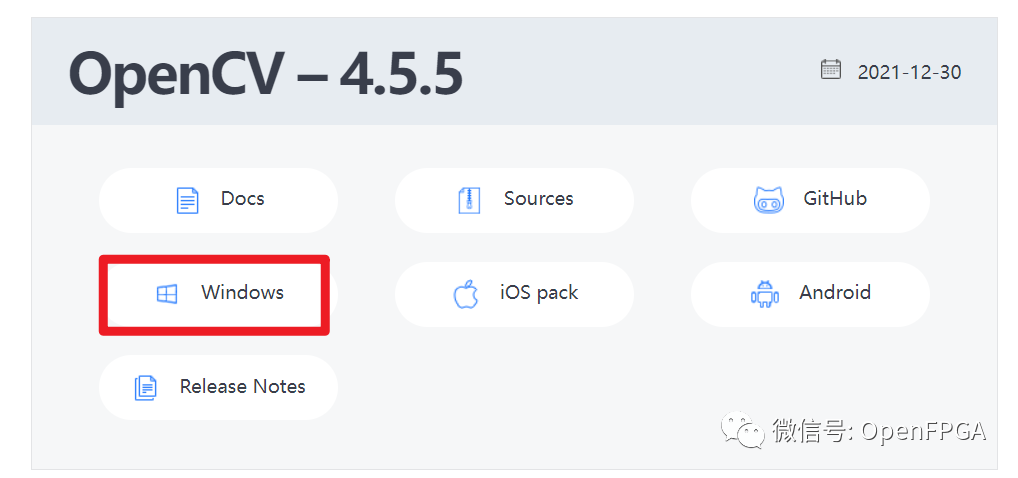
opencv 3.4.12

8fe28c24-6934-11ed-8abf-dac502259ad0.png

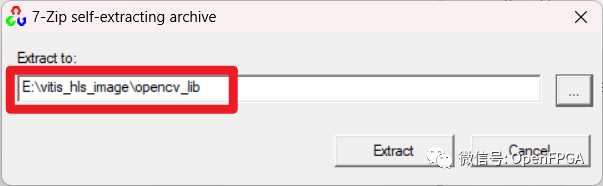
正常安装,解压路径放到非中文路径

8ffabd6c-6934-11ed-8abf-dac502259ad0.png

上面的路径一定要放在一个常用而且不移动的位置,后续仿真时候会经常使用这个位置。

mingw-w64

同样放到一个不移动的位置。

添加环境变量

在用户变量 Path中添加下面的位置,位置是上面mingw-w64的解压位置。

示例:

E:vitis_hls_imagemingwMinGWin
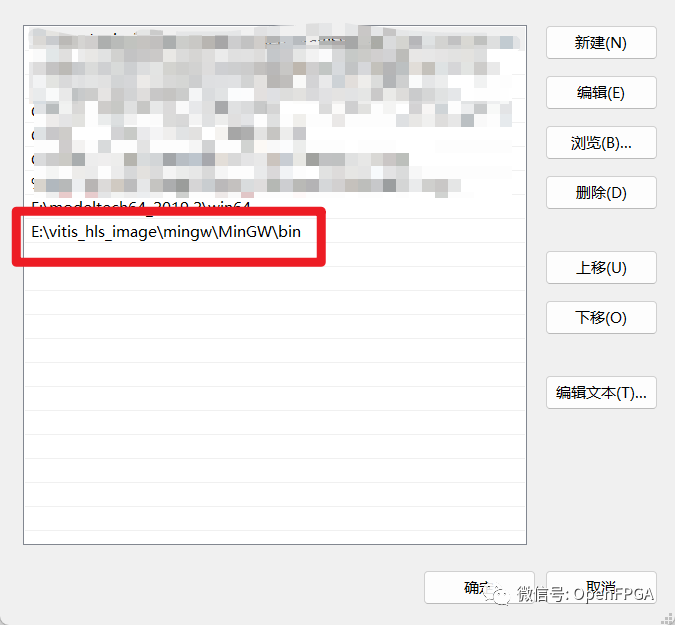
9056e86c-6934-11ed-8abf-dac502259ad0.png

在 CMD 中输入:

setPATH=C

然后关闭CMD。

再在CMD输入

echo%PATH%

检查是否设置成功

9074424a-6934-11ed-8abf-dac502259ad0.png

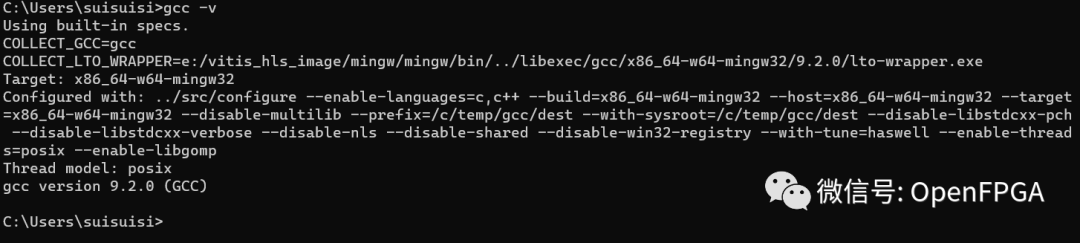
再次输入

gcc-v

90905bec-6934-11ed-8abf-dac502259ad0.png

本地编译 OpenCV 库

最重要的一步来了,也是最容易出问题的步骤,我会在这详细写清楚步骤,同时我会录个简单的视频,相关的软件会放到视频评论区(链接失效可以随时补充)。

Cmake 编译 OpenCV

打开 Cmake。

点击 Browse Source, 将之前安装OpenCV程序解压出来的文件夹下的 source 文件夹目录添加进来。
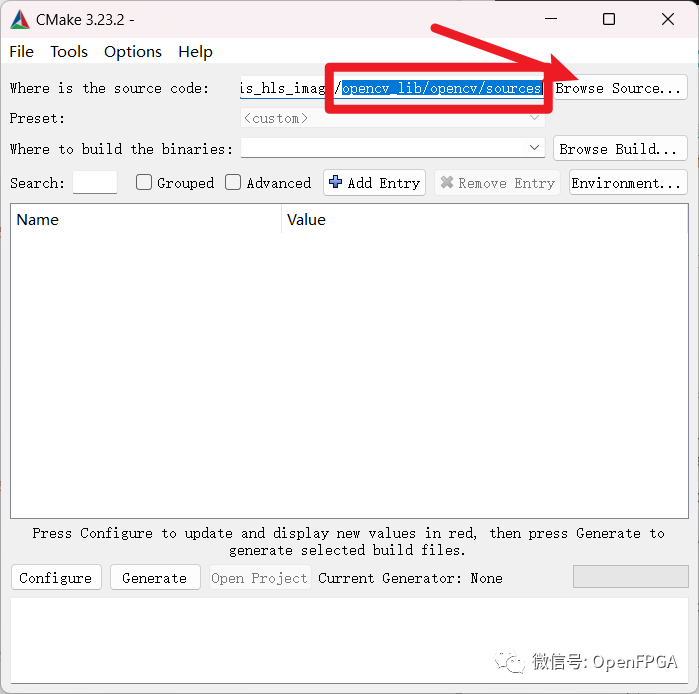
90eb18a2-6934-11ed-8abf-dac502259ad0.png

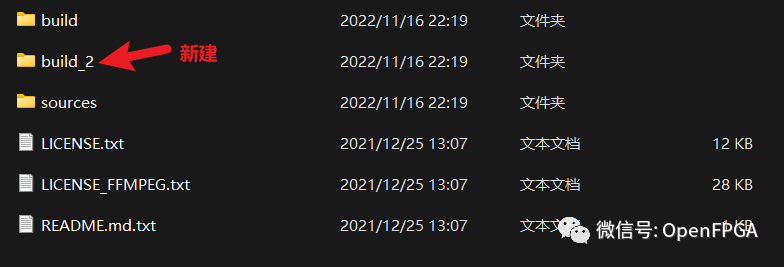
之前安装OpenCV程序解压出来的文件夹下新建一个build_2文件夹:

9105143c-6934-11ed-8abf-dac502259ad0.png

点击 Browse Build, 将建好的 build_2 文件夹添加进来:
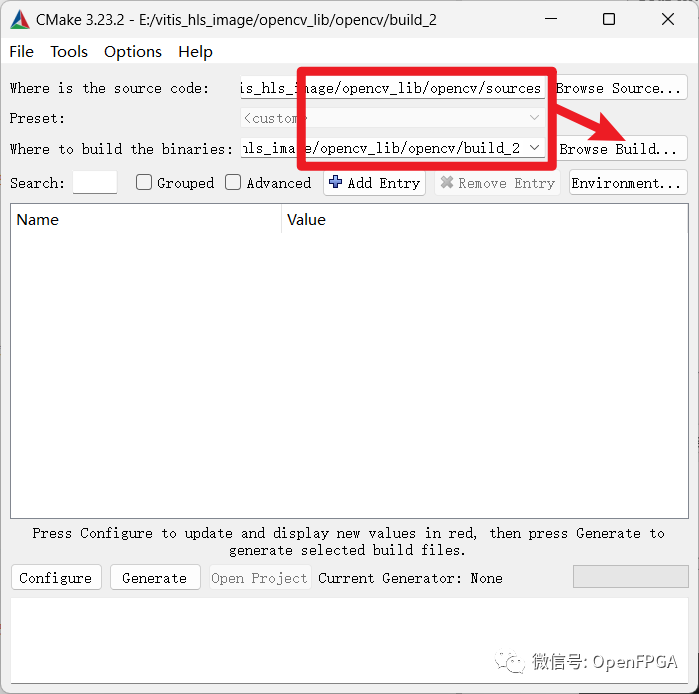
911b0f76-6934-11ed-8abf-dac502259ad0.png

点击 Configure , 此时会弹窗如下,(注:这个弹窗有时会在第二次 Configure 时弹出,不过配置都一样)。按照下图进行配置:
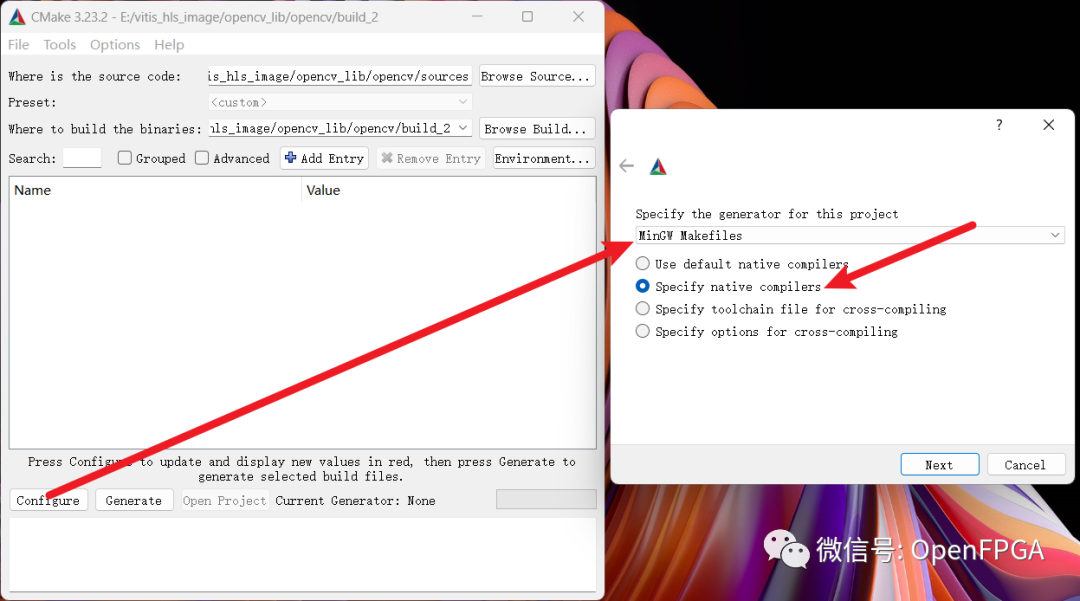
91335536-6934-11ed-8abf-dac502259ad0.png

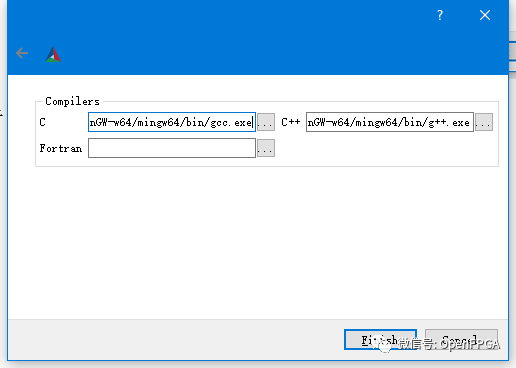
然后点击 NEXT, 分别选择 C 和 C++的编译器路径,在安装目录/MinGW/bin/gcc.exe 与安装目录/MinGW/bin/g++.exe,选择完成后点击 Finish。
915a5352-6934-11ed-8abf-dac502259ad0.png

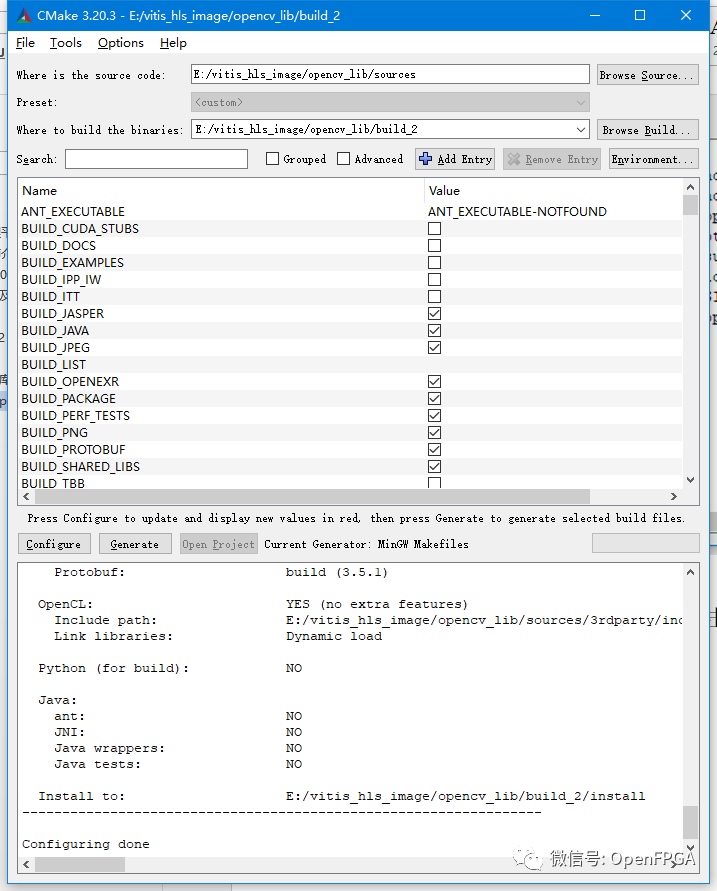
等待 Configure 完成后, 进行选项的调整, 注意以下几个:

勾选 WITH_OPENGL

勾选 ENABLE_CXX11

不勾选 WITH_IPP

不勾选 ENABLE_PRECOMPILED_HEADERS

不勾选 OPENCV_ENABLE_ALLOCATOR_STATS

再次点击 Configure,如果会弹窗配置选择 MinGW 的窗口请按照第三步进行配置(一般不会有)。

等待 Configure 完成。。。
916ad07e-6934-11ed-8abf-dac502259ad0.png

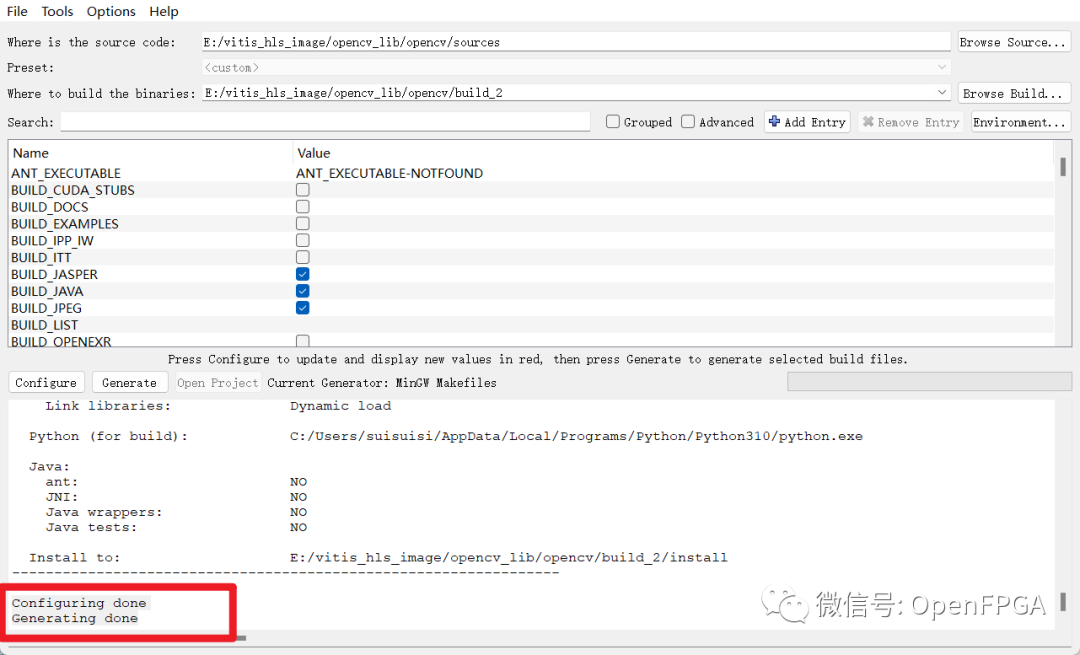
Configure 完成后, 点击 Generate, 进行库的生成。看到 Configuring done、 Generating done 则表示成功。
9186e1f6-6934-11ed-8abf-dac502259ad0.png

编辑生成工程

打开电脑的CMD,进入刚刚配置好的build_2文件夹,进入后输入一下命令:

mingw32-make–j16

这个过程编译时间有点久,机器不同时间也不一样。这里-j 8 意思是开启 8 核运行,这个值取决你电脑的 CPU 物理核心数, 可以不加该选项的(如果中间出现停顿,可以点击 Enter 键, 继续编译)

919f55b0-6934-11ed-8abf-dac502259ad0.png

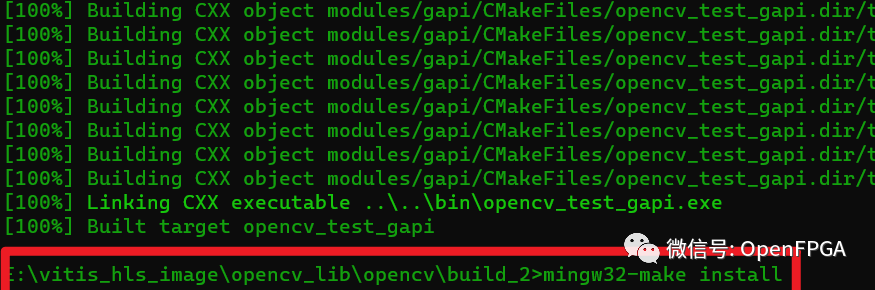
编译完成后输入以下命令进行安装:

mingw32-makeinstall

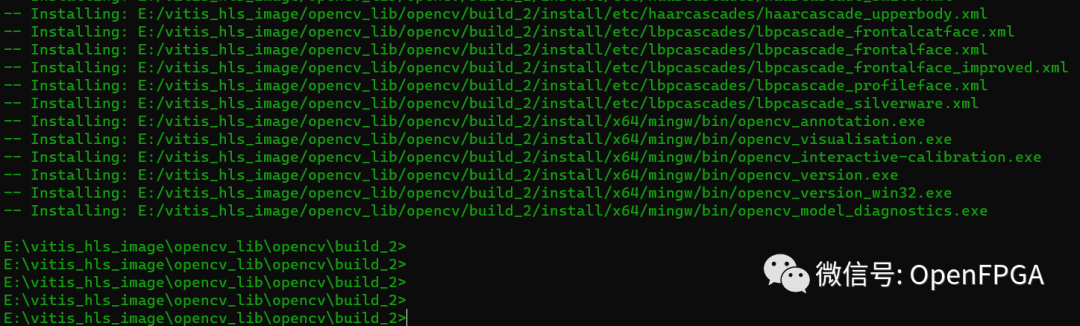
91b4f672-6934-11ed-8abf-dac502259ad0.png

如果看到下图,那么恭喜你,今天的主要工作就完成了。

91f6a9b4-6934-11ed-8abf-dac502259ad0.png

设置环境变量

新建三个用户变量

LD_LIBRARY_PATH 变量值:E:vitis_hls_imageopencv_libopencvuild_2installx64mingwlib

OPENCV_INCLUDE 变量值:E:vitis_hls_imageopencv_libopencvuild_2installinclude

OPENCV_LIB 变量值:E:vitis_hls_imageopencv_libopencvuild_2installx64mingwlib

注意:用户环境的正确动态库的路径需要根据自己的实际情况进行更改路径,上面的路径是不适用于每一个人的。

path 下新增两条路径

E:vitis_hls_imageopencv_libopencvuild_2installx64mingwin

E:vitis_hls_imageopencv_libopencvuild_2installx64mingwlib

至此,用户环境变量设置完成。

至此今天所有的工作都完成了,接下来就是我们愉快地玩耍了~

软件及编译好的文件见下面视频置顶评论:

审核编辑:郭婷

声明:本文内容及配图由入驻作者撰写或者入驻合作网站授权转载。文章观点仅代表作者本人,不代表电子发烧友网立场。文章及其配图仅供工程师学习之用,如有内容侵权或者其他违规问题,请联系本站处理。 举报投诉
  • 仿真
    +关注

    关注

    55

    文章

    4534

    浏览量

    138652
  • OpenCV
    +关注

    关注

    33

    文章

    652

    浏览量

    45069

原文标题:本地编译 OpenCV 库

文章出处:【微信号:Open_FPGA,微信公众号:OpenFPGA】欢迎添加关注!文章转载请注明出处。

收藏 人收藏
加入交流群
微信小助手二维码

扫码添加小助手

加入工程师交流群

    评论

    相关推荐
    热点推荐

    FPGA图像处理平台搭建方案

    基于 MicroBlaze V 的 FPGA 视觉平台:通过以太网实时捕获、调试和传输 MIPI 相机数据,支持全帧或高速 ROI 范围。
    的头像 发表于 04-22 09:32 345次阅读
    FPGA<b class='flag-5'>图像</b><b class='flag-5'>处理</b><b class='flag-5'>平台</b><b class='flag-5'>搭建</b>方案

    如何使用AMD Vitis硬件在环功能运行Vitis子系统设计

    到目前为止,本文关于 AMD Versal AIE 验证和 AMD Vitis 新的验证功能的研究,所有内容都基于仿真完成。
    的头像 发表于 04-02 10:29 7110次阅读
    如何使用AMD <b class='flag-5'>Vitis</b>硬件在环功能运行<b class='flag-5'>Vitis</b>子系统设计

    综合图像处理硬件平台设计资料:2-基于6U VPX的双TMS320C6678+Xilinx FPGA K7 XC7K420T的图像信号处理

    FPGA光纤, XCVU9P板卡, 高速图像采集, 基带信号处理, 加速计算卡, 无线仿真平台, 图像信号处理
    的头像 发表于 03-30 14:39 129次阅读
    综合<b class='flag-5'>图像</b><b class='flag-5'>处理</b>硬件<b class='flag-5'>平台</b>设计资料:2-基于6U VPX的双TMS320C6678+Xilinx FPGA K7 XC7K420T的<b class='flag-5'>图像</b>信号<b class='flag-5'>处理</b>板

    多通道兼容图像采集卡:一机搞定多路图像信号处理

    ,轻松实现多路图像信号的同步采集、高效传输与统一处理,彻底解决传统多路采集方案的痛点,为复杂视觉系统搭建提供高效、便捷、稳定的硬件支撑。传统多路图像采集方案中,往
    的头像 发表于 03-19 14:17 206次阅读
    多通道兼容<b class='flag-5'>图像</b>采集卡:一机搞定多路<b class='flag-5'>图像</b>信号<b class='flag-5'>处理</b>

    RK3588采集Cameralink图像快速搭建系统办法

    : CL-U3,便携式应用。 瑞芯微的RK3588开发板很多,种类各式各样。如何快速搭建一套自己的基于RK3588的嵌入式Cameralink图像采集处理方案呢。下面推荐一下。 快速原型机的
    发表于 12-19 10:07

    全新AMD Vitis统一软件平台2025.2版本发布

    AMD Vitis统一软件平台 2025.2 版现已推出,此版本为使用 AMD Versal AI Engine 的高性能 DSP 应用提供了更出色的设计环境,还增强了仿真功能以加快复杂设计。
    的头像 发表于 12-12 15:06 847次阅读

    AMD Vitis AI 5.1测试版现已开放下载

    AMD Vitis AI 5.1全新发布——新增了对 AMD Versal AI Edge 系列神经网络处理单元( NPU )的支持。Vitis AI 包含优化的 NPU IP、模型编译工具和部署 API,可在嵌入式
    的头像 发表于 11-08 09:24 1436次阅读

    AMD Vitis AI 5.1测试版发布

    AMD Vitis AI 5.1全新发布——新增了对 AMD Versal AI Edge 系列神经网络处理单元 (NPU) 的支持。Vitis AI 包含优化的 NPU IP、模型编译工具和部署 API,可在嵌入式
    的头像 发表于 10-31 12:46 982次阅读

    慧视光电——全栈图像处理板供应商

    随着AI日益渗透到各行各业,作为支撑平台图像处理板日益成为人们关注的焦点,由于原来的系统集成商或一级配套单位不具备或者不完全具备图像处理
    的头像 发表于 10-23 18:02 703次阅读
    慧视光电——全栈<b class='flag-5'>图像</b><b class='flag-5'>处理</b>板供应商

    如何在Unified IDE中创建视觉库HLS组件

    最近我们分享了开发者分享|AMD Vitis HLS 系列 1 - AMD Vivado IP 流程(Vitis 传统 IDE)和开发者分享|AMD Vitis
    的头像 发表于 07-02 10:55 1670次阅读
    如何在Unified IDE中创建视觉库<b class='flag-5'>HLS</b>组件

    全新AMD Vitis统一软件平台2025.1版本发布

    全新 AMD Vitis 统一软件平台 2025.1 版正式上线!此最新版本为使用 AMD Versal AI 引擎的高性能 DSP 应用提供了改进后的设计环境。
    的头像 发表于 06-24 11:44 1930次阅读

    使用AMD Vitis Unified IDE创建HLS组件

    这篇文章在开发者分享|AMD Vitis HLS 系列 1 - AMD Vivado IP 流程(Vitis 传统 IDE) 的基础上撰写,但使用的是 AMD Vitis Unifie
    的头像 发表于 06-20 10:06 2538次阅读
    使用AMD <b class='flag-5'>Vitis</b> Unified IDE创建<b class='flag-5'>HLS</b>组件

    如何使用AMD Vitis HLS创建HLS IP

    本文逐步演示了如何使用 AMD Vitis HLS 来创建一个 HLS IP,通过 AXI4 接口从存储器读取数据、执行简单的数学运算,然后将数据写回存储器。接着会在 AMD Vivado Design Suite 设计中使用此
    的头像 发表于 06-13 09:50 2233次阅读
    如何使用AMD <b class='flag-5'>Vitis</b> <b class='flag-5'>HLS</b>创建<b class='flag-5'>HLS</b> IP

    使用ALINX VD100开发板实现图像处理

    这是一块基于 AMD Versal Edge AI 平台的开发板,功能特别强大,可以用来做图像处理、人工智能等各种高阶应用。
    的头像 发表于 05-12 09:23 1323次阅读
    使用ALINX VD100开发板实现<b class='flag-5'>图像</b><b class='flag-5'>处理</b>

    基于LockAI视觉识别模块:C++使用图像的统计信息

    图像处理中,统计信息可以帮助我们了解图像的特性,例如区域内的像素分布、颜色转换以及特定区域的分析。本文将介绍基于LockAI视觉识别模块如何提取兴趣区域(ROI)、转换颜色通道、计算均值和标准差
    发表于 05-08 10:31