0
  • 聊天消息
  • 系统消息
  • 评论与回复
登录后你可以
  • 下载海量资料
  • 学习在线课程
  • 观看技术视频
  • 写文章/发帖/加入社区
会员中心
创作中心

完善资料让更多小伙伴认识你,还能领取20积分哦,立即完善>

3天内不再提示

高手回避,新手请进!主流NVME M.2固态硬盘的选用和安装

话说科技 来源:话说科技 作者:话说科技 2021-08-23 13:37 次阅读
加入交流群
微信小助手二维码

扫码添加小助手

加入工程师交流群

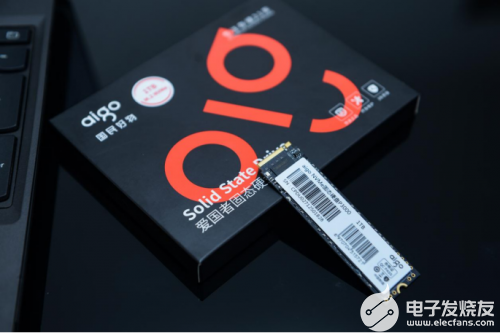
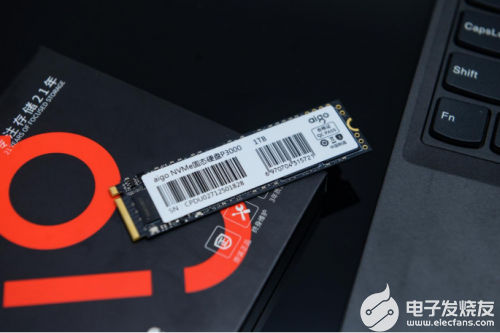
固态硬盘可以说是让电脑起死回生最有效的办法了,而且近几年固态硬盘的价格也越来越亲民。相信不少电脑用户也对固态硬盘的能力如何有所了解,但是有部分人可能初次接触相关产品,动手能力不强,刚好我最近入手了一款M.2固态硬盘——aigo固态硬盘P3000,就借着这次安装的机会,给广大朋友出个简单的教程。

既然我选择了aigo固态硬盘P3000,那就证明它有吸引我的地方。可能看到相关教程的人中有部分人购买了但不了解它,也可能有部分人是想购买aigo固态硬盘P3000所以提前来看看相关的安装教程。所以这里还是先简单介绍一下aigo固态硬盘P3000性能如何,若是不想了解的,可直接滑到文末的安装教程。

aigo固态硬盘P3000采用了优质的镁光TLC NAND闪存颗粒,不能有人不太了解什么叫“闪存颗粒”,也不用劳神费力的去查阅相关资料,没必要,我可以告诉你在SLC、MLC、TLC、QLC这些闪存颗粒中,TLC是较为主流先进且最具性价比的颗粒。配合英韧科技IG5216主控芯片,不了解这个也不用纠结,只要知道它就是一个牛逼的科技研发团队,研究的一款比较牛的主控芯片就行。

仅从aigo固态硬盘P3000采用的堆料来看,也能知道它的性能是有保证的;此外,这块固态硬盘我是从某东用不到700元购入的1TB版本,性价比没的说;同时品牌方还提供5年的质保,这些都是我这次选择aigo固态硬盘P3000的原因。
poYBAGEjNA2ACeuZAAKfAvUEIGE282.png

之前我用过多款其它品牌的固态硬盘产品,国外国内都有,各种情况都遇到过,有好有坏吧,遇到过最让人无语的是某品牌的产品(为了避免纠纷我就不点名了),用了不长时间,被传输速度及稳定性坑到哭。(虽然说的有点过了,但一个一千多的硬盘不如人家aigo 6、7百块的硬盘,你说气不气?)
pYYBAGEjNA-AclfHAAK7mxfCa2w655.png

那么,aigo固态硬盘P3000具体表现怎么样呢?我在成功安装固态硬盘后,对它进行了基础的测试。我就直接上图了,CrystalDiskmark测速软件结果,P3000读取速度为:3370MB/S,写入速度为:2823MB/S,和官方给的数据相差微乎其微,说明官方并没有虚报相关数据。

为了照顾更多普通读者,我觉得有必要解释一下这个读写速度的问题。硬盘读写速度的高底对应的是电脑运行速度的快慢,虽然电脑速度并不是完全由硬盘决定,还有处理器、内存、显卡等因素,但是固态硬盘在其中的作用至关重要。简单的说,也就是读写数据数值越大,电脑运行、加载的速越就越快,反之也就越慢了。举个例子会更直观,大家最熟悉的传统机械硬盘一般读写速度只有一千左右,如果换成P3000的话想想你的电脑会快多少?

电脑速度快了,大型PC游戏加载时间确实也缩短不少,对得起它 “电竞级”固态硬盘的称号,开启大型办公软件的时候也不会卡顿了,这也是本人一直选择固态硬盘的重要原因。

言归正转,安装教程附上

注意事项

安装P3000固态硬盘的时候,一定要注意电脑的兼容性,一些比较老旧的主板是没有M2接口的,电脑年龄比较老的主机,安装aigo固态硬盘P3000前先准备一个转接卡,花几十块买一个就行。

今天主要介绍自带M2接口电脑的安装教程,如果各位想看老旧电脑使用转接卡的安装教程,请在后面留言,找机会再为各位安排。

具体步骤

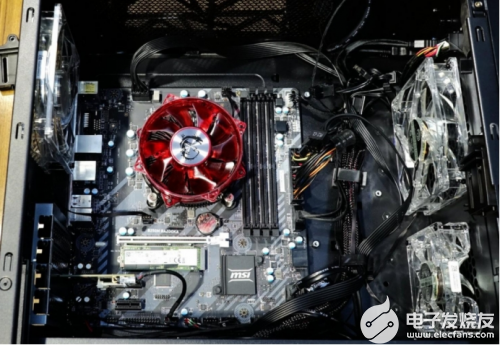
1、首先我们要事先准备一块M.2固态硬盘和安装工具(螺丝刀即可),打开电脑主机机箱侧板。
pYYBAGEjNBiAGx8hAASfypt_p50558.png

2、在主板当中找到M.2的接口位置,使用螺丝刀将主板M.2插槽的螺丝取下来。

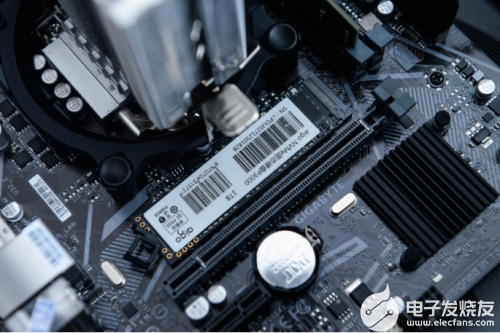
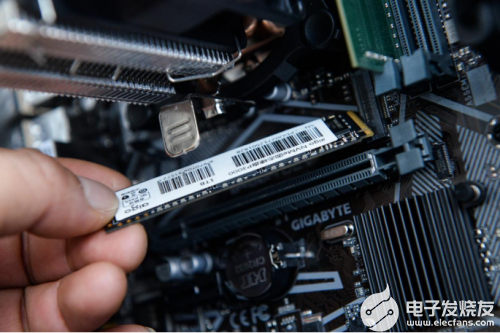
3、将P3000固态硬盘倾斜25°角插入接口主板对准M.2接口位置,之后轻轻往下压,使P3000的金手指与接口触角紧密接触。(金手指要完全贴合,不然后续会出现接触不良或读取速度变慢等情况)
poYBAGEjNCGAey0rAARF8GFPXMU811.png

4、将步骤2取下来的螺丝,重新安装原位,将P3000固定在主板上。

poYBAGEjNCSAMZVQAAS4MdwsasM876.png

在确定固态硬盘与主板安装并固定好之后,开机看看电脑是否识别到硬盘,一般在电脑设备管理器——硬盘驱动器下方就能看到详细的参数和型号。在我的电脑中也能看到新加盘和容量。

电脑能查到aigo固态硬盘P3000的话,说明硬盘安装成功了。

以上就是关于aigo固态硬盘P3000的安装教程,各位在安装后也可以体验一下它的性能,相信也能感受到电脑速度的提升。对了,如果看了相关的安装教程,还有一些不清楚的地方,欢迎随时私信我。

fqj

声明:本文内容及配图由入驻作者撰写或者入驻合作网站授权转载。文章观点仅代表作者本人,不代表电子发烧友网立场。文章及其配图仅供工程师学习之用,如有内容侵权或者其他违规问题,请联系本站处理。 举报投诉
  • 硬件
    +关注

    关注

    11

    文章

    3556

    浏览量

    68750
  • 固态硬盘
    +关注

    关注

    12

    文章

    1607

    浏览量

    60116
收藏 人收藏
加入交流群
微信小助手二维码

扫码添加小助手

加入工程师交流群

    评论

    相关推荐
    热点推荐

    创新企业级NVMe存储拓展方案 艾西达克前置M.2硬盘抽取盒测评

    在企业级存储架构中,M.2NVMe硬盘凭借其出色的读写性能,已成为系统的常用组件。然而,传统的把M.2SSD直装主板M.2插槽的部署方式,也带来了诸多运维挑战:拆装不便、状态难以实时监
    的头像 发表于 11-07 16:07 490次阅读
    创新企业级<b class='flag-5'>NVMe</b>存储拓展方案 艾西达克前置<b class='flag-5'>M.2</b><b class='flag-5'>硬盘</b>抽取盒测评

    多块 M.2 硬盘拆到崩溃?M.2 硬盘抽取盒才是救星!

    当电脑装多块M.2固态硬盘,你是否常为调取文件,不得不关程序、断电开机箱,在狭小空间拧螺丝、拔插硬盘?本需几分钟的操作,沦为耗时费力的工程;这就像有装满珍宝的保险库,取物却要大动干戈。
    的头像 发表于 10-11 15:15 498次阅读
    多块 <b class='flag-5'>M.2</b> <b class='flag-5'>硬盘</b>拆到崩溃?<b class='flag-5'>M.2</b> <b class='flag-5'>硬盘</b>抽取盒才是救星!

    没有强大纠错的工业硬盘,敢叫工业级SSD固态硬盘吗?

    。那么,没有强大纠错机制支撑的固态硬盘,真的配得上“工业级SSD固态硬盘”的称号吗?   天硕工业级SSD固态
    的头像 发表于 08-02 10:32 753次阅读

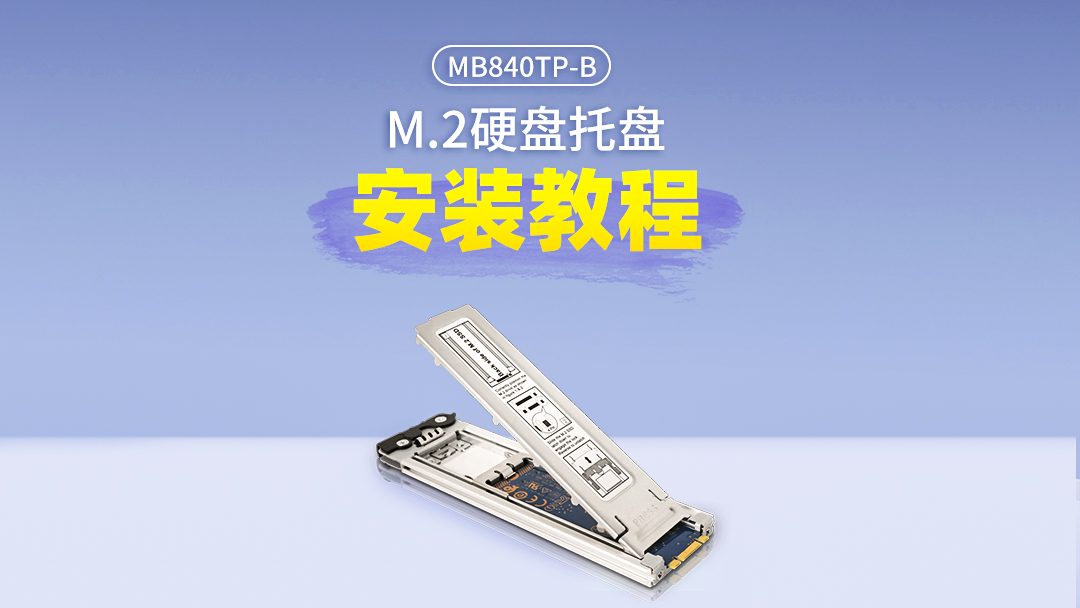
    【手把手教学】ICY DOCK M.2 NVMe硬盘托盘MB840TP-B安装固定技巧

    硬盘
    ICY DOCK硬盘盒
    发布于 :2025年07月11日 17:22:03

    天硕工业级M.2 NVMe SSD固态硬盘30μ金手指,万次插拔接触如新

    SSD选用30μ''金手指,其与三防涂层、侧边填充等技术协同作用,共同建构了高可靠的物理防护体系,确保产品在智能制造、能源等场景中的长效稳定运行。 天硕G55 Pro M.2 NVMe工业级
    的头像 发表于 07-08 11:14 506次阅读

    如何精准测试PCIe M.2接口

    在AI加速、轻薄笔电、智能边缘、无线通信等新兴应用推动下,PCIe M.2接口正迅速成为高速互联的核心载体。从NVMe SSD、Wi-Fi 7无线模组到AI推理加速卡,小巧的M.2插槽正在承载越来越多关键功能,而其底层的高速物理
    的头像 发表于 07-07 16:42 977次阅读

    【手把手教学】免工具安装ICY DOCK M.2 NVMe 转 U.2硬盘转接盒MB705M2P-B!

    硬盘
    ICY DOCK硬盘盒
    发布于 :2025年06月20日 14:58:22

    xMEMS将µCooling片上风扇扩展至固态硬盘xMEMS将µCooling片上风扇扩展至固态硬盘

    数据中心的企业级E3.S外形固态硬盘和用于笔记本电脑的NVMe M.2固态硬盘实现盘内主动散热。
    的头像 发表于 06-09 17:13 622次阅读

    免工具双盘位设计!全金属M.2 NVMe PCIe 5.0抽取盒:极速传输与热插拔便捷体验

    产品介绍ExpressSlotEliteMB842M5P-B将PCIex8/x16扩展插槽转换为无螺丝安装M.2NVMe硬盘托架,让您无需打开机箱即可更换
    的头像 发表于 03-27 18:02 1116次阅读
    免工具双盘位设计!全金属<b class='flag-5'>M.2</b> <b class='flag-5'>NVMe</b> PCIe 5.0抽取盒:极速传输与热插拔便捷体验

    如何将 M.2 HAT+ 与 Raspberry Pi 5 一起使用?

    树莓派M.2HAT+MKey可以让您连接M.2外围设备,如NVMe硬盘和其他PCIe配件,到树莓派5的PCIe接口。M.2HAT+转接板可以
    的头像 发表于 03-25 09:48 581次阅读
    如何将 <b class='flag-5'>M.2</b> HAT+ 与 Raspberry Pi 5 一起使用?

    如何规划固态硬盘的分区 金士顿NV3高速固态

    当前固态硬盘的价格越来越实惠,例如金士顿的NV3 PCIe 4.0 NVMe 固态硬盘,400元就可以购买1TB容量,要知道这可是一款中高端
    的头像 发表于 03-24 14:40 937次阅读
    如何规划<b class='flag-5'>固态</b><b class='flag-5'>硬盘</b>的分区 金士顿NV3高速<b class='flag-5'>固态</b>

    全场景插拔!ICY DOCK MB840TP-B万能M.2硬盘托盘解锁跨平台免工具拆装

    M.2硬盘托盘——MB840TP-B多功能可拆卸式M.2硬盘托盘。它可轻松实现M.2NVMe硬盘
    的头像 发表于 03-13 15:53 770次阅读
    全场景插拔!ICY DOCK MB840TP-B万能<b class='flag-5'>M.2</b><b class='flag-5'>硬盘</b>托盘解锁跨平台免工具拆装

    【概念产品 CP146】 1盘位M.2 NVMe SSD转PCIe面板硬盘抽取盒

    通过免工具安装最大限度地利用PCIe面板空间ICYDOCKCP146是一款革命性的移动硬盘盒,可将未使用的PCIe面板空间转换为高速可拆卸M.2NVMeSSD插槽(2230/2242/2260
    的头像 发表于 02-14 16:56 920次阅读
    【概念产品 CP146】 1盘位<b class='flag-5'>M.2</b> <b class='flag-5'>NVMe</b> SSD转PCIe面板<b class='flag-5'>硬盘</b>抽取盒

    SATA硬盘NVMe硬盘的比较

    随着存储技术的发展,硬盘驱动器(HDD)和固态硬盘(SSD)已经成为我们日常生活中不可或缺的一部分。SATA硬盘NVMe
    的头像 发表于 12-19 14:40 6919次阅读

    M.2硬盘拷贝,该怎么选择适合的工具?FPGA拷贝机到底有没有用?

    探索SP-B1011 M.2 FPGA硬盘拷贝机,一款支持NVMe和SATA接口的高效数据管理工具。无需计算机,即插即用,提供快速拷贝、全盘拷贝和安全抹除模式。适用于个人和专业IT人士,满足各种数据备份和恢复需求。
    的头像 发表于 12-12 11:02 1081次阅读
    <b class='flag-5'>M.2</b><b class='flag-5'>硬盘</b>拷贝,该怎么选择适合的工具?FPGA拷贝机到底有没有用?