


 linux系统下M.2硬盘调试和测试全指南:从初始化失败到读写满速,避坑就看这篇

在嵌入式开发中,M.2接口的NVMe硬盘凭借高速读写和小巧体积,成了RK(瑞芯微)等平台的“性能担当”。但调试时总绕不开几个坑:主机初始化失败、硬盘挂载不上、测试后重启翻车……
今天结合实际项目文档,从“调试(硬件+配置)”到“测试(挂载+读写)”,手把手教你搞定M.2硬盘,附带避坑要点,新手也能少走弯路。
一、调试篇:先解决“认得到”,再谈“用得好”
M.2硬盘(NVMe协议)依赖PCIe链路通信,调试的核心是让PCIe链路通、电源稳、配置对。最常见的问题是“主机初始化失败”,先从这入手。
1.硬件先查:电源+时钟是“生命线”
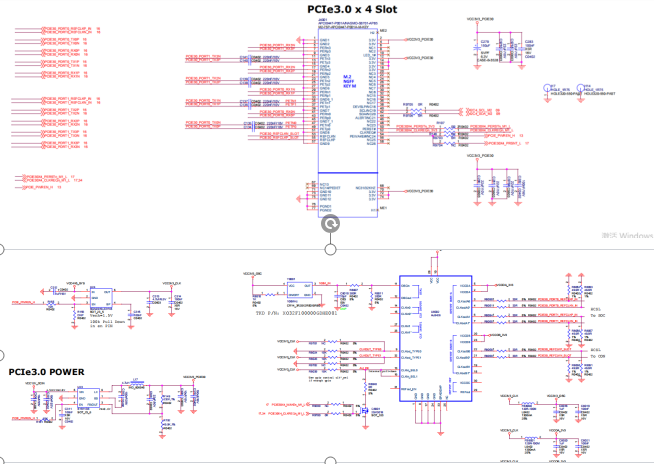
M.2硬盘要工作,首先得有稳定的电源和时钟,这一步别光看原理图,要结合实际测量:
•电源:VCC3V3_PCIE30必须到位
原理图中M.2的供电依赖VCC3V3_PCIE30(文档2原理图标注),实际调试时要确认两点:
①电源芯片输出是否稳定(用万用表测电压,需在3.25~3.35V之间);
②电源使能GPIO是否正常(文档2中用gpio4 RK_PB2控制,通过/sys/kernel/debug/gpio查看状态):
|
#查看GPIO电平,确认电源使能(gpio-138对应vcc3v3-ssd,out hi表示已使能)
cat /sys/kernel/debug/gpio | grep vcc3v3-ssd
|
若显示out lo,说明电源没打开,需检查DTS中电源regulator配置(下文会讲)。
•时钟:PCIE_CLKREQn引脚别浮空
M.2的PCIe时钟需要PCIE_CLKREQn引脚(文档2中是pcie20x1_0_clkreqn_m1,对应gpio4 RK_PB4)控制,该引脚负责请求时钟输出:
①原理图中时钟路径需无虚焊(比如HCSL差分线阻抗匹配);
② DTS中引脚配置要符合硬件(文档2中是&pcfg_pull_none,若之前遇到过不稳定,可参考历史经验改为&pcfg_pull_down)。
2. DTS配置:3个关键节点不能错
RK平台的M.2硬盘(NVMe)依赖PCIe控制器和PHY配置,DTS中这3个节点必须写对,少一个都可能初始化失败:
(1)PCIe PHY配置:指定工作模式
&pcie30phy节点控制PCIe PHY的工作模式,M.2 NVMe通常用“聚合模式”(AGGREGATION):
|
&pcie30phy {
rockchip,pcie30-phymode =
status = "okay"; //启用PHY
};
|
(2)PCIe控制器配置:电源+复位+引脚
&pcie3x4是PCIe控制器节点,需关联电源供应、复位GPIO和时钟引脚:
|
&pcie3x4 {
reset-gpios = <&gpio4 RK_PB6 GPIO_ACTIVE_HIGH>; //复位GPIO,高电平有效
vpcie3v3-supply = <&vcc3v3_pcie30>; //关联PCIe 3.3V电源
pinctrl-names = "default";
pinctrl-0 = <&pcie20x1_0_clkreqn_m1>; //关联时钟请求引脚
status = "okay"; //启用控制器
};
|
•重点:vpcie3v3-supply必须指向正确的电源regulator(下文节点),否则控制器没电,直接初始化失败。
(3)电源Regulator:确保稳定供电
单独配置M.2硬盘的电源regulator,加入延迟避免上电冲击:
|
pcie20_vcc3v3_ssd_4G: vcc3v3-ssd{
compatible = "regulator-fixed"; //固定电压调节器
gpio = <&gpio4 RK_PB2 GPIO_ACTIVE_HIGH>; //电源使能GPIO
pinctrl-names = "default";
pinctrl-0 = <&pcie20_3v3_drv_4G>; //电源使能引脚配置
regulator-name = "pcie20_3v3_ssd"; //电源名称,与控制器对应
enable-active-high; //高电平使能电源
start-delays-us = <5000>; //启动延迟5ms,避免冲击
off-on-delay-us = <5000>; //切换延迟5ms
regulator-always-on; //始终供电,避免休眠断电
regulator-boot-on; //启动阶段即供电,保证初始化
};
|
3.排查:主机初始化失败?两步定位
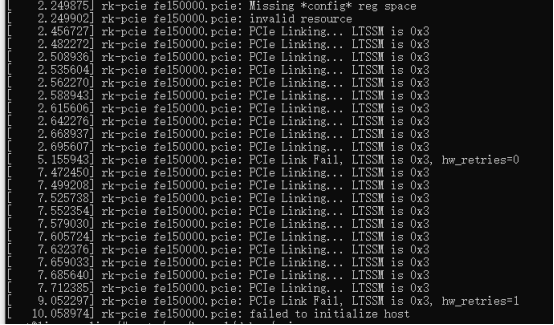
若开机后dmesg看不到NVMe设备,提示“主机初始化失败”,按这两步查:
第一步:看PCIe链路是否“Link up”
通过dmesg查看PCIe控制器日志,核心看“LTSSM状态”(PCIe链路训练状态机):
|
#过滤PCIe控制器日志(以fe150000.pcie为例,根据实际地址修改)
dmesg | grep fe150000
|
•成功标志:日志中出现PCIe Link up, LTSSM is 0x230011(如文档2中的成功日志),说明PCIe链路已建立;
•失败标志:若LTSSM停在0x3或0x210022,说明链路没训练成功,回头查硬件(电源、时钟引脚虚焊)。
第二步:查电源GPIO是否正常
如前文所述,通过/sys/kernel/debug/gpio查看电源使能GPIO(比如gpio-138):
•若显示out lo:检查DTS中regulator节点的enable-active-high是否配置正确,或GPIO引脚复用冲突;
•若电压正常但GPIO无输出:排查GPIO引脚是否被其他驱动占用(用cat /sys/kernel/debug/pinctrl/pinctrl-soc/registered-pins查看)。
二、测试篇:三步走,测性能还不翻车
搞定初始化后,下一步是测试硬盘的挂载和读写性能,但要注意:测试会损坏硬盘格式,必须按流程来。
1.第一步:挂载硬盘,先确保“挂得上”
M.2 NVMe硬盘在Linux下识别为/dev/nvme0n1(若多个则为nvme0n2等),挂载分“临时挂载”和“开机自动挂载”:
临时挂载:快速测试
|
# 1.创建挂载点(比如/mnt/ssd)
mkdir /mnt/ssd
# 2.挂载ext4格式的硬盘(若未格式化,先执行mkfs.ext4 /dev/nvme0n1)
mount -t ext4 /dev/nvme0n1 /mnt/ssd
# 3.检查是否挂载成功(看/dev/nvme0n1是否在列表中)
df -h
|
•成功示例:文档2中df -h显示/dev/nvme0n1 469G 28K 445G 1% /mnt/ssd,说明挂载正常。
开机自动挂载:避免每次手动操作
临时挂载重启后失效,通过/etc/fstab配置自动挂载:
|
# 1.先检查/dev/nvme0n1的UUID(避免设备名变动导致挂载失败)
blkid /dev/nvme0n1
# 2.将挂载信息写入/etc/fstab(示例,UUID需替换为实际值)
echo 'UUID=xxxx-xxxx/mnt/ssdext4defaults00' | sudo tee -a /etc/fstab
# 3.测试自动挂载(无需重启)
sudo mount -a
# 4.验证:再次用df -h查看,确认已挂载
|
•避坑:不要直接写/dev/nvme0n1,用UUID更稳定(设备名可能因插其他硬盘变动)。
2.第二步:用dd测读写速率,看性能达标没
M.2硬盘的核心优势是速度,用dd指令测试读写速率(文档1中的核心指令),注意指令含义和参数:
测试读取速率
|
# if=输入文件(从硬盘读),of=输出文件(丢弃到/dev/null),bs=块大小1MB,count=1024次(共1GB)
dd if=/dev/nvme0n1 of=/dev/null bs=1M count=1024
|
•文档2中实际结果:1073741824字节已复制, 0.535s, 2.0 GB/s,说明读取速率达标(PCIe 3.0×4的理论上限是4GB/s,实际因损耗在2GB/s左右正常)。
测试写入速率
|
# if=输入文件(从/dev/zero读零数据),of=输出文件(写入硬盘),conv=fdatasync(强制同步到硬件,避免缓存干扰)
dd if=/dev/zero of=/dev/nvme0n1 bs=1M count=1024 conv=fdatasync
|
•文档2中实际结果:1073741824字节已复制, 0.944s, 1.1 GB/s,写入速率略低是正常现象(NVMe硬盘通常读快于写)。
3.关键一步:测试后必须格式化,否则重启“翻车”
重点提醒:上述dd指令会直接读写硬盘原始扇区,导致ext4格式损坏——若不重新格式化,下次重启会“找不到硬盘”!
正确流程:测试后立即卸载并重新格式化:
|
# 1.先卸载挂载点(必须先卸载,否则无法格式化)
umount /mnt/ssd
# 2.重新格式化为ext4格式(注意:会清除所有数据,测试后执行)
mkfs.ext4 /dev/nvme0n1
# 3.格式化后重新挂载,确保正常使用
mount /mnt/ssd
|
•避坑:若忘记格式化,重启后df -h看不到硬盘,需重新执行上述指令修复。
三、避坑总结:3个关键要点记牢
1.DTS配置:电源+时钟别漏配
◦控制器节点(&pcie3x4)必须关联vpcie3v3-supply,否则没电;
◦时钟请求引脚(pcie20x1_0_clkreqn_m1)拉取状态要匹配硬件,不稳定就改下拉。
1.测试后:格式化是“保命步骤”
◦dd指令直接操作原始扇区,不格式化会破坏文件系统,重启必翻车;
◦格式化前务必umount,否则会提示“设备忙”。
1.排查时:先看链路和GPIO
◦初始化失败先查dmesg看PCIe Link是否up;
◦电源问题直接看/sys/kernel/debug/gpio,比测电压更高效。
结尾
M.2硬盘调试看似复杂,实则围绕“电源稳、链路通、配置对、测试规范”这几个核心。你在调试时遇到过“挂载后掉盘”“速率不达标”这类问题吗?欢迎在评论区分享你的踩坑经历,一起交流解决!
-
嵌入式
+关注
关注
5212文章
20769浏览量
338824 -
硬盘
+关注
关注
3文章
1369浏览量
60106 -
Linux系统
+关注
关注
4文章
618浏览量
30237
发布评论请先 登录
串口通信基石:Air8000下Modbus RTU串口初始化详解!
将1YN M.2与COOLDIM_PRG_BOARD NUCLEO-H753ZI结合使用,初始化Wi-Fi失败的原因?
别让连接器毁了你的设计:三大常用连接器选型陷阱与避坑指南
M.2固态硬盘无法识别的两个原因和解决方法
BPI启动,Flash初始化失败
MIMXRT1024-EVK闪存初始化失败的原因?
【资料分享】NXP i.MX 8M Mini评估版测试手册(1)
Linux内存初始化
在51平台下初始化文件的引入导致全局变量无法初始化的问题如何解决
如何使用精确估计满秩空间相关矩阵实现MNMF稳定初始化的方法
MPU6050初始化失败

M.2接口的固态硬盘有何优势?
多块 M.2 硬盘拆到崩溃?M.2 硬盘抽取盒才是救星!




评论