


 如何成功下载西门子S7-200 SMART PLC程序

步骤一:打开项目程序
1、找到项目文件,打开项目程序
图 1:打开项目文件夹

图 2:打开项目程序文件夹

图 3:打开项目程序

图 4:密码输入界面

图 5:项目程序界面
步骤二:下载项目程序 IP 地址
1.鼠标右键单击电脑屏幕右下角网络图标,

图6
2、单击如下图 7 所示<打开网络和共享中心 >选项,弹出下图 8所示界面

图7
3、单击如下图 8 所示 <本地连接 >选项,弹出下图 9所示界面

图8
4、单击如下图 9 所示 <属性 >选项,弹出下图 10所示界面。

图9
5、在图 10中可以看到当前电脑所用的网卡,将网卡名称记录下来备用

图10
6、单击如下图 11 所示<下载 >选项,弹出下图 12所示“通信界面”。

图11
7、单击如下图 12所示下拉选项按钮,弹出下图 13所示界面

图12通信界面
8、在下图 13中选择刚才第 5个小步中所记录下来的网卡名称。
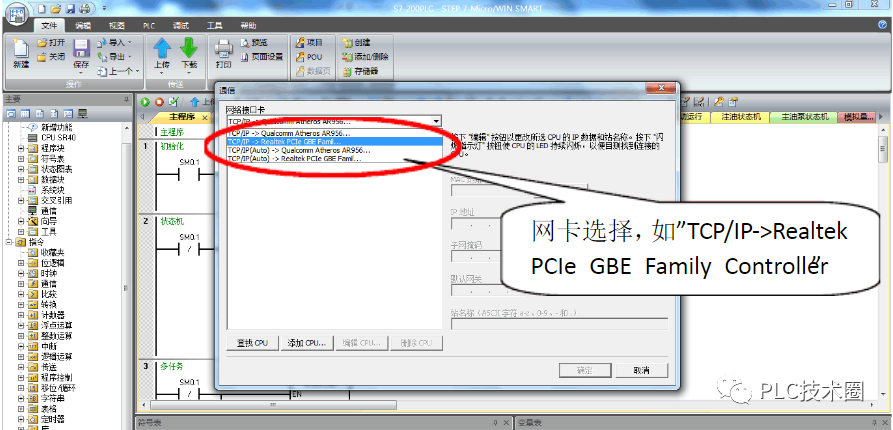
图13
9、单击如下图 14 所示<查找 CPU>按钮,等待一会儿后显示出当前与电脑连接的PLC的 IP地址和子网掩码,记录下来 ,如下图 14 所示。

图14
10、在如图 15 界面中双击

图15
11、在如图 16 界面中按照步骤二第 9 小步中记录的 IP地址和子网掩码设置电脑的 IP地址和子网掩码,设置完成后确定退出

图16
12、在如图 17 界面中点击 <确定>按钮,弹出如下图 18 界面。

图17
13、在图 18 界面中点击 <下载>按钮,弹出图 19 界面
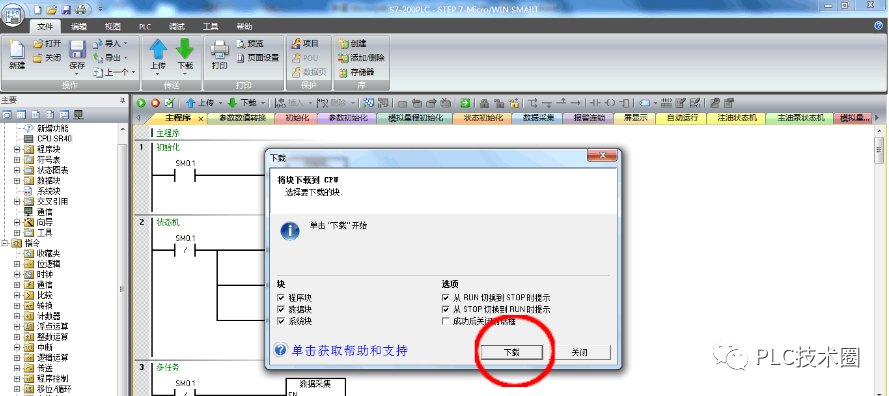
图18
14、在图 19 界面中输入密码后点击 <确定>按钮,电脑开始下载向 PLC下载 IP 地址,下载完成后弹出图 20 界面, PLC的 IP地址下载完成。

图19

图20
骤三:下载项目程序
1、 重复步骤二中第 6 小步至第 13 小步,弹出下图 21 所示密码输入界面。
2、 在图 21界面中输入密码后点击 <确定>按钮,电脑开始下载向 PLC下载 IP地址,下载完成后弹出图 22 界面, PLC的程序软件下载完成。

图21

图22
3、PLC断电重上后 PLC程序下载完成。
责任编辑:xj
原文标题:西门子S7-200 SMART PLC程序下载方法(高手勿进)
文章出处:【微信公众号:PLC技术圈】欢迎添加关注!文章转载请注明出处。
-
plc
+关注
关注
5052文章
14806浏览量
488551 -
西门子S7-200
+关注
关注
1文章
19浏览量
8112
原文标题:西门子S7-200 SMART PLC程序下载方法(高手勿进)
文章出处:【微信号:xue_PLC,微信公众号:PLC技术圈】欢迎添加关注!文章转载请注明出处。
发布评论请先 登录
械手自动化生产线项目中西门子200smart PLC通过PPI以太网模块与西门子触摸屏进行通讯案例
机床非标升级改造项目中西门子200smart PLC通过PPI以太网模块与施耐德触摸屏进行通讯案例
无需修改 PLC 程序 实现 S7-200 Smart 与 1500 PLC 以太网实时通讯
西门子 PLC S7-200 SMART + 以太网模块实战:触摸屏监控半导体晶圆清洗线的完整配置指南
西门子 S7-200 与 S7-1500 PLC 以太网通讯及 HMI 集成 实现汽车涂装车间监控智能化升级
西门子 S7-200 SMART 与 S7-1500 PLC 以太网通讯及 HMI 集成 实现汽车车身焊装车间监控智能化升级
污水厂西门子200Smart PLC控制系统:以太网模块上位机集成与触摸屏监控配置案例
工业无线数传模块实现西门子 S7-300 与 S7-200 SMART 300米 Profinet 无线通讯
西门子PLC工业控制案例:S7-200与S7-1200以太网通信实现多机协同
【教程】Profinet分布式IO(P31系列)与西门子PLC S7-200smart 连接例程

西门子 S7-200 SMART PLC 借助以太网模块与上位机、触摸屏通讯案例
基于西门子S7-200PLC以太网模块的STEP7通讯配置实例



评论