


 如何安装和激活软件ATEasy

在介绍完ATEasy的基本内容之后,本节我们来介绍一下如何安装以及激活软件。
1、软件对安装环境的要求:
ATEasy是一款基于Windows系统下的,32位应用程序。在安装ATEasy软件的时候,至少需要以下的配置。
(1)装有32位或64位Windows系统的电脑,系统可以是Windows XP,Windows Server 2003,2008或2012,Windows VISTA,Windows 7或8中的任何一个。
(2)Internet Explorer 6.0版本及以上
(3)ATEasy License 服务器:TCP / IP或IPX / SPX网络协议和Windows XP-Windows 8,Windows Server 2003,2008或2012。
2、安装ATEasy
在安装环境满足要求后,接下来就开始安装ATEasy。您可以按照如下的方法对ATEasy进行安装,也可以使用命令行选项进行silent安装或自动安装——具体方法附录二中会有介绍。
安装ATEasy的步骤:
(1)如果您使用ATEasy或Marvin Test Solution Products CD进行安装,则将ATEasy的光盘插入光驱中,如果您的驱动设置为自动启动的话,安装程序会自动运行。
如果安装程序没有自动运行,则在开始菜单下选择Run按键,在出现提示后,输入
[drive letter]:AExplorer
其中,[drive letter]是系统分配给CD-ROM驱动的驱动器号码,例如,当您的CD-ROM被分配到驱动号“D”时,输入“D:AExplorer”。则会直接导至ATEasy产品界面,然后打开ATEasy安装程序(ATEasyX-xxx.exe)。如果您想要通过网络下载安装程序,请在http://www.marvintest.com/ATEasy/网站上下载安装。
注意:ATEasy安装程序运行时需要本地管理员权限。请右键单击设置,然后选择以管理员身份运行;
(2)在ATEasy的文件夹中,选择ATEasy软件,然后选择安装ATEasy安装程序。
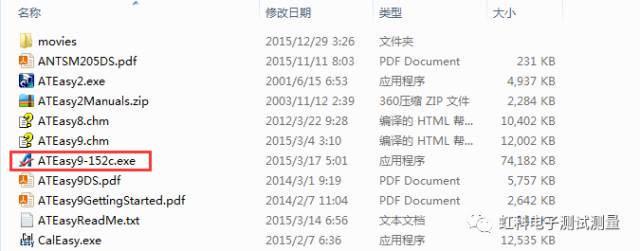
图1.光盘文件
(3)安装程序出现的第一个界面为欢迎界面,单击Next继续。
图2.欢迎界面
(4)然后进入License许可界面,当您阅读完成后,点击Yes继续(单击“No”退出安装程序)。
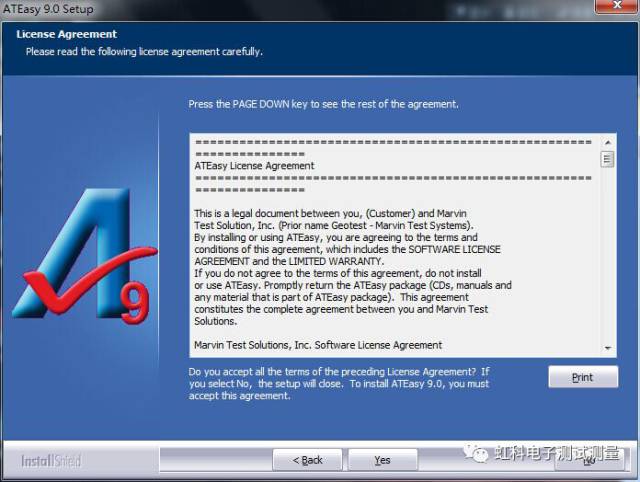
图3.License许可界面
(5)输入您的姓名和公司姓名,单击Next继续。
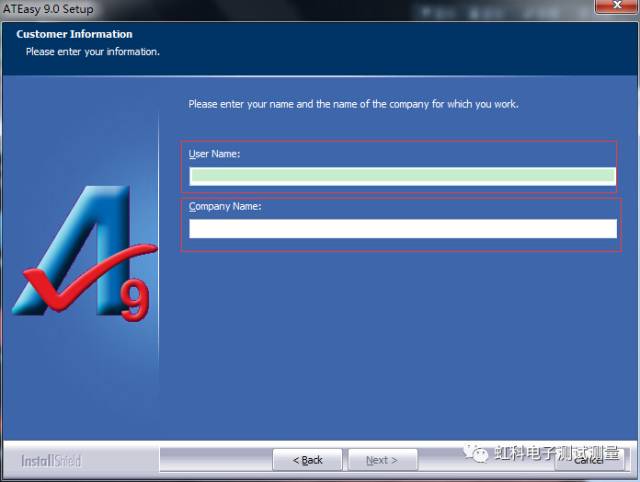
图4.输入您的姓名和公司姓名界面
(6)选择ATEasy被安装的位置。可以单击Browse打开新的文件夹,或者点击Next接受默认文件夹C:Program FilesATEasy9.0.
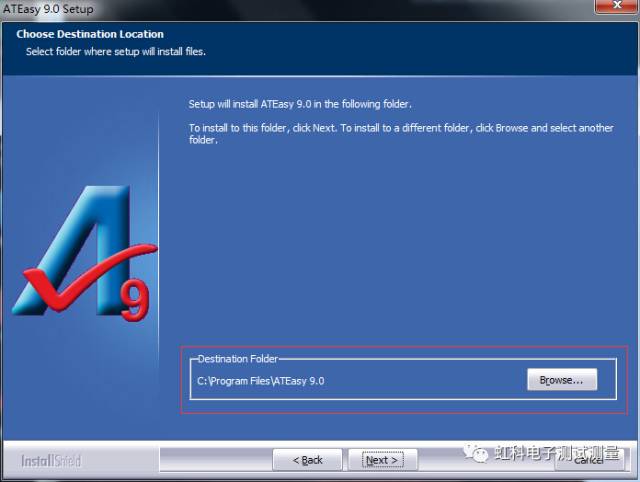
图5.选择ATEasy被安装的位置界面
(7)选择您想要的安装类型,单击Next。具体内容,下文会有详细介绍。
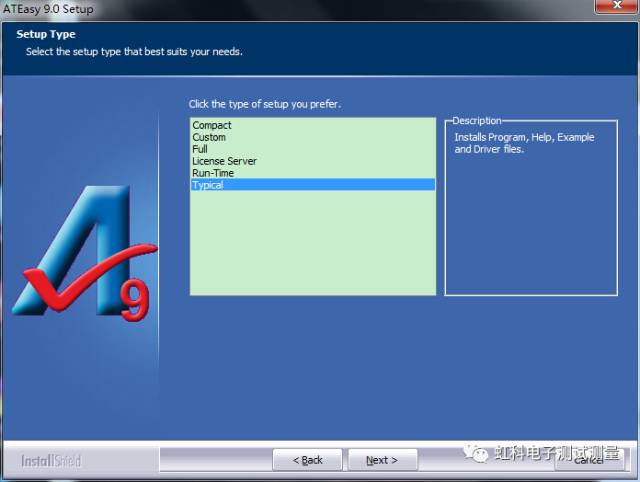
图6.选择安装类型界面
(8)选择软件启动项和快捷方式图标的存储文件夹,然后单击Next继续。
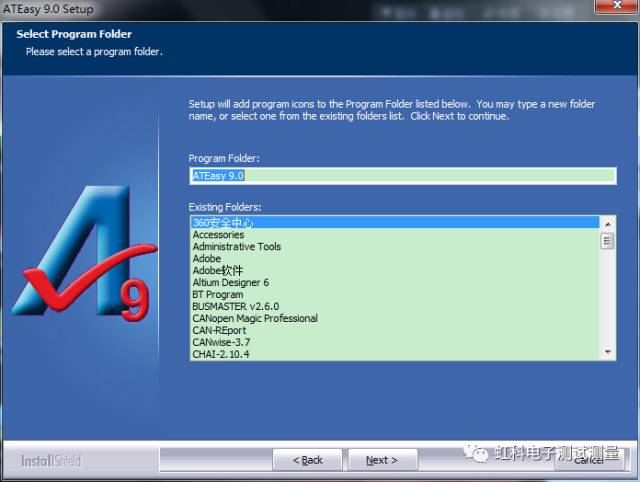
图7.选择存储文件夹界面
(9)根据提示,重启电脑。安装程序可能会要求您在安装完成之后重新启动,如果在安装过程中另一个应用程序使用的某些组件被替换,则在尝试运行ATEasy之前执行此操作。您可以通过双击ATEasy的快捷方式图标启动ATEasy,或者从开始——程序——ATEasy 9.0目录中启动。
图8.ATEasy快捷方式
3、安装目录
ATEasy文件安装的默认文件夹,在32位Windows系统中为C:Program FilesATEasy x.0,在64位Windows系统中为C:Program Files (x86)ATEasy x.0。x是您安装的版本号,ATEasy 8.0或更早版本都安装在ATEasy文件夹下,但是不能在同一台机器上并行安装多个版本。
安装目录各项内容如表1所示:
| 名称 | 目的/内容 |
| …ATEasy x.0 | ATEasy根文件夹。包含开发ATEasy应用程序所需的ATEasy程序文件。 |
| …ATEasy x.0Drivers | 驱动文件:仪器驱动以及其他驱动 |
| …ATEasy x.0Examples | 编程实例。您在本指南MyProject.prj中构建的示例文件也位于此处及其所有关联的文件。 |
| …ATEasy x.0Help | 帮助文档 |
| …ATEasy x.0Images | 图像文件,包括可用于您创建的应用程序工具栏,菜单和按钮的图标和位图。 |
| Windows系统文件夹 |
Windows系统文件夹(对于32位Windows:运行Windows 2000或更高版本的Windows System32,对于64位WindowsWindows SysWOW64)。 包含ATEasy运行时系统和一些仪器驱动程序DLL。这些文件是运行ATEasy应用程序所必需的。 |
4、硬件接口安装
ATEasy在安装和执行的过程中并不要求安装接口板卡程序(比如,GPIB或VXI),具体内容在接下来的文章中会有介绍。
5、安装类型
在上文中提到,在安装过程中会出现一个对话框,用于选择需要安装程序的类型,如图6所示。接下来我们就对不同的安装类型进行介绍和对比。
lCompact—使用最少的硬盘空间,但包括运行和开发ATEasy应用程序所需的所有组件。
lCustom—允许您选择安装哪些可选组件
lFull—安装所有的ATEasy组件
lLicense Server—安装用于在同一网络上运行的其他计算机提供ATEasy许可证的ATEasy许可证服务器。
lRun-Time—安装运行ATEasy所需的组件,不包括用于开发ATEasy应用程序的集成开发环境(IDE)。
lTypical—(默认)安装用于开发和运行ATEasy应用程序的最常用的ATEasy组件
每种类型的具体安装内容如表2所示:
| 组件安装 | Compact | Custom | Full | License Server | Run-Time | Typical |
| Run-Time | Yes | Yes | Yes | No | Yes | Yes |
| Program | Yes | Yes | Yes | No | No | Yes |
| Help | Yes |
Yes (opt) |
Yes | No | No | Yes |
| Drivers | No |
Yes (opt) |
Yes | No | No | Yes |
| Examples | No |
Yes (opt) |
Yes | No | No | Yes |
| License Server | No |
Yes (opt) |
No | Yes | No | No |
| ATEasy 2.x Migration | No |
No (opt) |
Yes | No | No | No |
License Server组件用于设置网络计算机作为连接到网络的其他运行的计算机的许可证服务器。
6、硬件设备驱动安装
在ATEasy安装期间,HW作为一个特殊的驱动程序,必须在ATEasy使用之前安装启用。在安装HW驱动程序之前,在Windows 2000或更高版本下,必须以具有管理员权限的用户身份登录。
ATEasy启动程序通常自动安装并启动该程序。然而,如果当前用户没有以管理员的身份运行次程序,则驱动安装将失败。
本章节则主要介绍一下:在启动程序失败的情况下,如何手动安装驱动程序。
按以下操作进行手动安装内核模式驱动程序:
(1)以管理员身份登陆(仅适用于Window 2000及更高的版本)。
(2)打开命令提示符窗口
(3)使用CD命令将文件夹更改为设备驱动程序HW的安装目标文件夹。例如:
CD Program FilesMarvin Test SolutionHW
(4)根据命令提示,输入以下命令:
HWSETUP –vdd install start
如果当前工作文件夹不是HW驱动所在的文件夹,可重新设置文件夹路径。例如:
HWSETUP –vdd install = a : start
安装程序将驱动程序安装为服务。该服务可以从可从计算机管理应用程序打开的Windows设备管理器启动或停止。如果不需要支持16位驱动程序,则可以从命令中删除-vdd开关(在这种情况下仅使用32位或64位DLL)。
安装程序HWSETUP.EXE,设备驱动程序HW.SYS / HW64.SYS / HW.VXD和HWVDD.DLL文件可以与ATEasy应用程序通用。附加HWSETUP.EXE命令行选项可用。要显示这些选项,请键入HWSETUP而不使用命令行选项。
7、维护启动程序
如果在ATEasy安装完成的情况下,运行Setup程序,将会出现设备维护模式。维护程序允许您修改当前的ATEasy安装。您可以因为以下原因,在维护模式下运行安装程序:
l添加或移除ATEasy组件
l有损坏的文件,需要重新安装
l完全卸载ATEasy软件
维护程序界面如图9所示:
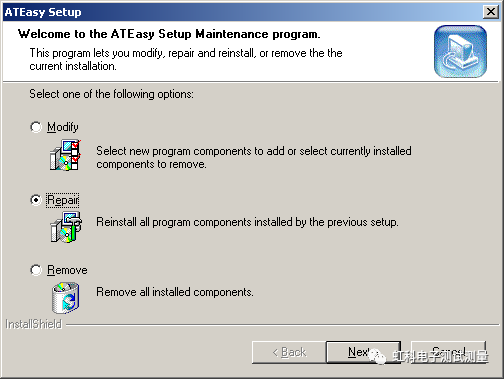
图9.维护程序界面
每一项描述如表3所示:
| 维护模式 | 描述 |
| Modify | 添加或者移除ATEasy软件中的单个组件 |
| Repair | 当您有损坏的文件或升级并安装新版本的ATEasy时,用于重新安装ATEasy。修复刷新并重新检查已损坏的当前文件,并在必要时升级文件。 |
| Remove | 将ATEasy软件和它的全部组件移除,同时,从Windows注册表和启动菜单中删除ATEasy。 |
8、Licens、Registration&Support
在使用ATEasy的时候,您需要从Marvin Test Solution公司购买软件的License。共有三种License可选择:
lSingle License
lNetwork License
lHardware Key(USB或LPT版本)
如果您没有购买License,那么您可以使用ATEasy体验版,可有30天的使用权限。在30天的时间内,您可以使用ATEasy软件的所有功能,当然在一台电脑上只可以体验一次30天的试用版软件。
License可以从ATEasy License Setup对话框中进行设置。如需更改,可在使用帮助菜单下进行。
原文标题:ATEasy软件安装和激活
文章出处:【微信公众号:半导体测试】欢迎添加关注!文章转载请注明出处。
责任编辑:haq
-
激活
+关注
关注
7文章
15浏览量
8870 -
ATE
+关注
关注
6文章
179浏览量
27981
原文标题:ATEasy软件安装和激活
文章出处:【微信号:gh_7b104c88257c,微信公众号:半导体测试】欢迎添加关注!文章转载请注明出处。
发布评论请先 登录
Ansys Lumerical FDTD R2 安装教程及安装包分享
如何激活 alsa 音序器?
Beremiz 开源 PLC 从安装到运行全流程实操指南

Molex控制杆激活接线端子技术解析与应用指南
激活函数ReLU的理解与总结
Quartus Prime Pro 25.1版本的安装和使用
安装了platformIO插件,重启过软件,在通用项目中点击 基于platformIO,就弹窗说没安装,怎么解决?
请问如何在 M48x 上激活 ETM?
树莓派会中病毒嘛?需要安装杀毒软件吗?

Altium Designer 22.11.1软件安装包下载
QDAT非信令测试介绍




评论