


 PCB设计:Altium软件如何快速敷铜

Altium软件中快速敷铜的方法分享
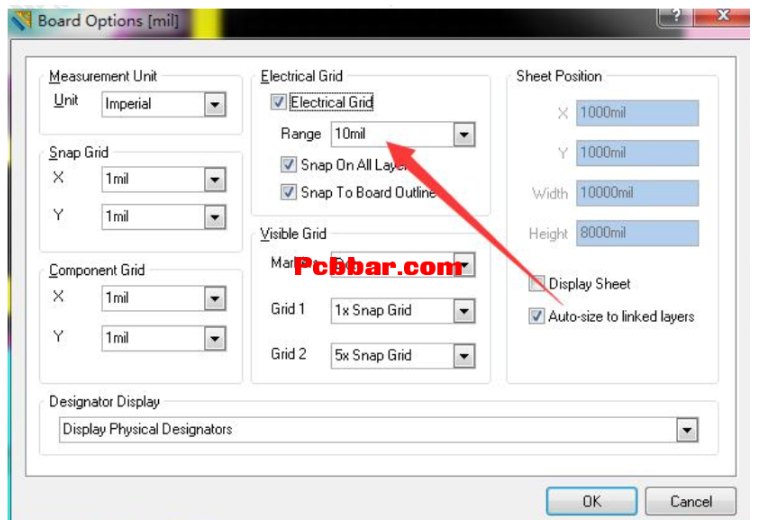
1. 在Altium软件中快速铺铜首先第一步我们可以设置稍稍大一点的抓取格点此处设置为10mil,方便我们在铺铜时能铺完铜后迅速抓取到我们的起点位置组成封闭铜皮,抓取中心快捷键为shift+E。
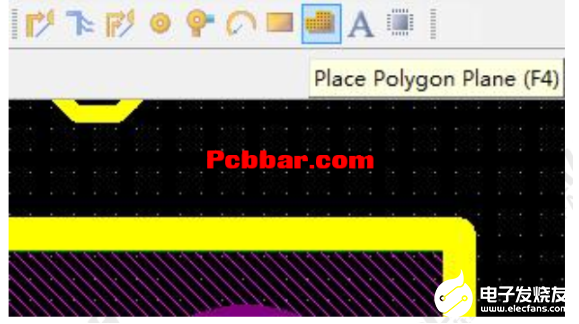
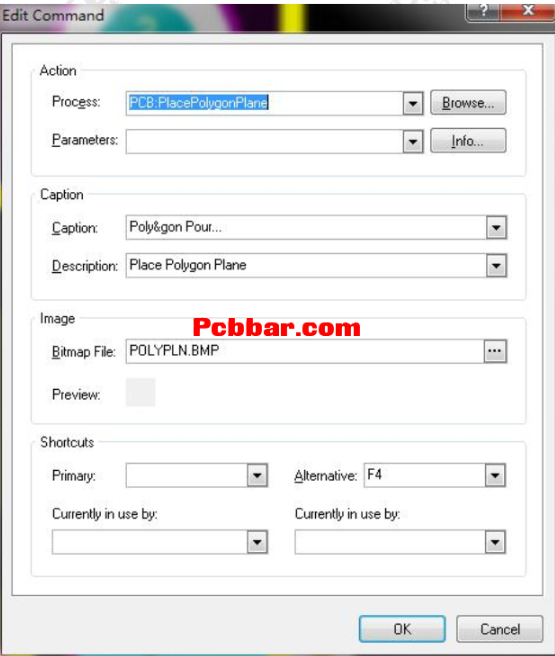
2.在Altium软件中的铺铜图标位置及快捷键设置为F4。按住ctrl+点击铺铜图标即可设置铺铜的快捷键,同理其他操作的快捷键也可这么设置。
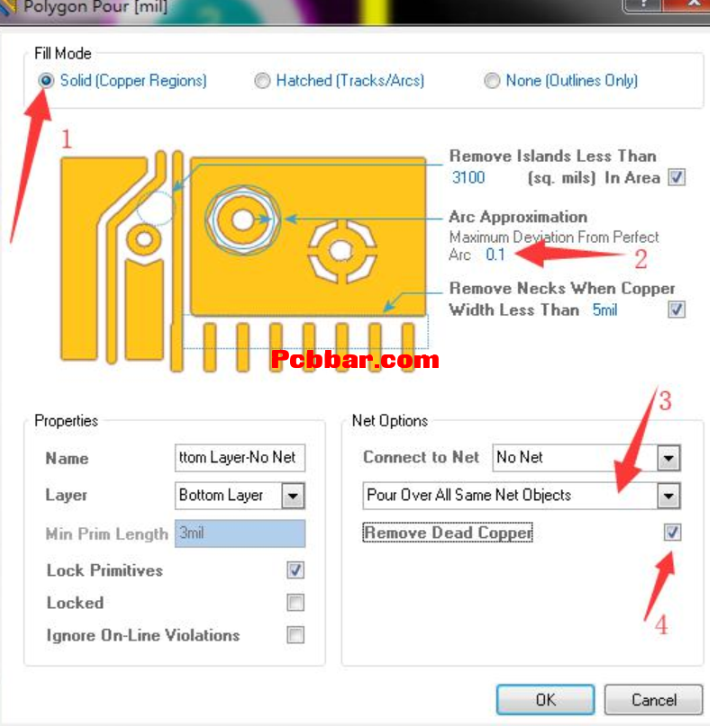
3.点击铺铜图标或者自己设置的快捷键,1箭头处为第一种铺铜方式非线铜。2箭头处设置为0.1,能使过孔处尽量圆润,不会产生锯齿状。3箭头处选择第二种,才能使同网络的连接在一起。4箭头处勾选去死铜
编辑:hfy
声明:本文内容及配图由入驻作者撰写或者入驻合作网站授权转载。文章观点仅代表作者本人,不代表电子发烧友网立场。文章及其配图仅供工程师学习之用,如有内容侵权或者其他违规问题,请联系本站处理。
举报投诉
-
altium
+关注
关注
48文章
1015浏览量
122349 -
PCB设计
+关注
关注
396文章
4939浏览量
95848 -
敷铜
+关注
关注
0文章
25浏览量
12583
发布评论请先 登录
相关推荐
热点推荐
Altium Designer 25 电路设计精进实践+学习计划1
和功能,位于每个编辑器左上角,PCB编辑器和原理图编辑器有各自主菜单。使用命令时,单击主菜单中命令标题,从下拉菜单选所需命令即可。
快速访问栏:处于设计空间左上角,用于快速执行常用功能,如退出并关闭
发表于 04-15 07:41
09. 如何把PCB上的图形快速切换到不同的层? | 芯巧Allegro PCB 设计小诀窍
背景介绍: 我们在进行PCB设计时,通常会需要将绘制好的铜皮、走线或者其他图形转换到另外一层,Allegro PCB设计工具的Change或者Cross Copy等功能,可以快速实现这一设计意图。
发表于 04-10 10:58
02. 如何在 Allegro 中快速自定义字体?| 芯巧Allegro PCB 设计小诀窍
Allegro PCB设计小诀窍系列--如何在Allegro中快速自定义字体背景介绍:在进行PCB设计时,设计人员通常会在PCB上添加各种丝印信息,用来标注元器件的位号、
发表于 04-03 16:34
01. 如何在 Allegro 中快速区别不同网络?| 芯巧Allegro PCB 设计小诀窍
Allegro PCB设计小诀窍系列--如何在Allegro中快速区别不同网络背景介绍:Allegro PCB设计工具可以通过高亮操作将选中的网络点亮,但是当我们的布线非常密集时,是不太好去进行
发表于 04-03 15:51
高速PCB工程师必看:用仿真三步法,让铺铜从“隐患”变“保障”
23年PCBA一站式行业经验PCBA加工厂家今天为大家讲讲在高速PCB设计中,如何通过仿真工具验证铺铜对信号完整性的影响。在高速PCB设计中,铺铜(Plane)并非简单的“接地”或“铺
【「Altium Designer 25 电路设计精进实践」阅读体验】+设计实现之路
设计,Altium Designer提供了原理图库和PCB库,从而可以快速展开设计。
对于任何先进的设计工具来说,它们都会给设计者提供极大的便利,然而用户的需求是千差万别的,也是毫无止境的。为此,在各类
发表于 02-23 23:52
PCB设计 | AI如何颠覆PCB设计?从手动布线到智能自动化的30年演进
软件整合了iCDStackup、PDN和CPWPlanner。可在www.icd.com.au网站上下载此软件。传统的PCB设计过程往往既耗时又耗力。布线复杂的P

PCB设计避坑指南:死铜残留的危害与实战处理技巧
一站式PCBA加工厂家今天为大家讲讲PCB设计中的死铜是什么?PCB设计中死铜的隐患与处理方案。在多层电路板制造现场,工程师们常会发现某些铜
上海图元软件国产高端PCB设计解决方案
在当今快速发展的电子行业中,高效、精确的PCB(印刷电路板)设计工具是确保产品竞争力的关键。为满足市场对高性能、多功能PCB设计工具的需求,上海图元软件推荐一款专为专业人士打造的国产高
高速PCB铺铜到底怎么铺
在日常PCB设计中,我们经常会看到整版大面积铺铜,看起来既专业又美观,好像已经成了“默认操作”。但你真的了解这样做的后果吗?尤其是在电源类板子和高速信号板中,铺铜可不是越多越好,处理不好反而会影响电气性能甚至埋下安全隐患!
Simcenter FLOEFD EDA Bridge模块:使用导入的详细PCB设计和IC热特性来简化热分析
优势使用导入的详细PCB设计和集成电路热特性进行分析,省时省力将详细的PCB数据快速导入SimcenterFLOEFD通过更详细的电子设备热建模提高分析精度摘要SimcenterFLOEFD软

高密PCB设计秘籍:BB Via制作流程全解析
大家好!今天我们来介绍高密PCB设计中通常会使用到的类型BBVia制作流程。BBVia:BBVia是通过多层PCB板中的表面覆铜孔层、内部覆铜孔层或内部掩

作为硬件工程师,你用那款PCB 设计软件?超全EDA工具整理!
还在为选PCB设计软件头秃?这篇“避坑指南”必须码住!吐血整理全网EDA工具——
Altium Designer:国产工程师的“国民初恋”,霸榜中国73%市场,功能全但价格肉疼,适合企业级大佬
发表于 05-23 13:42
Altium Designer 23 软件下载
Power Analyzer的直流分析功能,可以帮助设计人员在PCB设计过程中快速识别和解决电源问题。快速定位、了解和解决电源问题,而无需依赖昂贵的原型设计、复杂的工具或仿真专家。 (更新到 AD 23.11版本)
发表于 05-22 16:46
•6次下载



评论