


 Beagle Board的使用

概述
从带给我们Beagle Board的优秀人员中新来的人,我们现在有了一个更小,更轻便但功能强大的单板linux计算机Beagle Bone!我们喜欢此举,转向更紧凑,更集成的SBC。例如,板载以太网和USB主机,以及USB客户端接口(用于外壳访问的FTDI芯片)。甚至在4GBmicroSD卡上预装了Angstrom Linux!
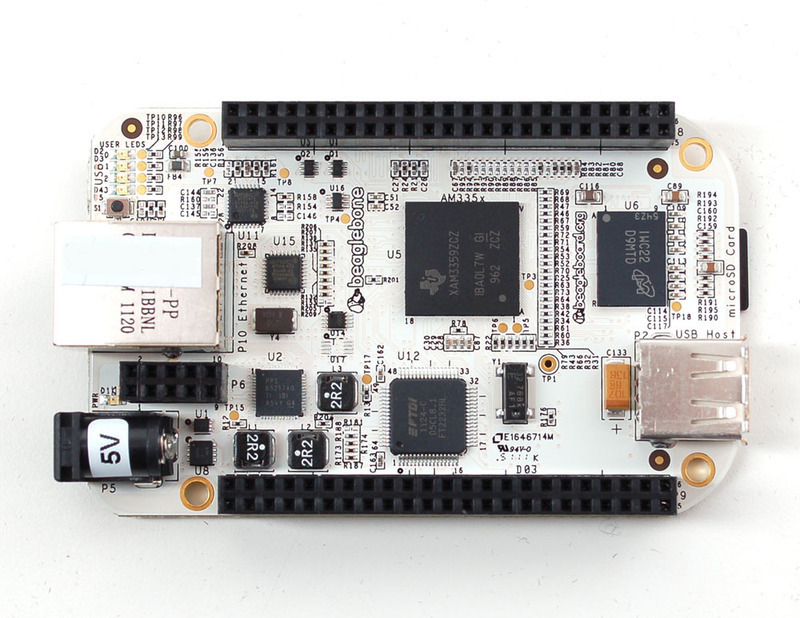
Beagle Bone是从微控制器(例如AVR,PIC,ARM Cortex M3、8051,Propeller等)迈出的一大步》微型计算机。与将闪存,EEPROM,RAM等全部集成在一个芯片中的微控制器不同,微型计算机将它们分离开来,就像台式机或笔记本电脑之类的经典计算机一样。 Beagle Bone具有运行在700MHz的主处理器内核,256M DDR RAM块以及永久存储在microSD卡上的功能。这使得机器功能强大,在运行Linux,Web服务器,Python,FTP客户端,SSH等方面都没有问题。
Bone还内置了许多出色的配件,例如带有10的板载以太网/100M连接性,带TTL串行转换器的迷你USB端口,用于高级黑客的JTAG调试器,用于连接集线器/WiFi/等的USB A主机端口,电源管理IC,可确保电路板不受插错适配器的影响,并有0.1英寸的间距突破
Bone的强大功能之一是它具有爱好者友好的3.3V电平的I2C,SPI和GPIO(而不是更难连接的1.8V),同时还可以运行复杂的应用程序例如网络服务器。这样可以进行更复杂的项目,从而使Arduino负担重。
安装驱动程序
本节将详细介绍如何从Bone将用于USB/串行连接(和其他USB设备)的驱动程序安装到Windows计算机上。在某些时候,我们将尝试获得有关在Mac&Linux上使用Bone的更多文档,但是由于有太多人使用Windows,并且在Win上比其他OS更难安装驱动器,因此我们将从这里开始!
在本教程中,您将需要:
Beagle Bone
在Adafruit商店拿起这些零件!
下载并安装
首先,我们将安装Windows驱动程序包。将此链接下载到BONE_DRV.exe ,然后双击它。
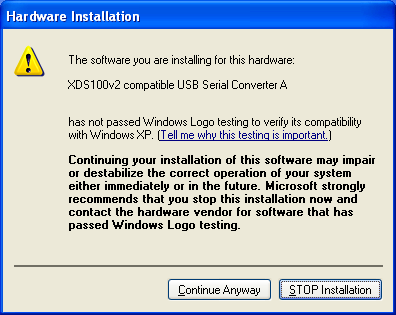
在系统提示/警告软件时,单击仍然继续-您需要执行3次-每个驱动程序一次。
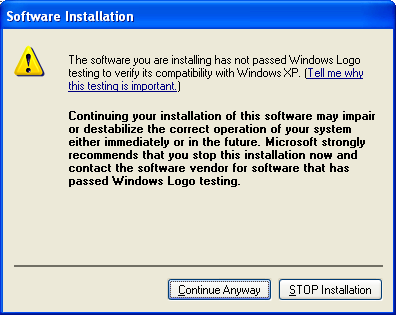
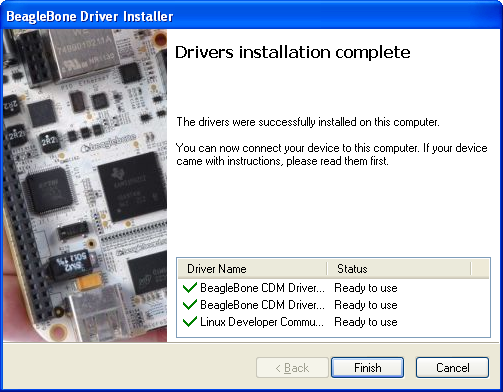
连接!开始打开您的骨头包ging,然后找到MiniB USB电缆
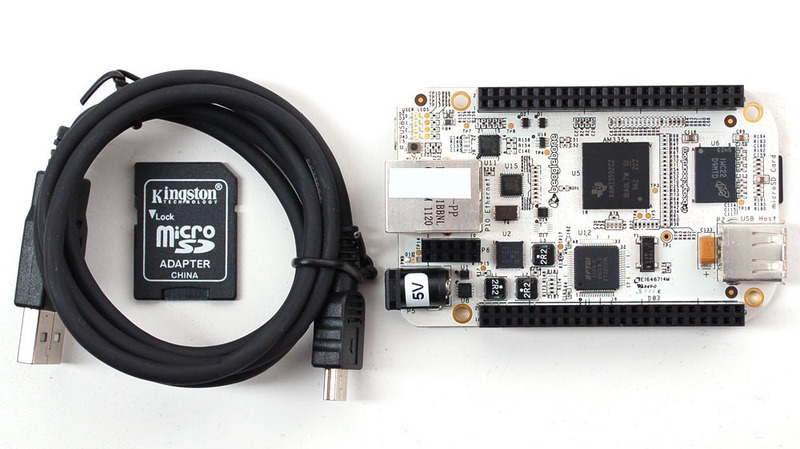
将miniB端插入Bone,将A端插入Windows计算机。您会看到一个弹出窗口,说计算机找到了USB串行转换器。
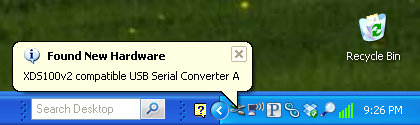
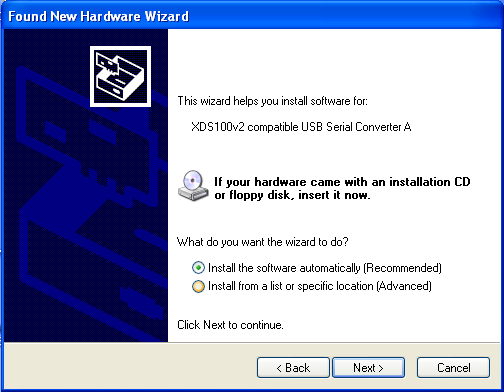
,然后显示安装弹出窗口。单击 自动安装软件 和 下一步。
点击 仍然继续 警告您。
您应该成功完成。
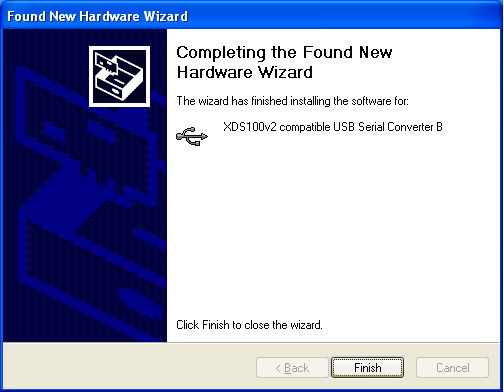
接下来,您将对磁盘驱动器和Beaglebone设备执行相同的过程。
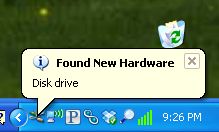
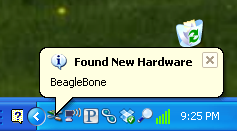
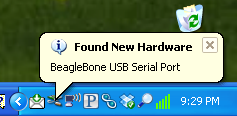
按照相同的说明进行操作,自动安装 并单击仍然继续。
最后,您将拥有新的USB串行端口。转到计算机上的“设备管理器”以找到COM端口的名称。就我而言,它是 COM17。
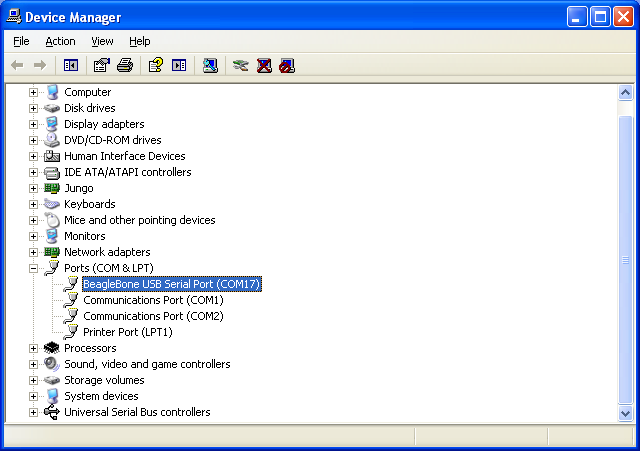
就是这样,您已经安装了驱动程序!接下来,我们将通过串行连接并登录。
以太网
此小型教程将向您展示如何通过串行连接连接到Bone,以确定IP地址,测试网络连接和DNS。您需要知道COM串行端口地址,有关如何确定COM和安装驱动程序的信息,请参见Drivers教程。
对于本教程,您将需要:
Beagle Bone
以太网电缆
选择这些
终端软件
要通过USB电缆连接,您需要一个终端程序。 Windows中内置了Hyperterm。您可以在Google周围搜索以找到另一个好的终端程序。
以115200波特,8位,无奇偶校验,1个停止位,无流控制的方式连接到Bone的COM端口。
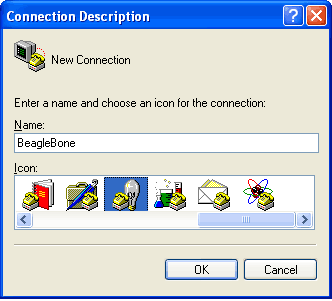
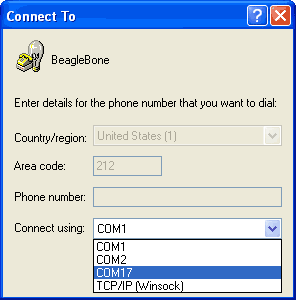
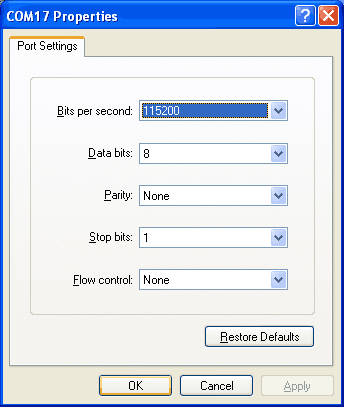
返回几次,以显示登录屏幕。
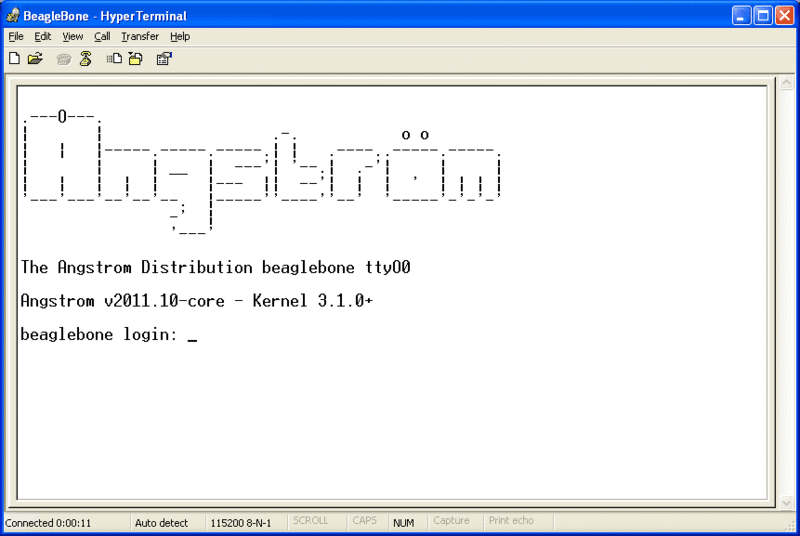
使用用户名 root 登录,无需密码。
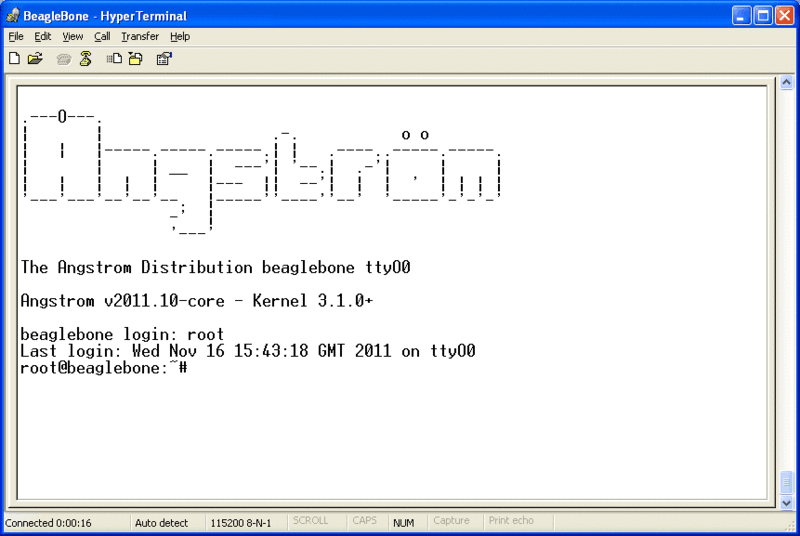
就是这样,您已经登录!
dmesg
现在我们可以尝试以太网连接了。将标准的直通电缆从Bone插入您的以太网路由器。
我们最喜欢的工具是 dmesg -这将告诉您所有系统消息,例如找到了什么硬件。键入 dmesg ,然后在 [受电子邮件保护]处按回车:〜#提示。
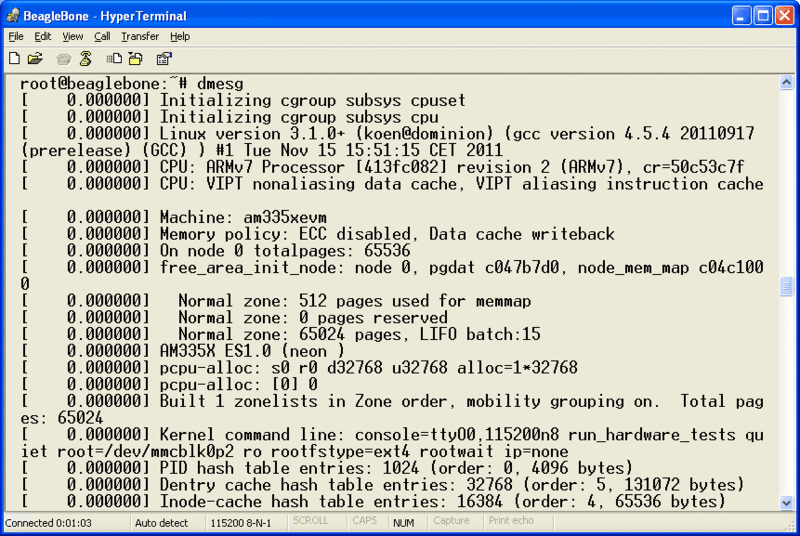
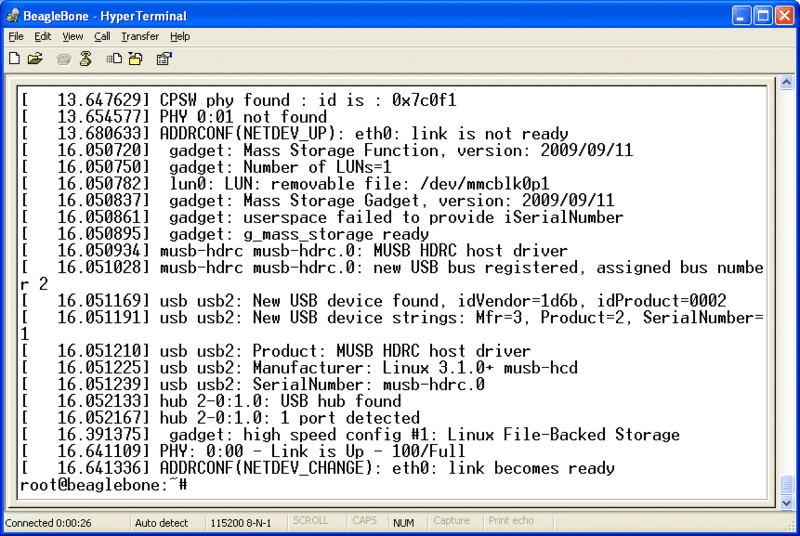
您可以看到启动的最后一部分是建立以太网连接 eth0 。
以太网测试
您可以通过键入 ifconfig -a
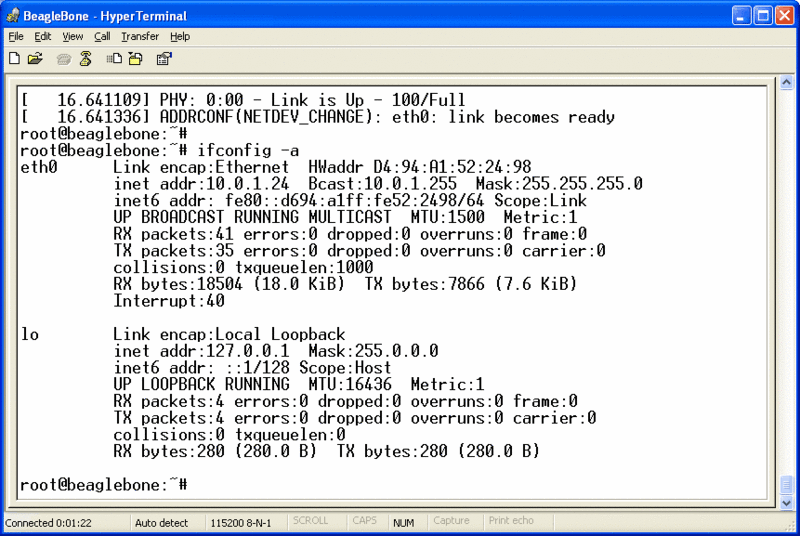
您可以在 inet地址下看到: Bone的Internet地址-它使用DHCP自动获取IP地址,就是路由器给了我们的回报。如果看不到任何内容,请尝试输入 reboot 并按回车键来重新引导系统。确保您的以太网电缆已正确连接到Bone和路由器。
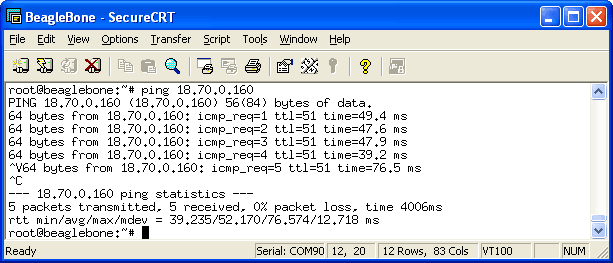
现在您可以测试传出连接了。输入 ping 18.70.0.160 并点击返回。
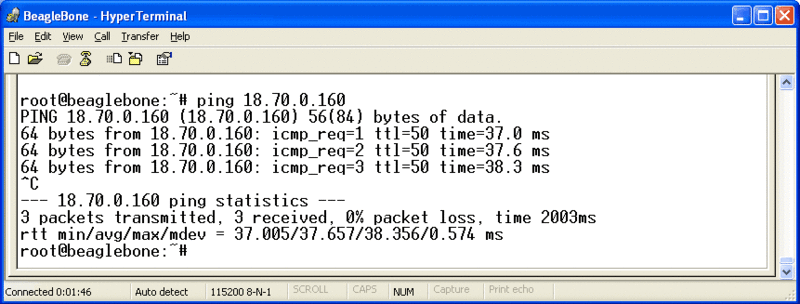
如果有效,您将看到上面的内容。您可以键入Control-C来取消。
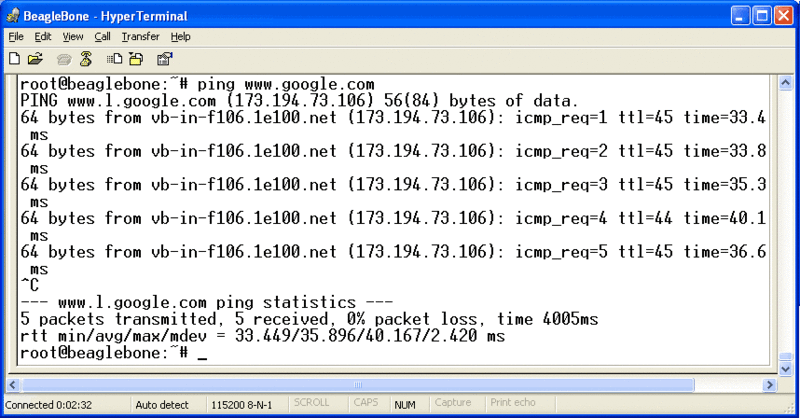
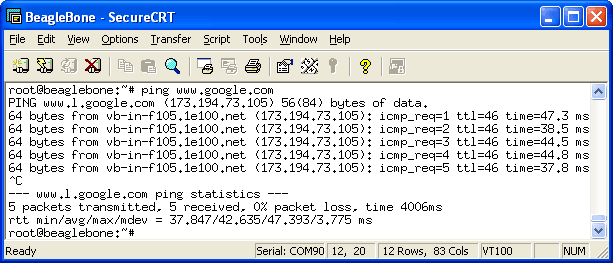
接下来,您可以通过pingingwww.google.com来测试DNS系统,该操作也应该成功。
WiFi
本教程可能不适用于beaglebone black或最新版本的操作系统更改导致的Angstrom(内核3.8+)。我们正在制作一个新的/更新的教程,但没有ETA-我们将尽快发布它!谢谢您的耐心等待。
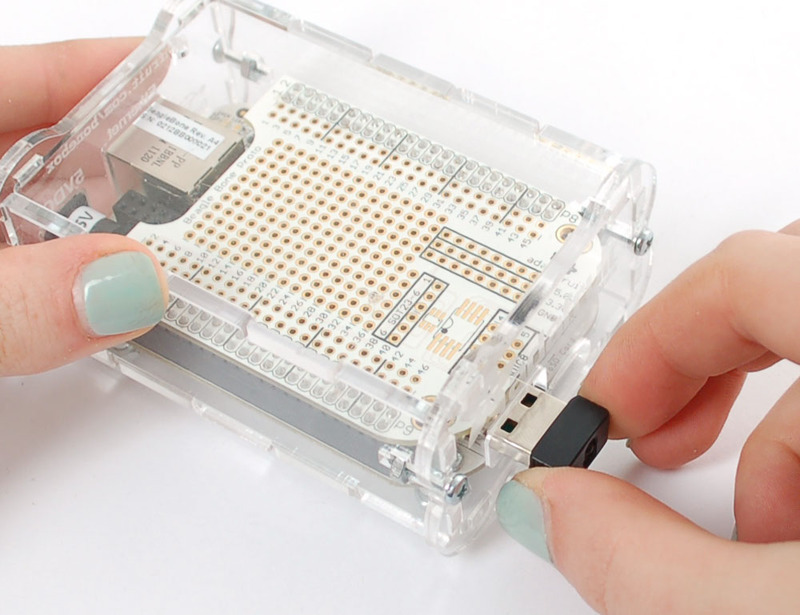
现在,您已经启动并运行了Bone,并且以太网正常工作,摆脱该以太网不是一件好事电缆?是的,我们去WiFi吧!本教程专门针对Adafruit商店中经过验证的Beagle Bone适配器的 WiFi适配器 适配器。它不能与其他WiFi适配器一起使用,因为它们都具有不同的芯片组!
对于本教程,您将需要:
Beagle Bone
WiFi适配器
5V 2000mA电源适配器
在Adafruit商店拿起这些零件!
电源和WiFi
BeagleBone具有仅通过mini USB端口即可供电的巧妙功能。但是,这可能会引起一些问题,因为USB端口无法同时为Bone和WiFi适配器提供足够的电源。
由于电源要求,需要使用外部电源才能使用WiFi。如果不插入5V 2000mA适配器,将会导致片状行为,崩溃等!如果仍然有问题,请尝试使用外部供电的USB集线器!
驱动程序安装 您需要使用以太网进行Internet连接,还需要登录到终端以安装WiFi
adpater的驱动程序,因此确保先完成这些教程!
在可以正常使用Internet的情况下登录时,运行 opkg update
然后运行 mkdir/home/root/tmp 创建一个新的临时目录,然后运行 opkg -t/home/root/tmp upgrade
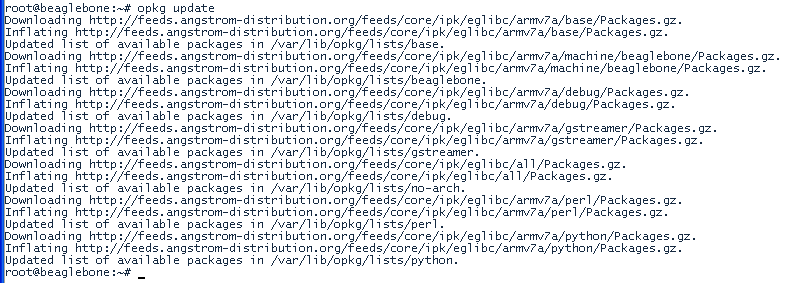
然后输入 opkg列出‘linux-firmware-rt *’并按回车键。
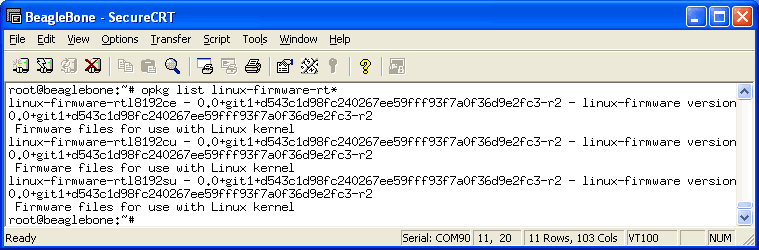
最后键入 opkg install linux-firmware-rtl8192cu 并按回车键。插入WiFi加密狗,然后键入重新启动并返回以重新启动计算机。
现在,它已重新启动,请检查 dmesg -您应该会看到以下
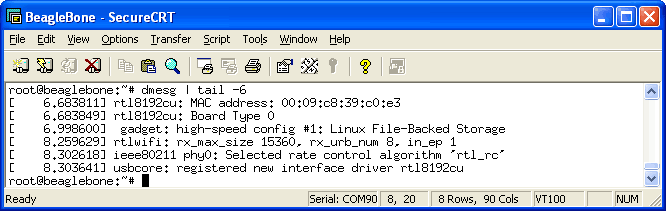
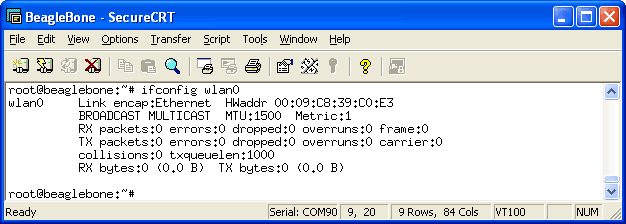
并且如果您键入 ifconfig wlan0 应该有一个链接,那么它将不会被连接,所以会有很多0,没有 inet addr
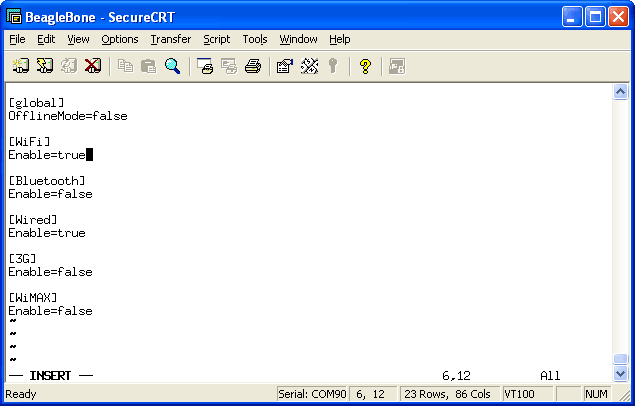
现在,我们可以设置连接管理器以自动管理wifi。编辑 /var/lib/connman/settings (我使用vi,但也安装了nano),然后将WiFi从false更改为true,然后保存。
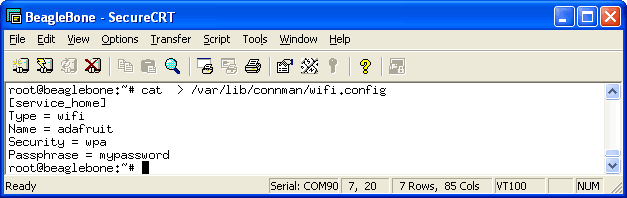
创建文件/var/lib/connman/wifi.config ,其设置如下所示,从 [service_home] 行开始,并在 密码短语 行,这当然应该与您的家庭网络匹配,而不是与adafruit匹配!
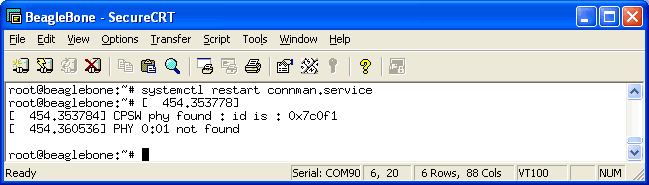
重新启动connman以使其接受新设置:
[受电子邮件保护]:〜#systemctl重新启动connman.service
少于30秒后,您应该已连接:
[受电子邮件保护]:〜#ifconfig wlan0
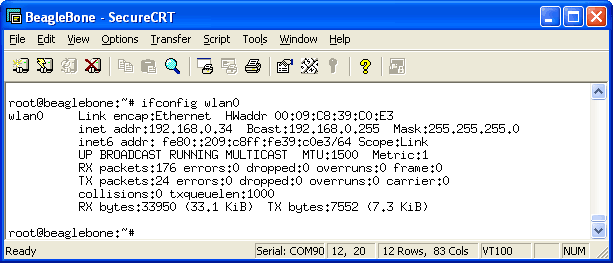
现在应该有一个 inet addr 测试ping IP地址和域名。
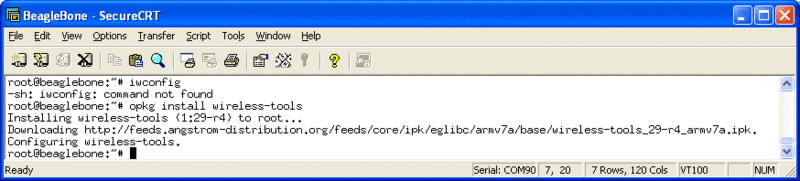
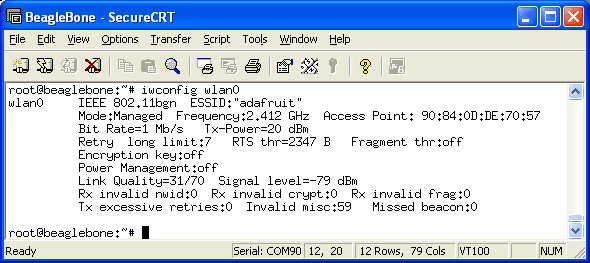
最后,如果您需要有关链接的更多详细信息,可以 opkg安装无线工具 以获取 iwconfig 命令,
问题排查
如果收到错误的设备描述符read/64,错误-71,重新引导并使用空格键停止引导过程。然后在U-Boot提示符下添加以下引导选项,并附带以下内容:
setenv bootargs irqpoll RETURN
boot RETURN
责任编辑:wv
-
Arduino
+关注
关注
191文章
6535浏览量
197877
发布评论请先 登录
TC650 Fan Control Demo Board:电子工程师的实用之选
PICkit™ Serial SPI Demo Board:SPI通信开发利器
MCP6031 Photodiode PICtail™ Plus Demo Board 深度解析
一文读懂Microchip Energy Monitoring PICtail™ Plus Daughter Board
MCP25625 PICtail™ Plus Daughter Board使用指南
MTD6505 3-Phase BLDC Sensorless Fan Controller Demonstration Board使用指南
Ethernet PICtail™ Daughter Board:功能、配置与使用指南
Matrix Orbital Economy系列X-Board技术指南
71M6543 Demo Board:开启智能电网计量新体验
HDR-60 Base Board - Revision B:低成本图像信号处理评估平台
探索MN34041 Sensor NanoVesta Head Board:高性价比图像传感解决方案
Analog Devices SensorPal 提示 no board detected如何解决?
Adafruit Audio FX Mini Sound Board - 便捷音频解决方案
SUREWARE ULTRA RUGGED HARDWARE之BOARD - TO - BOARD GUIDE POST STANDOFF介绍
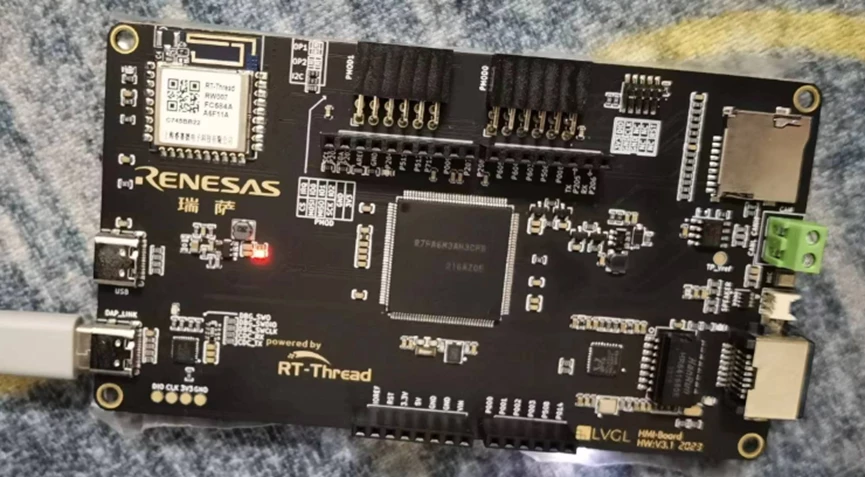
HMI-Board以太网通过mqtt连接云学习笔记 | 技术集结



评论