


 怎样将树莓派连接到Internet

概述
您要做的第一件事就是将Raspberry Pi连接到Internet。
在本课程中,您将学习如何:
使用以太网电缆连接
使用WiFi连接
找到您的Raspberry Pi的IP地址
使用有线网络
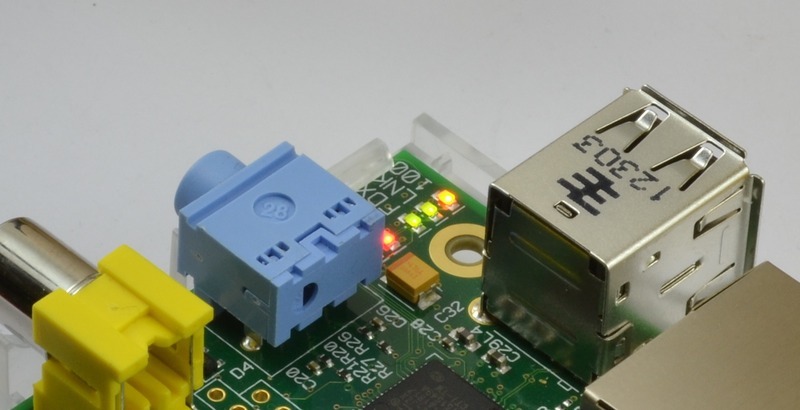
连接Raspberry Pi的最快方法是使用以太网跳线,然后将其插入家庭网络路由器的背面。

当您插入Pi时,应该看到网络LED开始闪烁。

对于大多数家庭网络,您也应该无需任何进一步配置即可连接到Internet。为此,应为路由器配置DHCP(动态主机配置协议)。此服务在您的家庭网络路由器上运行,将IP地址分配给通过WiFi或通过电缆与其连接的任何设备。
如果未打开DHCP,请在家庭网络路由器上,使用以下命令连接到其管理控制台
您应该可以在打开该设置的地方找到设置。

购买USB WiFi适配器
内置-在WiFi中
从2016年开始,Raspberry Pi v3 Model B开始使用内置WiFi发货。如今,A +,B,B +和Zero W都内置了WiFi。早期版本将需要外部适配器才能通过WiFi连接。
外部适配器
寻找支持RTL8192cu芯片组的WiFi适配器,最新的Raspbian发行版均支持此内置。我们发现它比Ralink芯片组要快得多。
如果您已经有了WiFi适配器,只需尝试一下,即使是许多非常廉价的适配器也可以正常工作。
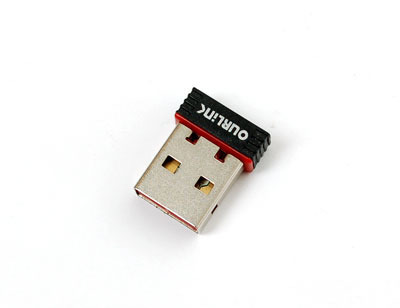
WiFi确实但是要使用大量电源,因此请检查电源的额定功率。某些WiFi适配器需要外接电源才能正常工作。如果是这种情况,我们建议在我们的商店中使用5V 2A电源适配器。我们在Adafruit商店中拥有的所有WiFi适配器都可以通过这种方式正常工作。
如果插入WiFi适配器占用端口并消耗电源,则可能还需要有源USB集线器。
设置Wifi
raspi-config
raspi-config是Raspberry Pi配置工具,可让您轻松进行网络配置,远程访问(例如ssh/vnc),位置设置和启动选项。该工具可从命令行运行,并提供一个简单的界面,可使用箭头键轻松浏览。强烈建议您在GUI或手动命令行文件编辑中使用此方法,因为它可以在远程或控制台中运行,因此具有灵活性。
启动raspi-config
首次启动新配置的Pi时将使您进入控制台或图形环境。无论哪种情况,我们都将运行以下命令。 GUI引导将要求我们启动终端。
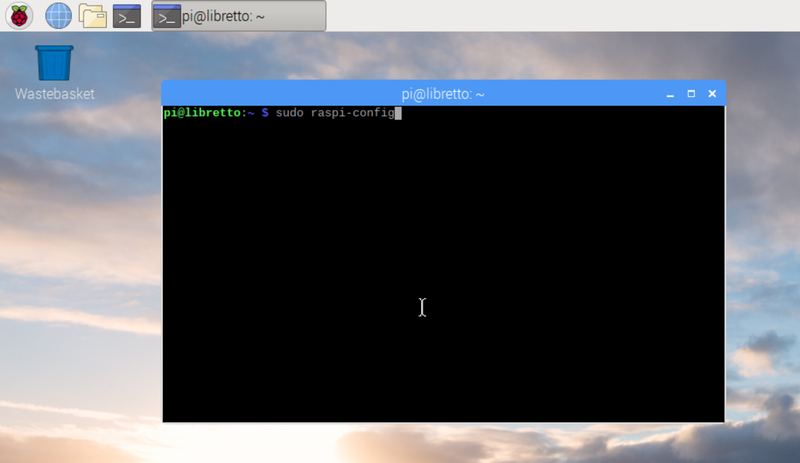
下载:文件
复制代码
sudoraspi-config sudoraspi-config
选择网络选项
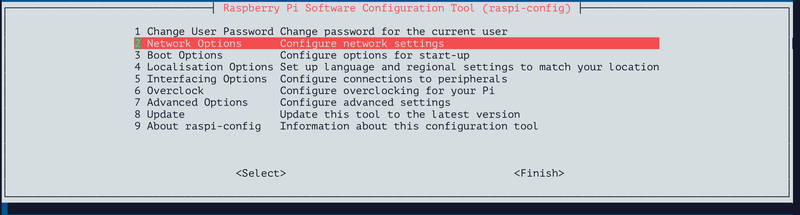
选择Wi-Fi
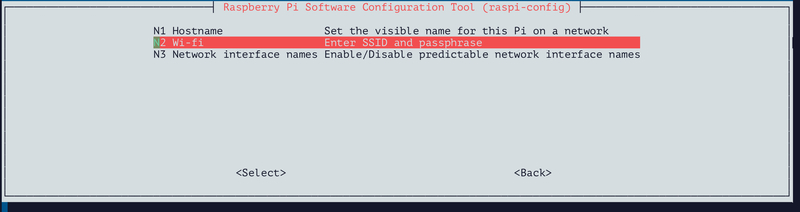
输入WiFi名称(SSID)

输入WiFi密码
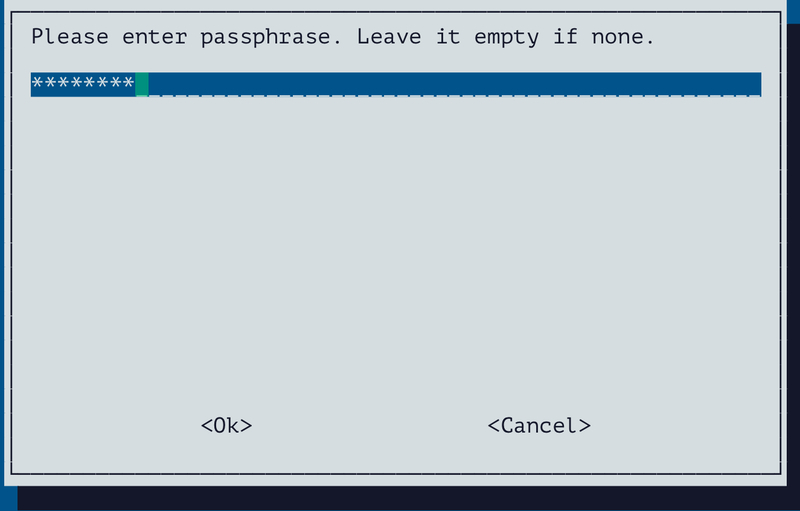
选择完成
启动WiFi适配器
我们可以重新启动并查看WiFi是否自动启动。以下wpa_cli命令将在不重新启动的情况下在线打开WiFi接口。
如果您拥有现代的Raspberry Pi,并且正在使用外部适配器,则您的WiFi设备可能会命名为wlan1。
下载:文件
复制代码
sudowpa_cli-iwlan0reconfigure sudowpa_cli-iwlan0reconfigure

验证IP地址
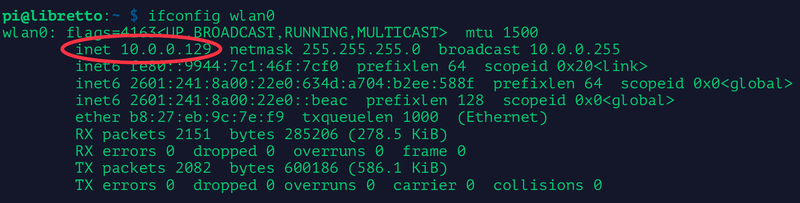
如果一切正常,我们将在“ inet”参数之后看到设备的IP地址。我们现在在线。如果这样做不起作用,请尝试在raspi-config中重复上述步骤,然后再次输入WiFi接入点名称(SSID)和密码。
下载:文件
复制代码
ifconfigwlan0 ifconfigwlan0
手动设置Wifi(高级)
我们建议使用raspi-config以方便设置(请参见上一页“设置WiFi”)。此处包含手动文件操作,因为它允许您设置“无头” Pi(没有键盘或显示器)。
要配置Wifi,您需要编辑文件/etc/wpa_supplicant/wpa_supplicant.conf。可以通过以下两种方法执行此操作。使用任何一种最适合您的设置和情况的方式。
使用任何一种方法,您都希望文件的内容如下所示。将YOURSSID和YOURPASSWORD替换为用于网络设置的任何内容。
下载:文件
复制代码
ctrl_interface=DIR=/var/run/wpa_supplicantGROUP=netdev
update_config=1
country=US
network={
ssid="YOURSSID"
psk="YOURPASSWORD"
scan_ssid=1
} ctrl_interface=DIR=/var/run/wpa_supplicantGROUP=netdev
update_config=1
country=US
network={
ssid="YOURSSID"
psk="YOURPASSWORD"
scan_ssid=1
}
请勿在此文件中的=周围放置任何空格。
单击此处以获取国家/地区代码列表。
在/boot中创建文件
这种方法将允许您通过直接在SD上创建和编辑文件来配置Wifi另一台PC上的存储卡。/boot分区为FAT格式,大多数PC均可读取。因此,您只需将SD卡插入USB读取器中,就会显示boot文件夹。
如果您在其中创建了wpa_supplicant.conf文件,/boot,它将在引导时复制到主分区的/etc/wpa_supplicant位置,替换那里的所有内容。然后它将从/boot中删除,因此如果您继续查找,就不会在其中看到它。
因此,只需使用所需的任何文本编辑器(而非文字处理程序)即可。您的PC即可在/boot中创建文件,如下所示:
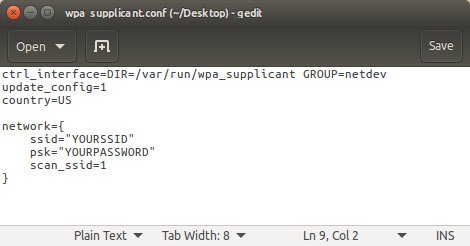
保存文件并安全地从PC上删除SD卡。将其放入Raspberry Pi中并打开电源。如果一切顺利,它将复制文件并连接到您的Wifi。
在/etc/wpa_supplicant中编辑文件
这是更直接的方法-您可以在Raspberry Pi上直接编辑文件。如果您已经通过控制台电缆或监视器连接到Raspberry Pi,则此方法效果很好。
由于此文件需要提升的访问权限,因此您需要使用sudo 。

然后添加内容。不要忘记实际更改YOURSSID和YOURPASSWORD。

按CTRL-X,然后按Y保存并退出。然后运行以下命令以读取文件并尝试连接到您的Wifi。
下载:file
复制代码
sudowpa_cli-iwlan0reconfigure sudowpa_cli-iwlan0reconfigure

测试和配置
如果您正在运行X,请打开Chromium Web浏览器(地球图标),然后导航到您最喜欢的电子供应商的URL。
如果使用的是命令行,则可以使用ping命令查看是否可以访问互联网。尝试ping google.com或ping adafruit.com检查是否可以访问这些网站!
下载:文件
复制代码
pingadafruit.com pingadafruit.com
修复WiFI退出问题
如果您不时发现外部WiFi适配器内核模块“退出”,则可以使用以下方法轻松修复它命令行修复( 感谢perseus286 !)
在/etc/modprobe.d/8192cu.conf中创建和编辑新文件
sudo nano/etc/modprobe.d/8192cu.conf
并将以下内容粘贴到
#禁用省电
选项8192cu rtw_power_mgnt = 0 rtw_enusbss = 1 rtw_ips_mode = 1
然后使用sudo reboot
单击此处获取下一课
-
Internet
+关注
关注
0文章
401浏览量
38742 -
树莓派
+关注
关注
122文章
2086浏览量
110953
发布评论请先 登录
基于树莓派(RaspberryPi)构建高效实时监控系统

零成本钢铁侠手套!树莓派+OpenCV 秒变手势遥控器!

如何使用树莓派与OpenCV实现面部和运动追踪的云台系统?
如何搭建高效的树莓派NAS?完整安装与配置指南!
树莓派屏幕怎么选?
在树莓派5上,如何使用毫米波雷达检测和追踪人类?
工业树莓派的高光时刻!树莓派工业级 HMI 列阵!

树莓派6 传闻:发布日期与规格!
树莓派WiFi设置终极指南:分步方法与故障排除技巧!

精通远程控制:借助树莓派释放 SSH 的强大功能!
树莓派小技巧:无需键盘或显示器,如何通过WiFi设置树莓派?

树莓派分类器:用树莓派识别不同型号的树莓派!
手把手教你用树莓派打造 LoRaWAN 网关!
用树莓派“揪出”家里的耗电怪兽!



评论