


0
  • 聊天消息
  • 系统消息
  • 评论与回复
登录后你可以
  • 下载海量资料
  • 学习在线课程
  • 观看技术视频
  • 写文章/发帖/加入社区
会员中心
创作中心

完善资料让更多小伙伴认识你,还能领取20积分哦,立即完善>

3天内不再提示

树莓派WiFi设置终极指南:分步方法与故障排除技巧!

上海晶珩电子科技有限公司 2025-07-10 16:18 次阅读
加入交流群
微信小助手二维码

扫码添加小助手

加入工程师交流群

树莓派主板的一大关键特性是其能够连接无线网络,这使得无需物理网线即可实现远程访问、数据传输和互联网连接,从而提升了树莓派的可用性。

85740532-5d66-11f0-9cf1-92fbcf53809c.png

SSID的定义

SSID即服务集标识符。它是一个用于命名无线网络的唯一标识符。当您将设备连接到WiFi网络时,通常需要从可用网络列表中选择该网络的SSID。SSID长度可达32个字符,且区分大小写。它有助于区分不同的无线网络,特别是在多个网络重叠的环境中。

树莓派WiFi设置分步指南

通过桌面环境设置树莓派WiFi:

1.启动树莓派:将树莓派连接到显示器并启动。

2.点击WiFi图标:点击桌面右上角的WiFi图标。

85879b60-5d66-11f0-9cf1-92fbcf53809c.png

3.选择网络:将出现可用网络列表。选择您想要连接的网络。

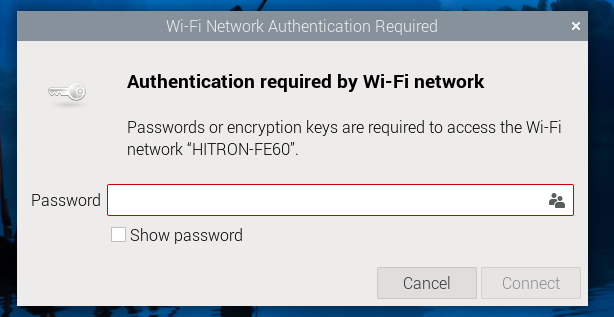
4.输入密码:在提示时输入WiFi网络的密码。
859441a8-5d66-11f0-9cf1-92fbcf53809c.png

通过命令行设置树莓派WiFi:

1.打开终端:在树莓派上打开终端。

2.编辑wpa_supplicant.conf文件:使用nano等文本编辑器编辑wpa_supplicant.conf文件。输入以下命令打开文件:

sudo nano /etc/wpa_supplicant/wpa_supplicant.conf

3.添加网络详情:在文件中添加您的网络详情。格式应如下所示:

network={ ssid="your_SSID" psk="your_PASSWORD" }

保存并退出:按CTRL+X,然后按Y,再按Enter保存更改。

4.重启接口或重启树莓派:输入以下命令重启WiFi接口:

sudoifconfig wlan0 downsudo ifconfig wlan0 up

使用Imager工具(无需显示器)设置树莓派WiFi:

1.将Raspberry Pi Imager下载并安装到带有SD卡读卡器的计算机上。将您要用于树莓派的SD卡插入读卡器,并启动Raspberry Pi Imager。

https://www.raspberrypi.com/software/

2.选择树莓派设备、操作系统和存储介质。点击下一步。

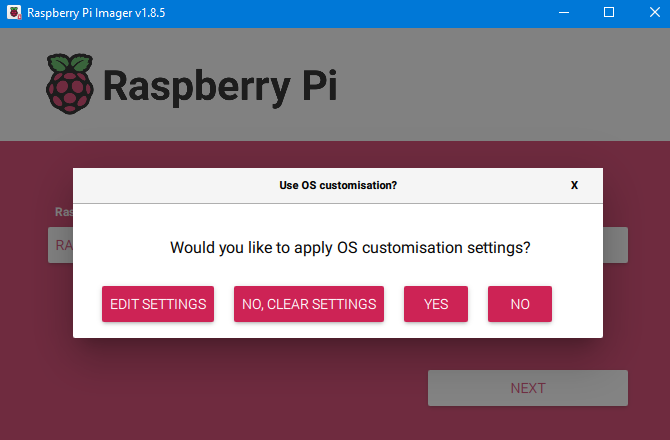
3.点击“编辑设置”。
85a6e056-5d66-11f0-9cf1-92fbcf53809c.png

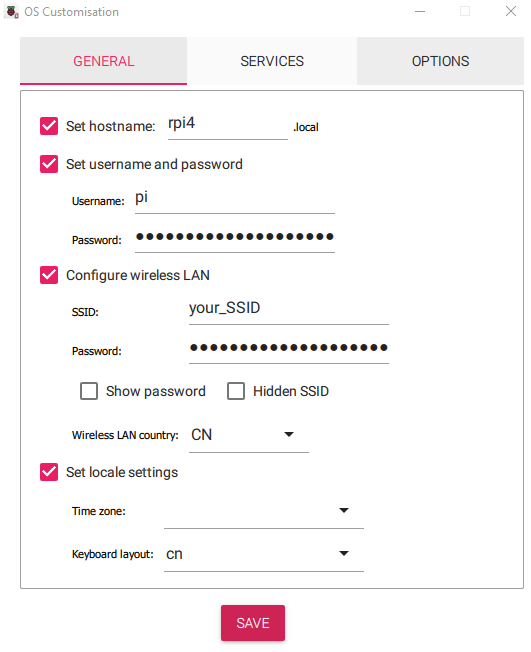
4.自定义您的树莓派设置。填写:

● SSID

● 密码

● 无线局域网

● 国家/地区代码
85b5c94a-5d66-11f0-9cf1-92fbcf53809c.png

故障排除技巧:

● 确保您的WiFi凭据正确无误。

● 确认wpa_supplicant.conf文件中的国家/地区代码设置正确。

● 检查您的树莓派是否在WiFi信号覆盖范围内。

原文地址:

https://www.sunfounder.com/blogs/news/ultimate-guide-to-setting-up-raspberry-pi-wifi-step-by-step-methods-and-troubleshooting-tips

声明:本文内容及配图由入驻作者撰写或者入驻合作网站授权转载。文章观点仅代表作者本人,不代表电子发烧友网立场。文章及其配图仅供工程师学习之用,如有内容侵权或者其他违规问题,请联系本站处理。 举报投诉
  • 无线网络
    +关注

    关注

    6

    文章

    1494

    浏览量

    68440
  • WIFI
    +关注

    关注

    82

    文章

    5466

    浏览量

    212004
  • 树莓派
    +关注

    关注

    122

    文章

    2069

    浏览量

    109704
收藏 人收藏
加入交流群
微信小助手二维码

扫码添加小助手

加入工程师交流群

    评论

    相关推荐
    热点推荐

    树莓默认密码指南:新设置、更改方法及安全建议!

    树莓如今已不再设有“默认”密码,从较新版本的树莓操作系统(从2022年的树莓操作系统Bul
    的头像 发表于 07-04 15:27 3303次阅读
    <b class='flag-5'>树莓</b><b class='flag-5'>派</b>默认密码<b class='flag-5'>指南</b>:新<b class='flag-5'>设置</b>、更改<b class='flag-5'>方法</b>及安全建议!

    树莓权威用户指南

    。全书共4篇13章。第一篇包括第1章到第6章,分别介绍了树莓的基础知识、linux系统的管理、故障排除、网络配置、分区管理和树莓
    发表于 07-01 00:23

    树莓基础功能设置

    树莓基础功能设置 目录1、重置root密码,树莓开启root2、树莓
    发表于 03-02 09:10

    树莓问题故障查电源

    就自动开机了的现象。这种现象有人认为是故障或者缺陷,有人认为是特点和功能。 我站在“故障或者缺陷”一边 ,因为 1、树莓缺少了保险丝的过流保护2、共享电源,HUB的电源出现了会影响
    发表于 03-25 07:55

    树莓如何与wifi连接?

    树莓wifi连接的方法
    发表于 11-09 06:03

    树莓故障分析检测

    各位大神,我的树莓B4,经常读不出卡数据,卡换个新的,故障依旧。请指点树莓故障检查与维修。
    发表于 04-27 11:30

    树莓Python编程指南分享

    树莓python编程指南
    发表于 10-07 08:43

    树莓设置基本流程(上)

    第一步,在win系统下安装树莓的系统到SD卡 第二步,安装和启动树莓 第三步,如何设置树莓
    发表于 11-30 11:03 17次下载

    树莓基本设置流程(下)

    第四步,树莓的中文设置 第五步,树莓Debian安装远程登录ssh并配置自动开机启动 第六步,将
    发表于 11-30 11:03 13次下载

    树莓3wifi配置_树莓3开启wifi热点_树莓3的wifi使用教程

    树莓3在2016年2月29号正式发布了,树莓3几乎和树莓2代板型一致,大外观没什么变化小电
    发表于 12-08 11:47 3.2w次阅读

    树莓(Raspberry Pi)实战指南.pdf

    树莓实战指南
    发表于 05-07 15:17 130次下载

    电子故障排除指南

    故障排除可以采用多种形式来满足许多不同方案的需求。虽然各个步骤可能有所不同,但电子故障排除中最重要的步骤正在准备中。这是准备故障
    的头像 发表于 06-18 10:08 1919次阅读

    树莓搜不到wifi是人为修改的吗

    树莓(Raspberry Pi)是一款由英国树莓基金会开发的信用卡大小的单板计算机,广泛应用于教育、DIY项目和物联网等领域。然而,有些用户在使用
    的头像 发表于 08-30 17:36 3501次阅读

    树莓小技巧:无需键盘或显示器,如何通过WiFi设置树莓

    树莓是一款小巧便携的USB供电计算机,可以隐藏起来用于小型项目,如网络服务器或家庭自动化。通常,设置树莓需要键盘和显示器来编辑和查看
    的头像 发表于 06-26 15:41 1044次阅读
    <b class='flag-5'>树莓</b><b class='flag-5'>派</b>小技巧:无需键盘或显示器,如何通过<b class='flag-5'>WiFi</b><b class='flag-5'>设置</b><b class='flag-5'>树莓</b><b class='flag-5'>派</b>?

    树莓操作系统:版本、特性及设置完整指南

    树莓操作系统是什么?树莓操作系统是由树莓基金会专为树莓
    的头像 发表于 07-28 18:26 828次阅读
    <b class='flag-5'>树莓</b><b class='flag-5'>派</b>操作系统:版本、特性及<b class='flag-5'>设置</b>完整<b class='flag-5'>指南</b>!













