


 树莓派上的Scratch入门

Raspberry Pi是一种学习廉价DIY技术和编程的好方法。它们还是适合儿童的廉价电脑,其中包括大量的学习资源,可帮助年轻人掌握未来的有用概念。
目前有许多出色的初学者项目都使用Pi的GPIO(通用-专用输入/输出)引脚。 Raspbian操作系统内置了Python,因此它也非常适合编码。甚至还有Minecraft Pi版本,可以帮助您学习初学者电子产品和Python!
虽然这对有一定编码经验的人来说非常有用,但是如果您想教别人如何使用
使用Scratch,您可以。
今天,我们将使用Scratch打开连接到LED的LED。我们的GPIO引脚,同时了解一些基本的动画和编程思想,而无需键入任何代码!本教程非常适合让孩子从小就参与DIY电子和编程思维。视频和文章都非常适合家庭或教室。
您需要的东西
1 x已安装Raspbian的Raspberry Pi。今天使用的是Pi 3,但任何Pi都可以使用
1 x LED
1 x 220欧姆或更高的电阻器
1 x面包板
2条连接线
设置LED
我们要在面包板上设置LED和电阻,如下所示:
这是相同设置的示意图。请注意,在此图中,LED是相反的,但是电路仍然完全相同。
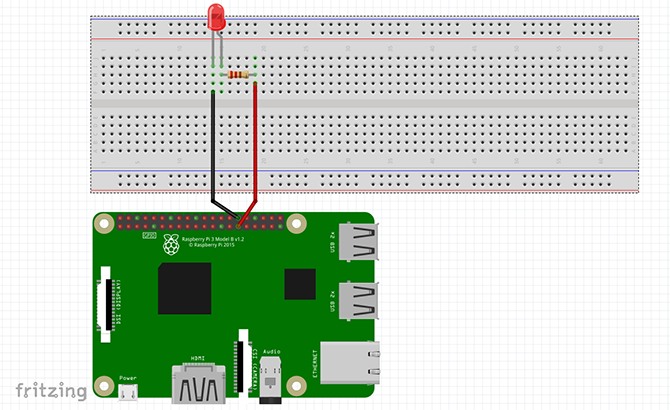
我们要进行设置,以便 GPIO引脚5 的连接线连接到我们的电阻的引脚。电阻器的另一端连接到我们的 LED 的正极。如果您想知道哪一面,请查看LED的顶部。一侧应弯曲,而另一侧应平坦。 弯曲侧为正,而平坦侧为负。用一根连接线将LED的负极连接到 GND 引脚。
检查电路是否正确,然后启动Pi!如果您想知道哪个引脚,那我们的Pi入门指南可以为您提供帮助。
从头开始
要打开从头开始,请在Raspberry Pi开始菜单上单击并导航至编程》 Scratch 2.0 。从头开始时,它看起来会像这样:
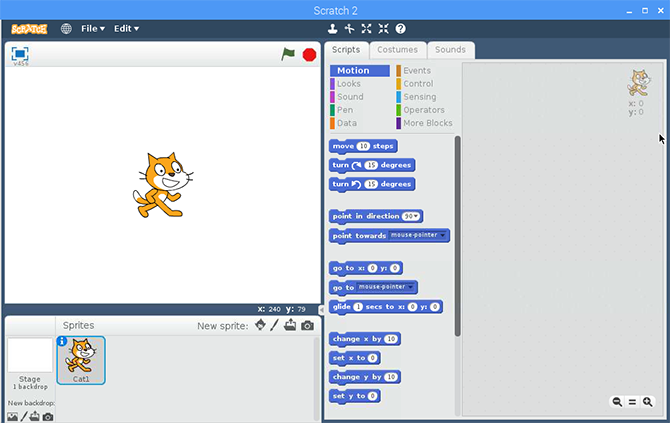
这里发生了很多事情,但是要抓住它很简单。屏幕上的左边是操作发生的地方。我们编码的所有内容都会在此框中显示。
在其下方是 sprite窗口,您可以在其中加载图像您的程序,或者如果您有创造力,请绘制自己的精灵!
在中间面板中,您会发现您可以用来制作程序的所有块。您还会注意到两个标签,分别是服装和声音,您可以使用它们更多地自定义项目,但是今天我们将不再使用它们。
在右侧上,您可以拖动这些块以使魔术发生!
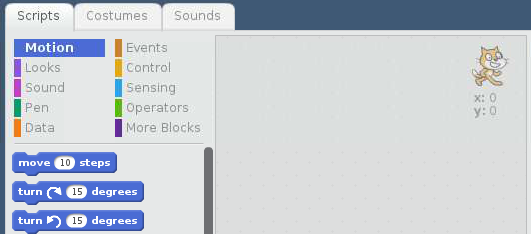
右侧是当前为空。让我们为此做些事情!
GPIO引脚
在继续之前,我们需要在工具包中添加一些模块以访问GPIO引脚并打开我们的LED。 。在中间面板中,单击更多块。
现在单击添加扩展,然后选择 Pi GPIO 。
现在,我们已经有了所需的所有工具,让我们编写一个程序!
发光猫
由于我们已经加载了猫精灵,因此让我们使用它。我们将要编写一个程序,使它在每单击一个按钮时使猫走一步,并使LED每次点亮一秒钟。首先从 Motion (运动)选项卡中抓住移动10个步骤块,然后将其拖动到右侧的空白处。现在,点击 More Blocks 标签,并将 set GPIO输出设置为拖到右侧,并将其连接到第一个模块的底部。它看起来应该像这样:
您会注意到我的GPIO块中有一个数字5,单击白色圆圈并输入数字此处的GPIO引脚。如果按照与上图所示相同的方式设置LED,它也将是数字5。现在,如果单击代码块,它会发光一会儿。这意味着它正在运行,因此您应该看到猫在移动,并且LED会亮起。进步!
使其更加复杂
现在我们有了一个基本的起点,让我们为代码添加更多逻辑。现在,我们的灯亮了,再也没有熄灭。我们想要的是稍等片刻,然后再次起飞。我们将为此使用 wait 块。
在 Control 标签下,抓取 wait 1 secs 块并将其附加到堆栈的底部。现在,程序知道每次到达那里都要等待一秒钟。要再次关闭LED,请抓住另一个将GPIO输出设置为块并将其拖动到底部。
这次,我们希望通过设置GPIO来关闭LED。 输出低。点击输出高旁边的小下拉箭头,然后将其更改为输出低。别忘了此模块还需要与其上方相同的GPIO编号!
它应如下所示:
现在,当您单击代码块时,猫应该移动,并且LED应当在关闭前点亮一秒钟。现在,这仅在我们单击代码块时有效。让我们来做一个按钮来代替它。
按钮,按钮,我已经有了按钮!
我们需要点击一些东西来告诉猫猫移动。箭头应该可以解决问题!在左下方的 Sprites 窗口中,单击 New sprite 旁边的按钮。这样我们就可以从Scratch附带的Sprite库中进行选择。
我们正在使用Sprite Arrow1 似乎适合我们的程序,但是您可以使用任何喜欢的精灵。您甚至可以在Scratch中绘制自己的精灵,或将自己制作的图像上传到其他地方使用。添加箭头后,箭头应显示在与左侧猫相同的窗格中。将猫拖到屏幕的左侧,将您的箭头拖到顶部,如下所示:
我们需要给箭头设置自己的块。双击箭头精灵,您应该看到右边的窗格现在是空的。我们希望我们的猫每次单击箭头时都运行其代码块。
为此,请从事件中抓取此精灵单击时的块。 strong》标签。这意味着,只要您单击箭头,它的块就会开始运行。现在,无论何时发生这种情况,我们都需要向猫发送一条消息。幸运的是,Scratch可以让我们做到这一点。
大声而清晰地接收您!
我们将使用广播块向猫发送消息。从事件标签中抓取它,并将其放置在点击此图片后的块下。该块将向我们程序中的每个其他精灵发送一条消息。现在显示为message1,但是可以通过单击message1旁边的下拉箭头并选择新消息来添加我们自己的消息。在弹出的窗口中键入 go ,然后单击“确定”。
现在再次双击猫。我们需要告诉猫听广播消息。将当我收到块拖到我们已经完成的堆栈的顶部,并确保下拉菜单也显示 go 。现在,每次单击左窗格中的箭头,它都会广播 go ,猫会收到 go 并移动,并且LED会亮起。
做得好!看起来不错!我们要做的只有最后一件事,就是使它变得更好。
无尽的猫咪故事
如果您点击箭头的次数足够多,您可能会注意到您的猫不在屏幕的右侧。我们可以每次抓住它然后将其拖回去,但是好的程序员都很懒惰,他们让代码为他们工作。让我们成为优秀的程序员,并使用代码块使我们的猫自己向后移动。
将猫拖回屏幕左侧,并确保它没有碰到边缘。将鼠标指针放在cat sprite的中间,然后在左窗格的底角看。会有 x 和 y ,后跟两个数字。把这些写下来,我们将在一分钟之内用完它们。
每当猫移动时,我们都想告诉它:如果您触摸屏幕右侧,返回到开始。我们可以使用块来说明这一点。首先从 Control 标签中抓住 if then 块并将其拖动到代码块下。这看起来有些不同,它的顶部有一个菱形间隙,中间有一个间隙。我们利用这些差距来告诉它该怎么做。
现在转到 Sensing 标签,然后选择触摸鼠标指针?块。您会发现它是菱形,非常适合 if 块中的菱形间隙。如果您无法安装它,请先将其拖动到如果的右侧,然后将其向左移动,直到看到菱形间隙发光。您还会注意到它说的是鼠标指针,这不是我们想要的。请使用下拉菜单选择 edge 。
到目前为止,该部分的内容是说如果,猫碰到了边缘,那么……什么都不做。让我们对其进行更改。
回到起点
我们的如果《触摸边缘》那么块有一个空白需要填充。转到运动标签,然后选择转到x:y:块,然后将其拖动到我们的 if 的空白处
Scratch非常聪明,可以将x和y数字放置在您的cat sprite已经定位的位置,但是请检查这些数字是否与您先前记下的数字匹配。如果不是,请单击 x:和 y:旁边的白框来更改它们。
猫的完整代码块应该看起来像这样。
这是一个功能齐全的程序!当您单击箭头的次数足以使您的猫碰到窗户的另一侧时,它会再次弹出回到起点。
就是这样,我们结束了。做得好!
现在您可以在Raspberry Pi上使用Scratch
今天,您已经创建了一个程序,其中包含动画(当猫移动时),DIY电子设备(构建LED电路和控制)
全部,而无需编写任何代码。
如果您是作为父母或老师,有很多很棒的方法向孩子介绍编码,以及许多适合年轻人的出色的初学者硬件项目。任何使儿童能够自己动手做DIY电子产品和计算机的东西,都可以拓宽他们的思维方式,并为他们提供基础知识,以学习更多更好的东西。
责任编辑:wv
-
树莓派
+关注
关注
122文章
2082浏览量
110753 -
scratch
+关注
关注
0文章
12浏览量
5521
发布评论请先 登录
基于树莓派(RaspberryPi)构建高效实时监控系统

如何在树莓派上安装Ubuntu MATE ?

技能+1!如何在树莓派上使用C++控制GPIO?
这个套件让树莓派5运行几乎所有YOLO模型!Conda 与 Ultralytics!

初学者指南:树莓派上搭建虚拟环境!
如何在树莓派上设置并使用VNC?远程访问完整指南!
C++ 与 Python:树莓派上哪种语言更优?
树莓派防火墙完整指南:如何在局域网中配置 IPFire ?
用树莓派挖掘5种顶级加密货币!
精通树莓派桌面:远程桌面解决方案全指南!
完整教程:如何在树莓派上配置防火墙?
释放潜力:在树莓派上运行安卓系统实现多样化应用!
如何在树莓派上安装并运行 Arduino 集成开发环境!

树莓派“定居”完全指南:一键设置静态IP,稳定又高效!
从初学到进阶:树莓派上最适合你的代码编辑器推荐!



评论