0
  • 聊天消息
  • 系统消息
  • 评论与回复
登录后你可以
  • 下载海量资料
  • 学习在线课程
  • 观看技术视频
  • 写文章/发帖/加入社区
会员中心
创作中心

完善资料让更多小伙伴认识你,还能领取20积分哦,立即完善>

3天内不再提示

树莓派“定居”完全指南:一键设置静态IP,稳定又高效!

上海晶珩电子科技有限公司 2025-05-25 08:32 次阅读
加入交流群
微信小助手二维码

扫码添加小助手

加入工程师交流群

当你为树莓派设置静态 IP 地址时,实际上是为它分配了一个固定地址,该地址不会改变,而动态 IP 地址则会在设备每次连接到网络时发生变化。

在树莓派上设置静态 IP 地址有诸多好处:

稳定访问

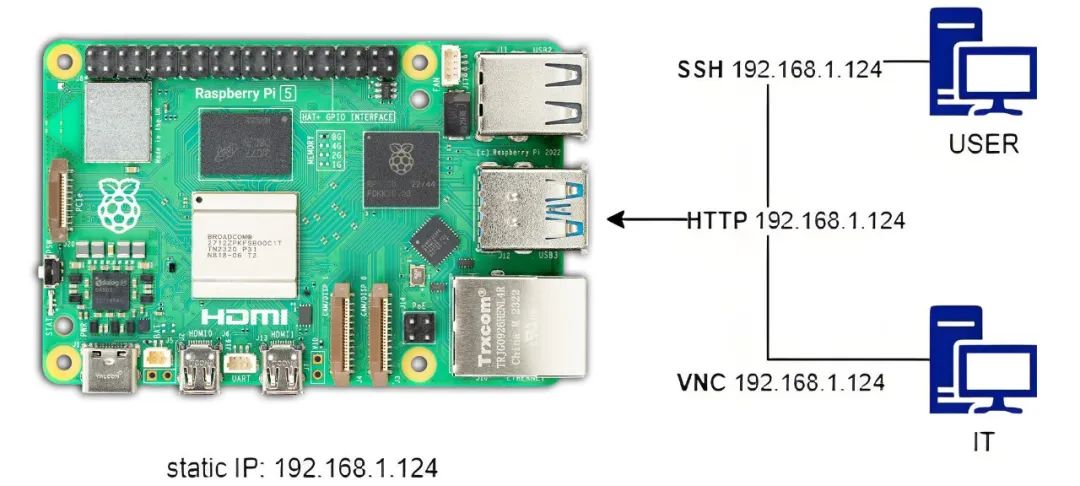
使用静态 IP 地址后,你始终能知晓树莓派的 IP 地址。这使得访问在树莓派上运行的服务(如网络服务器、SSH 或 VNC)更加容易,因为地址不会改变。
afce9670-38ff-11f0-8605-92fbcf53809c.jpg

网络稳定性

动态 IP 地址会在设备每次重新连接到网络时发生变化,这可能导致服务中断。而静态 IP 地址能确保树莓派以固定地址保持稳定的网络连接。

端口转发

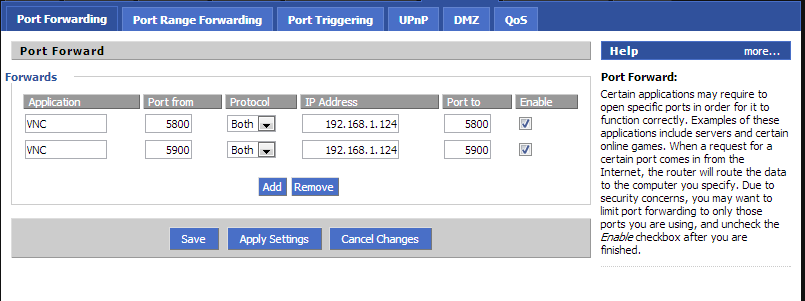
如果你想从本地网络外部(例如通过互联网)访问树莓派,很可能需要在路由器上设置端口转发。拥有静态 IP 地址可简化这一过程,因为当 IP 地址发生变化时,你无需更新转发规则。

示例:通过互联网使用 VNC 远程访问静态 IP 为 192.168.1.124 的树莓派。
afdeaf24-38ff-11f0-8605-92fbcf53809c.png

服务器托管

如果你在树莓派上托管服务或应用程序(如媒体服务器或网络服务器),静态 IP 地址能确保客户端始终使用同一地址访问你的树莓派。

联网设备

如果你的网络上有多个设备需要与树莓派通信(如物联网设备或其他计算机),静态 IP 地址可简化网络设置配置,并建立可靠的连接。

网络监控与管理

对于希望对网络基础设施拥有更多控制权的网络管理员或爱好者来说,分配静态 IP 地址有助于更好地组织、监控和管理设备。

要在运行 Raspberry Pi OS 的树莓派上设置静态 IP 地址,你必须了解 5 个基本参数:

interface_name:对于以太网,通常为 eth0;对于 Wi-Fi,通常为 wlan0。

static_ip_address:输入树莓派所需的静态 IP 地址。

static_router:输入路由器或网关的 IP 地址。

static_dns:指定 DNS 服务器的 IP 地址。你可以使用公共 DNS,如谷歌的(8.8.8.8),也可以使用路由器的 DNS。

通过终端设置

afeca66a-38ff-11f0-8605-92fbcf53809c.jpg

1.打开终端:

你可以通过 SSH 直接连接到树莓派,或者如果你使用的是连接到树莓派的显示器和键盘,则打开终端窗口。

2.编辑 dhcpcd.conf:

sudo nano /etc/dhcpcd.conf

使用以下命令在文本编辑器(如 nano)中打开 dhcpcd.conf 文件:

3.配置静态 IP

滚动到文件底部,添加以下行(将 interface_name、static_ip_address、static_router 和 static_dns 替换为你所需的值):

interfaceeth0staticip_address=192.168.1.100/24staticrouters=192.168.1.1staticdomain_name_servers=8.8.8.8

4.保存并退出:

做出更改后,按 Ctrl + X,然后按 Y 确认保存,再按 Enter 退出 nano。

5.重启 dhcpcd:

sudosystemctl restart dhcpcd

使用以下命令重启 dhcpcd 服务以应用更改:

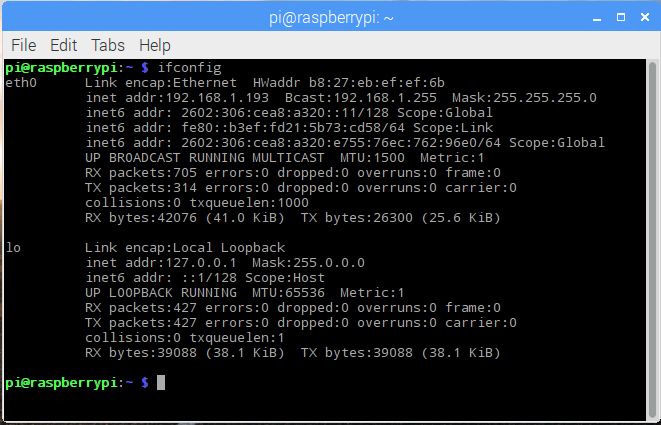
6.验证 IP 配置:

ipaddr show

运行以下命令检查静态 IP 是否配置正确:

完成这些步骤后,你的树莓派现在应该已配置好静态 IP 地址。你可以测试连接性,以确保一切按预期工作。

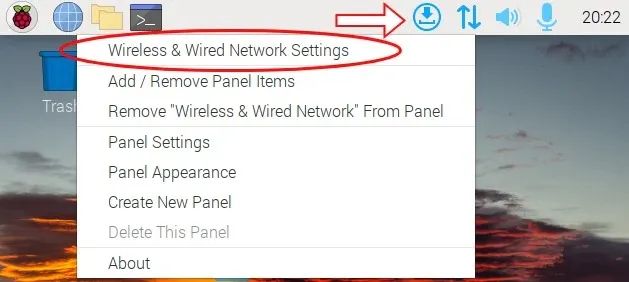
通过图形用户界面(GUI)设置

1.打开“无线与有线网络设置”面板
affbd6da-38ff-11f0-8605-92fbcf53809c.jpg

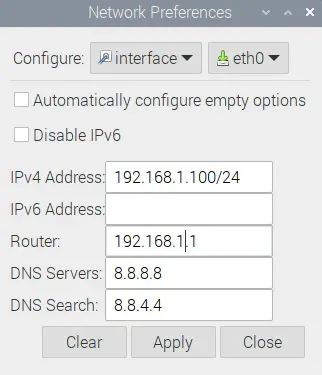
2.选择接口并填写 IPv4、路由器和 DNS 服务器信息

b0165e56-38ff-11f0-8605-92fbcf53809c.jpg

3.点击“应用”并重启

原文地址:

https://www.sunfounder.com/blogs/news/complete-guide-to-setting-a-static-ip-on-raspberry-pi-enhance-network-stability-and-access

声明:本文内容及配图由入驻作者撰写或者入驻合作网站授权转载。文章观点仅代表作者本人,不代表电子发烧友网立场。文章及其配图仅供工程师学习之用,如有内容侵权或者其他违规问题,请联系本站处理。 举报投诉
  • 嵌入式
    +关注

    关注

    5186

    文章

    20142

    浏览量

    328643
  • 服务器
    +关注

    关注

    13

    文章

    10092

    浏览量

    90854
  • 树莓派
    +关注

    关注

    122

    文章

    2069

    浏览量

    109640
收藏 人收藏
加入交流群
微信小助手二维码

扫码添加小助手

加入工程师交流群

    评论

    相关推荐
    热点推荐

    一键动态切换IP脚本

    T*o*r*Proxy一键搭建动态代*理,通过利用T*o*r搭建Socks5代*理,最终实现动态切换IP的效果。
    的头像 发表于 12-08 10:25 2254次阅读
    <b class='flag-5'>一键</b>动态切换<b class='flag-5'>IP</b>脚本

    树莓权威用户指南

    `树莓权威用户指南树莓(raspberry pi),是款基于linux系统的、只有
    发表于 07-01 00:23

    树莓静态IP设定

    树莓默认的是DHCP的。但是我们希望把它变成台服务器,固定的IP是必须的了。debian下固定IP很简单[li]sudo vi /etc
    发表于 09-18 10:50

    分享记录我玩树莓些过程03——设置静态IP地址

    有时候,希望通过VNC、远程桌面来访问树莓。但又不愿意每次都连接显示器、或者串口。那么可以选择固定树莓IP地址,这样下次启动
    发表于 03-11 23:05

    putty连接树莓树莓ip问题

    按照网上的教程是在cmd里面输入命令arp -a后查看192.168.137.1下面的动态的地址就是树莓ip.但是我的192.168.137.1下面的是静态地址,而且用putty连
    发表于 08-29 13:41

    请问树莓py能写个gpio一键恢复系统的功能吗?

    请问树莓py能写个gpio一键恢复系统的功能吗?网上找了不少教材自己改了好几遍都失败了!
    发表于 03-28 15:00

    树莓设置基本流程(上)

    步,在win系统下安装树莓的系统到SD卡 第二步,安装和启动树莓 第三步,如何设置
    发表于 11-30 11:03 17次下载

    树莓基本设置流程(下)

    第四步,树莓的中文设置 第五步,树莓Debian安装远程登录ssh并配置自动开机启动 第六步,将
    发表于 11-30 11:03 13次下载

    树莓(Raspberry Pi)实战指南.pdf

    树莓实战指南
    发表于 05-07 15:17 130次下载

    树莓怎么设置静态ip

    WiFi模式下使用该方法不用每次变更环境就重新配置静态ip,并且会保留之前配置好的网络环境对应的静态IP,不用每次都来修改配置,非常灵便。
    的头像 发表于 03-26 08:59 4.5w次阅读

    如何使用静态IP地址配置树莓以太网端口

    要编辑网络设置,必须编辑dhcpcd.conf文件以设置静态IP地址。
    的头像 发表于 09-26 15:53 1.1w次阅读
    如何使用<b class='flag-5'>静态</b><b class='flag-5'>IP</b>地址配置<b class='flag-5'>树莓</b><b class='flag-5'>派</b>以太网端口

    树莓pico入门学习笔记(

    当仁不让的是选择后者。IDE的选择树莓官方和micropython推荐的IDE是Thonny,如下图所示恕我直言,界面真的不好看,不过对于ESP32和ESP8266来说很友好,可以一键刷取micropython固件,因为习惯了
    发表于 12-17 18:42 21次下载
    <b class='flag-5'>树莓</b><b class='flag-5'>派</b>pico入门学习笔记(<b class='flag-5'>一</b>)

    树莓+Balena OS:一键解锁智能硬件新技能!

    树莓,这个小巧的单板计算机,直以来都是技术爱好者和开发者的宠儿。但你有没有想过,如何让树莓变得更智能?BalenaOS作为
    的头像 发表于 03-25 09:25 1518次阅读
    <b class='flag-5'>树莓</b><b class='flag-5'>派</b>+Balena OS:<b class='flag-5'>一键</b>解锁智能硬件新技能!

    树莓小技巧:无需键盘或显示器,如何通过WiFi设置树莓

    树莓款小巧便携的USB供电计算机,可以隐藏起来用于小型项目,如网络服务器或家庭自动化。通常,设置树莓
    的头像 发表于 06-26 15:41 1040次阅读
    <b class='flag-5'>树莓</b><b class='flag-5'>派</b>小技巧:无需键盘或显示器,如何通过WiFi<b class='flag-5'>设置</b><b class='flag-5'>树莓</b><b class='flag-5'>派</b>?

    树莓操作系统:版本、特性及设置完整指南

    桌面环境的版本和轻量级、仅用于命令行的最小安装版本。该操作系统设计高效且资源友好,是树莓设备的理想选择。树莓操作系统的优势√轻量
    的头像 发表于 07-28 18:26 811次阅读
    <b class='flag-5'>树莓</b><b class='flag-5'>派</b>操作系统:版本、特性及<b class='flag-5'>设置</b>完整<b class='flag-5'>指南</b>!