




 通过引导分区破解树莓派的6种方法

使用Raspberry Pi非常有趣。拥有众多项目供您选择,这款售价50美元的计算机会让您忙上几个月。但是设置Raspberry Pi可能会很耗时。
如果您没有插入键盘来设置Wi-Fi,那么您将在努力寻找正确的显示配置。或其他一些琐碎的设置选项,实际上并不需要花费很长时间来解决。
但是在许多情况下,您可以轻松,快速地进行这些更改。这是在启动之前在/boot/分区中调整Raspberry Pi的方法。
什么是Raspberry Pi引导分区?
设置Raspberry Pi时,需要安装操作系统。这与PC或笔记本电脑上的操作不同。而是通过将Raspberry Pi写入SD卡来安装操作系统。
在此过程中,该卡被分为两个或多个分区。其中一个具有使用EXT4文件系统格式化的操作系统。
另一个始终称为“ boot”,并称为/boot/。它具有许多引导数据,配置和其他选项,并使用FAT文件系统进行了格式化。请注意,每个Raspberry Pi发行版都需要/boot/分区。
除了可以使用/boot/来调整Raspberry Pi的硬件设置外,还需要注意另一种方式。可以在任何带有读卡器的计算机上访问/boot/分区。这与主要操作系统几乎相反,后者只能始终在Linux计算机上读取。
这样,您可以在Windows,macOS,Linux和其他任何设备中访问/boot/。重要的是,您还可以从Raspberry Pi上已安装的操作系统浏览到它。
因此,/boot/分区很有用。但是你能用它做什么?将Raspberry Pi的SD卡插入PC中,打开/boot/,然后继续进行查找。
1。为Raspberry Pi发行版添加标签
在Raspberry Pi上运行多个项目可能会有些混乱。例如,我维护一个电子表格,因此我知道每个Pi在做什么。我还注意到连接了什么硬件,例如相机或触摸屏,以及Pi处于哪种情况。
但是您可能只有一个Pi,带有多个microSD卡,可以在项目之间轻松切换。但是,即使那样,您仍然可能很难回忆起每张卡上的内容。
只需在/boot/分区中使用有用的名称(例如“ security cam.txt”或您可以将有关项目的更多详细信息添加到文件正文中。
这样做可以使您无需启动即可快速识别SD卡。
2。调整Config.txt以获得更好的硬件兼容性
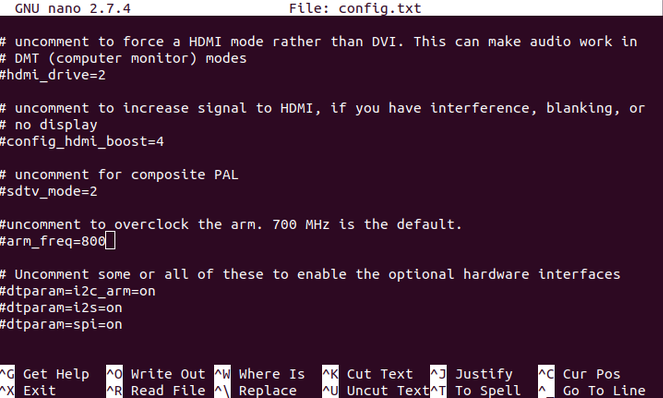
尽管Raspberry Pi没有这样的系统BIOS,但确实具有config.txt文件,该文件位于/boot/中。
这是Raspberry Pi的调整主场,几乎所有您可以想象的选项都可以选择。该文件具有一组使用“属性=值”格式(无引号)的设置列表,每行一个。请注意缺少空格。可以使用#字符添加注释以开始一行。
config.txt文件的每个部分均已清楚标记,并在注释行中解释了每种设置的作用。虽然只应谨慎编辑此文件,但有足够的信息可阻止您进行更改,从而造成严重的后果。
您在此处进行的调整类型取决于您的硬件设置。例如,您可能希望在启动时启用摄像头模块:
start_x=1
同时,如果您想通过HDMI输出图片,请使用
hdmi_safe=1
此设置结合了各种HDMI设置,以创建应强制HDMI正常运行的通用修复程序。
另一个值得注意的config.txt调整项正在旋转使用display_rotate显示。例如,以
display_rotate=1
旋转180度旋转90度,同时是
display_rotate=2
正如您将要收集的那样,config.txt是Raspberry Pi上最重要的硬件配置功能。尽管raspi-config很重要,但是config.txt的影响更大,允许进行大量的预引导配置。
请咨询elinux.org Wiki,以获取有关config.txt文件的更详细的信息。
3。创建空白文件以启用SSH
使用SSH远程访问Raspberry Pi可节省大量时间。例如,您可能希望更新操作系统,但无法将Pi连接到电视。答案是远程访问Raspberry Pi,而SSH是执行此操作的最快方法。
但是,基于Debian的Raspberry Pi操作系统的更高版本默认情况下禁用SSH。这是一种安全措施,可能会给普通用户带来不便。
但是,有一种解决方法。只需在/boot/分区中创建一个特殊文件以启用SSH。
在计算机上打开/boot/分区并创建一个新文件。将其标记为 ssh 并删除文件扩展名。就这么简单!尽可能快地将ssh标志文件保留在PC上是值得的。这样,您需要做的就是每次安装Raspberry Pi OS时将该文件拖放到/boot/分区中。
在Pi启动时,此文件充当标志,指示操作系统以启用SSH。
请注意,首次登录时,系统会提示您更改默认的“ pi”用户密码。
4。在wpa_supplicant.conf
中保存Wi-Fi网络凭据。设置Raspberry Pi的另一个时间浪费是使设备进入无线网络。虽然直接将其插入路由器可以节省时间,但您可能没有足够的端口。或者您将Pi放在距离太远的地方。
答案是无线网络,这意味着登录到Pi的桌面环境。使用鼠标和键盘进行设置不会花费太长时间。您可以通过编辑wpa_supplicant.conf文件在命令行中进行设置,但也可以在Pi启动之前进行编辑。
在/boot/分区中,创建一个新文件wpa_supplicant.conf。 。在PC的文本编辑器中打开它(例如Windows上的记事本,或者您可能更喜欢Notepad ++)。复制并粘贴以下行:
ctrl_interface=DIR=/var/run/wpa_supplicant GROUP=netdev
update_config=1
country=US
network={
ssid=“SSID”
psk=“PASSWORD”
key_mgmt=WPA-PSK
}
需要进行一些编辑。首先,适当地更改国家(例如,英国的GB)。
在此之后,设置SSID和PASSWORD字段以匹配您的无线网络。保存文件,然后关闭它并启动您的Pi。该设备应立即连接到本地Wi-Fi。访问路由器的管理页面以查看Pi的IP地址。
然后,您应该可以通过SSH远程访问Raspberry Pi。与ssh一样,值得在您的PC上保留wpa_supplicant.conf文件的副本以进行快速设置。
5。使用/boot/分区修复错误
2019年发布的Raspberry Pi 4具有三个具有不同RAM规范的迭代。尽管1GB和2GB型号运行良好,但4GB Raspberry Pi 4却存在错误。具体来说,这与Ubuntu中的USB端口检测有关。
该错误阻止了在4GB版本的Pi 4中检测到端口,但是有一种解决方法。在正式发布正式补丁之前,您可以调整操作系统可用的RAM量。
打开/boot/firmware并找到usercfg.txt文件。在文本编辑器中启动它并添加:
total_mem=3072
这会将可用RAM从4GB更改为3GB。
保存文件并关闭,然后启动您的Raspberry Pi4。USB端口现在应该可以工作了。以后的更新应该可以解决此问题,因此请确保在发生这种情况时删除usercfg.txt中的行。
6。将数据从PC复制到Raspberry Pi
如果需要将数据快速从PC复制到Raspberry Pi,则可以使用/boot/分区。只需将数据复制到新目录中,即可在启动Pi时访问。请注意,/boot/分区的大小是有限的。
因此,它仅适用于小文件,例如MP3或图像,而不适用于视频文件。这不是理想的解决方案,但是它可以工作。
这里有更多在PC和Raspberry Pi之间复制数据的方法。
使用Raspberry Pi/boot/分区的6种方法
在/boot/分区中配置Raspberry Pi的选项太多,您可以节省下一个项目的时间。回顾一下,您可以在/boot/分区中执行以下操作:
标记SD卡
调整config.txt
启用SSH
预加载您的无线网络凭据
修复错误
将数据从PC复制到Pi
其中许多调整加快速度,但您可以进一步简化Raspberry Pi的设置。这是节省时间用PiBakery配置Raspberry Pi的方法。
责任编辑:wv
-
树莓派
+关注
关注
122文章
2071浏览量
109881
发布评论请先 登录
如何使用树莓派与OpenCV实现面部和运动追踪的云台系统?

树莓派屏幕怎么选?
用树莓派挖掘5种顶级加密货币!
精通远程控制:借助树莓派释放 SSH 的强大功能!
树莓派小技巧:无需键盘或显示器,如何通过WiFi设置树莓派?

树莓派部署 Kubernetes:通过 UDM Pro 实现 BGP 负载均衡!
树莓派分类器:用树莓派识别不同型号的树莓派!
用树莓派“揪出”家里的耗电怪兽!
超酷的树莓派激光雷达扫描仪!
树莓派“吉尼斯世界记录”:将树莓派的性能发挥到极致的项目!
用 树莓派 Zero 打造的智能漫游车!











 工商网监
工商网监
评论