


 怎样在SolidWorks中对轮胎进行CAD建模

步骤1:获取要复制的轮胎的规格和胎面花纹
您需要做的第一件事确定要建模的轮胎。在这里,我正在为38“ TSL Bogger轮胎建模,该轮胎是用于深泥或岩石爬行的非常流行的轮胎。我在4WD.com上找到了我想要的轮胎规格。
轮胎高38.5英寸,宽15英寸,使用15英寸轮辋。由于我是为需要16英寸轮辋的车辆建模的,所以我进行了更改。拥有良好的胎面花纹照片也很重要,因为您需要用它来使轮胎看起来逼真。
步骤2:创建环面

首先,您需要添加胎面和胎侧花纹的基本框架。我将中心线用于胎面的中心和轮胎的中心轴,这使我可以绘制轮胎的一半轮廓,这将节省大量工作。接下来,使用“旋转的凸台/底座”功能,并使草图绕中心轴旋转。最后,添加一些圆角,以使轮胎和不需要锋利边缘的其他零件的角变圆。现在,我们将只处理一半的轮胎。
步骤3:创建胎面的第一部分
由于此轮胎的胎面有三个独立的部分,因此我们将分三个独立的步骤进行绘制。首先,在轮胎内表面的平面(两个半部应接合的位置)中,从轮胎的中心到边缘创建一条中心线。其次,创建与几何图形的端点重合的参考几何平面。
绘制与轮胎表面相切的平面。通过查看您要复制的轮胎胎面,并确定相对于轮胎的大小,每个零件应该多大,这很容易实现,您应该得到类似以下的内容。 src = 6》
绘制胎面后,我们将其拉伸。轮胎规格页面给出的胎面高度为29/32,或几乎为1“。我使用拉伸,方向1 =盲点,距离= 29/32“,方向2 =盲点,距离= 5”对于方向2,您可以使用所需的任何距离来确保胎面是轮胎的一部分。请确保选择“合并”或胎面片不会成为轮胎的一部分!
创建了胎面部分后,将中心轴添加到轮胎(在插入,参考几何形状,轴下),然后使用新的挤压创建胎面的圆形图案作为模式,以中心轴为参数旋转。如果仔细看一下原始轮胎,您会发现它有12个较大的胎面部分,因此请在图案中创建12个实例。
第4步:继续进行下一个踩踏部分
现在,我们将添加介于两者之间的踩踏部分我们刚刚绘制的那个。它的部分比第一个部分小。我们将其创建为与第一个实例相距一整圈的1/24,因此重复上述步骤以创建一个平面,除了将第一个中心线与新的中心线分开360/24或15度。
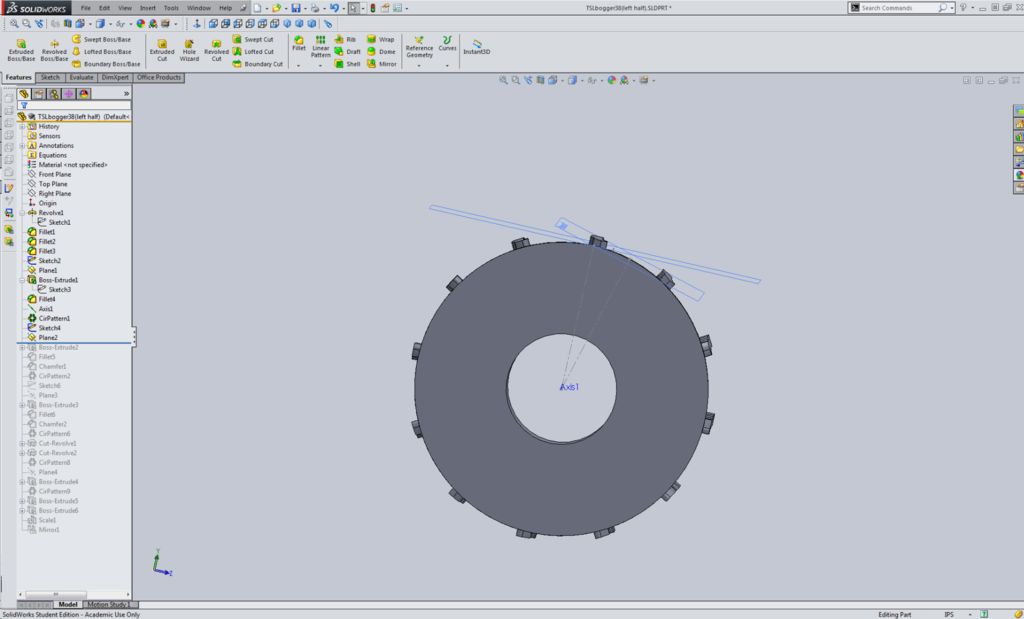
像以前一样创建拉伸。

使用我们上次插入的同一轴,创建另一个圆形图案,即12个实例。重复上述步骤以插入胎面的最后一点。由于这是最小的胎面,因此它可以安装在其他两个胎面之间,并且其实例数是后者的两倍。因此,这次创建的飞机与之前的两个飞机仅相差7.5度,然后创建最后一块胎面。

最后,用24个实例围绕轴创建一个圆形图案。胎面基本完成!
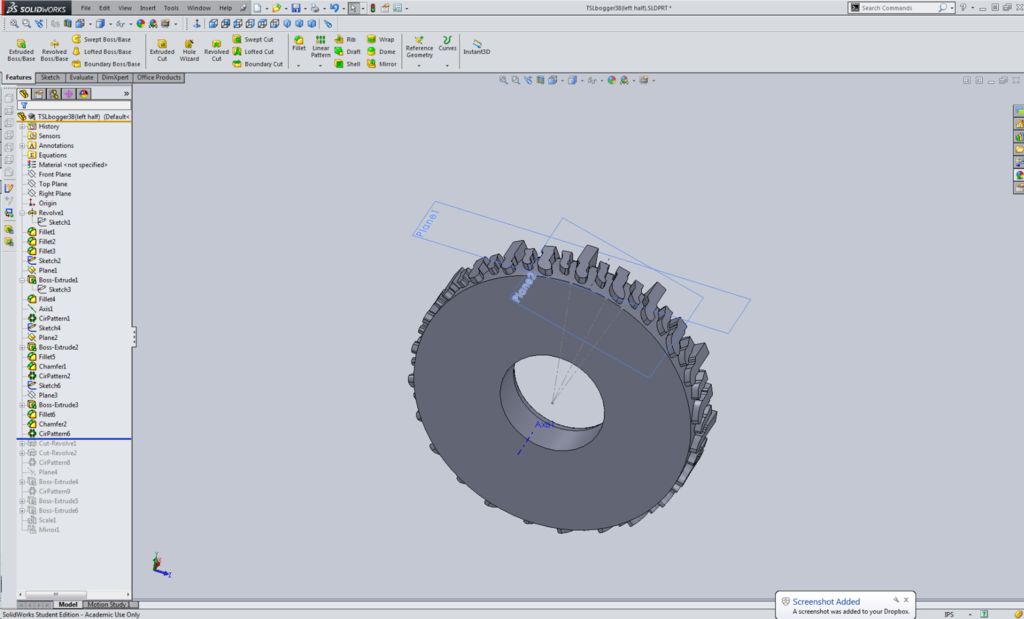
步骤5:修整胎面,使其像真正的轮胎一样变圆
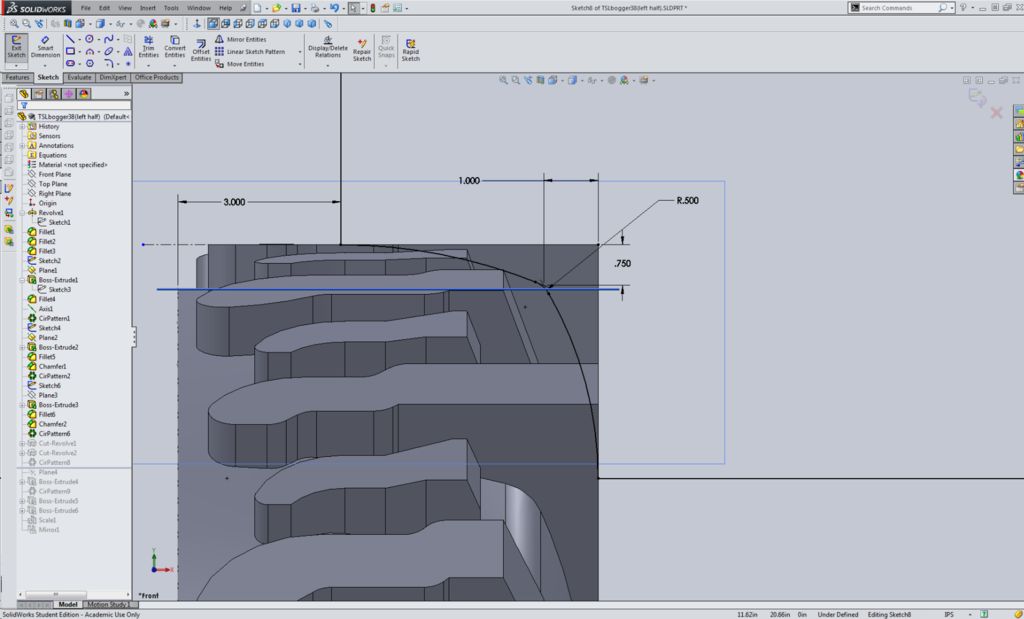
到目前为止,我们只有一个轮胎上面有很多块状花纹,不是很现实!为了解决这个问题,我们可以创建一个垂直穿过轮胎的,并在其中创建一个草图以修剪不需要的胎面边缘,如下所示。
在实际的轮胎上,胎面的一些小部分包裹着胎侧的边缘,当轮胎深埋在泥土中时可以提供额外的抓地力。要创建这些草图,我们需要在剩余的多余工件上修剪一点点,如下所示:
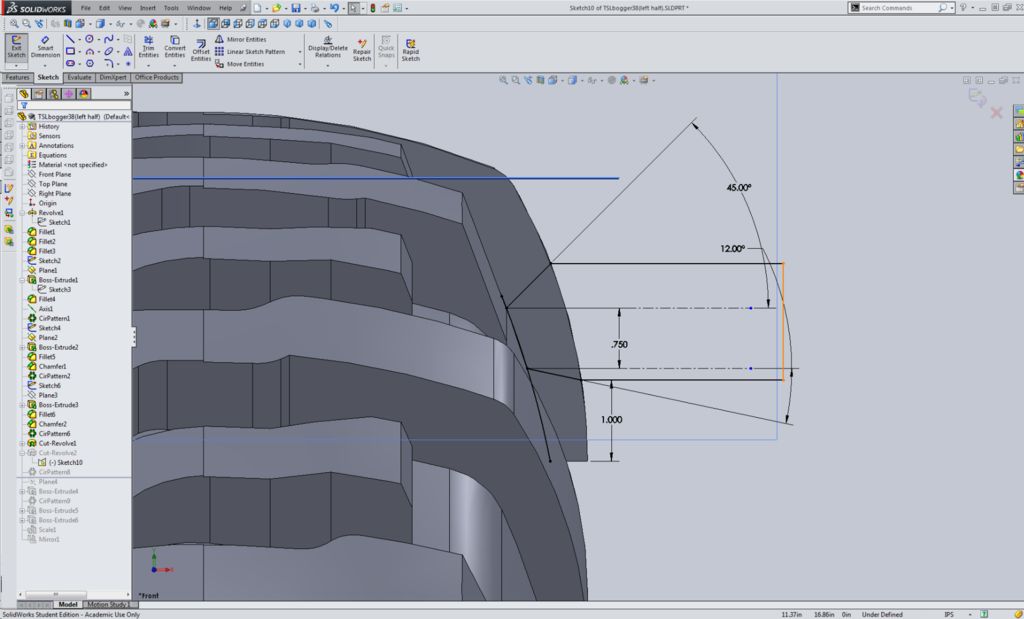
使用刚刚创建的草图进行旋转切割,并选择方向1和方向2 ,每个角度约3度。这应该只切穿胎面,而不要继续围绕轮胎。现在,使用圆形图案在轮胎周围传播切口,击中每个胎面片。使用12个实例,因为我们只是在切割最大的部分。最后,您可以在中等大小的胎面花纹块下面添加更多的小块,具体取决于要添加的细节。它看起来应该像这样:

步骤6:保存轮胎的副本
在下一步中,我们将在轮胎侧壁周围创建刻字。但是,由于只抽取了一半的轮胎,因此我们将利用solidworks中的镜像功能创建后半部分,然后将它们结合在一起。由于我们要镜像踏板,而不是字母(否则字母会向后),因此我们需要在此时保存项目的副本,然后继续而不更改已保存的副本。在solidworks中,选择“另存为,复制,另存为副本并继续”
这将在后台保存副本,但让您继续编辑当前文件。
我想用轮胎的名称来命名文件,并在文件的后面加上“左半”和“右半”
第7步:添加刻字
在两个副本上都将重复此步骤,但是在这里我将只重复一次,因为第二个副本将遵循相同的步骤。
选择轮胎的平面(中心平面)以开始草图。
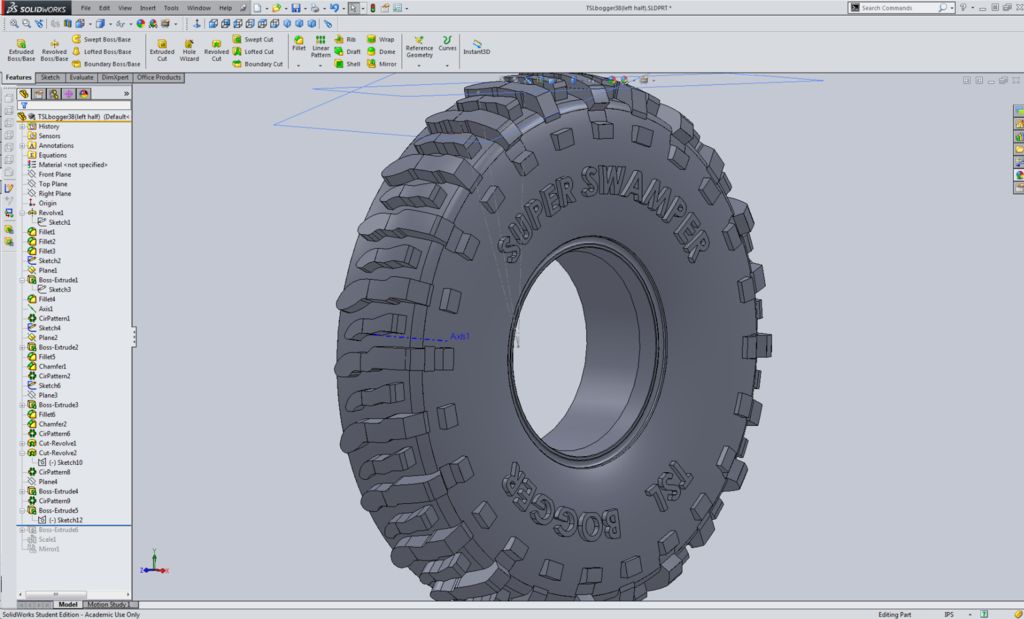
在这里,我正在轮胎的后平面上绘制草图,但是要从前面查看。 Solidworks非常适合让您浏览其他内容以查看正在处理的草图。首先,创建一条穿过轮胎原点的水平中心线。在按住CTRL键的同时选择中心线和原点,然后选择“中点”。接下来,创建一个三点弧,中心点为中心线的中心,弧的每个端点都落在中心线的末端。最后,通过选择弧,选择镜像,然后选择要围绕其镜像的中心线,将弧围绕中心线镜像。现在,只需拖动中心线的蓝色端点,以使由两个弧线形成的圆看起来像位于您想要文本的位置。

选择文本工具,单击上方的弧,然后键入所需的文本。如果您还看不到,请不要担心。取消选中标有“使用文档字体”的框,选择字体按钮,然后编辑字体。对于此轮胎,我选择了2英寸的字体高度。您也可以使用字体样式来获得适合您的外观。在这里,我使用的是Century Gothic Bold。使用不同的居中和方向选项来获取文本对我来说,我选择了“居中”对齐方式,在上面有曲线的上下颠倒的A,在下面有一条线的向后BA,当文本看起来完全像您想要的样子时(您不能在不重新创建文本的情况下从下一步返回),选中文本的绿色复选框,然后将鼠标放在文本上,以使光标旁边出现A并单击鼠标右键。选择“溶解草图文本”以文本变成草图实体。别忘了使用什么字体和文本大小,因为另一侧需要它。在下部曲线上重复您可能需要的任何其他文本。这里有“超级沼泽”
第8步:将字母
挤出到顶部,然后在底部插入“ TSL BOGGER”。草图绘制完成后,从功能菜单中选择“凸台/凸台”。选择每个字母的内部区域。 (这可能有点乏味,特别是如果您的计算机已使用8年以上或RAM小于8gb,因为字母会产生一个非常复杂的草图。这就是为什么这一步如此接近结尾的原因。) ,转到拉伸选项,然后为方向1选择“从曲面偏移”。选择轮胎的外表面,并使用约0.2英寸的距离。如果字母没有出现,只需选择“反向偏移”,它们就会跳出轮胎的侧面。
如果需要,您可以按照相同的步骤添加标志,就像我在这里所做的那样:

现在您知道为什么我在TSL和BOGGER之间使用4个空格了:D
第9步:保存,镜像,重复
保存带有新字母的轮胎,并打开之前保存的副本,该副本上不应包含任何字母它。使用镜像功能,选择“镜像主体”以镜像轮胎并创建另一侧。将您的工作保存到一个新文件中!
删除原始车身,您就可以使用轮胎的一半镜像了。
重复前面的步骤,在此侧添加字母轮胎
步骤10:在装配体中连接两侧
这时,您应该将轮胎的两侧分开,左侧为一侧一个在右边在solidworks中,选择“文件,新建,装配体”
插入刚刚创建的两个零件中的每个零件,然后使用“配合”命令将两半连接在一起。首先,选择每个轮胎半部的内圈,这将使两个半部的轴线对齐。
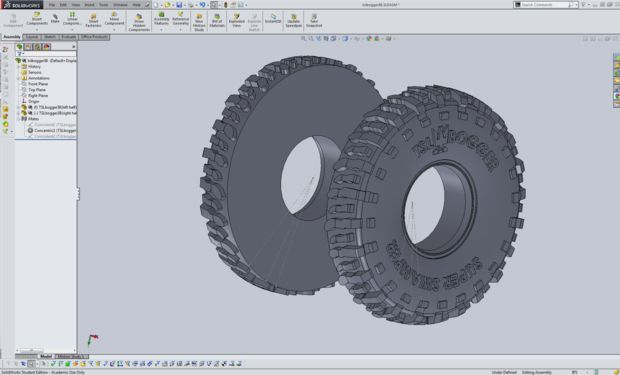
接下来,选择两个内表面,这将使轮胎的两半组合在一起。
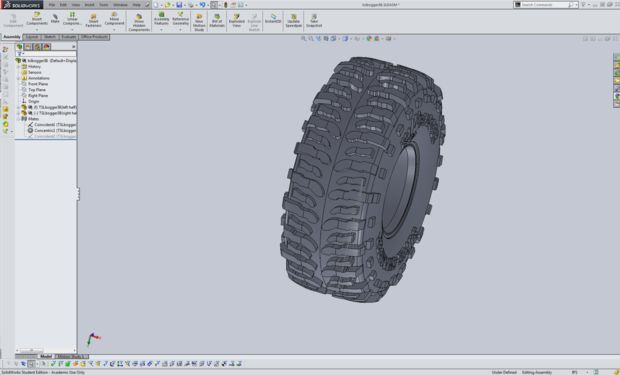
最后,您会注意到,真实轮胎将一侧的最大胎面与最小的胎面对齐在另一边。您可以选择以前用来为胎面创建平面的中心线,以锁定两个半部相对于彼此的旋转。

步骤11:合并程序集
最后,我们快到了!保存程序集,然后也使用“另存为”并另存为sldprt类型而不是程序集。这会将整个内容保存为单个文件,并使其更易于导出。
打开新零件,然后使用join body命令添加两个主体。您会注意到分隔两半的线消失了,因为它们现在是合并的实体。
最后,如果像我一样完全拉开轮胎,使用任何台式打印机进行打印都将非常困难!您需要做的最后一件事是进入插入菜单,找到“功能”和“缩放”,然后根据需要进行缩放,这将使整个轮胎收缩,以便您进行打印。
保存,然后使用“另存为”并另存为STL。
责任编辑:wv
-
CAD
+关注
关注
18文章
1148浏览量
77105 -
solidworks
+关注
关注
7文章
893浏览量
27428
发布评论请先 登录
多种储能技术在MATLAB和Simulink中的建模与仿真
CAD如何绘制螺旋线
技术资讯 I 多板系统 3D 建模,提升设计精度和性能

SOLIDWORKS 2025在零部件插入方面提供了更为便捷的操作方式

SOLIDWORKS 2025材料明细表的可视化改进
SOLIDWORKS 2025有效的建模与仿真功能
学生适合使用的SOLIDWORKS 云应用程序
了解SOLIDWORKS202仿真方面的改进
Gagne公司免费3D CAD工程波纹管模型下载
SOLIDWORKS2025在性能和响应速度方面进行了大幅提升
SOLIDWORKS2025实时预览功能突破传统CAD软件的设计局限
SOLIDWORKS 2025教育版提供了完善的工程图绘制功能
SOLIDWORKS 2025支持基于模型的定义和工程图功能
VirtualLab Fusion应用:Herriott池的建模
SOLIDWORKS 2025支持电气元件库的自定义和扩展



评论