


 树莓派专用网络服务入门

步骤1:保留您的Pi已更新!
sudo rpi-update
该命令将自动更新Raspberry Pi的固件,然后要求重新启动。如果您的Pi已经是最新的,则可以继续:
sudo apt-get update
sudo apt-get upgrade
现在,您已经拥有最新,最强大的固件和软件!
步骤2:Pi密码
理想情况下,我们将禁用默认的 pi 帐户,至少要设置您的pi帐户的默认密码。另一个主要的安全保护措施是,大多数用户都启用了SSH(安全套接字共享)和VNC(虚拟网络计算机),以便他们可以远程访问其计算机。我不建议在运行公开的Web服务器时允许网络之外的访问。
步骤3:上网
您有多个设备连接到WiFi路由器,那么如何告诉外界Raspberry Pi的服务位置呢?让我们在路由器制造商的配置工具中熟悉路由器的高级设置。大多数家庭网络使用以下公共IP地址之一作为其Internet网关:
http://192.168.0.1/
http://192.168.1.1/
http://10.0.0.1/
您将需要登录到路由器的配置工具。用户名和密码应在设置时分配。首先,我们需要为Raspberry Pi保留一个IP地址,以便定期使用。通常,路由器将具有DHCP(动态主机配置协议)设置部分,列表和绑定等。RaspberryPi和LAN上的所有其他设备应在此处列出。希望您的路由器将具有一个直观的界面,该界面对于如何将IP地址分配给设备或MAC地址很有用。如果其他所有方法均失败,请查阅制造商的说明。
Web请求的默认端口为80。除非Internet服务提供商不允许端口80,否则您可以保留默认端口。路由器配置的下一步为使路由器将端口80上的所有传入请求转发到Raspberry Pi。通常称为端口转发或端口范围转发。您将需要关联Raspberry Pi的IP地址,以便它将在端口80或您认为最合适的任何端口上接收所有传入请求。最安全的Web服务器是未连接到Internet的服务器;-)其次,我们应该限制apache conf文件中的访问,以仅允许我们的IP和我们已知的IP。您还可以允许Telnet,FTP,SSH,VNC等,但除非您熟悉与此类服务相关的安全隐患,否则我不建议您这样做。
步骤4:为自己获取域名
http://www.YOUR_CUSTOM_DOMAIN.ddns.net
在路由器的高级配置设置中检查DDNS(动态域名服务)设置。大多数路由器将支持以下一项或多项:http://www.dyn.com、http://www.noip.com,其他许多路由器也会在Google上搜索“动态DNS”。该服务将提供注册域名以与您的Internet服务提供商分配给您的动态IP地址关联的功能。通常,当您分配的IP地址更改时,下载或安装的路由器或软件插件会更新动态DNS服务的数据库。
步骤5:通过隐蔽性进行安全性
“在安全工程中,通过隐蔽性进行安全性(或通过隐蔽性进行安全性)是对设计或实现的保密性的依赖,这是为系统或系统组件提供安全性的主要方法。依赖模糊性的系统或组件可能具有理论或实际的安全漏洞,但是其所有者或设计者认为,如果不知道这些缺陷,则足以阻止成功的攻击。安全专家早在1851年就拒绝了这种观点,并建议模糊性永远不应是唯一的安全机制。”
https://en.wikipedia.org/wiki/Security_through_obs.。.
我们经常依靠某种模糊性来确保我们的安全。 “如果他们不知道,他们将无法使用它进入。”普通的家用门锁只有这么多组合,但是我们可以依靠前门的锁,因为我们知道小偷会拥有尝试各种组合或打破常规。但是,在Internet上,谁在监视您的前门,所以小偷无法尝试所有组合?幸运的是,我们的Web服务器具有一个access.log文件,该文件将自动为我们更新和存档。让我们从那里开始,看看是否有人在您的Web服务器上留下了自己的“足迹”。
步骤6:日志潜水
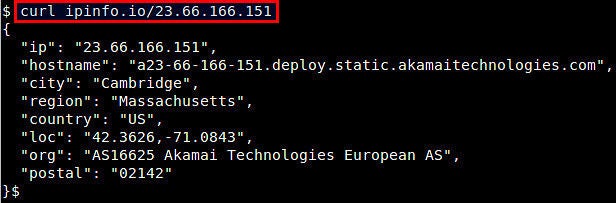
在Raspberry Pi上运行LAMP设置,打开一个终端窗口,然后键入以下内容:
cd /var/log/apache2/
zcat access.log* | awk ‘{print $1}’ | sort -n | uniq -c | sort -nr | head -20
输出应该是两列的列表,其中一列包含计数的条目数,第二列是与每个Web请求关联的IP地址。从反向IP查找中获取最多信息的最简单方法是使用以下命令:
curl ipinfo.io/REPLACE.WITH.IP.ADDRESS.TO.LOOKUP
安装某些工具后,您可以进行一些挖掘,而不必依靠外部Web服务。 Pi默认不包含的内容:
sudo apt-get install geoip-bin
geoiplookup IP.ADDRESS
此处是有关使用geoiplookup的很好的文章。 Pi默认不包括更高级的挖掘:
sudo apt-get install dnsutils
dig -x IP.ADDRESS
该位置似乎可疑吗?尝试对活动进行grepping, zgrep 命令包含压缩文件:
zgrep ‘IP.ADDRESS’ access.log* -1
通过查看从IP地址发出的Web请求,您可以确定活动是否可疑。通常,您会发现这些IP地址来自寻找安全性漏洞的漫游器。您可以手动将IP地址屏蔽到您的黑名单中,也可以全部拒绝并允许选择IP地址。如果尚未安装,则需要安装和设置防火墙。
步骤7:Apache Web服务器
请注意:本文中的代码部分在不同设备上的显示方式有所不同。在移动设备上使用Instructables应用程序时,代码缺少行尾。大多数Web浏览器似乎都可以正常工作。
如果您要在全球范围内提供Web内容,那么您最终将希望采用某种黑名单或排除列表,在其中可以阻止访问特定IP地址您的服务器。但是,如果您想加强安全性并只允许选择一些访问权限,则需要进行一些更改。
cd /etc/apache2
sudo cp apache2.conf apache2.conf.bak sudo vi apache2.conf
OR
sudo nano apache2.conf
向下浏览文件,直到到达允许所有人从外部访问您的Web服务器的本节:
Options Indexes FollowSymLinks
AllowOverride None
Require all granted
AllowOverride 指令设置为 无 ,这意味着我们不会使用.htaccess文件覆盖这些设置。下一个指令 Require 设置为所有已授予,表示允许任何人访问。
请注意:我在日志文件中发现了大量的bot请求,使用phpmyadmin监听了我们的请求,请确保限制访问权限:
Order Deny, Allow
Deny from All
# localhost
Allow from 127.0.0.1
# Local-Area Network
Allow from 192.168.0
接下来,我们可以添加一个我们要保护的目录:
Options Indexes FollowSymLinks
AllowOverride All
AllowOverride 指令设置为 全部 表示我们将使用.htaccess文件覆盖这些设置。我们将在.htaccess文件中的指定目录(本例中为“/var/www/html/hydroMazing/”
)中提供 Require 指令。 # AccessFileName: The name of the file to look for in each directory
# for additional configuration directives. See also the AllowOverride
# directive.
AccessFileName .htaccess
您可以在此处将.htaccess文件的名称更改为更难以猜测的名称。将点保留在开头,因为这意味着隐藏文件。发挥您的想象力!
现在,您可以将.htaccess文件用作白名单或包含列表:
要创建.htaccess(或任何您命名的文件)文件:
cd /var/www/html/mydirectory/ sudo vi .htaccess
OR
sudo nano .htaccess # Allow access to localhost
Require ip 127.0.0.1
# Allow access to my cell phone
Require ip 98.97.34.23
第二个示例是一个示例,请将其更改为您的IP地址,或者Web服务器记录的IP地址。
保存并关闭文件。您可以根据需要添加其他访问权限。
步骤8:让每个人都使用前门
首先,让我们强迫任何来访的人我们的Web服务器使用前门
cd /etc/apache2
sudo cp apache2.conf apache2.conf.bak sudo vi apache2.conf
OR
sudo nano apache2.conf
向下浏览文件,直到到达此部分为止添加针对404和405错误的重定向:
。..
# AccessFileName: The name of the file to look for in each directory
# for additional configuration directives. See also the AllowOverride
# directive.
AccessFileName .htaccess
ErrorDocument 404 /
ErrorDocument 405 /
。..
保存并关闭文件。
设置访问权限列表
cd /var/www/html/ sudo vi .htaccess
# localhost
Require ip 127.0.0.1
保存并关闭文件。
重复您的管理目录
cd /var/www/html/admin/ sudo vi .htaccess
# localhost
Require ip 127.0.0.1
保存并关闭文件。
第9步:允许访问的Web界面
我要与大家分享我为HydroMazing Smart Garden System制作的简单Web界面。
我使用PHP编写了基本界面,用于读取和写入文件,从而使用户可以添加或删除IP地址。从他们的.htaccess文件中下载。
下载文件并解压缩到您的下载目录,然后将其复制到Web服务器的基本目录中部门:
sudo cp -R /home/pi/downloads/*.php /var/www/html/
更改权限:
sudo chmod -R www-data:www-data /var/www/html/* sudo chown -R 755 /var/www/html/*.php
等等!没那么快!
我们应该通过SSL连接保护用户名和密码。
https://hallard.me/enable-ssl-for-apache-server-in- 5分钟/
第10步:筑墙
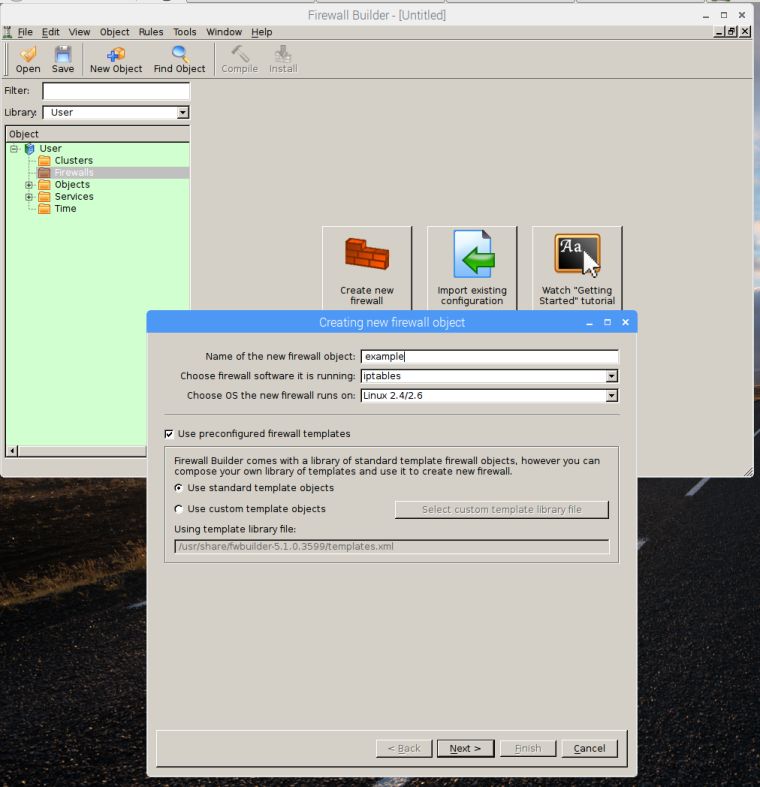

安装开源防火墙构建器
Pop从Raspberry Pi的桌面打开一个终端,然后键入以下内容:
sudo apt-get install fwbuilder
安装完成后,您将拥有一个新的防火墙构建器GUI的桌面上“菜单/Internet”选项下的“选项”。
添加新防火墙,并将其命名为与服务器相同的名称。
选择“ Web服务器”模板加载默认规则。请注意,默认规则限制您的服务器访问外部Internet。为了允许访问,您需要添加一条规则。添加规则的最简单方法是复制与您的需求相似的现有规则。
步骤11:编译并安装
我们可以通过此接口构建防火墙,但由于没有足够的权限写入文件系统,因此无法安装防火墙。假设您为服务器命名的名称与DDNS名称相同,请在终端窗口的命令行中输入以下内容:
sudo mkdir /etc/fw sudo touch /etc/fw/servername.ddns.net.fw sudo chmod 777 /etc/fw/servername.ddns.net.fw
现在,您应该能够使用防火墙生成器程序来编译和安装防火墙。您可以重新启动apache Web服务器,也可以直接重新启动。
责任编辑:wv
-
路由器
+关注
关注
22文章
3931浏览量
120114 -
树莓派
+关注
关注
122文章
2081浏览量
110749
发布评论请先 登录
基于树莓派(RaspberryPi)构建高效实时监控系统

如何使用树莓派与OpenCV实现面部和运动追踪的云台系统?

零成本建站!使用树莓派在家搭建网站:分步指南!
如何在树莓派 AI HAT+上进行YOLO姿态估计?
在树莓派5上使用YOLO进行物体和动物识别-入门指南
教你如何手搓一个树莓派网络服务器!
20个任何人都能完成的树莓派酷炫项目!
树莓派小技巧:无需键盘或显示器,如何通过WiFi设置树莓派?

树莓派分类器:用树莓派识别不同型号的树莓派!
树莓派“定居”完全指南:一键设置静态IP,稳定又高效!
树莓派“吉尼斯世界记录”:将树莓派的性能发挥到极致的项目!
树莓派 VPN 服务器搭建指南(2025版):守护您的在线隐私!
搭建树莓派网络监控系统:顶级工具与技术终极指南!
用 树莓派 Zero 打造的智能漫游车!




评论