


 带独立GPS单元和GeoSetter的地理标记

步骤1:为什么要使用独立的GPS和GeoSetter?

相机GPS单元与独立GPS单元。
我已经测试了相机GPS单元(Nikon GP-1和EasyTagger),发现相机GPS单元对我来说太麻烦了(额外电缆和存储要求),功能有限,并且它们可能会错过潜在的照相机会。我使用佳能和尼康DSLR相机,而我的妻子则使用傻瓜相机,因此我们需要一个可以用于当天携带的任何相机的流程。图1显示了独立GPS单元和相机上单元的功能比较,并应解释为什么我只使用独立GPS单元。
GPicSync或GeoSetter?
随着时间的推移我已经将Garmin Oregon 450与GPicSync和GeoSetter(均为免费软件)一起使用了。还有其他可以对JPG进行地理标记的应用程序,但是对我来说重要的是GPicSync和GeoSetter也可以对 RAW 文件进行地理标记。两者都需要GPX文件作为输入,因此,如果您的GPS没有以GPX格式保存,则可以使用EasyGPS(免费软件)之类的应用程序将跟踪日志另存为GPX文件。就我而言,我只是将GPX直接从GPS复制到硬盘中。
我更喜欢哪个地理标记应用程序?
最初,我开始使用GPicSync进行地理标记,但是很快就改变了出于各种原因 GeoSetter 。自2007年创建以来,GPicSync尚未更新。到目前为止,GeoSetter一直在积极地进行升级,调试和增强。 GeoSetter具有更多的“强大”功能,您可以实时查看更改。如果找不到与照片时间戳记完全匹配的轨道时间,则GPicSync会使用“最后”或“下一个”轨道时间选择较近的时间,而GeoSetter会在“最后”和“下一个”之间插入位置位置。 GeoSetter可以选择检查自身及其使用的ExitTool的更新,因此您不必记住要检查更新。
更新:
在另一个论坛中,有人问我以下问题。 Garmin Montana是否可以定制为在“行程计算机”显示屏上以“秒”显示时间,就像您在Garmin Oregon上所做的一样?我相信是这样;我无权使用Garmin Montana来测试以下方法,但这是我尝试的方法(我假设数据格式名称与Garmin Oregon相同):
-为geo-创建新的配置文件-标记
-在行程计算机(6:42-6:55)上观看以下视频的一部分。
尽管菜单不是英语的,但此人使用的步骤很容易遵循。 http://www.youtube.com/watch?v=Y86Xxn9Y0vk&NR
-从6场显示切换到2场显示(如视频所示)
-按顶部数据字段,然后选择“列表中的“位置”数据格式
-按下底部的数据字段,然后从列表中选择“一天中的时间”数据格式。其他有用的Garmin Montana链接:
用户手册:https://buy。 garmin.com/support/manuals/manuals.htm?partNo=010-00924-00
GPS城市Garmin Montana系列视频的“操作方法”视频:
http://www.youtube.com/results ?search_query = Garmin + Montana + 600 + 650 + 650t
步骤2:基本过程
自动地理标记要求摄像机的时钟与GPS单元的时间同步。 GeoSetter 将每张照片的时间与GPS跟踪数据中的时间和位置进行交叉引用。 “我在这个时间在这里,所以这一定是在我拍过那张照片的地方。”在理想情况下,摄像头时钟与GPS保持完美的时间,但是如果摄像头时钟漂移,这并不总是会发生。另外,有时可能很难将相机时间与GPS时间同步时设置“秒”。
基本工作流程:
开启相机和GPS装置的电源
将摄像机时间与GPS同步(因为GPS从卫星获取时间)
将GPS设置为跟踪模式并开始跟踪
GPS时钟显示的照片(带有小时,分钟和秒)
现在,您可以拍摄其余照片
照片,停止GPS跟踪
将照片从相机照片卡传输到计算机上的文件夹
复制 OR 将跟踪日志以GPX文件格式保存到计算机格式(与照片相同的文件夹)。请注意,此步骤显示为“复制 OR 保存”。某些GPS装置在保存轨迹日志时会删除轨迹的时间数据,因此在这种情况下,您将复制“当前轨迹”而不是保存它。较旧的Garmin GPS设备在保存跟踪日志时会删除时间数据,因此请确保GPS的工作方式。
启动GeoSetter。导航到包含跟踪文件和照片的文件夹,然后开始地理标记!
第3步:设置Garmin Oregon 450 GPS进行地理标记
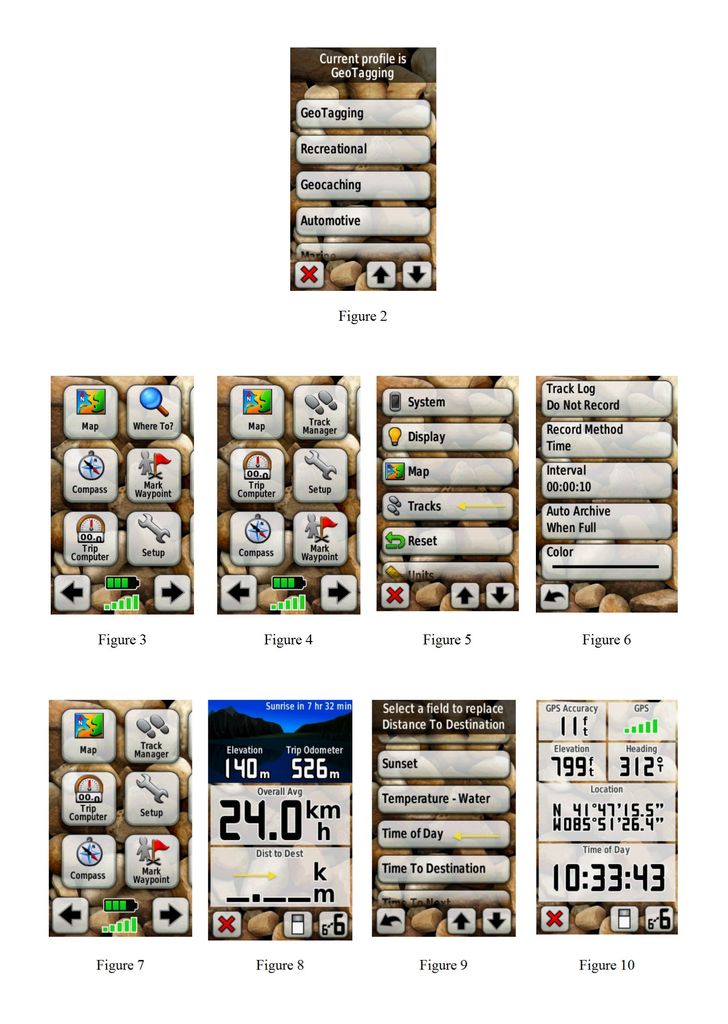
大多数“开箱即用”的GPS单元具有时钟功能,以“小时”和“分钟”显示时间-许多功能在没有进行一些自定义的情况下不会显示地理标记所需的“ 《秒》”。我的Garmin Oregon 450就是这种情况。要轻松显示所需的信息,我们需要“定制”其中一个按钮“旅行管理器”。“主菜单”选项也可以更方便地进行地理标记。我决定添加一个专门针对GeoTagging的新配置文件(图2),以保持原始配置文件不变。要添加新的配置文件,我从“娱乐”配置文件的副本开始,并将配置文件命名为“ GeoTagging”。
首先,让我们将主菜单的按钮重新排列为更方便进行地理标记。图3显示了“娱乐”配置文件的原始布置,图4显示了“地理标记”配置文件的新布置。
接下来,设置GPS以记录地理位置信息,以便在后期处理中将其整合到照片中。选择“设置”,然后选择“轨道”(图5)。将GPS“记录方法”设置为“时间”,并将“间隔”设置为10秒(图6)。通过这些设置,俄勒冈州将每10秒记录一次地理位置。
是否存在最佳的跟踪点间隔时间?
意见不一。有人将时间间隔设置为一秒,以使GeoSetter可以更轻松地将轨迹点与照片时间戳进行匹配。实际上,这是不必要的,因为可以将应用程序设置为校正任何时间戳差异。我更喜欢将Garmin GPS设置为每10秒记录一次跟踪点。我发现拍摄照片时通常不会在十秒钟之内走得很远,而造成的位置误差(经/纬度)远远小于大多数GPS单位的最佳精度。通过将时间间隔设置为10秒,可以将跟踪日志的大小减少十倍。更重要的是,我现在可以让GPS全天记录,而不必担心打开和关闭GPS以节省空间。我仅受记录期间的电池寿命限制(每组电池约15小时)!
要为每张照片分配准确的地理标记,我们需要设置GPS和相机时间以达成一致。设置时间以达成一致可能很棘手,但是幸运的是,我们可以在后期处理中纠正任何时间差。最简单的方法是拍摄一张显示GPS设备确切时间的照片。 Garmin俄勒冈州不 不通常不会显示一个时钟,显示“秒”(对照片进行地理标记所必需)。这是我设置Garmin Oregon的方式,以显示包含“秒”的时钟。
从主菜单开始,选择“ 行车记录仪”(图7)。 “ 旅行计算机”具有一些预设,可以与显示屏上的不同字段交换。图8显示了初始屏幕以及我们将交换的第一个字段。当您按下“ 目的地到目的地”之类的大字段之一时,您将得到一个如图9所示的新对话框。搜索标记为“ 一天中的时间”的按钮,然后按一下。对于Garmin俄勒冈州,跟踪日志中的每个跟踪点都包含:坐标,高程和时间戳。如果您使用心率或脚踏圈速传感器,则这些设备中的数据也将包含在跟踪日志中。按下右下角的放大镜图标,您可以将顶部设置为“较小的数据字段”。您可以随意调整显示内容-我的偏好是图10。
现在,通过按主菜单上的“ 行车记录仪”按钮,可以轻松显示以秒为单位的GPS时间(图7)。图10是GPS显示屏,我每次开始会话时都会拍照,当我有照片时要记录特定的位置,航向,海拔和GPS接收以及精度信息。白天,我可能会返回此屏幕并拍照,以便在后期处理中检查对齐方式。
有时我喜欢对显示屏拍照,以显示“标题”和“海拔”系列照片,因为它们不会保存在跟踪日志中。尽管海拔高度将以米为单位记录在Exif元数据中,但我更愿意在GPS上以英尺为单位显示照片的海拔高度。这就是我设置Garmin Oregon 450的方式。
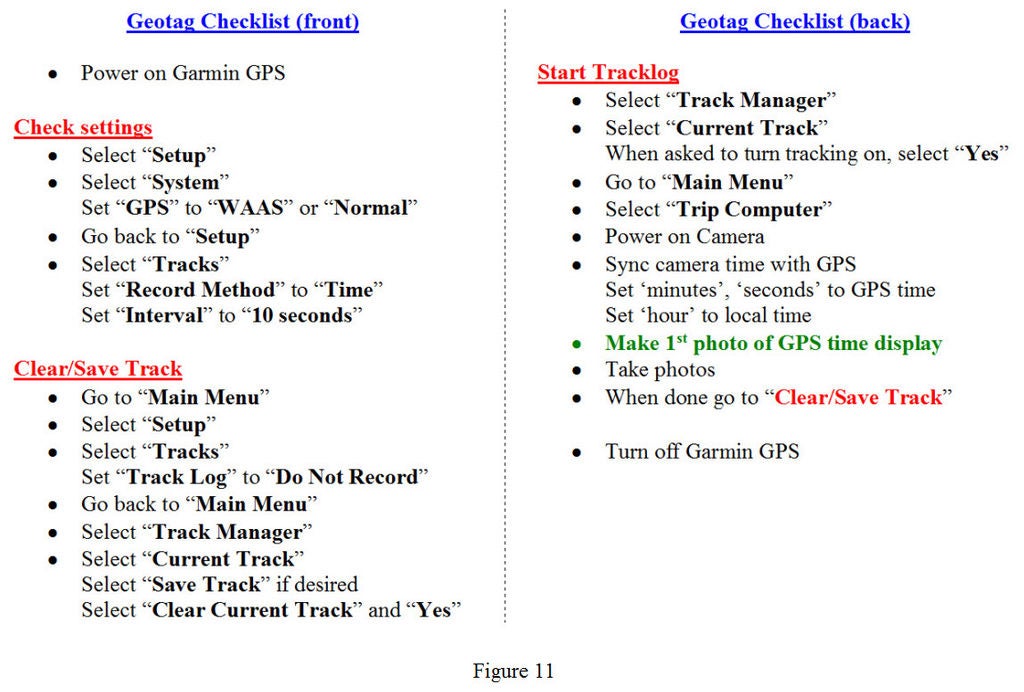
图11是我为GPS创建的Geotag清单,它装在相机包中。尽管它是为Garmin Oregon 450设计的,但可以轻松地针对其他GPS单位进行定制。虚线指示在哪里折叠清单。折叠后,我将其层压为双面卡片。
步骤4:首次设置GeoSetter
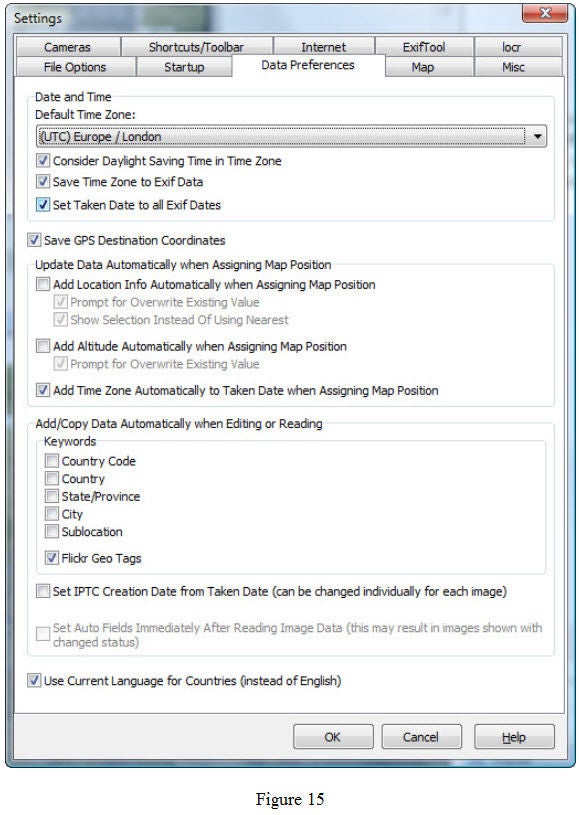

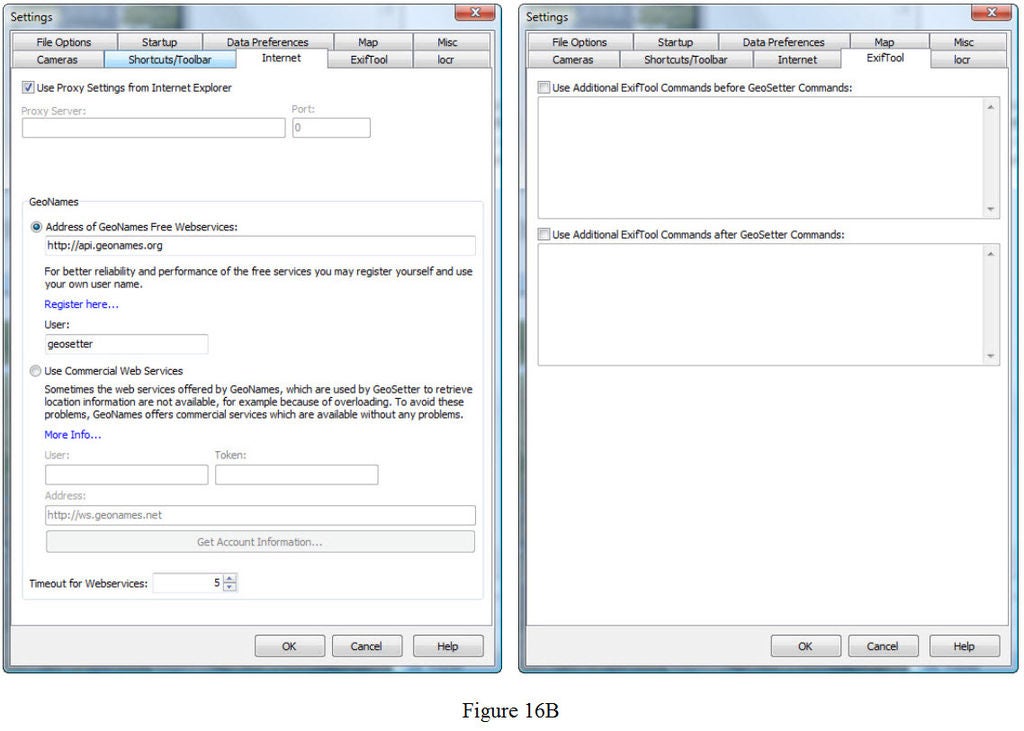
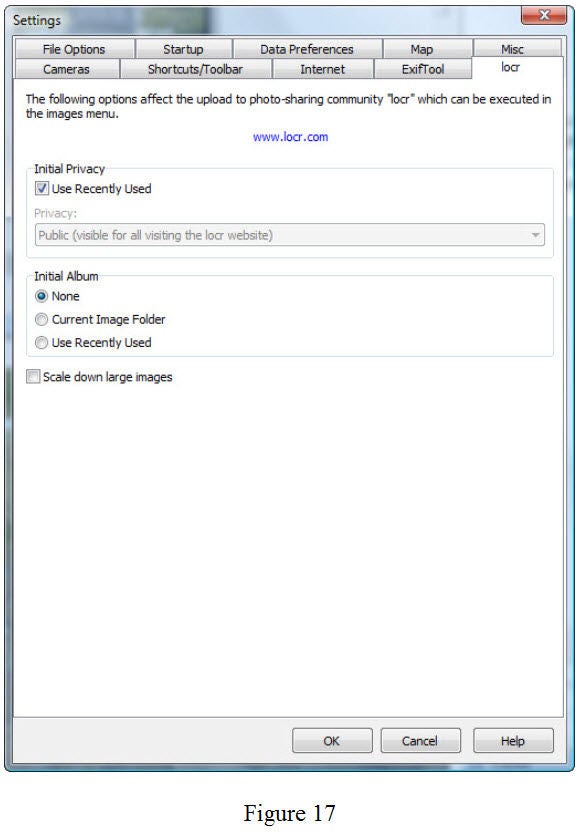
GeoSetter是一款出色的程序,可将GPS EXIF数据输入到图片中。以下是确保首次使用GeoSetter时获得最佳体验的步骤。
1-启动GeoSetter
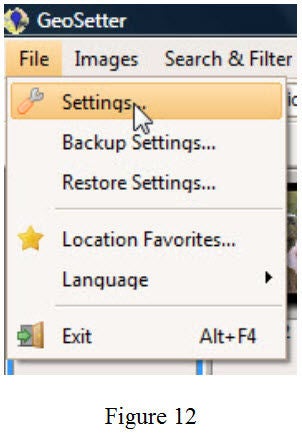
2-在左上方,选择“文件”选项卡,然后选择“设置”(图12)
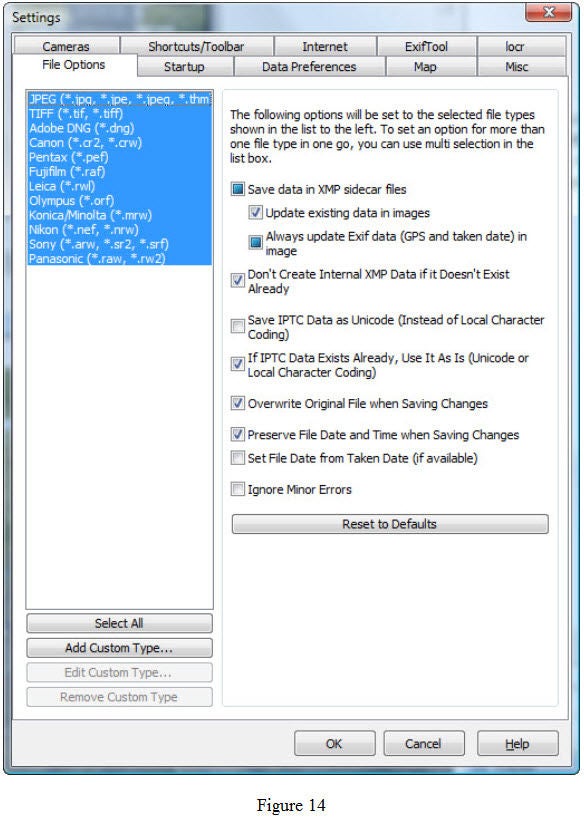
3-选择“文件选项”选项卡并启用以下选项:
如果尚不存在内部XMP数据,请不要创建
如果IPTC数据已经存在,请按原样使用(Unicode或本地字符编码)
保存更改时覆盖原始文件
保存更改时保留文件数据和时间
4-选择“全选”(图14左下方)
5 –选择“数据首选项”选项卡并启用以下选项:
考虑时区中的夏时制
将时区保存到Exif数据
将“采用日期”设置为所有Exif日期
分配地图时自动将时区添加到“采用日期”位置
Flickr地理标记
从“获取日期”设置IPTC创建日期(可以更改
为国家/地区使用当前语言(而不是英语)
6-其余选项为用户首选项(图16A,16B和17 )。
第5步:如何使用GeoSetter
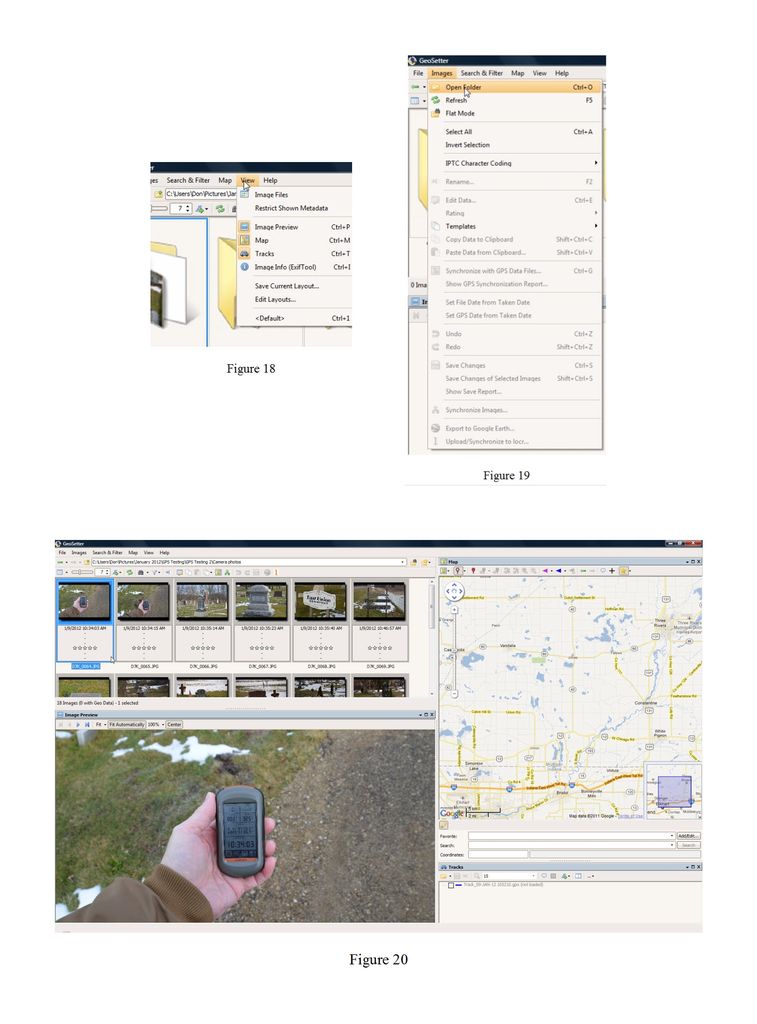

注意:建议您在安装GeoSetter之前先阅读“首次设置UpGeoSetter”。
您会注意到的第一件事是Geosetter上有五个基本区域:1)“制表符,地址和工具栏”区域,2)“文件夹视图”窗口(左上),3)“图像预览”窗口(左下),4)“地图”窗口(右上),和5)“曲目”窗口(右下)。以下是我与Geosetter一起使用的步骤:
将照片保存到硬盘驱动器-在计算机上使用它们会更快,更轻松。
将GPX文件从GPS保存到您的计算机;建议将它们与照片放在同一文件夹中。
运行GeoSetter。
选择“查看”选项卡,然后选择“轨道”(图18)
选择“图像”选项卡和“打开文件夹”;选择照片的文件夹位置。 (图19)
您应该看到第一张照亮的照片,如图20所示。
双击“ Tracks”窗口(图21),然后导航到文件(图22)。按下“打开”。
屏幕现在应该类似于图23。
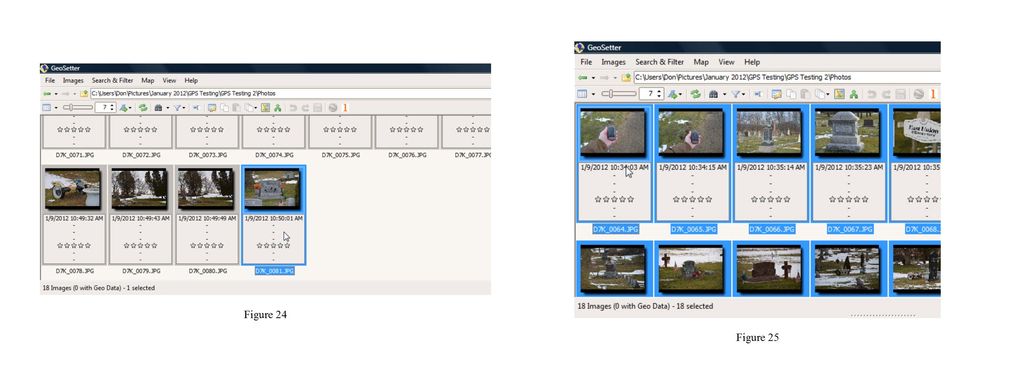
转到“文件夹视图”窗口,然后选择要进行地理标记的最后一张照片。 (图24)
导航到列表中的第一张要进行地理标记的照片。按住“ Shift”键,然后选择GPS显示屏的照片;这将选择要进行地理标记的系列中的所有对象。 (图25)
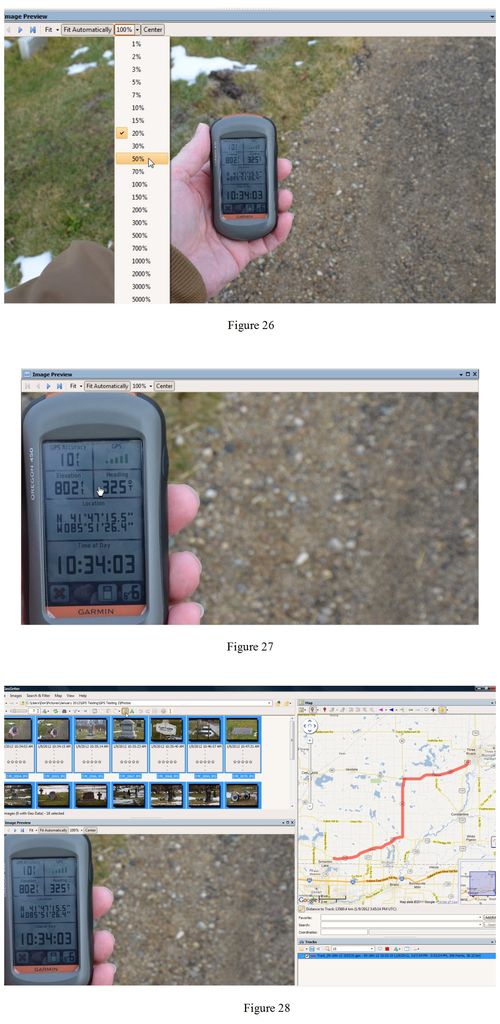
转到“图像预览”窗口,并调整GPS显示的大小(图26),直到它从上到下填充“图像预览”窗口(图27)。
将鼠标光标放在图像上,然后将GPS屏幕拖到“图像预览”窗口的最左侧。
Geosetter的显示应类似于图28。现在,我们准备将照片与跟踪日志数据同步。按下工具栏上的“同步”按钮(如图28所示)。
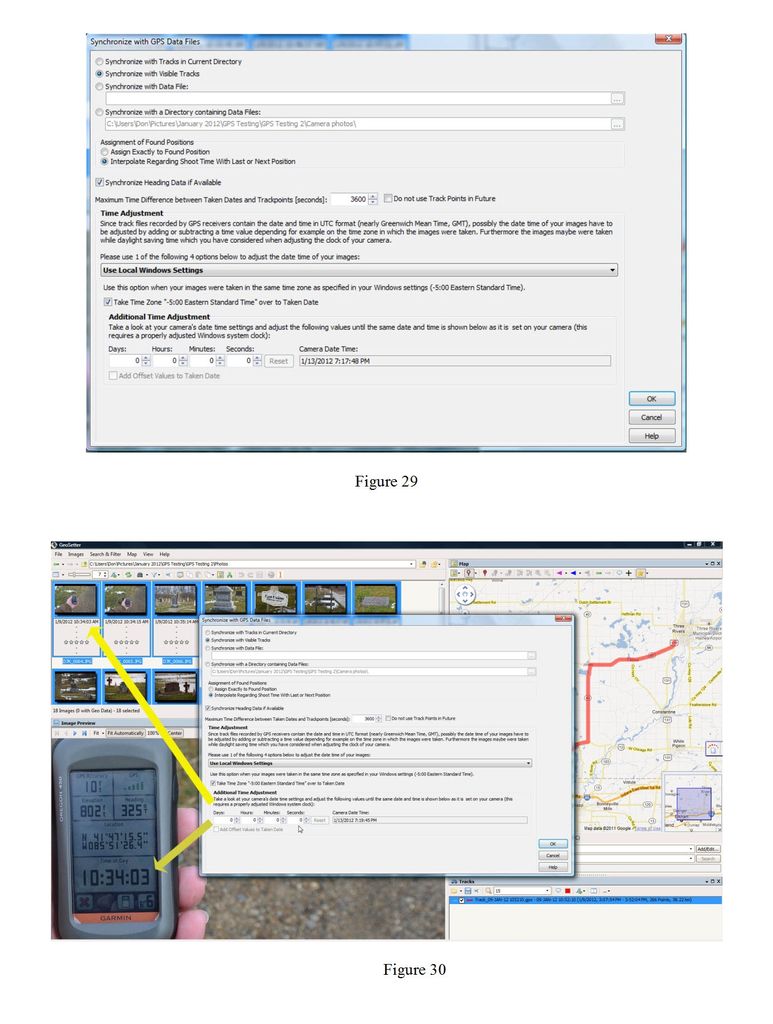
将会弹出“同步”窗口(图29)。在这里,我们可以调整任何时差并选择要使用的适当选项。
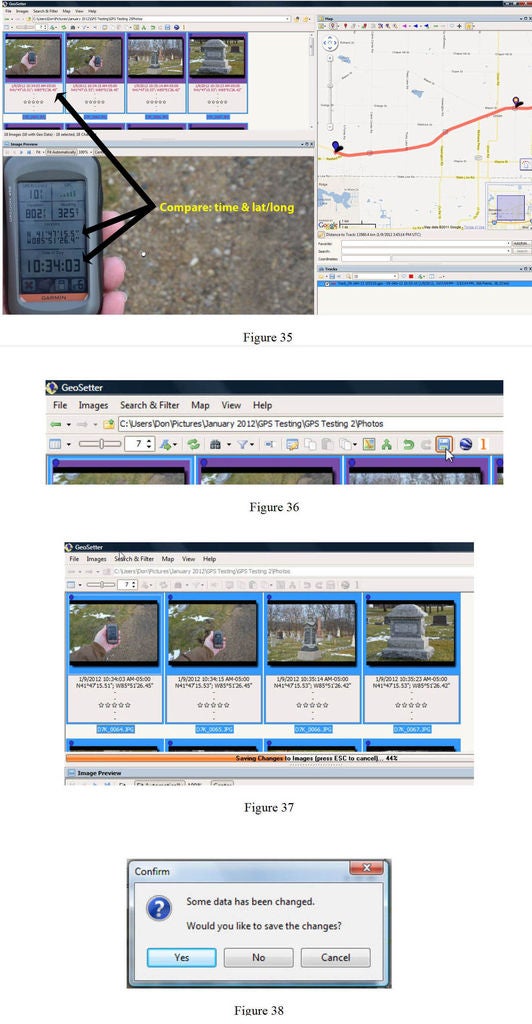
由于最后选择了GPS照片,因此它将显示在“图像预览”窗口中。这使我们可以将照片Exif元数据的时间戳与照片中显示的GPS时间进行比较。更正“ syncronize”弹出窗口底部的任何时差(请参见图30中的黄色箭头)。
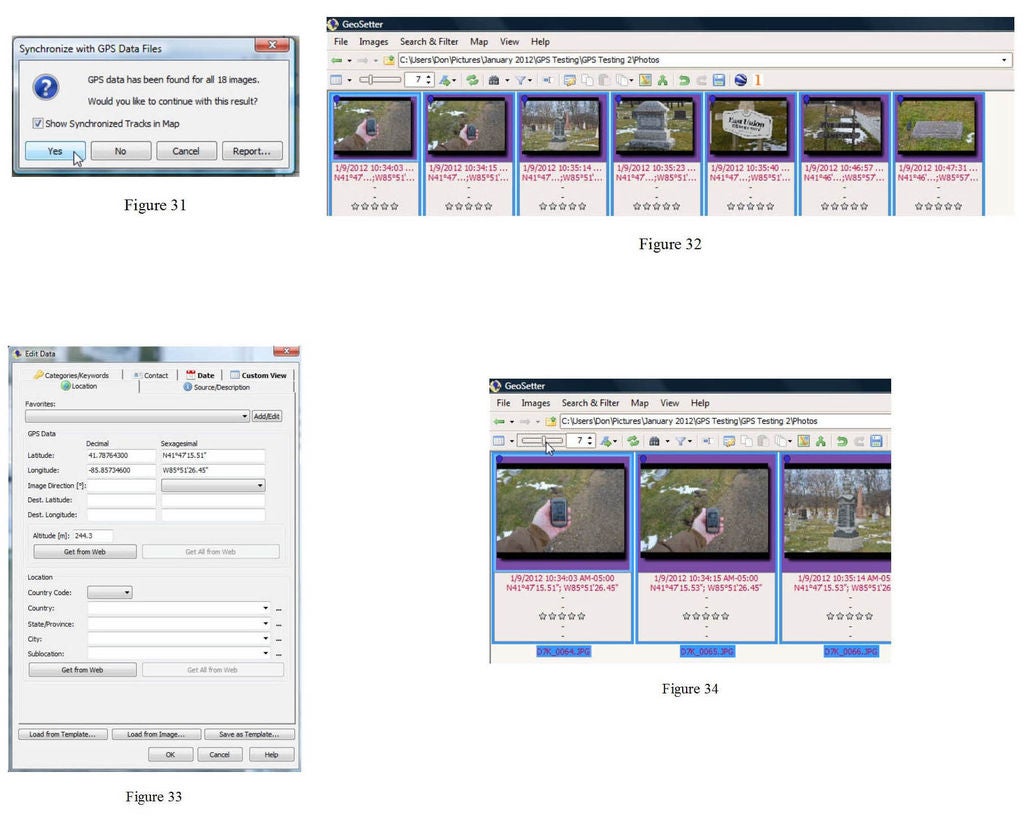
准备就绪后,按“ OK”,您应该会看到一个如图31所示的弹出窗口。
如果操作不成功,请按“ No”并调整相应地同步参数。
如果回答“是”,则等待程序完成操作;这可能需要一段时间,具体取决于许多因素:计算机的速度,照片数量,照片的尺寸/质量或文件类型。如果成功,您会看到类似图32的内容。请注意,经纬度信息为红色,表明尚未已将其应用于照片元数据。
您可能会发现,由于缩略图的尺寸太小,因此无法看到所有元数据。您有两个选择:
双击GPS照片显示屏,将弹出“ Edit Data”窗口(图33), OR
使用工具栏上的“滑块”(图34)来更改缩略图的大小。我更喜欢使用“滑块”选项,因为我仍然可以看到其他照片的Exif元数据。
由于GPS照片和照片的Exif元数据都可见(图35),因此我们可以将GPS照片时间和经纬度与Geosetter提出的地理标记建议进行比较。
决策时间-我们可以保存/应用更改或退出而不保存。要保存结果并将地理标签信息写入Exif元数据,请按工具栏上的“保存”图标(图36)。
照片上显示的Exif元数据的颜色将从红色变为黑色,表明地理标记信息现在已集成到照片Exif元数据中。在保存过程中,您将看到“文件夹视图”窗口底部显示的状态(图37)。
如果您决定在保存更改之前退出,则将显示“确认”弹出窗口(图38)。如果您在退出Geosetter之前忘记保存更改,这将很有帮助。
您的照片现在已被标记!
步骤6:为什么Exif GPS数据的准确性不如我的GPS单位?
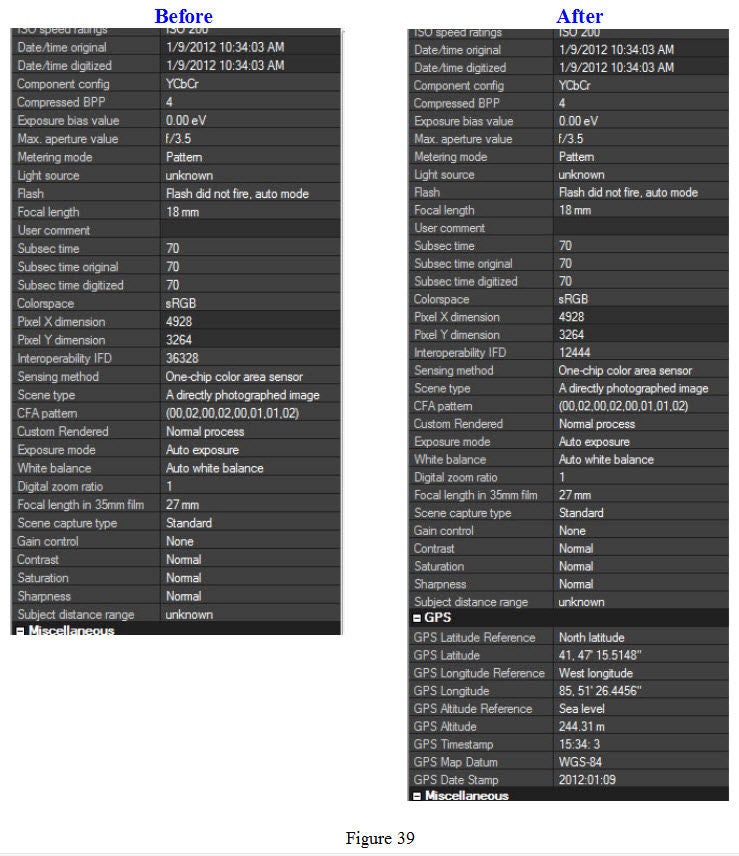
简短的答案是它可能不会不那么准确-您用来阅读它的应用程序可能只是以这种方式显示。显示Exif元数据的应用程序可能只显示实际GPS信息的一部分或显示“四舍五入”的数据。例如,Geosetter不会显示纬度/经度数据的全部精度,也不会显示Picasa,Google地图等许多其他数据等等。其他应用程序(例如ACDSeePro2)会显示GPS精度,因为它实际记录在Exif元数据中。图39显示了之前和之后的同一张照片的Exif元数据的ACDSeePro2的屏幕截图,显示了添加到Exif元数据中的GPS信息。请注意,纬度/经度元数据表示的精度比Geosetter在地理标记过程中实际显示的精度更高。
责任编辑:wv
-
gps
+关注
关注
22文章
3063浏览量
174392
发布评论请先 登录
恩智浦Ara240独立神经处理单元全解析
买天线 找金航标!金航标公司“Kinghelm”品牌的北斗GPS天线等射频微波的通信与无线连接单元
NXP产品标记错误信息通知解读

福晶科技晶体产品标记系统详解
海康汽车IFC-2M获得欧盟ISA系统独立技术单元型式批准
北斗星通亮相第二届中国测绘地理信息大会


电气设计线号标记规则
2.4 A / 2 A 双路独立闪光灯 LED 驱动器,带 TrueFlash™ skyworksinc

PCB丝印极性标记的实用设计技巧
PCB丝印极性标记的实用设计技巧




评论